在 Linux 中连接和断开磁盘
在这篇文章中
备注
对于 VPS 服务器,请使用升级计划选项。 以下说明**仅适用于专用 Linux 服务器**。
连接磁盘
附加磁盘后,需要在操作系统内对其进行准备。该过程分为四个阶段:
- 创建分区;
- 格式化(创建文件系统);
- 挂载;
- 添加到
/etc/fstab以实现自动启动。
在准备磁盘之前,需要识别系统中存在的磁盘名称。
您可以使用以下命令列出磁盘:
输出示例:NAME MAJ:MIN RM SIZE RO TYPE MOUNTPOINTS
sda 8:0 0 15G 0 disk
└─sda1 8:1 0 15G 0 part /
sdb1 8:16 0 10G 0 disk # 新磁盘(无分区)
vda 252:0 0 1M 1 disk
在此示例中,新磁盘为 /dev/sdb1。以下所有命令均以其为例。请替换 sdb 为您系统中的实际名称。
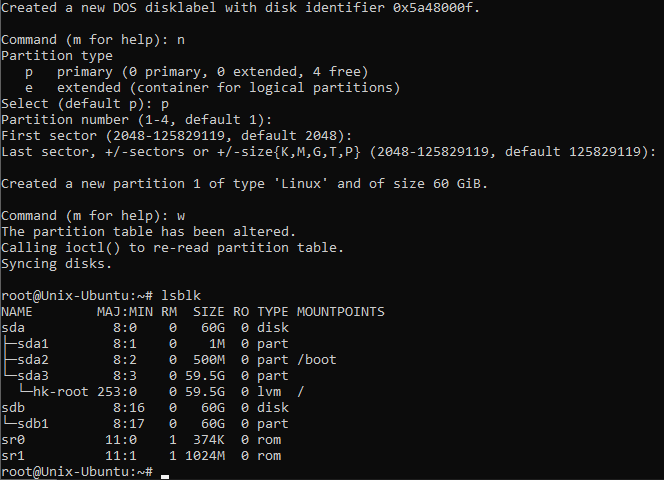
1. 创建分区 (fdisk)
启动磁盘的交互模式:
操作步骤:
- 按
n> 创建新分区; - 选择
p> 主分区; - 按三次
Enter(保持默认值:整个磁盘、第一个扇区等); - 按
w> 写入更改并退出。
检查结果:
现在应该会出现一个新分区,例如 /dev/sdb1。
2. 创建文件系统
例如,使用 ext4——一种可靠且广泛支持的文件系统:
备注
替代方案:xfs、btrfs、ntfs(通过 mkfs.ntfs)——根据您的需要进行选择。
3. 挂载磁盘
创建挂载点(目录):
挂载分区:
验证:
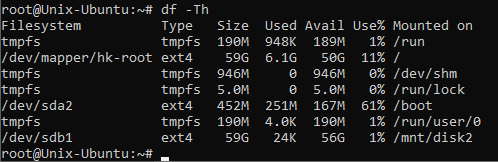
磁盘现已准备好使用:/mnt/disk2 中的所有文件将存储在新磁盘上。
4. 启动时自动挂载 (/etc/fstab)
使用 UUID(而不是 /dev/sdb1)可确保在磁盘顺序更改时的稳定性。
检索分区的 UUID:
输出示例:
NAME   UUID
sda
└─sda1 073e596c-0101-4b87-8f4e-40f96b90baa9
sdb
└─sdb1 1a138d62-46e2-4c2c-9d41-f488d6e340a4
打开 /etc/fstab:
添加以下行(根据需要替换 UUID 和路径):
备注
defaults — 标准挂载选项(rw, suid, dev, exec, auto, nouser, async); 0 — 不包含在转储中; 2 — 启动时文件系统检查(在根文件系统之后)。
断开磁盘
如果服务器有**恢复点**,则**无法移除**本地磁盘。请先在控制面板中将其删除。
步骤:
-
编辑
/etc/fstab并**注释掉或删除**包含该磁盘的行: -
卸载磁盘:
备注
-l(延迟)标志在磁盘繁忙时很有用(例如,在挂载点内打开了会话)。 -
删除挂载点(可选):