安装 Virt-Viewer
在这篇文章中
如何在 Windows 操作系统上安装 Virt-Viewer
要在 Windows 操作系统上安装 virt-viewer,请按照以下步骤操作:
-
前往 virt-viewer 的 官方网站,下载适用于本地设备架构(x86 或 x64)的安装程序。
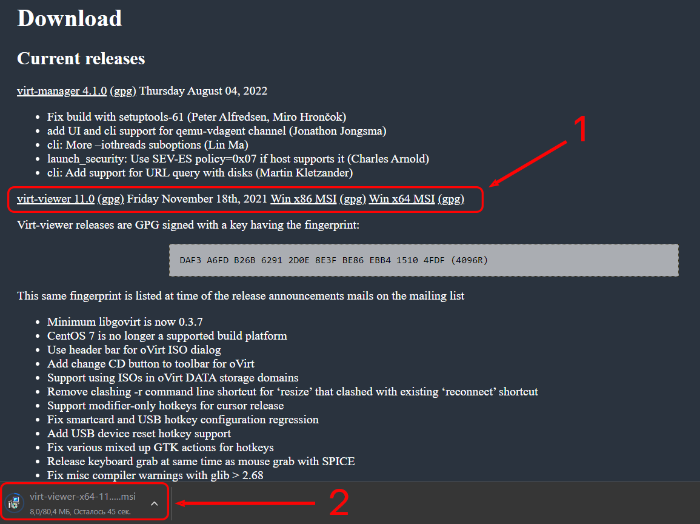
-
使用鼠标左键点击下载的安装程序以运行它。
-
按照 virt-viewer 安装向导的说明进行操作。
-
使用鼠标左键点击下载的
console.vv文件以启动 VNC 控制台。
在 Linux 上安装 Virt-Manager
以下是针对不同发行版安装 virt-viewer 的说明:
Ubuntu/Debian:
Fedora:
Gentoo:
OpenBSD:
Arch Linux/Manjaro:
备注
安装完成后,Virt-Manager 即可使用。通过在终端中运行 virt-manager 命令或在发行版的应用程序菜单中找到它来启动。
警告
为了使 Virt-Manager 成功运行,本地设备的 BIOS/UEFI 必须支持硬件虚拟化。
如何在 Mac OS 上安装 Virt-Viewer
要在 Mac OS 上安装 virt-viewer,请按照以下步骤操作:
-
安装 macOS 的缺失包管理器:
备注
其他安装方法可在 此处 找到。
-
连接仓库:
-
安装控制台:
备注
执行上述操作后,将自动安装以下依赖项:
intltool, libtool, jpeg, libtiff, libpng, gdk-pixbuf, atk, libepoxy, freetype, fontconfig, pixman, cairo, fribidi, graphite2, icu4c, harfbuzz, pango, hicolor-icon-theme, gdbm, openssl, readline, sqlite, python@2, gsettings-desktop-schemas, gtk+3, libtasn1, gmp, nettle, libunistring, p11-kit, gnutls, libgpg-error, libgcrypt, gtk-vnc, yajl, libvirt, gobject-introspection, libxml2, libvirt-glib, shared-mime-info, autoconf, bdw-gc, guile, autogen, automake, webp, gd, graphviz, vala, lz4, spice-protocol, libusb, usbredir, bison, gstreamer, orc, gst-plugins-base, xz, gst-libav, glib-networking, libsoup, gst-plugins-good, gst-plugins-bad, gst-plugins-ugly, spice-gtk.
警告
在某些情况下,可能会出现错误
The requested URL returned error:404。此错误的原因是发行版下载链接发生了更改。当前的 Virt-Viewer 链接可在 此处 找到。 -
运行 Virt-Viewer:
-
您可以在
Automator.app上创建一个应用程序,以自动化 Mac OS 上对 Virt-Viewer 的访问。5.1 您必须选择 Program 作为文档类型。
5.2 您需要插入脚本的“主体”
/usr/local/bin/remote-viewer «$@»(或/opt/homebrew/bin/remote-viewer "$@")。输入数据必须作为参数传递。5.3 然后您应该保存该应用程序。在我们的案例中,使用的名称是
oVirt-Viewer.app。 -
前往 oVirt Web 控制台并选择所需的虚拟机:

选择 SPICE 并指定浏览器使用
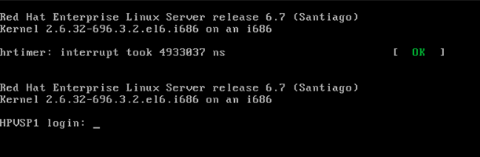
oVirt-Viewer.app打开vv文件。执行这些步骤后,将打开一个包含虚拟机控制台的窗口:
信息
建议的解决方案基于 homebrew-virt-viewer 构建