通过 RDP 连接到 Windows 服务器
在这篇文章中
简介
远程连接是一种通过网络(通常是互联网)与服务器进行交互的方式,而无需物理上位于服务器旁边。对于 Windows 服务器,使用 RDP(远程桌面协议),它允许您像在本地计算机上一样操作操作系统的图形界面。
通过 RDP 解决的主要任务:
- 安装和配置软件
- 服务器管理(用户管理、服务、更新)
- 在服务器上处理数据库、文件和应用
- 技术支持和诊断
连接所需数据:
- 服务器的公共 IP 地址
- 用户名(Windows Server 通常为 Administrator)
- 账户的**密码**
获取连接数据
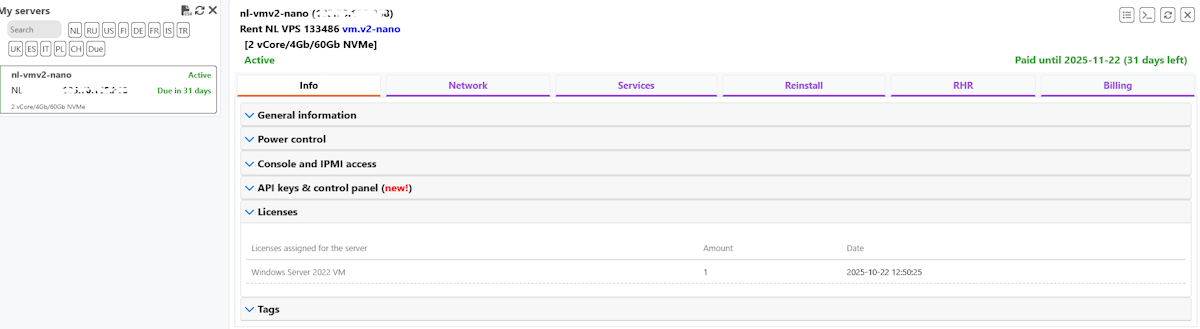
在哪里找到服务器的 IP 地址
- 登录 HostKey 网站上的 Your Account。
- 进入 "My Servers" 部分,选择安装了 Windows 操作系统的服务器。
- 服务器卡片上显示其 IP 地址。
-
在 Info > License 选项卡中,您可以了解已安装的 Windows Server 版本的详细信息。
在哪里找到账户凭据(登录名/密码)
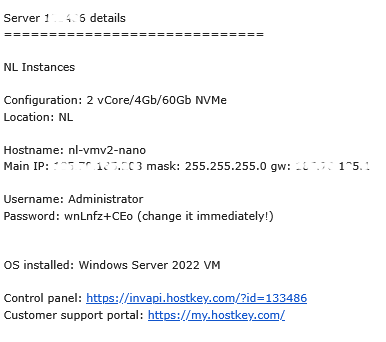
- 服务器创建后,登录名和密码会立即发送到注册时指定的电子邮件。
-
默认情况下,用户名为 — Administrator。
如何更改密码
-
通过 RDP 连接到服务器。
-
打开 Settings > Accounts > Sign-in options。
-
点击 Password,按
Change并输入新密码。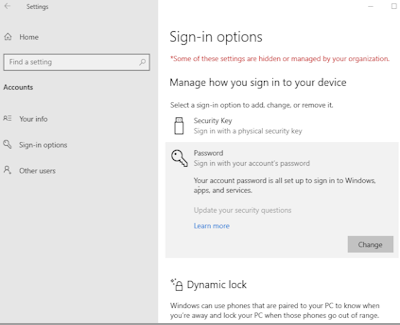
证书
通过 RDP 连接时,几乎所有客户端都会发出关于远程计算机证书认证的警告。这是因为安全证书由单独的服务器生成,并未包含在公共受信任证书列表中。这种情况对用户不构成威胁,连接时您必须同意继续会话。
从 Windows 连接
内置 RDP 客户端 (mstsc)
-
按 Win+R,输入
mstsc,按 Enter。 -
在 "Connect to Remote Desktop" 窗口中,在 Computer 字段中输入服务器的 IP 地址。
-
点击 Show Options > User 选项卡 > 指定名称(例如
Administrator)。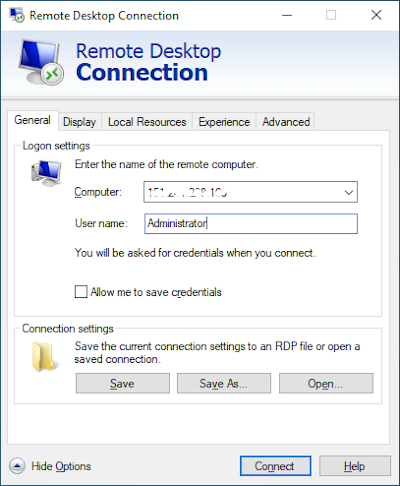
-
点击
Connect -
输入电子邮件中的密码并按
OK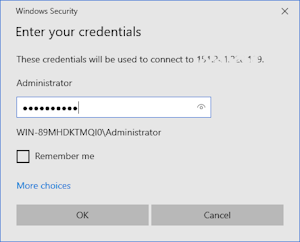
-
当出现关于证书的**警告**时,点击
Yes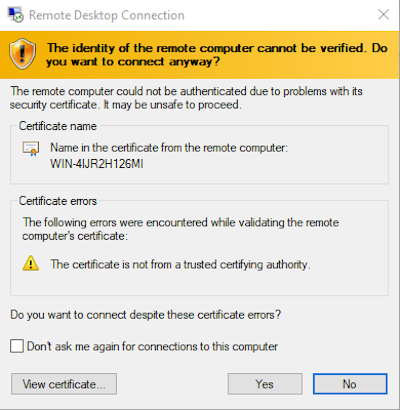
备注
在 Local Resources 选项卡中,您可以配置:
-
剪贴板访问权限
-
使用本地打印机
-
热键等。
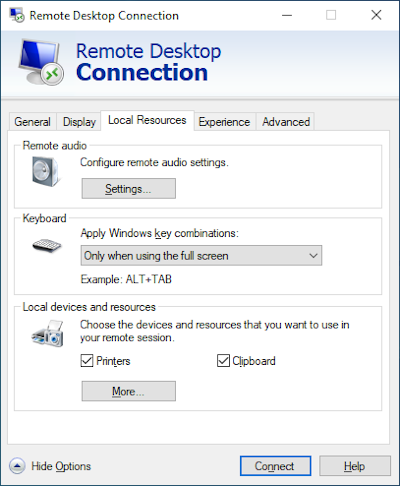
远程桌面连接管理器 (RDCMan)
-
下载并安装 RDCMan。
-
在菜单中,选择 Session > Connect To。
-
指定:
- Server name:IP 地址
- User name:Administrator
- Password:您的密码
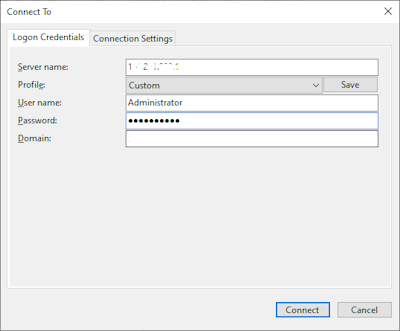
-
点击
Connect并确认证书(选择 Yes)。
从 macOS 连接
Microsoft Remote Desktop(来自 App Store)
-
从 Mac App Store 安装应用程序。
-
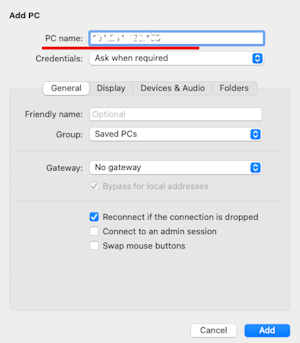
启动并点击
+> PC。
-
填写:
- PC name:服务器的 IP 地址
- User name:Administrator
- Gateway:留空
-
点击
Add然后双击创建的连接。 -
确认证书 > 按
Continue。 -
输入密码并点击
OK。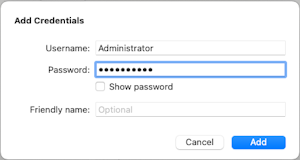
从 Linux 连接
Remmina(推荐客户端)
安装:
- Ubuntu/Debian:
- Fedora/RHEL:
连接:
-
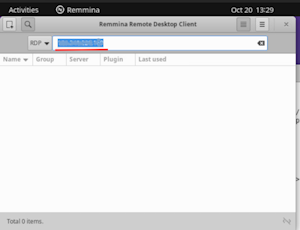
启动 Remmina。
-
在 Server 字段中输入 IP 地址。
-
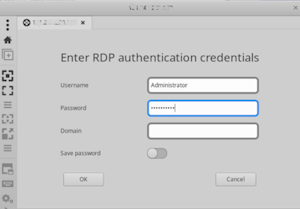
在出现的窗口中指定:
- Username:Administrator
- Password:您的密码
-
确认证书 > 按
Yes。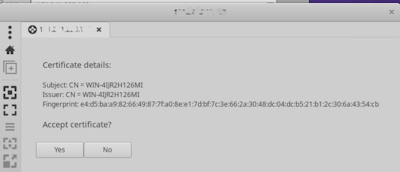
Vinagre
安装:
- Ubuntu/Debian:
- Fedora/RHEL:
连接:
-
启动 Vinagre 并点击
Connect。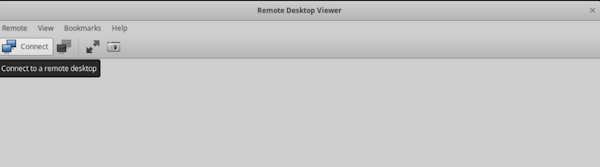
-
选择协议 RDP。
-
指定:
- Host:服务器的 IP 地址
- Username:Administrator
-
点击
Connect。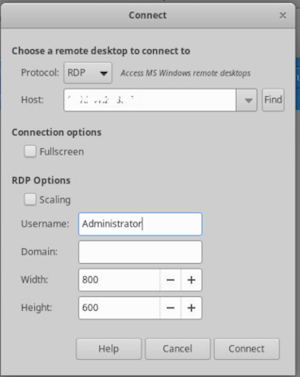
-
输入密码并点击
Authenticate。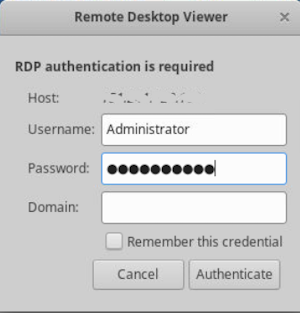
从移动设备连接
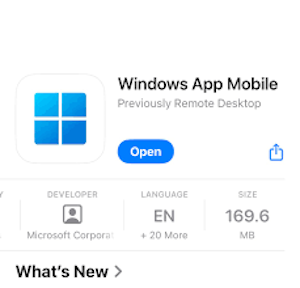
对于 iOS 和 Android,建议使用官方 Windows App(前身为 Microsoft Remote Desktop)。
-
从 App Store 或 Google Play 安装应用程序。
-
点击
Connect Computer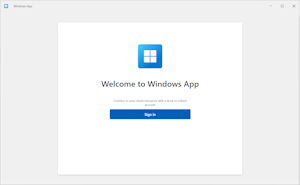
-
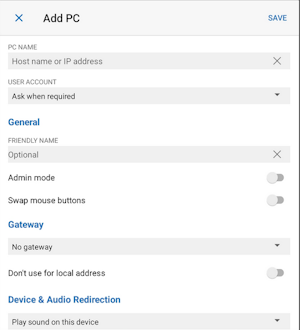
在 Computer Name 字段中指定服务器的 IP 地址。
-
创建账户:
- User name:Administrator
- Password:创建服务器时获得的密码
-
保存连接并启动它。
-
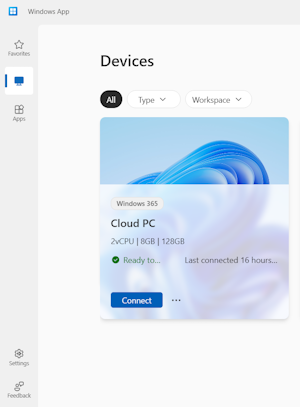
首次连接时,通过按
Connect确认证书。
无论您的操作系统是 Windows、macOS、Linux 还是移动平台,您都可以使用适当的客户端快速可靠地通过 RDP 连接到 Windows 服务器。关键在于拥有正确的连接详细信息并考虑每个客户端的具体功能。