使用 IPMI 挂载 ISO
在这篇文章中
访问远程控制台并挂载 ISO
要启动控制台,设备必须安装了 Java。某些主板还提供无需安装 Java 即可通过控制台连接的功能。如需启用 IPMI,请参考 这些说明,然后按照您服务器主板的步骤进行操作。
Supermicro
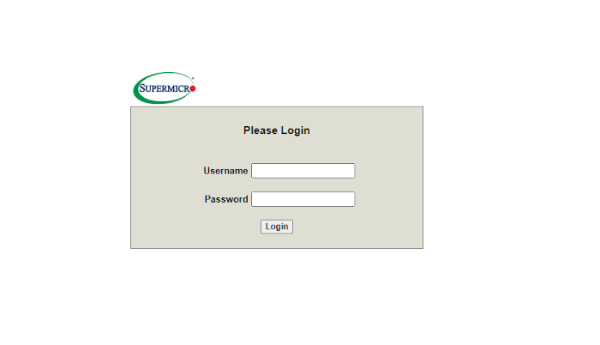
身份验证:
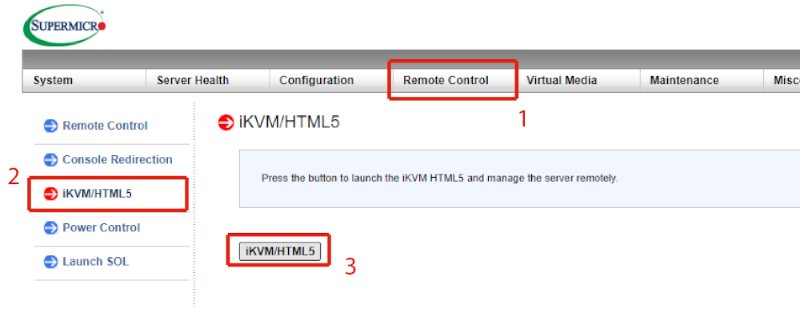
要访问 IKVM/Native Console,请转到 Remote control 选项卡并点击 IKVM/HTML5 按钮:
备注
是否存在 Native Console 取决于硬件代际。所有硬件代际均可使用 IKVM。
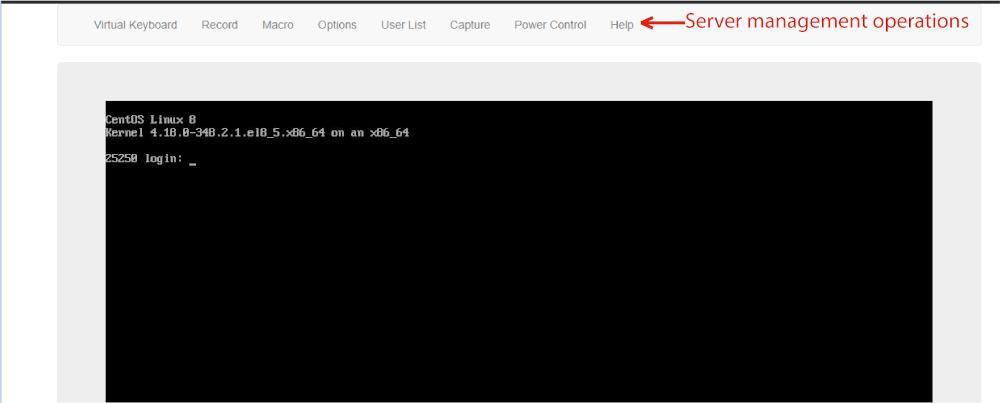
控制台使用特定服务器的凭据进行身份验证。您可以在控制台中执行各种操作来管理设备:
警告
严禁擅自更改 IPMI/BIOS 设置,以及设置 BIOS 启动密码或通过 (HOSTKEY 服务条款 - 技术要求 - 第 m 和 n 小节) 刷新新 BIOS。这些行为可能导致您失去对服务器的控制。
由于疏忽或错误导致无法访问服务器而需要恢复设置,属于付费服务,将按当前的服务器内部工作费率计费。
如果您需要安装不在我们列表中的操作系统,需要执行以下步骤:
转到 Remote Control >> Console Redirection 选项卡,并在 Web 界面中通过 Launch console 按钮启动控制台:
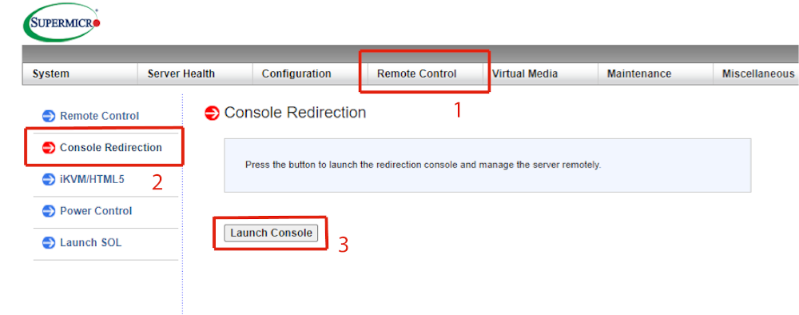
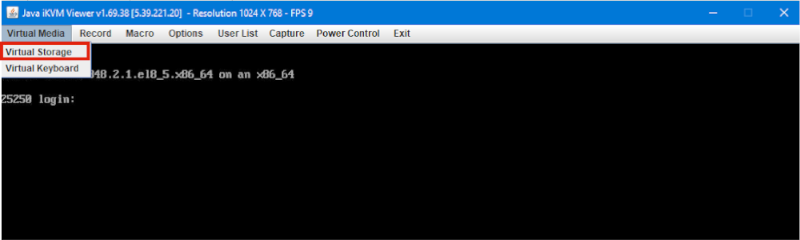
执行此操作后,jnlp 文件将下载到设备中。运行该文件后即可打开控制台。您可以在 Virtual media >> Virtual storage 菜单中挂载 ISO:
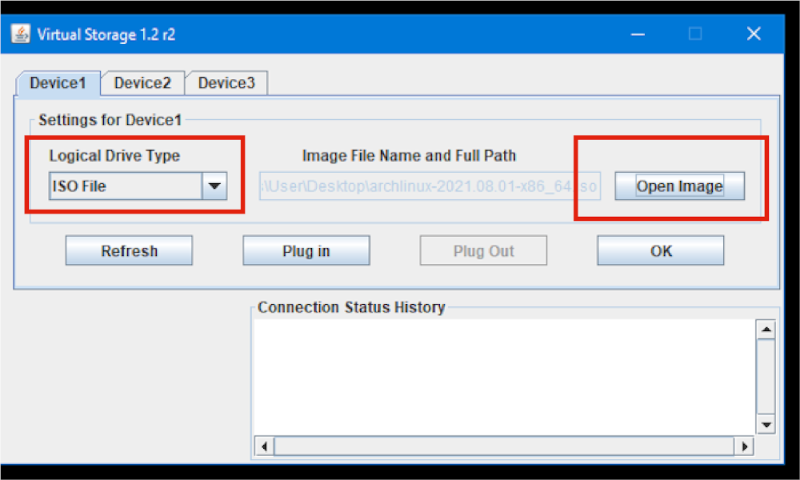
在打开的菜单中,选择逻辑磁盘类型 —— ISO,指定存储 ISO 文件的位置,然后点击 Plug in 和 Ok 按钮:
然后您应该重启服务器(按 F6 键)并进入 Power control >> Set power reset 菜单。重启服务器后,您应当从选定的 ISO 进行引导。
警告
在 Console 选项卡中创建的 IP 地址自创建之日起仅 2 小时内有效。
2 小时后访问将失效。您需要刷新页面 https://invapi.hostkey.com/ 并获取新的访问权限。
Dell
身份验证:
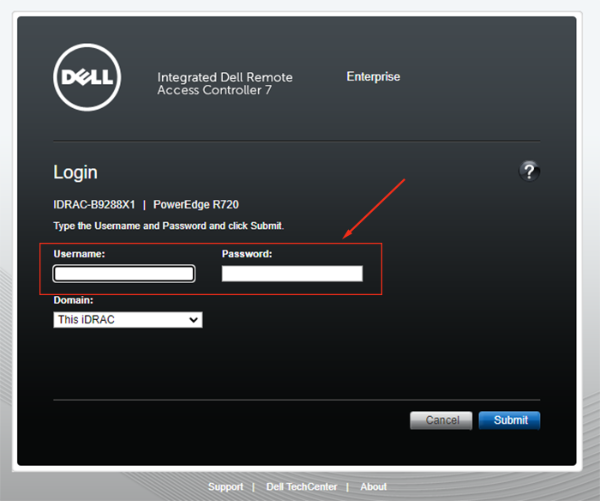
若要将您自己的 ISO 镜像作为服务器上的虚拟介质使用,您需要在 iDRAC 中启动 Virtual Console 并点击 Connect Virtual Media:
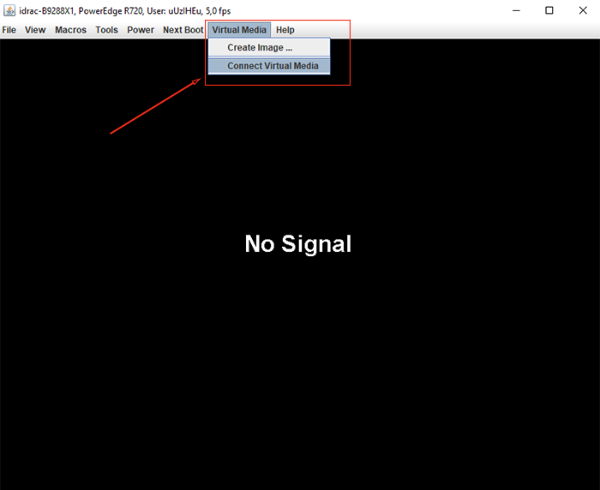
执行此操作后,jnlp 文件将下载到设备中。运行该文件后,控制台将会打开。然后选择 ISO 文件:
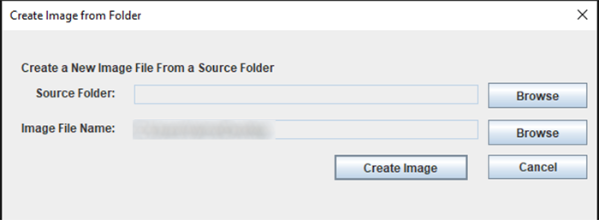
重启服务器后,您应当从选定的 ISO 进行引导。
警告
严禁擅自更改 IPMI/BIOS 设置,以及设置 BIOS 启动密码或通过 (HOSTKEY 服务条款 - 技术要求 - 第 m 和 n 小节) 刷新新 BIOS。这些行为可能导致您失去对服务器的控制。
由于疏忽或错误导致无法访问服务器而需要恢复设置,属于付费服务,将按当前的服务器内部工作费率计费。
MegaRAC
MegaRAC (Megarends IPMI/KVM/SOL) —— 一种用于远程服务器管理的嵌入式解决方案。支持 IPMI 2.0 和 Redfish 标准,确保与 OpenStack、VMware 和 Kubernetes 等管理系统的兼容性。
入门指南
激活 IPMI 访问

-
在第一个屏幕上,选择其中一种激活选项:
- Activate IPMI access 进行基础激活;
- Activate IPMI access for 24h 获取 24 小时的临时访问权限;
- Create temp IPMI admin 创建一个临时管理员。
-
激活后,将显示有关访问的信息:
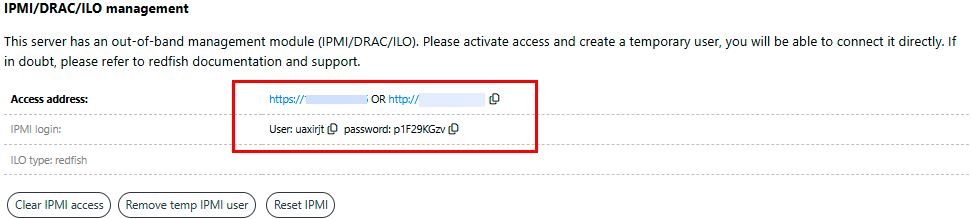
- Access Address:
https://<IP>或http://<IP>; - Login 和 Password 在每次激活时自动生成,且仅在所选期间内有效。
- Access Address:
登录 MegaRAC
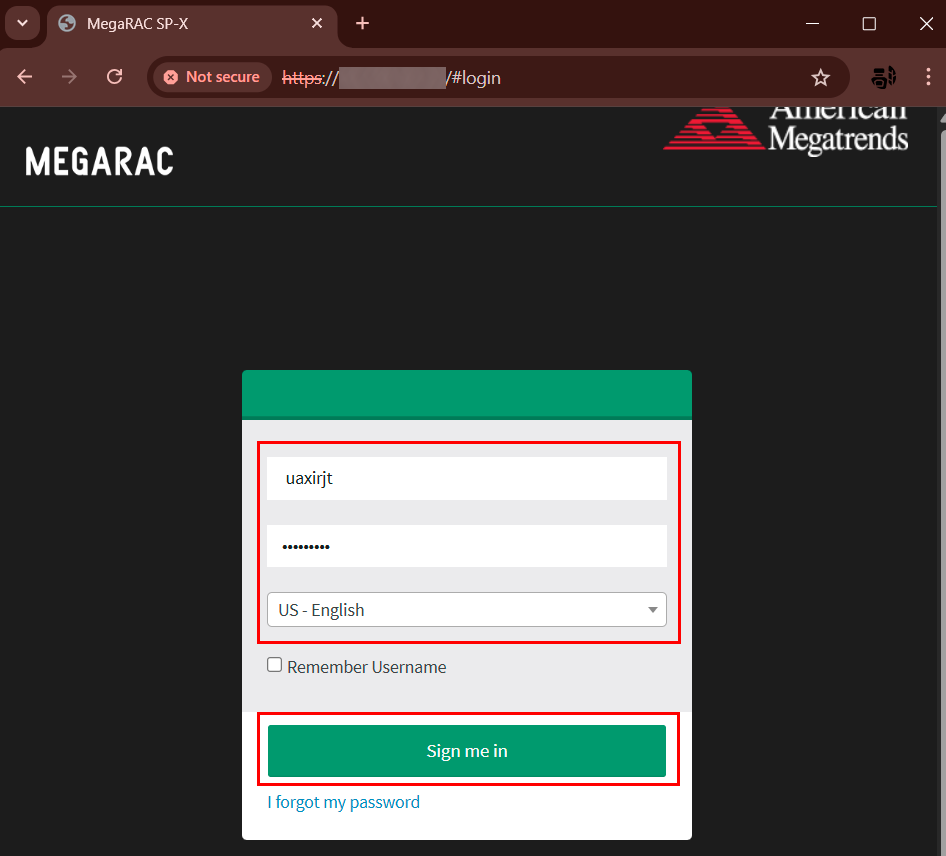
- 打开浏览器并访问
http://<IP>; - 在登录表单中输入:
- Username: 生成的用户名;
- Password: 生成的密码;
- 点击
Sign me in。
远程管理
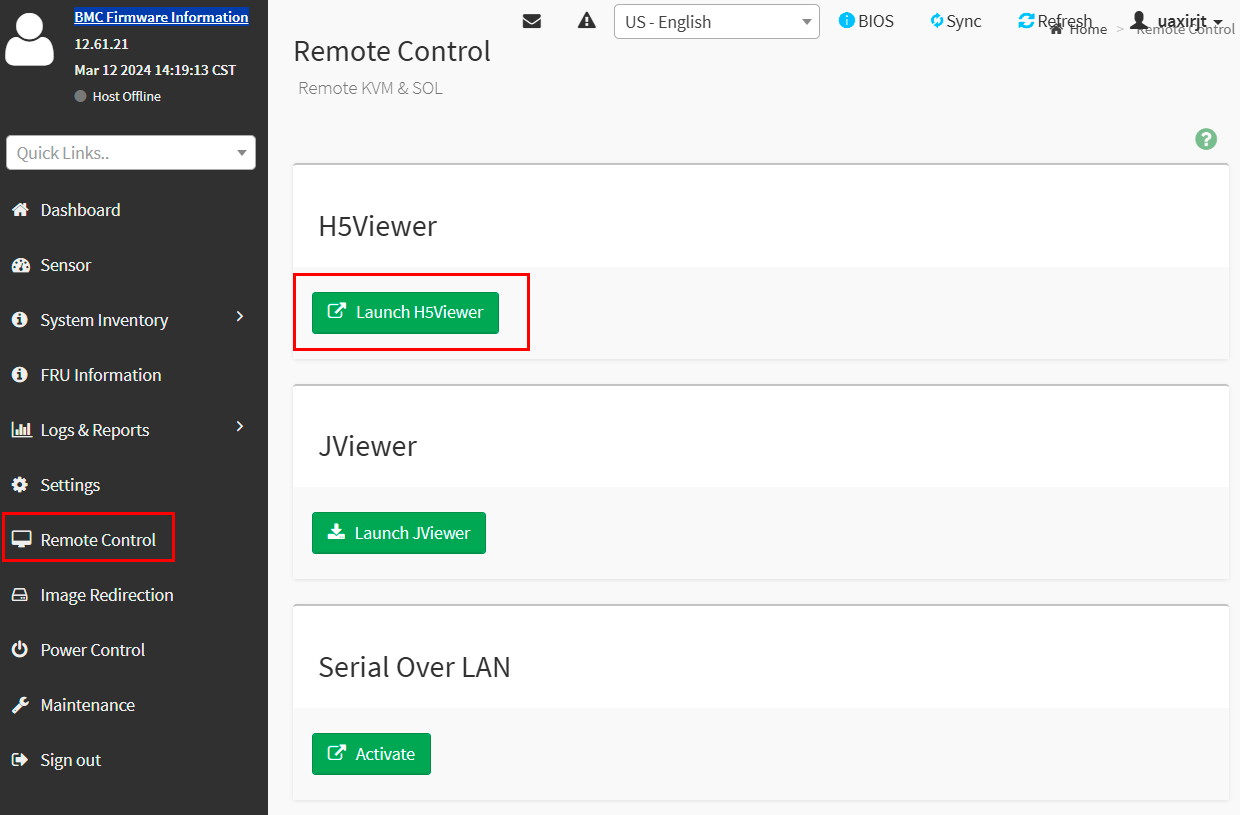
成功登录后,您将被重定向到 Remote Control 部分。可用选项包括:
H5Viewer (推荐方法)
- 点击
Launch H5Viewer; - 打开基于 HTML5 的远程管理控制台。
JViewer (备选方法)
- 点击
Launch JViewer; - 需要安装 Java。
Serial Over LAN:
- 点击
Activate以通过 LAN 激活控制台访问。
监控与控制
在左侧菜单中,可用选项有:
- Dashboard —— 系统状态概览;
- Sensor —— 传感器数据(温度、电压);
- System Inventory —— 已安装硬件列表;
- FRU Information — 组件详情(制造商、序列号);
- Logs & Reports — 事件日志;
- Settings — 网络和安全设置;
- Remote Control — KVM 管理;
- Image Redirection — ISO 镜像连接;
- Power Control — 服务器重启/关机;
- Maintenance — 固件更新。
服务器管理
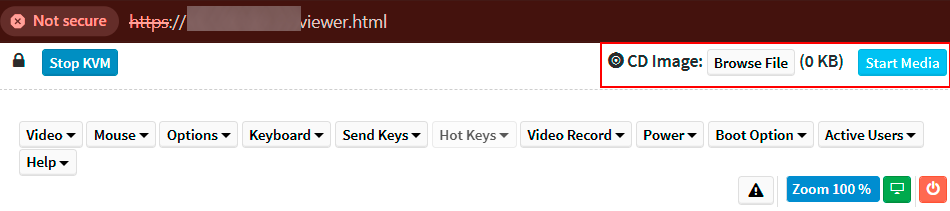
连接 ISO 镜像:
- 在 KVM 界面中,找到 CD Image;
- 点击
Browse File以选择 ISO 文件; - 点击
Start Media以连接镜像。


结束会话
- 完成工作后,点击左侧菜单中的
Sign out - 禁用 IPMI 访问:
- 返回第一个屏幕;
- 选择
Clear IPMI access或Reset IPMI。