如何扩展文件系统
在这篇文章中
警告
在更新磁盘大小之前,您应始终备份存储在其上的所有重要数据。调整磁盘大小可能导致数据丢失或数据损坏。
Linux
信息
GrowPart — 是一个 Linux 命令行工具,用于扩展分区表中的分区。该命令由 cloud-utils 软件包提供。
在本示例中,磁盘将扩展 10 GB。为此,您必须执行以下操作步骤:
-
使用
lsblk命令检查硬盘上是否有可用空间。如果没有可用空间,您需要使用 Linux 发行版工具创建新分区。[root@45839 ~]# lsblk NAME MAJ:MIN RM SIZE RO TYPE MOUNTPOINT sda 8:0 0 40G 0 disk ├─sda1 8:1 0 1023M 0 part /boot └─sda2 8:2 0 29G 0 part ├─vg45839-swap 253:0 0 3.7G 0 lvm [SWAP] └─vg45839-root 253:1 0 25.3G 0 lvm / sr0 11:0 1 1024M 0 rom在本示例中,根文件系统位于物理卷
/dev/sda2上。磁盘容量为 30 GB。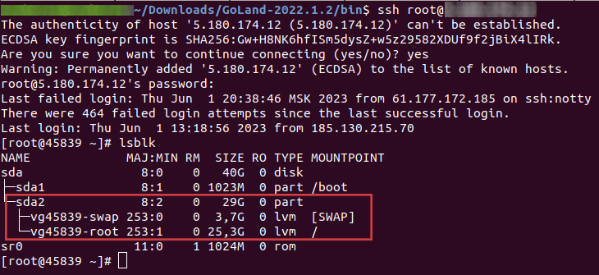
备注
如果物理卷名称不同(例如
/dev/vda2),请在后续指令中使用该分区名称。 -
使用
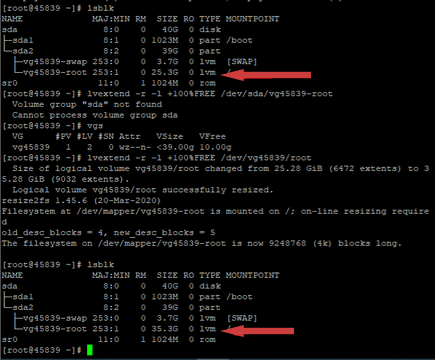
growpart实用程序扩展分区。例如/dev/sda2:之后,您将收到包含 VG 名称的以下输出:
在以下命令中替换 VG 的值:
您还可以从
lvdisplay命令输出的 LV Path 字段中获取值/dev/vg45839/root:前几步的结果:
Windows
-
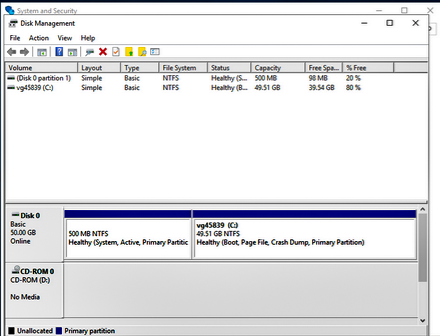
打开磁盘管理器(快捷键 Win+X),然后选择 Disk Management。
-
找到要扩展的卷,右键单击其名称,然后选择 Properties。
-
在 Volume 选项卡上,点击
Advanced按钮,然后选择 Expand Volume。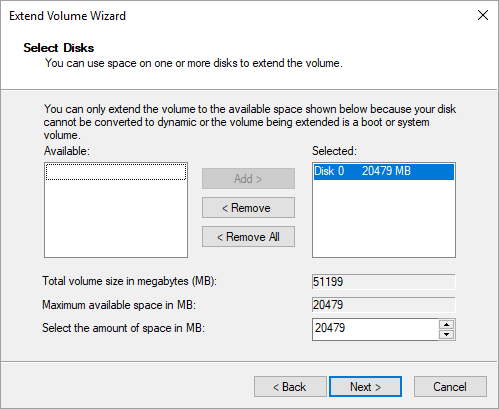
-
按照说明操作,并选择硬盘上的可用空间以将其添加到当前卷。
-
点击
Finish按钮,并等待操作完成。 -
检查更改结果——卷上的可用空间量: