Windows 服务器密码重置
要重置安装了 Windows 操作系统的服务器密码:
-
进入服务的 Invapi 控制面板 的 Console 选项卡;
-
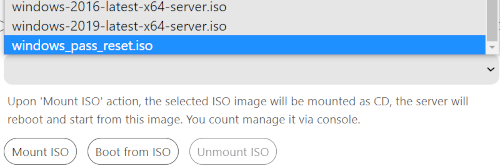
在 Mount common or rescue ISO image as CD: 部分,从下拉列表中选择 windows_pass_reset.iso 选项:
-
点击
Mount ISO; -
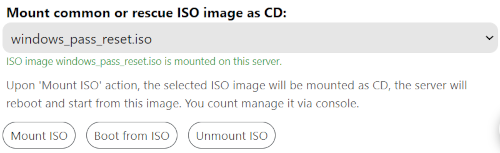
等待 ISO 文件挂载完成(应出现绿色文字 ISO image windows_pass_reset.iso is mounted on this server):
-
点击
Boot from ISO按钮;备注
后续操作取决于安装操作系统的服务器类型。
对于 VPS,请按照以下步骤操作:
-
点击
Open Native Console按钮:
-
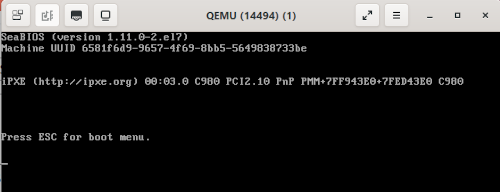
控制台运行后,按 Esc 键进入启动菜单:
对于专用服务器,您需要完成以下步骤:
-
使用 IPMI 访问权限。您必须先激活访问权限 - 点击
Activate IPMI access按钮。系统将把灰色的 IPMI 地址转发到外部并显示该地址。创建转发后,您需要创建一个临时账户以访问控制台 - 点击Create temp IPMI user按钮。完成这些操作后,您需要点击带有 IP 地址的链接,登录 Web 界面并使用集成在服务器中的 IPMI 模块: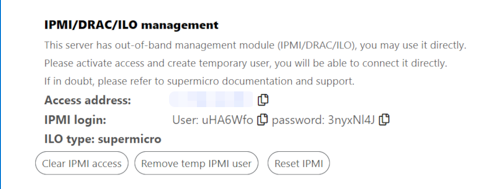
-
进入 Virtual Media >> CD-ROM Image 部分,点击
Mount按钮: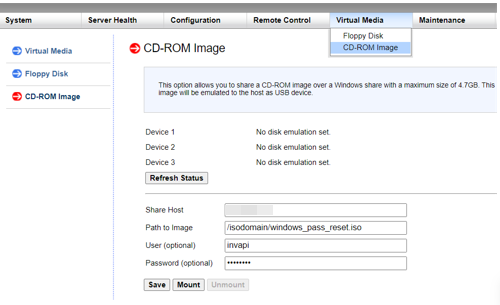
-
进入 System 选项卡并重启服务器 - 点击
Reset按钮: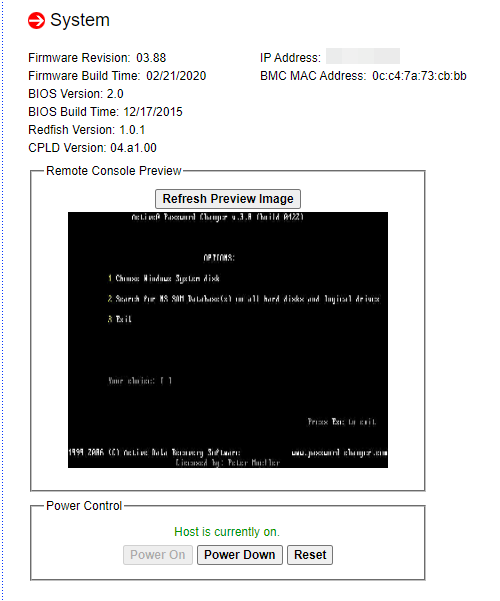
-
进入 Remote Control 选项卡,并通过
iKVM/HTML5按钮启动控制台。
备注
后续操作对所有类型的服务器都是相同的。
-
-
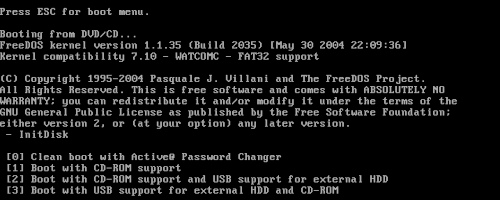
选择 Clean boot with Active Password Changer 选项,按 0 和 ++Enter++ 键:
-
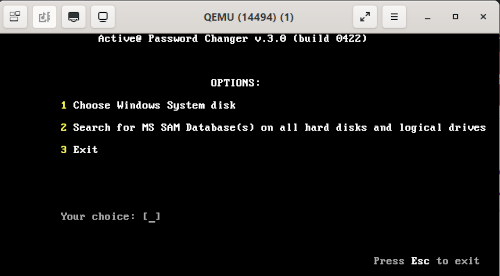
切换到 Active Password Changer 菜单后,选择选项 2 - Search for MS SAM Database(s) on all hard disks and logical drives,按 Enter 键。此操作将允许您搜索账户。该过程可能需要一些时间:
-
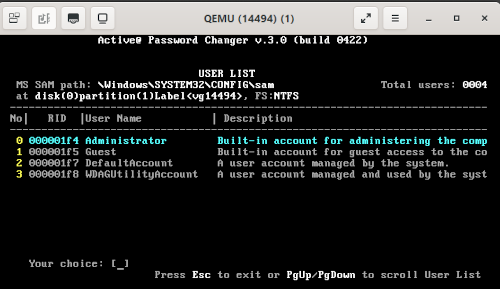
搜索完成后,将显示可用账户列表。您应选择要重置密码的记录编号,并按 Enter 键:
-
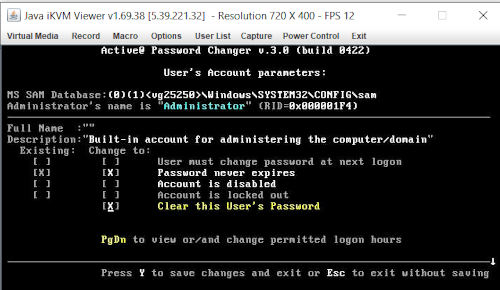
切换到所选账户的编辑模式后,选择 Clear this User's Password 选项,并按 Y 键:
-
如果密码重置成功,屏幕上将显示以下文字:

备注
完成这些步骤后,所选账户的密码将被重置。然后需要在控制面板的 Console 选项卡中或使用 IPMI 模块的 Virtual Media >> CD-ROM Image 部分中的
Unmount按钮卸载windows_pass_reset.iso映像,并重启服务器。