在 Linux 或 BSD 服务器上重置 root 密码
在这篇文章中
备注
通过 IP KVM 连接用于恢复专用服务器上的密码。对于虚拟服务器,则使用 Virt-viewer。重置密码的步骤因安装的操作系统而异。
在 CentOS 中重置 root 密码
要重置服务器上的密码,请执行以下步骤。第 1-5 步仅适用于虚拟服务器:
- 进入服务的 Console 选项卡 Invapi 控制面板;
-
点击
Open Native Console按钮: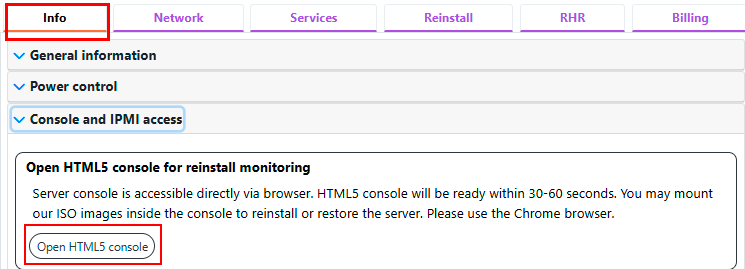
-
在打开的控制台中,点击左上角的 Keyboard 图标,并从选项列表中选择 Ctrl+Alt+Delete:
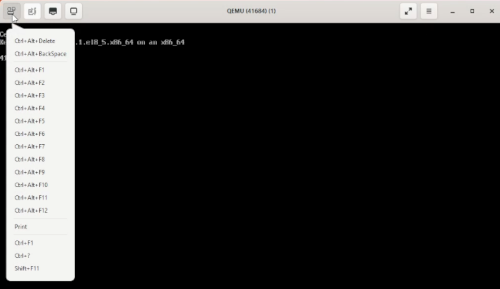
-
服务器将重启。如果这导致控制台关闭,您需要通过
Open Native Console按钮重新打开它。一旦开始从磁盘启动并短暂显示可用的内核启动列表,您应快速按键盘上的 E 键,这将允许您进入内核启动参数配置: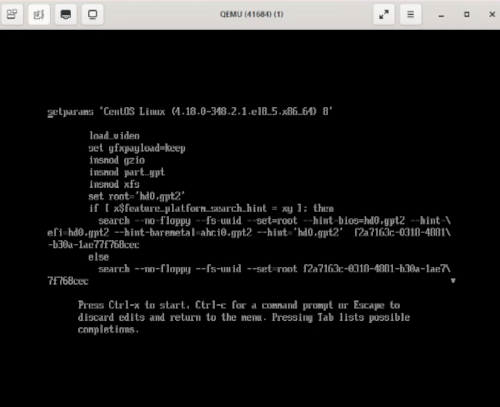
-
向下滚动到以单词
Linux开头的行: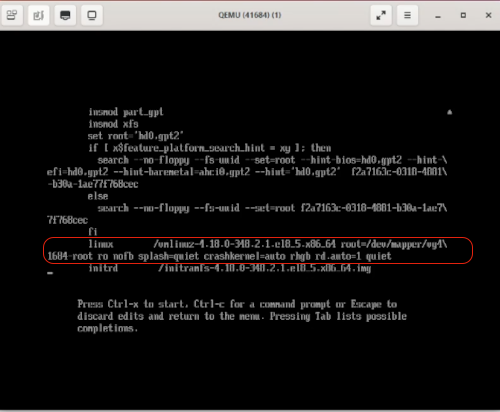
-
转到该行的末尾(按键盘上的 End 键);
- 将行尾的
quiet更改为init=/bin/bash并按组合键 Ctrl+X。此操作将启动到 bash; -
加载 bash 后,输入命令:
这将使文件系统处于写入模式。
输入命令后,按 Enter:

-
输入
passwd命令并按 Enter; -
输入新密码并按 Enter:

-
重复输入新密码并按 Enter;
- 输入 sync 命令并按 Enter;
-
转到控制面板的 Power 选项卡并重启服务器 –
Reboot按钮: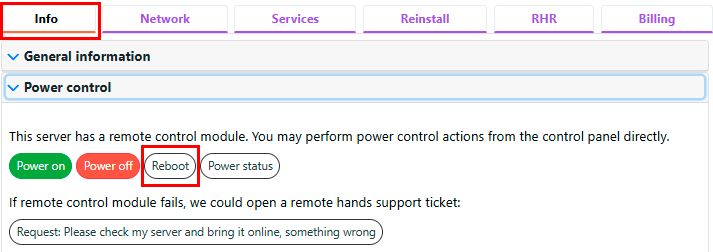
服务器重启后,您可以使用新密码。
在 FreeBSD 中重置 root 密码
连接 KVM 后,需要使用 Ctrl+Alt+Del 组合键重启服务器。在服务器加载时,将显示以下窗口:
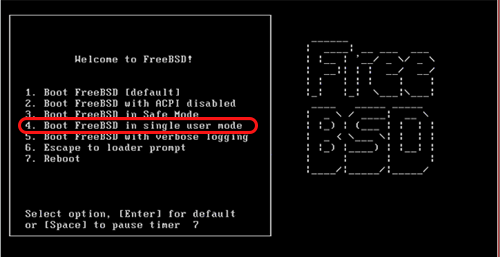
您必须选择编号为 4 的选项 – Boot FreeBSD in single user mode。
接下来,系统将提示您指定 shell。可以选择两个选项 – 按 Enter 或输入 /bin/csh:
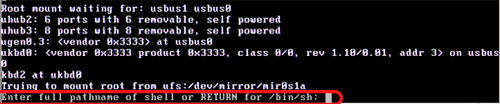
如果服务器是通过电源按钮强制重启的,则应检查文件系统是否有错误:
然后应以写入模式重新挂载文件系统:
接下来,需要更改密码(必须输入两次新密码):
更改密码结束后,必须重启服务器:
在 Debian 中重置 root 密码
连接 KVM 后,当屏幕上显示 Press ESC to going to menu 字样时,需要按 Esc 键并进入 GRUB 菜单:
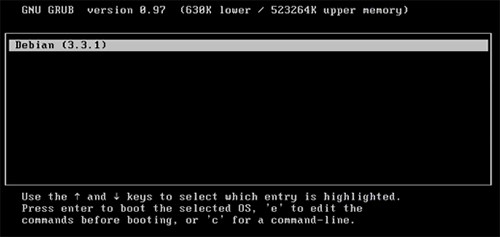
然后应切换到编辑模式 – 按 E 键并选择以单词 kernel 开头的内核行,再次切换到编辑模式 – E 键。
在行尾,需要添加一个参数:
然后按 Enter 和 B 键。完成上述步骤后,系统将启动到单用户模式。
接下来,需要以写入模式重新挂载根文件系统:
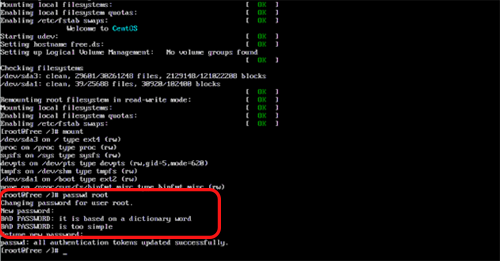
接下来,需要运行 passwd root 并输入两次新密码。然后应重启服务器:
在 Ubuntu 中重置 root 密码
要在 Ubuntu 中重置 root 密码,需要重启服务器 – 按组合键 Ctrl+Alt+Del。
加载 BIOS 菜单后,但在操作系统启动之前,需要停止启动计时器并进入 GRUB 菜单 – 按除 Enter 之外的任意键。
需要以单用户模式启动操作系统并编辑引导行。键盘上的箭头用于在行之间移动。您应突出显示 Ubuntu 行并进入编辑模式 – 按 E 键:
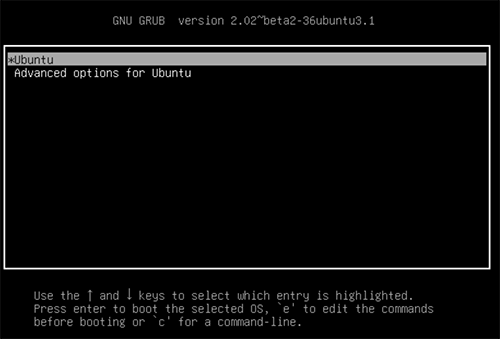
您应找到以 linux /boot 开头的行,并将 ro 参数替换为 rw。还需要添加一个新参数 init=/bin/bash。
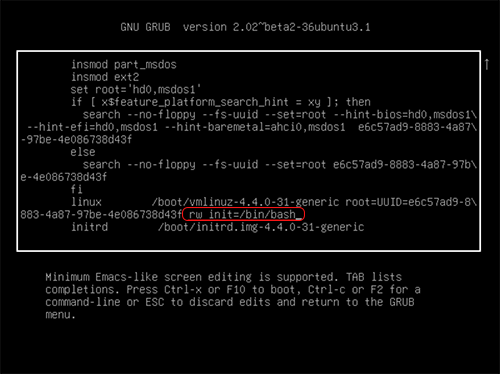
接下来,按组合键 Ctrl+X 或 F10。此操作将以单用户模式启动操作系统。
需要在控制台中输入命令:
并输入两次新密码:
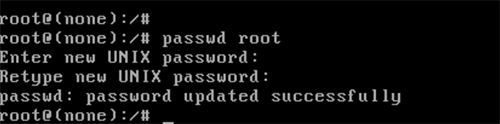
然后应保存更改:
并重启系统: