为使用 DHCP 的接口设置额外的静态 IP 地址
在这篇文章中
为已经通过 DHCP 获取主 IP 地址的接口添加额外的静态 IP 地址,在多种情况下非常有用:
-
网络上的服务或设备需要永久 IP 地址。例如,Web 服务器、邮件服务器、网络打印机等。
-
在主网络内组织额外的子网或 VLAN。该子网被分配自己的静态 IP 地址。
-
使用同一接口上的 IP 地址分离不同服务或应用的流量。例如,为 Web 流量分配一个单独的 IP,为数据库分配另一个单独的 IP。
-
为部署在物理服务器上的虚拟机或容器提供静态 IP 地址。
-
提供冗余——分配一个备用 IP 地址,以便在主地址不可用时切换使用。
-
扩展网络上可用 IP 地址池,特别是当 DHCP 服务器分配的地址范围有限时。
Rocky/Alma/CentOS
-
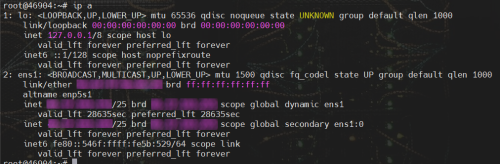
首先,使用命令
ip a检查网络适配器名称并记住它: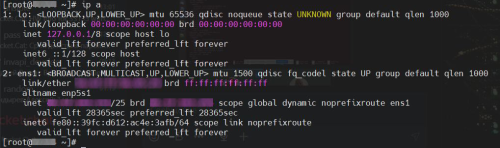
-
然后运行命令
nmtui并选择 Edit a connection: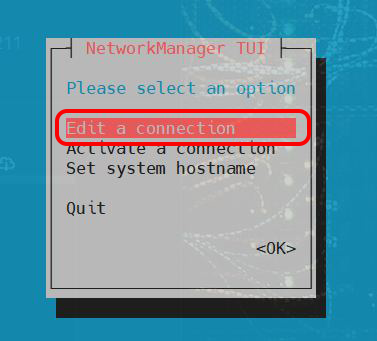
-
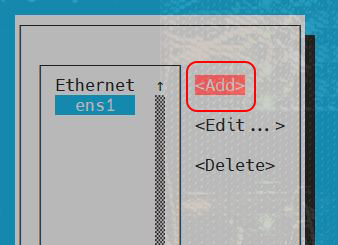
选择 Add(添加接口):
-
在列表中,选择 VLAN 类型:
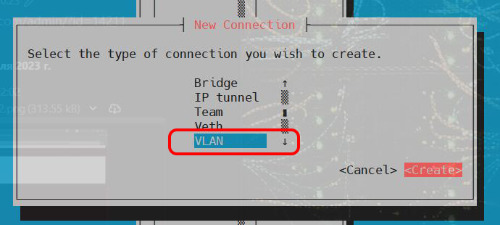
-
需要指定 Profile name 和 Device,设备名称应为当前接口名称加上
.0。Parent 接口是系统中的主接口。在 IPv4 Configuration 部分,设置分配地址和网络的参数。如有必要,指定所需的 DNS。然后按<OK>。例如,在下图中,父接口的名称为
esn1。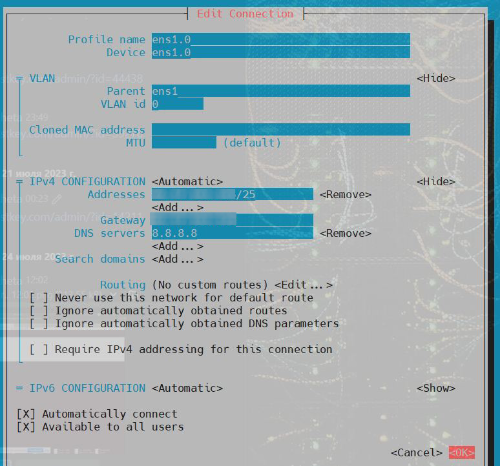
-
然后退出菜单。转到 Activate a connection 选项卡:
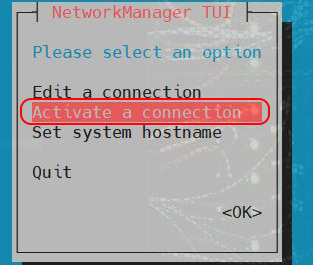
-
确保新创建的接口处于活动状态,如有必要请激活它:
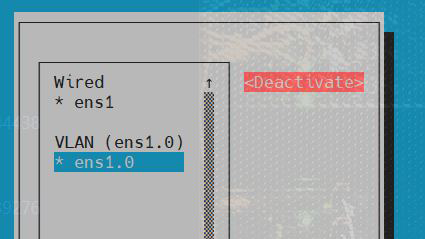
-
退出工具,并确认所创建接口的配置正确:
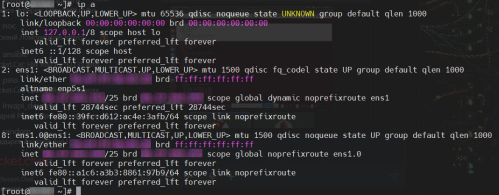
Ubuntu (netplan):
-
使用
ip a命令检查接口参数: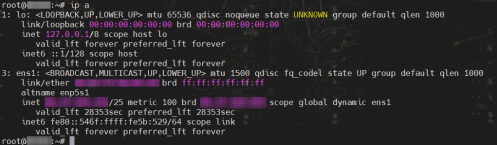
-
使用任意文本编辑器打开
netplan配置文件:
-
根据您的接口名称(
link参数)和为新 IP 地址接收到的网络设置(addresses参数)添加 VLAN 配置。例如,在下图中,父接口(参数link)的名称为esn1: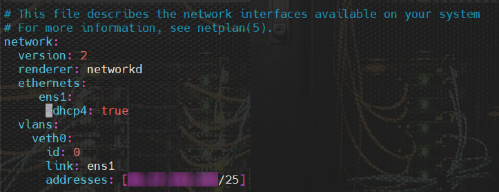
-
保存更改并关闭编辑器。然后使用
netplan apply命令应用配置,并使用ip a命令确认设置正确: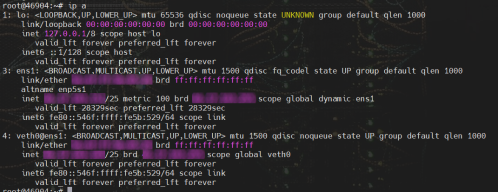
Debian:
-
使用
ip a命令检查接口参数: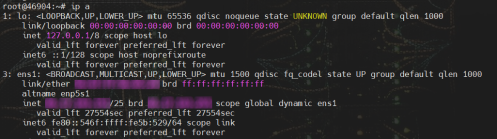
-
使用任意文本编辑器打开网络配置文件:
/etc/network/interface:
-
根据您的接口名称(添加
:0)以及为新 IP 地址接收到的网络设置添加网络接口配置。例如,在下图中,父接口(参数 'link')的名称为esn1: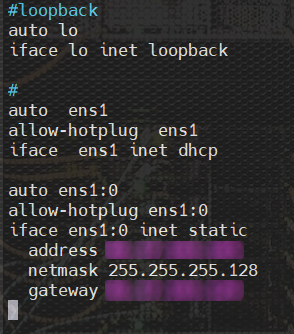
-
使用
service networking restart重启服务,并检查网络设置: