在 Arch Linux 中设置 IP 地址
在这篇文章中
备注
Arch Linux 中的网络接口通过 systemd-networkd 系统或 ip 工具进行配置。
使用 systemd-networkd 配置 DHCP
要通过 DHCP 协议配置自动获取 IP 地址,请按照以下步骤操作:
1. 准备工作
确保 systemd-networkd 服务已安装、启用并正在运行。您可以使用以下命令进行检查:
如果服务未启用,请运行:
2. 创建配置文件
在 /etc/systemd/network/ 目录中,为网络接口创建一个配置文件。如果该目录不存在,请手动创建:
创建一个文件,例如 /etc/systemd/network/20-wired.network,并添加以下配置:
备注
将 ens1 替换为您的网络接口名称。您可以使用命令 ip link 查找接口名称。
3. 重启服务
更改后,重启 systemd-networkd 以应用设置:
4. 检查连接
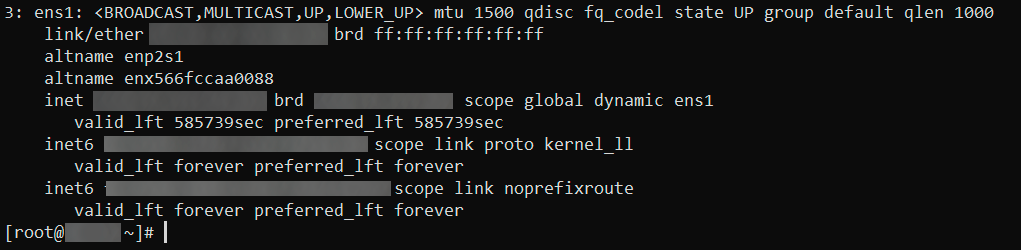
确保已成功获取 IP 地址:
命令输出应显示包含所获取 IP 地址的行:
5. 故障排除
如果连接不起作用:
-
检查
systemd-networkd服务日志以获取详细的错误信息: -
确保
resolved配置已正确设置,并且systemd-resolved服务正在运行:检查指向
/etc/resolv.conf文件的符号链接:如果文件未配置,请创建链接:
bash ln -sf /run/systemd/resolve/resolv.conf /etc/resolv.conf
配置静态 IP 地址
在 ens1 接口上配置静态 IP 地址的示例:
-
创建或修改
/etc/systemd/network/20-wired.network文件,内容如下:[Match] Name=ens1 [Network] Address=192.168.1.100/24 Gateway=192.168.1.1 # 指定您的网关 IP 地址 DNS=8.8.8.8 8.8.4.4Address:设置设备的静态 IP 地址。在此示例中,使用192.168.1.100。Gateway:指定网络网关的 IP 地址。这通常是路由器的 IP 地址,例如192.168.1.1。DNS:指定 DNS 服务器。在此示例中,使用公共 Google DNS 服务器。
-
通过重启
systemd-networkd服务应用设置: -
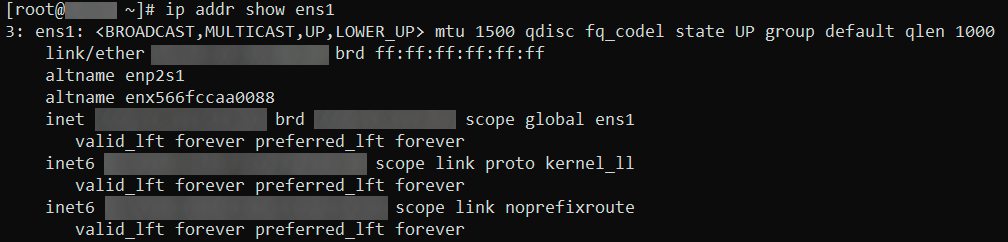
验证设置是否正确应用:
您应该在列表中看到指定的 IP 地址:
警告
为确保 DNS 参数正常工作,请确保 systemd-resolved 已启用并正在运行:
如有必要,将 /etc/resolv.conf 配置为指向 systemd-resolved 的符号链接:
应用配置
设置网络后,您可以使用以下命令检查其状态:
或查看路由参数: 更多信息,请参阅 Arch Linux 官方文档。