存储服务器
在这篇文章中
在 Linux 上通过 NFS 将存储服务器用作网络驱动器/文件夹
信息
网络文件系统 (NFS) 协议是一种应用层协议,允许客户端通过网络访问远程服务器上的文件,就像它们是本地文件一样。NFS 使用客户端-服务器模型,其中服务器导出一个或多个目录,客户端将它们挂载到其文件系统中。NFS 协议具有配置简单、跨平台、透明文件访问、数据缓存、可扩展性、容错性和安全性等功能,这些功能使其非常适合作为连接存储服务器的协议,允许来自不同操作系统的用户轻松高效地处理网络存储上的数据。
要在 Linux 上通过 NFS 将存储服务器用作网络驱动器/文件夹,您需要:
-
安装 NFS 服务器。安装
nfs-kernel-server和rpcbind软件包: -
配置目录导出。在
/etc/exports配置文件中指定共享目录:此操作允许从指定子网对
/data目录进行读写访问。 -
使用以下命令重启 NFS 服务器:
-
挂载本地设备:
-
配置开机自动挂载。将此行添加到
/etc/fstab:您可以使用以下命令检查空间使用情况:
-
要配置使用
rsync实用程序进行自动备份,您需要将适当的命令添加到crontab(cron设置文件)中: -
要创建 MySQL 数据库的备份(转储),您可以使用
mysqldump实用程序:此命令将 mydb 数据库的完整备份保存到
/mnt/nfs/dump.sql路径下的dump.sql文件中。-u参数指定连接 MySQL 的用户名,-p提示输入密码。要以自动模式创建备份,您可以配置此命令使用 cron 实用程序按计划运行。
在 Windows 操作系统上使用 Samba 协议将存储服务器用作网络驱动器/文件夹
信息
Samba 是自由分发的软件,允许 Linux/Unix 和 Windows 系统在文件级和打印机级通过网络进行通信。Samba 实现了 Windows 中用于文件共享的 SMB/CIFS 协议。这使得在 Linux 和 Windows 计算机之间组织文件和打印机共享变得容易。
要在 Windows 中使用 Samba 协议将存储服务器用作网络驱动器/文件夹,您需要:
-
在存储服务器上安装
samba和smbclient软件包: -
创建一个将对网络开放的文件夹,例如
/mnt/share: -
将此文件夹添加到您的 samba 配置文件:
在配置文件末尾添加:
[share]
   comment = Network Share
   path = /mnt/share
   browsable = yes
   guest ok = yes
   read only = no
   create mask = 0755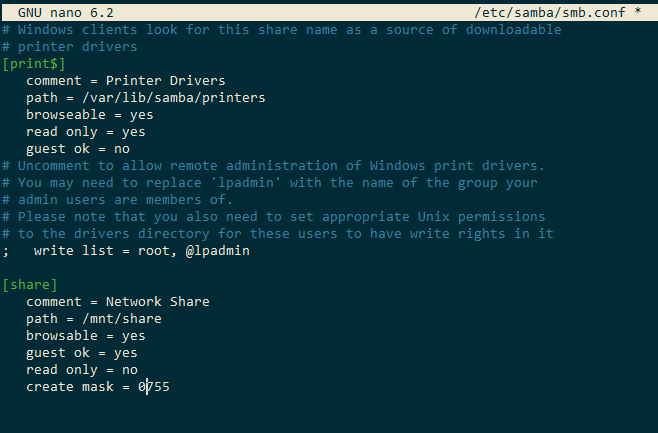
-
重启 Samba 服务:
-
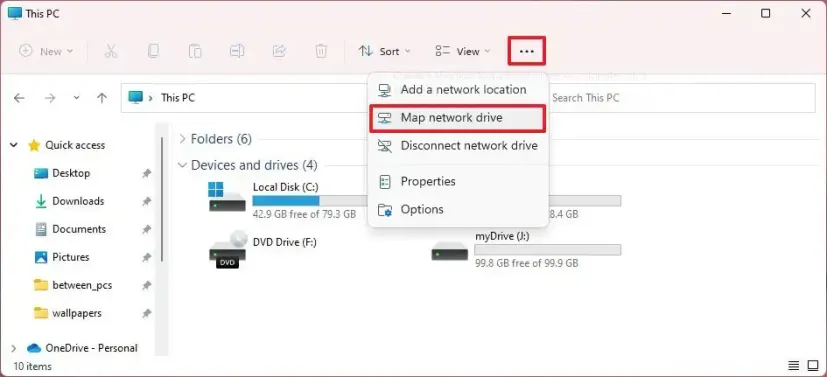
在您的本地 Windows 设备上,打开 Explorer 并选择 Map network drive 选项卡:
-
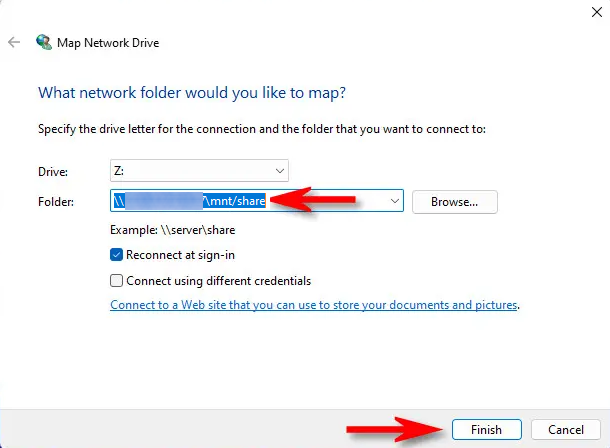
输入存储服务器和 Share 网络文件夹的路径:
然后系统将提示您输入凭据以连接到服务器并完成连接:
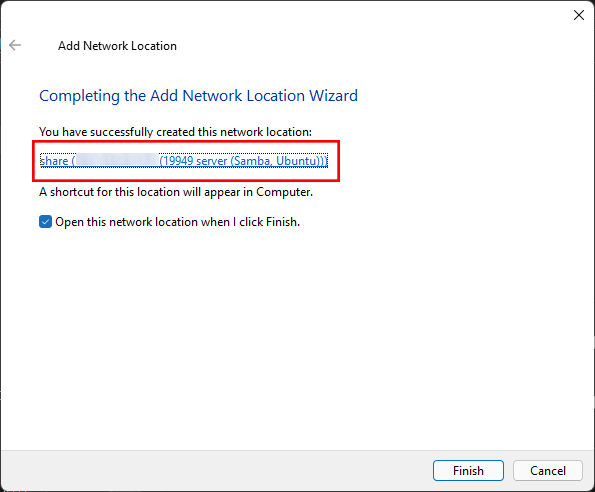
如果连接成功,网络文件夹将在 Network locations 下的 Explorer 中可见:
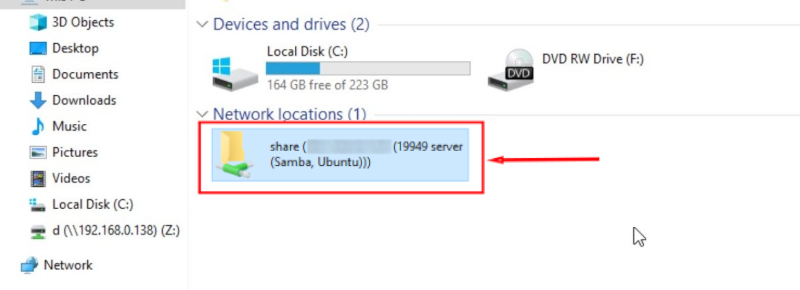
如果您由于权限不足而在处理网络文件夹时遇到问题,您应该检查处理该文件夹的权限。您可以使用任何支持 SFTP 和 SCP 协议的图形客户端(如 WinSCP)来执行此操作:
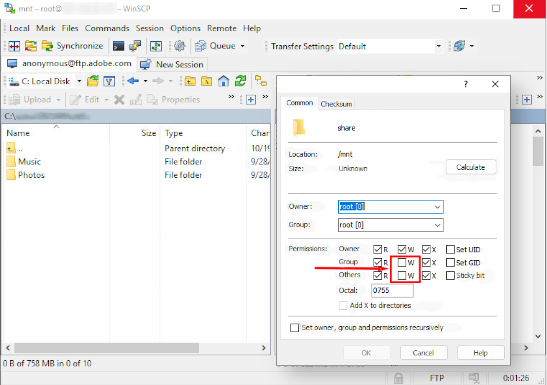
一旦用户被授予必要的权限,网络文件夹即可写入。
-
要挂载驱动器,请使用以下命令:
-
要卸载:
-
使用
df命令监控已占用的空间:

-
要自动复制数据,请在
crontab中配置作业: -
要备份 MSSQL 数据库,请使用以下命令:
使用 Rsync 和 SCP 实用程序从终端使用存储服务器
信息
Rsync 和 SCP 是 Linux 和其他类 Unix 系统中的命令行实用程序,用于通过网络传输文件。使用 Rsync 和 SCP 以及其他实用程序从终端处理远程存储服务器上的文件,可以执行许多任务:
- 自动化服务器之间的文件传输和同步
- 备份存储上的数据;
- 集中文件存储和管理;
- 无需图形界面即可快速灵活地操作文件;
- 脚本化和批处理各种数据处理任务。
使用 Rsync 相对于 SCP 和 FTP 的优势:
- Rsync 由于增量文件传输而更快,仅传输更改的部分;
- 支持压缩并节省流量;
- 能够灵活配置同步参数;
- 支持恢复中断的文件传输;
- 远程目录镜像。
因此,对于备份、同步和自动化任务,Rsync 通常是最佳解决方案,并受到系统管理员的青睐。它是管理远程存储上文件的强大且灵活的工具。
Rsync
Rsync 是一种用于同步网络上节点之间文件和目录的实用程序。Rsync 的特点:
- 同步整个目录结构以及单个文件。
- 重新同步时,仅传输文件的更改部分。
- 使用 Deflate 数据压缩算法和 zlib 库。
- 节省通道带宽。
- 复制文件权限。
- 运行不需要 root 权限。
- 适用于备份和恢复。
备注
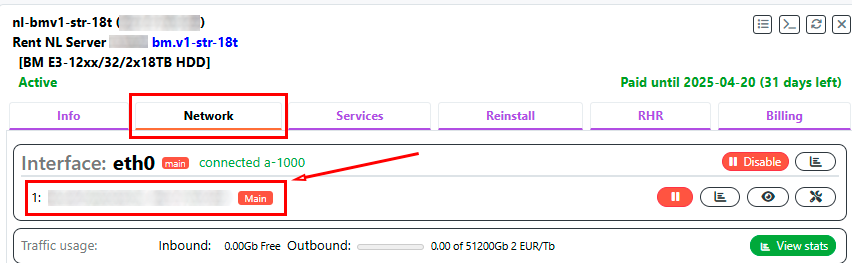
本手册中使用的约定是 user@storage-server。在与远程服务器工作时,SSH 连接需要用户名(例如 root)和服务器的 IP 地址。因此,在输入以下示例中的命令时,您必须以 user@IP-address 格式输入您的凭据,例如 [email protected]。服务器的 IP 地址可以在 Invapi 的 Network 选项卡中找到:
如何使用 Rsync 从终端处理存储服务器上的文件:
备注
在我们的示例中,我们使用专为 Debian/Ubuntu 发行版设计的 apt 包管理器。对于基于 Red Hat 的发行版,使用 yum 包管理器。
-
在本地机器上安装 Rsync:
-
连接到存储服务器。对于 SSH 连接,最好配置密钥授权。您可以使用以下命令生成 SSH 密钥:
然后将密钥复制到存储服务器:
-
同步目录。例如,要同步
/data目录与存储服务器:选项说明:
avz:a- 归档模式。存储符号链接、所有者、组、权限和时间戳;v- 增加详细程度。显示有关文件复制过程的消息;z- 在传输期间压缩文件数据以减少流量;
/data- 本地源目录;user@storage-server:/backup/data- 远程服务器上的目标文件夹。
此命令以归档模式将
/data目录从本地计算机复制到远程存储服务器。该过程伴有详细输出,数据被压缩并保存到远程服务器上对应用户的 /backup/data 目录中。复制通过网络进行,所有文件属性保持不变。
-
要完全镜像目录,可以使用可选的
--delete选项,这对于删除不必要的文件是必要的:选项说明:
avz:a- 归档模式。存储符号链接、所有者、组、权限和时间戳;v- 增加详细程度。显示有关文件复制过程的消息;z- 在传输期间压缩文件数据以减少流量;
-delete- 删除目标目录/backup/data中不在源目录/data中的文件;/data- 本地源目录;user@storage-server:/backup/data- 远程服务器上的目标文件夹。
-
使用
--backup选项执行备份:运行此命令将保存已修改文件的旧版本。例如
此命令在存储服务器的
/backup/documents中创建/home/user/documents目录的归档副本。文件以压缩形式复制。副本将以 .1 扩展名备份现有文件。
SCP 和 FTP:文件传输协议
可以使用几种数据传输协议从终端处理远程存储服务器上的文件。
SCP (Secure Copy)
SCP 允许在主机之间加密复制文件。要将文件复制到存储服务器,请使用以下命令:
要从服务器下载文件:
FTP (File Transfer Protocol)
要通过 FTP 连接,请使用 ftp 命令:
将文件上传到服务器:
下载文件:
使用 SFTP 和 FTP 客户端使用存储服务器
存储服务器用于存储和共享数据。但要利用其优势,您需要方便且安全地访问存储在其上的文件。
- SFTP (Secure File Transfer Protocol) 和 FTP (File Transfer Protocol) 是用于通过网络在计算机之间传输文件的协议。
- SFTP 是 SSH 协议的扩展,提供加密和安全的文件传输。FTP 使用明文而不加密。当需要保密性和数据完整性时,首选 SFTP。
- SFTP 和 FTP 客户端是允许用户连接到 SFTP 或 FTP 服务器并管理这些服务器上的文件的程序。流行的 SFTP 客户端包括 FileZilla、WinSCP、CyberDuck。流行的 FTP 客户端:FileZilla、SmartFTP、WinSCP。
备注
SFTP 和 FTP 之间的主要区别在于加密的使用。SFTP 加密所有连接,确保数据安全。FTP 以明文传输数据,使其容易受到拦截和修改。此外,SFTP 使用 SSH 进行身份验证,而 FTP 使用单独的密码。
WinSCP
要在 Windows 中使用 WinSCP,您需要:
-
在本地 Windows 设备上下载并安装 WinSCP 客户端。
-
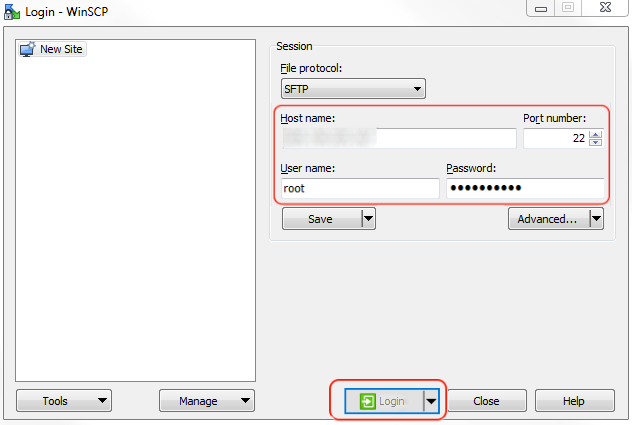
启动 WinSCP。在 Login 窗口中,输入以下详细信息:
- Host name:远程服务器 IP 地址或域名;
- Port number:22;
- User name:服务器登录名;
- Password:服务器密码。
-
按
Login连接到服务器。 -
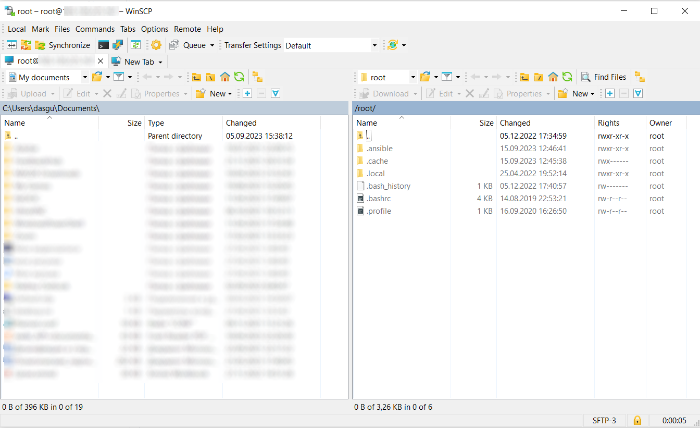
左侧窗格包含本地设备上的文件,右侧窗格包含远程服务器上的文件:
-
要将文件从计算机复制到服务器 - 用鼠标将其从左侧窗格拖到右侧窗格。
-
要在服务器和本地设备之间传输文件,只需将它们从一个面板拖到另一个面板。
-
要结束工作,点击
Close或关闭程序。 -
所有文件副本均使用 SFTP 协议加密。如果您愿意,可以选择其他协议进行连接。
Linux 中的 FileZilla
要在 Linux 上使用 FileZilla,您需要:
-
从您使用的 Linux 发行版的存储库中安装 FileZilla。例如,在 Ubuntu 中:
-
启动 FileZilla。在 Quickconnect 栏中输入详细信息:
- Host:协议 (SFTP) 和存储服务器的 IP 地址或域名(例如
sftp://31.45.10.34); - Port:22;
- Username:服务器登录名;
- Password:服务器密码。
- Host:协议 (SFTP) 和存储服务器的 IP 地址或域名(例如
-
按
Quickconnect。连接成功后,左侧显示本地设备的主目录。 -
要在服务器和本地设备之间传输文件,只需将它们从一个面板拖放到另一个面板。
-
按
Disconnect按钮退出。