使用 Moonlight 远程处理资源密集型应用
Moonlight 是一款免费、开源的软件,它使用 NVIDIA GameStream 协议实现服务器到客户端的通信,其能力超越了 RDP 或 VNC。渲染、神经网络、应用开发——所有 3D GPU 加速任务都可以通过 Moonlight 远程完成。其效率和易用性已经我们的专家测试。
Moonlight 的安装过程由几个主要步骤组成,并分为客户端(用户的本地设备)和服务器(可以是独立 PC 或服务器)上的工作。例如,让我们在配备 NVidia GPU 和 Windows Server 2019 的服务器上安装 Moonlight。您需要完成以下步骤:
-
通过 RDP 连接到您的服务器。
-
运行 Start >> Server Manager。
-
转到 Manage >> Add Roles and Features,并点击
Next按钮 4 次。注意
确保已安装 Wireless Local Area Network Service。如果未安装,请选择并安装它(需要重启操作系统)。
-
在 Server Manager 中(如果服务器已重启,请重新连接并运行它),转到 Tools >> Services。
注意
确保 Windows Audio 服务正在运行。如果没有,打开其属性,将 Startup type 更改为
Automatic,然后按OK。 -
现在您需要一些远程控制软件来连接到服务器控制台,而不是 RDP。我们建议使用 UltraVNC server 或 Anydesk 软件。
注意
您需要安装所选软件,以便在重启后保持运行。您还需要设置无人值守访问密码。请参阅您选择的软件的相应指南。
-
重启服务器,并使用您安装的远程控制软件连接到其控制台。
-
登录到您的本地用户账户(默认为
Administrator)。右键点击桌面并选择 Display settings。向下滚动到 Multiple displays 部分,选择 Show only on 2 和 Keep changes。 -
服务器上必须运行 GeForce Experience:Start >> NVIDIA Corporation >> GeForce Experience。
注意
如果没有,请从 NVIDIA 网站下载最新驱动程序并安装,同时选择 "GeForce Experience" 功能。您可以使用此 链接 获取最后测试的驱动程序。
登录您的 NVidia 账户。如果您没有账户,应在 "Sign in" 窗口中创建一个。按
Skip跳过 GeForce Experience 导览。 -
接下来,您需要配置 GameStream:点击设置按钮
(Settings)。然后选择 SHIELD 选项。确保 GameStream 开关处于 On 位置(绿色)。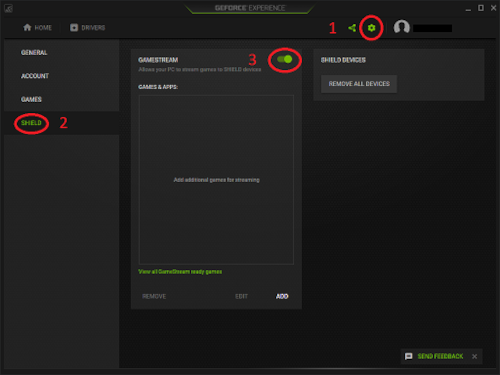
然后,您需要使用右侧的
Add按钮指定mstsc.exe工具的路径。路径请使用C:Windows\system32\mstsc.exe。这将使您能够通过 Moonlight 访问完整桌面。 -
在您的服务器上安装 Moonlight Internet Hosting Tool。(最新直接 链接)
通过
Start菜单运行 Moonlight Internet Streaming Tester。此工具执行自动网络配置。如果出现问题,Moonlight Internet Streaming Tester 提供针对各种网络问题的自动诊断和故障排除选项。初始服务器设置已完成,但现在不要关闭您的远程控制软件连接。
-
此步骤应在您的本地 PC 上执行,而不是在租用的服务器上。
从 网站 的 Client downloads 部分下载并安装 Moonlight 客户端。
运行已安装的客户端并输入您租用服务器的 IP 地址:
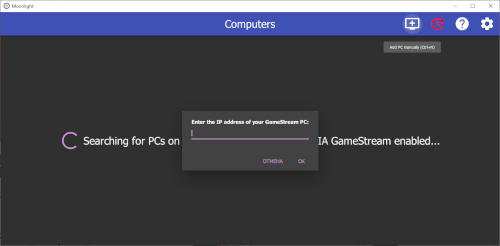
点击添加的服务器图标并读取您需要输入的代码。使用打开服务器控制台的远程控制软件输入代码并按 Connect:
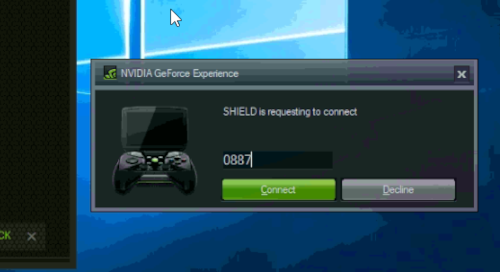
-
现在您可以关闭远程控制软件窗口,并使用 Moonlight 客户端进行 GPU 加速访问。如果您从同一台 PC 连接,则无需再次输入代码。请注意,只有 2D/3D 图形和带声音的视频会以高质量传输。文本应用、快捷方式和浏览器中的文本将以低质量传输。
备注
如果您在使用 Moonlight Stream 软件时遇到任何问题,请参阅 开发者手册