通过 HOSTKEY 网站订购服务器
在这篇文章中
您可以通过 HOSTKEY 网站订购独立服务器、VPS/VDS、GPU 服务器或具有自定义配置的服务器。注册后,您将能够通过 Invapi 面板 管理服务器。
可用服务器类型概览
通过网站,您可以订购以下类型的服务器:

-
独立服务器 (Dedicated Servers)
具有固定或自定义特性的物理服务器。现成配置可立即交付(5–20 分钟)。
菜单部分:Servers > Ready Servers。 -
虚拟服务器 (VPS/VDS)
基于 KVM/Xen 的虚拟化服务器。快速设置和可扩展性。
菜单部分:VPS。 -
GPU 服务器
配备 NVIDIA/AMD 显卡的独立或虚拟服务器,适用于机器学习、渲染和其他高负载应用。
菜单部分:GPU。 -
特殊服务器 (配置器)
完全自定义的服务器:选择 CPU、内存、磁盘、RAID、网络设置。
可通过 在线配置器 获取。 -
促销 (Sale)
现成服务器的特价优惠。
菜单部分:Sale。
警告
订购流程因服务器类型而异,但**一般步骤相同**:选择服务器 > 配置 > 购物车 > 注册 > 付款
订单处理:一般阶段
- 服务器选择 — 从现成解决方案列表或通过配置器选择。
- 软件设置和附加参数 — 从应用市场选择操作系统或应用程序以及附加参数(SSH 密钥、脚本、回调 URL)。
- 网络设置和服务 — 流量、IP 地址、DDoS 防护。
- 下单 — 在购物车中检查、注册、付款。
备注
所有配置更改都会实时显示在侧边栏 Order Cost 中。
订购独立服务器(预配置选项)
步骤 1:选择服务器
导航至 Servers > Instant。
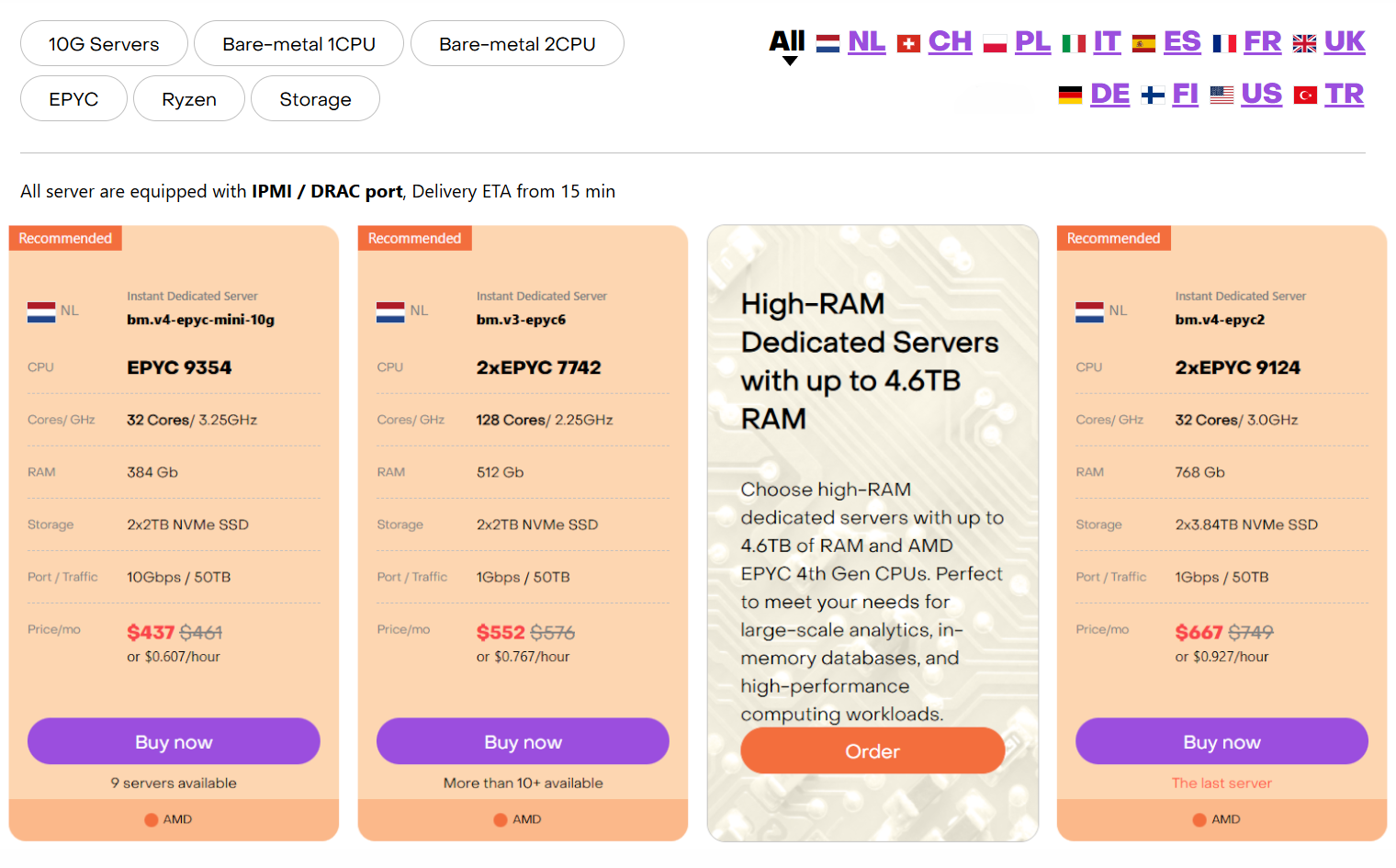
在服务器卡片中,您将找到:
- 位置(数据中心)。
- 处理器(型号、核心数)。
- 内存容量。
- 存储(类型、大小、RAID)。
- 端口和流量量。
- 月租金。
选择后,点击 Buy now 以继续配置服务器设置。
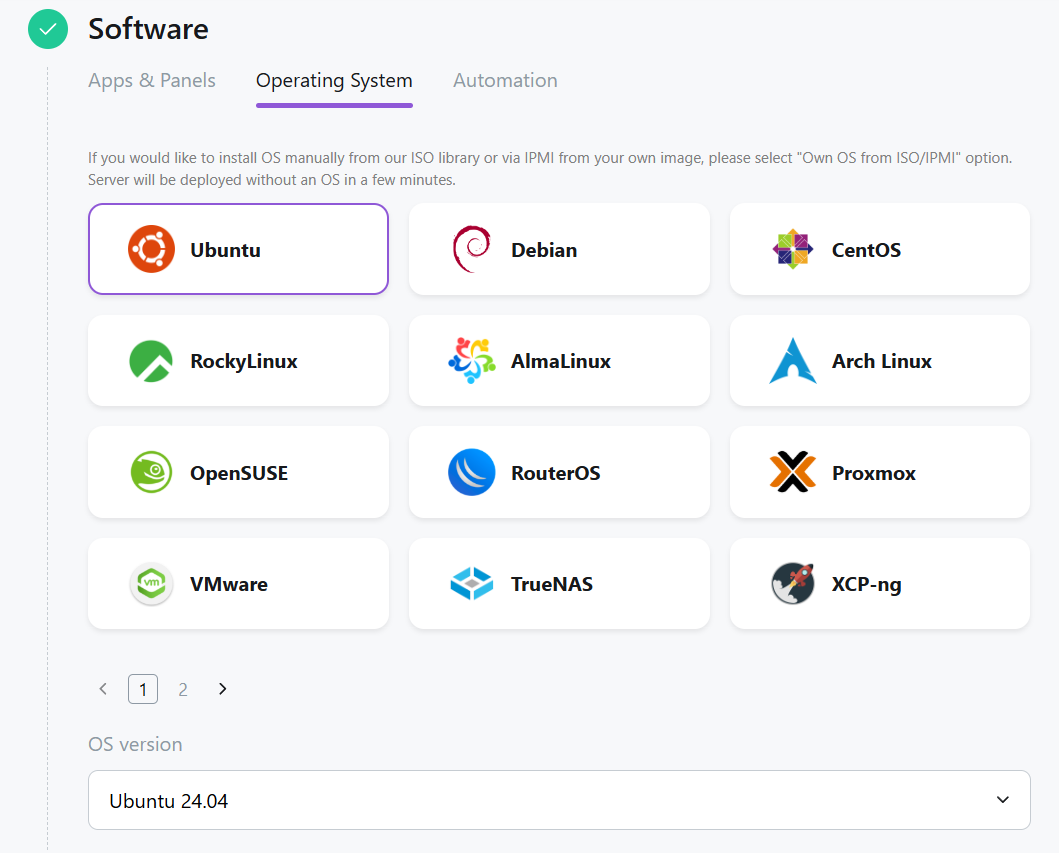
步骤 2:操作系统、预装软件和附加参数
选择所需类别:
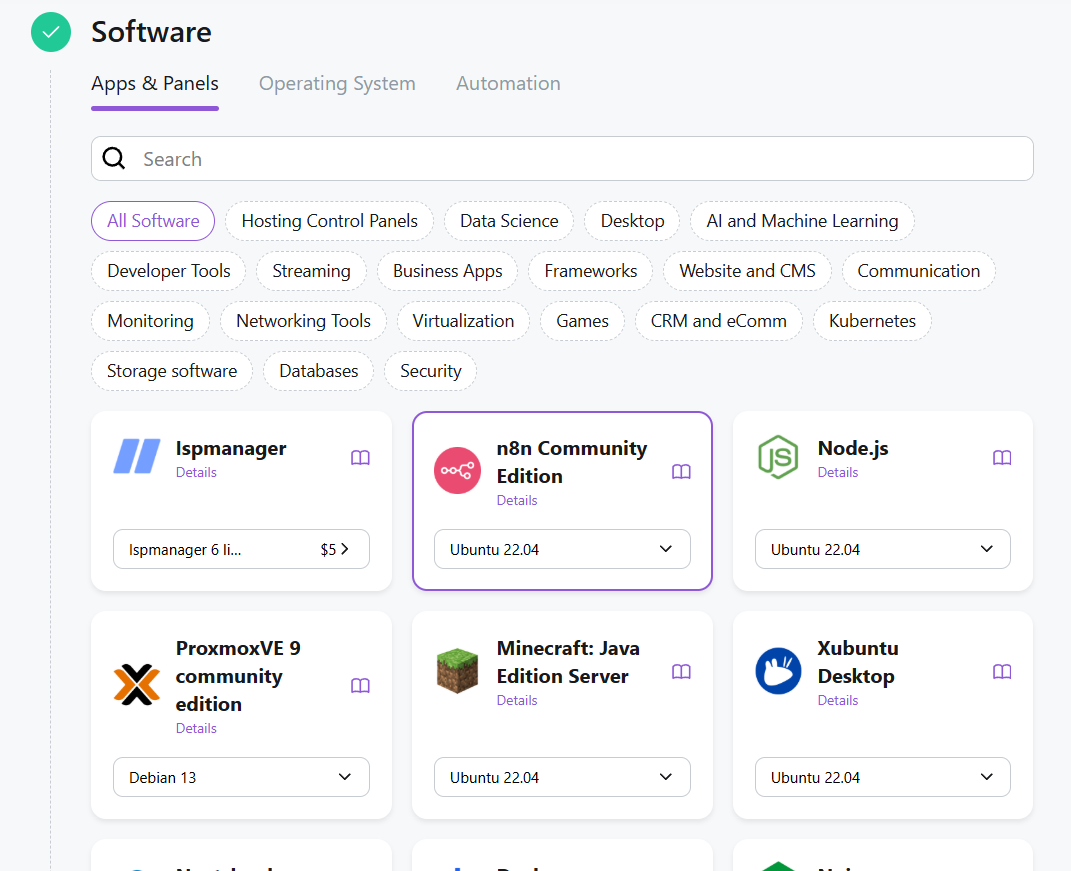
备注
如果选择了应用市场中的应用程序,操作系统将自动选择。
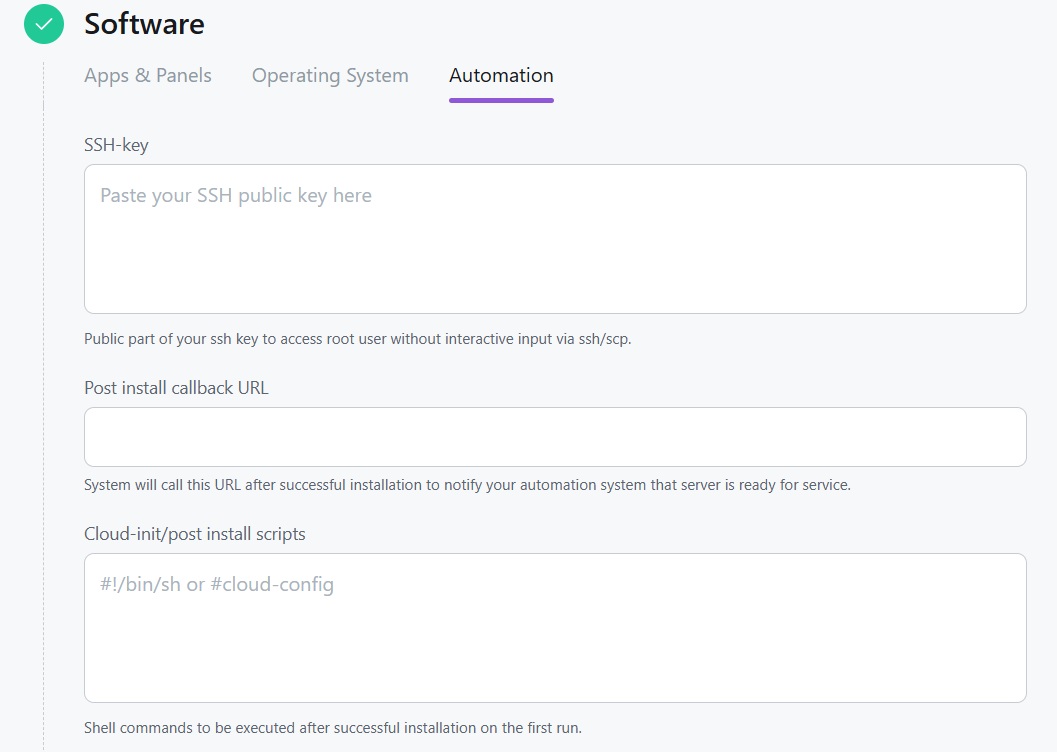
指定: - 超级用户的公共 SSH 密钥(将在系统中以 root 身份记录)。 - 安装后回调 URL — 首次启动时将通过 cURL 调用的地址。 - Cloud-init / 安装后脚本 — 安装后执行的命令。
步骤 3:网络设置和附加服务
- 选择流量资费计划:流量费用
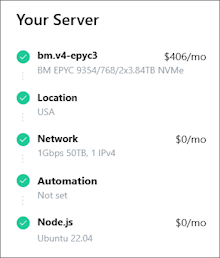
备注
所有配置更改都会实时显示在 Order Cost 侧边栏中。
步骤 4:下单
- 点击
Checkout并进入 Cart。 - 验证订单详情。
- 点击
Next,完成 注册或登录 并支付订单。
通过配置器订购自定义服务器
如果您需要独特的构建,请使用配置器。
前往配置器
步骤 1:选择硬件
配置:
- CPU 型号。
- 位置。
- 内存容量。
- 硬盘类型和大小(HDD/SSD/NVMe)。
- RAID 的存在和类型。
- 平台(Intel/AMD)。
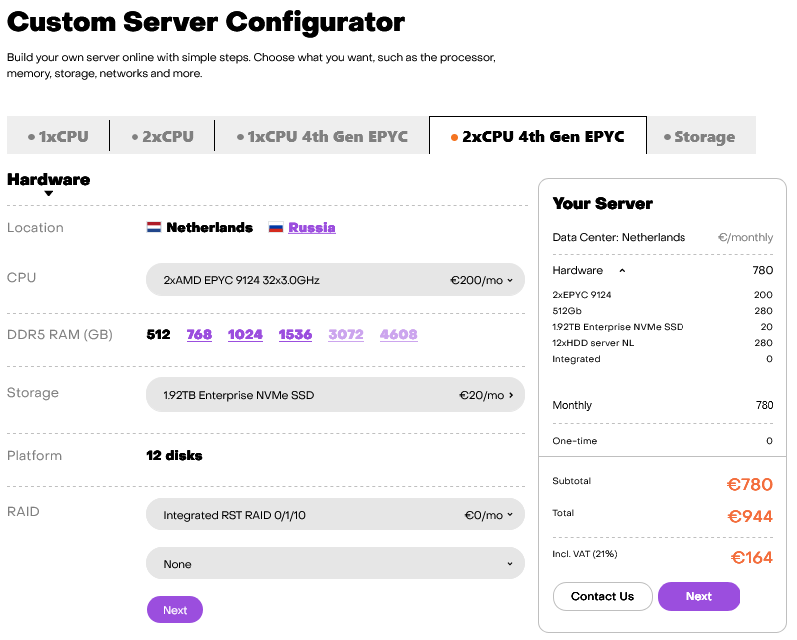
并点击 Next
步骤 2:软件
选择:
- 操作系统
- 应用市场中的服务器控制面板(如有必要)
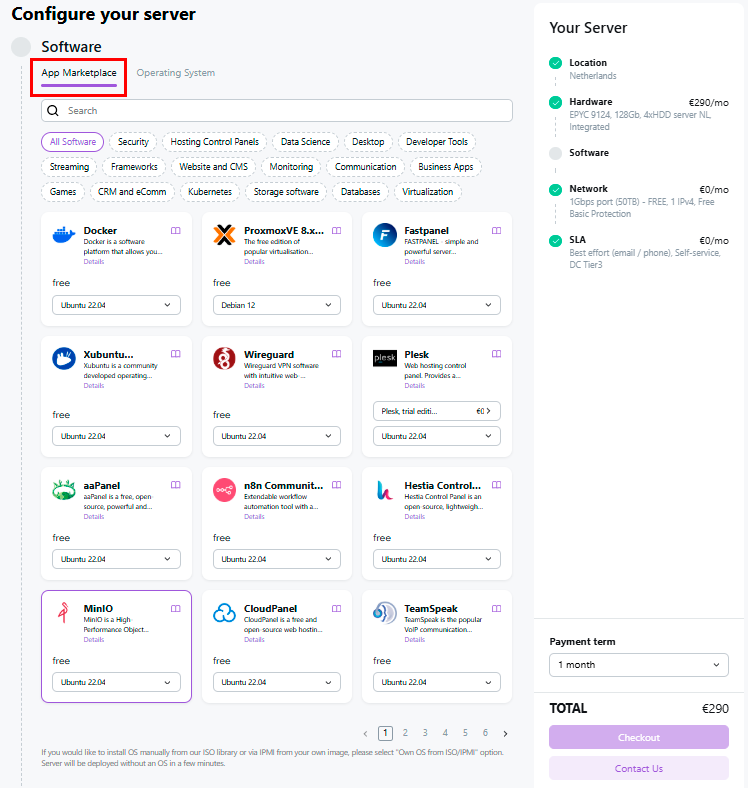
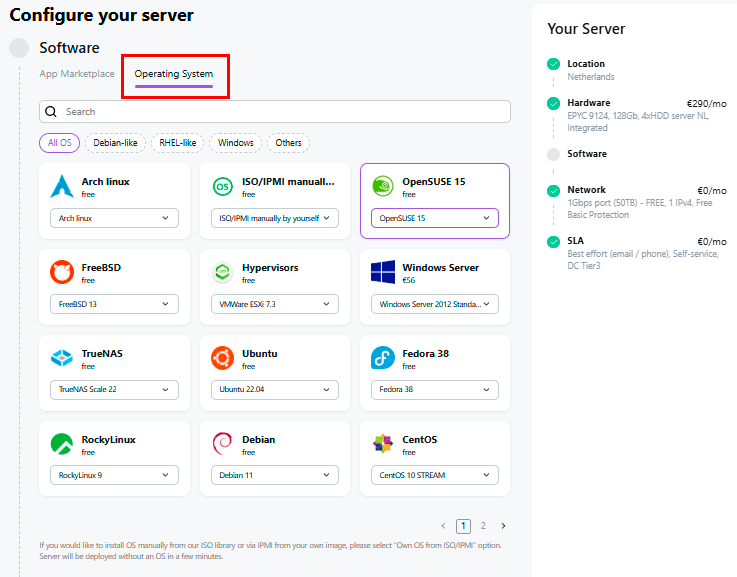
信息
步骤 3:网络设置和服务
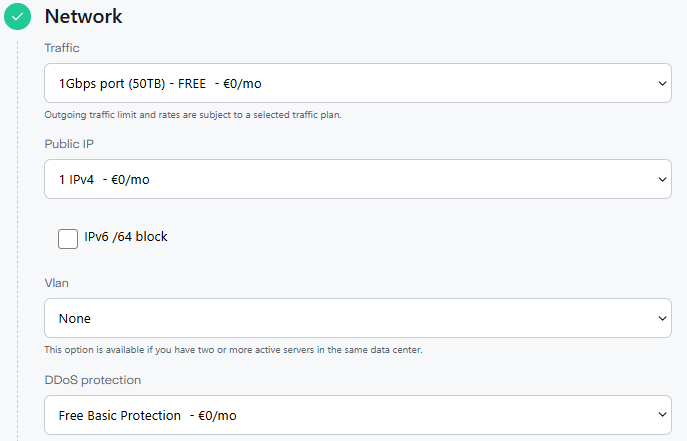
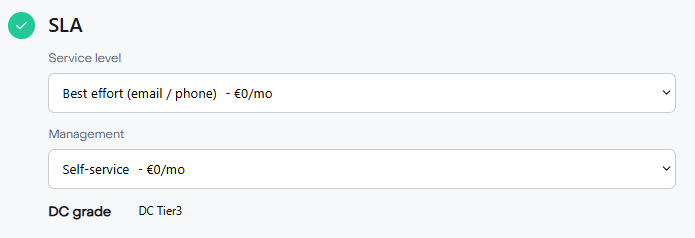
步骤 4:技术支持级别 (SLA)
选择 支持级别:
- 尽力而为 (Best Effort)(通过电子邮件/电话)
- 优先 (Priority)(电子邮件/电话/LiveChat)
- TOP 优先 SLA(电子邮件/电话/LiveChat,30 分钟内响应)
以及管理
- 自助服务
- WEB(服务器)
- VMS(节点)
备注
技术支持级别的详细说明可在 此处 找到。
订单完成
- 点击
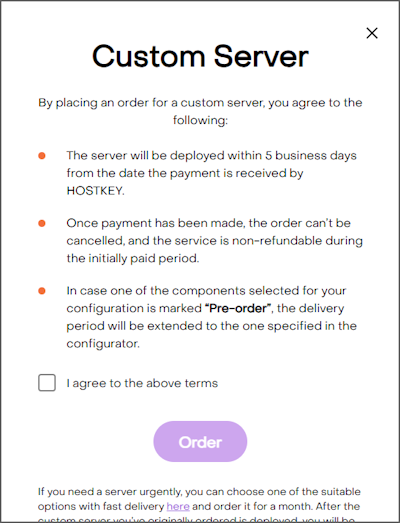
Checkout。 - 确认同意定制服务器的交付条款,并点击
Order
- 进入 Cart。
- 点击
Next,完成 注册或登录 并支付订单。
警告
定制服务器的交付时间最长为 5 个工作日。
订购 VPS/VDS 服务器
步骤 1:选择配置
进入 VPS 部分并选择:
- 虚拟服务器类型。
- 性能(CPU、内存、磁盘)。
- 放置区域。
- 预配置设置。
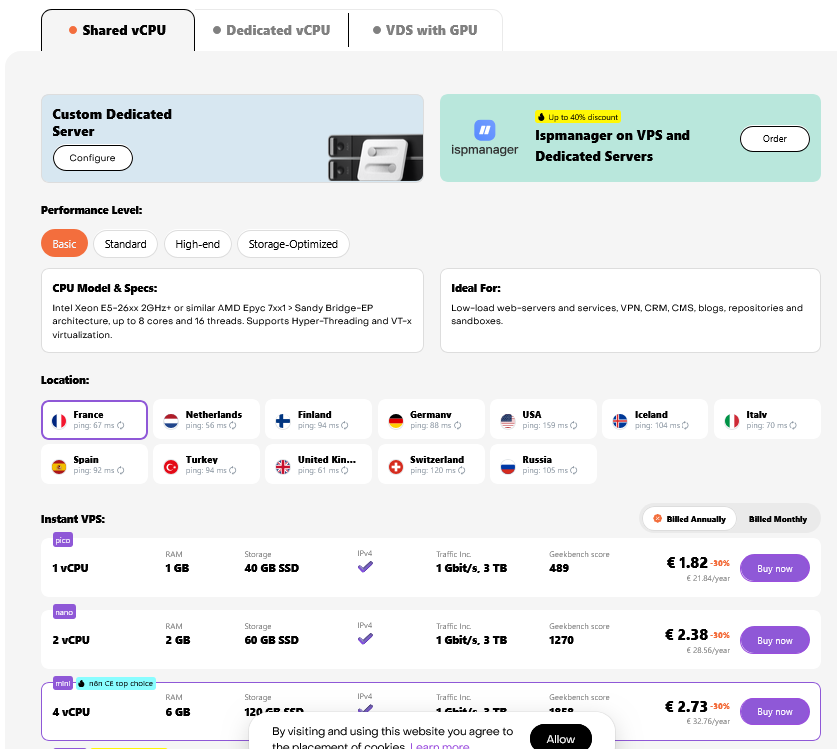
选择后,点击 Buy now,以继续配置服务器设置。
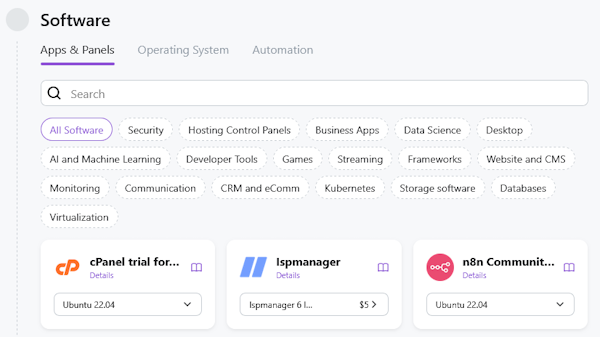
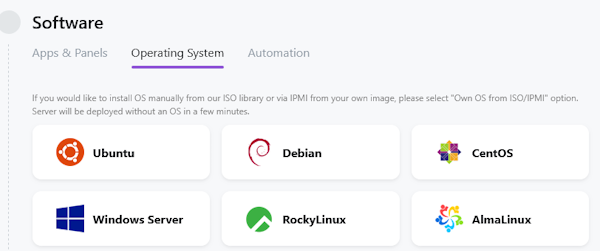
步骤 2:操作系统、预装软件和附加参数
从以下类别中选择:
备注
选择应用市场中的应用程序时,操作系统将自动选择。
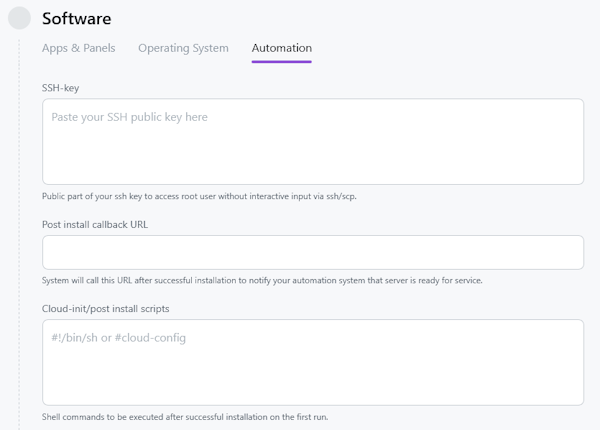
指定:
- 超级用户的公共 SSH 密钥(将在系统中以 root 身份记录)。
- 安装后回调 URL — 首次运行时将通过 cURL 调用的地址。
- Cloud-init / 安装后脚本 — 安装后执行的命令。
指定 root 密码(可以使用生成的密码)。
步骤 3:网络和附加服务
- 数据计划资费:数据计划费用。
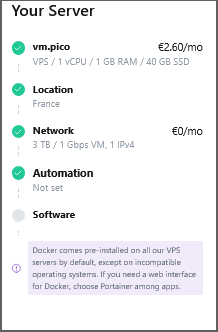
备注
所有配置更改都会实时显示在 Order Cost 侧边栏中。
步骤 4:下单
- 点击 Add to Cart,然后进入
Contiue order并导航至 Cart。 - 查看您的订单并点击
Next。 - 完成 注册或登录 并支付订单。
订购 GPU 服务器
步骤 1:选择服务器
进入 GPU 部分并选择显卡型号(例如 NVIDIA A5000、RTX 5090 等)。

服务器卡片指定:
- GPU 型号和显存容量。
- 处理器、内存、磁盘。
- 端口和流量。
- 租金。

选择后,点击 Buy now 以继续配置服务器设置。
步骤 2:操作系统、预装软件和附加参数
备注
选择应用市场中的应用程序时,操作系统将自动选择。
指定:
- 超级用户的公共 SSH 密钥(将在系统中以 root 身份保存)。
- 安装后回调 URL — 首次启动时将通过 cURL 调用的地址。
- Cloud-init / 安装后脚本 — 安装后执行的命令。
指定 root 密码(可以使用生成的密码)。
网络设置
- 流量计划:流量费用
备注
所有配置更改都会实时显示在 Order Cost 侧边栏中。
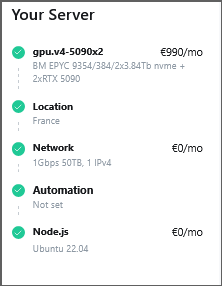
步骤 3:下单
- 点击
Checkout并进入 Cart。 - 验证数据并点击
Next。 - 完成 注册或授权 并支付订单。
促销:折扣服务器
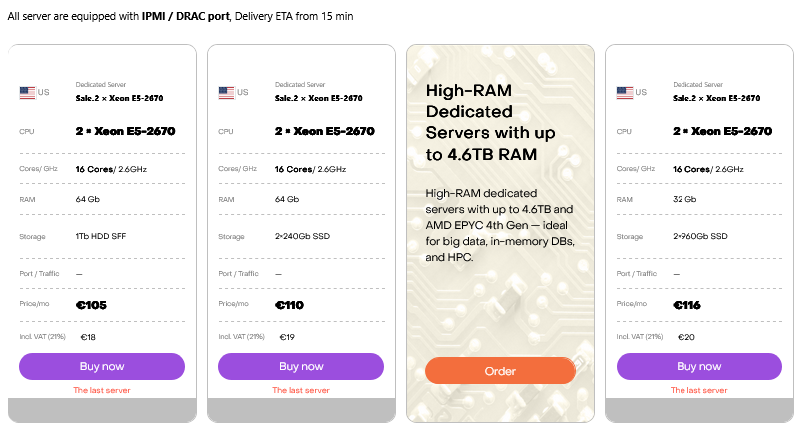
Sale 部分包含现成服务器的特价优惠。
点击 Order a Server 进入可用选项列表。
选择合适的一个,并根据服务器类型按照下单说明操作。
订单注册和付款
流程取决于您是否在系统中注册。
对于新客户
-
填写所有必填字段(标有红色星号):
-
姓名、电子邮件、电话。
- 密码。
- 地址和详细信息(如有必要)。
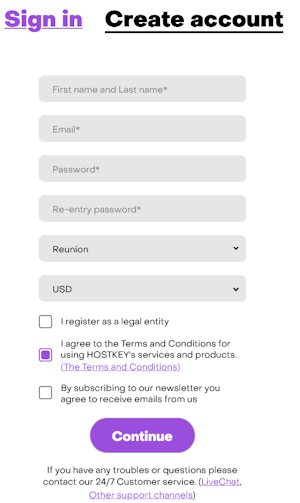
- 确认注册。
信息
对于已注册客户
- 输入您的用户名和密码。
- 登录 Invapi 个人账户。
订单完成
授权后:
- 在购物车中验证订单内容。
- 点击
Pay。 - 选择付款方式。
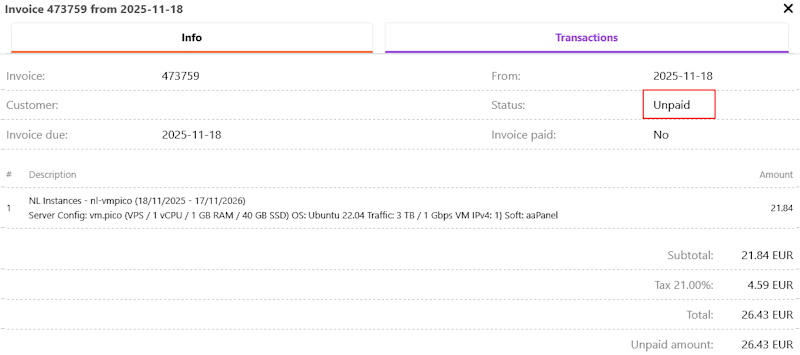
- 可用的付款方式:信用卡、银行转账。
信息
有关 付款条款和条件 的更多信息。
付款后,服务器将激活:
- 现成服务器 — 5–20 分钟内。
- 定制服务器 — 5 个工作日内。
附加资源
- 自动订购服务器的 API:API 文档。
- 设置 SSH 密钥:说明。
- 订购后管理服务器:Invapi 控制面板。
备注
如果您有关于订购服务器的问题,请联系 技术支持。