instant_server_ordering
在这篇文章中
警告
如果已启用账户余额自动付款,所有 Instant Server 的费用都将自动从您的账单信用额度中扣除。请确保您的账户中有足够的资金来下单。
Invapi 中的 Order Server 菜单
要订购 VPS/VDS/Dedicated server,请登录 Invapi 控制面板。在左侧导航栏中,点击 Order server。此部分旨在用于在线订购具有标准配置的物理(dedicated)服务器和虚拟 (VPS/VDS/vGPU) 服务器。这些服务器已经安装在机架上并已准备好部署。下单后,根据操作系统的不同,安装时间约为 5 到 60 分钟。整个过程是完全自动化的。
进入此部分后,系统会显示可供订购的配置通用列表,包括价格和可用数量。

订购虚拟服务器 (VPS/VDS)
选择 Region 和 VPS 配置
-
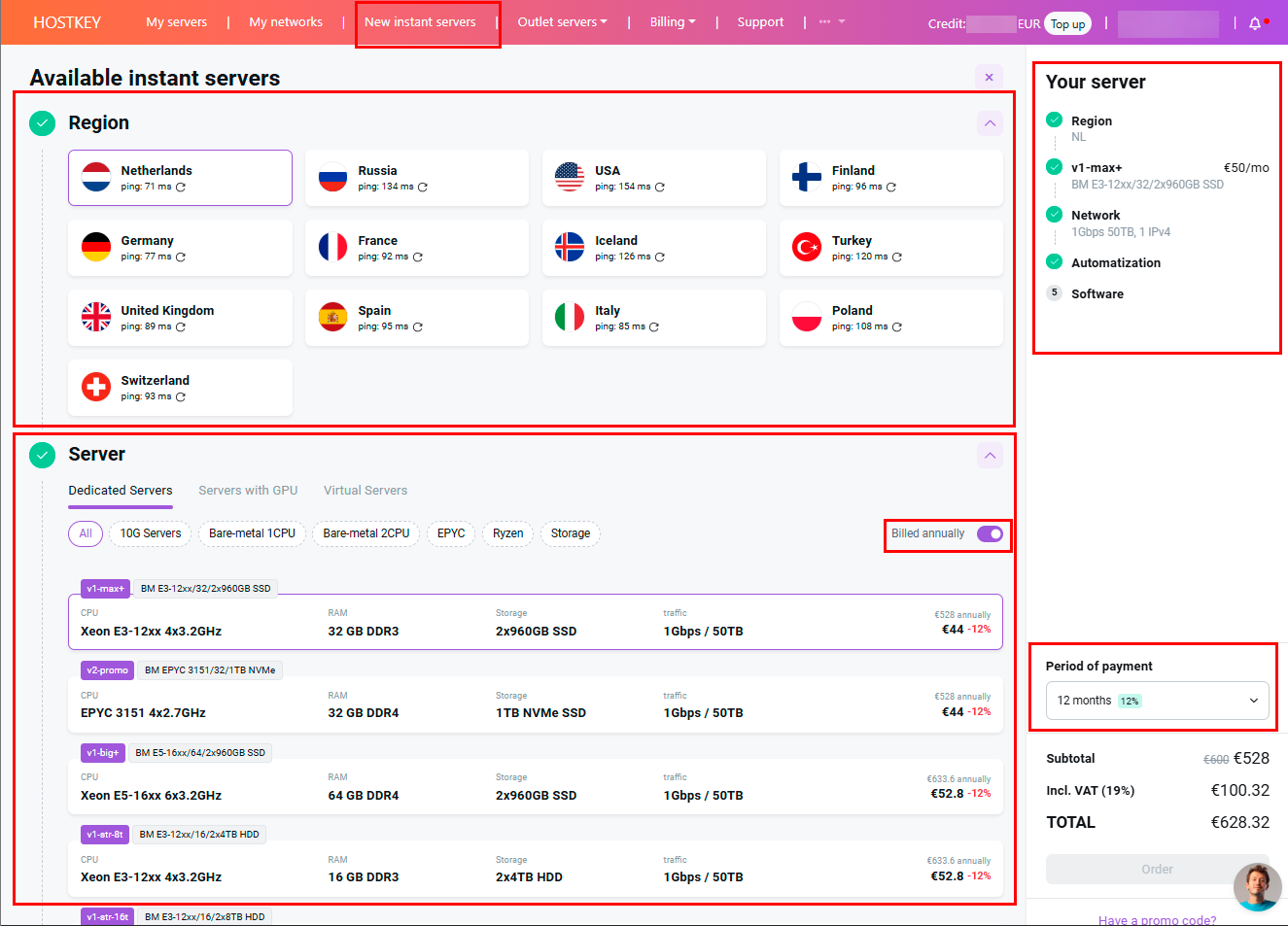
选择您的 Region
在页面顶部,您会看到 Region 部分及可用位置。对于每个区域,将显示以下内容:
- 国家名称及国旗;
- 到该区域的 Ping 值(毫秒);
- Ping 刷新图标:
-
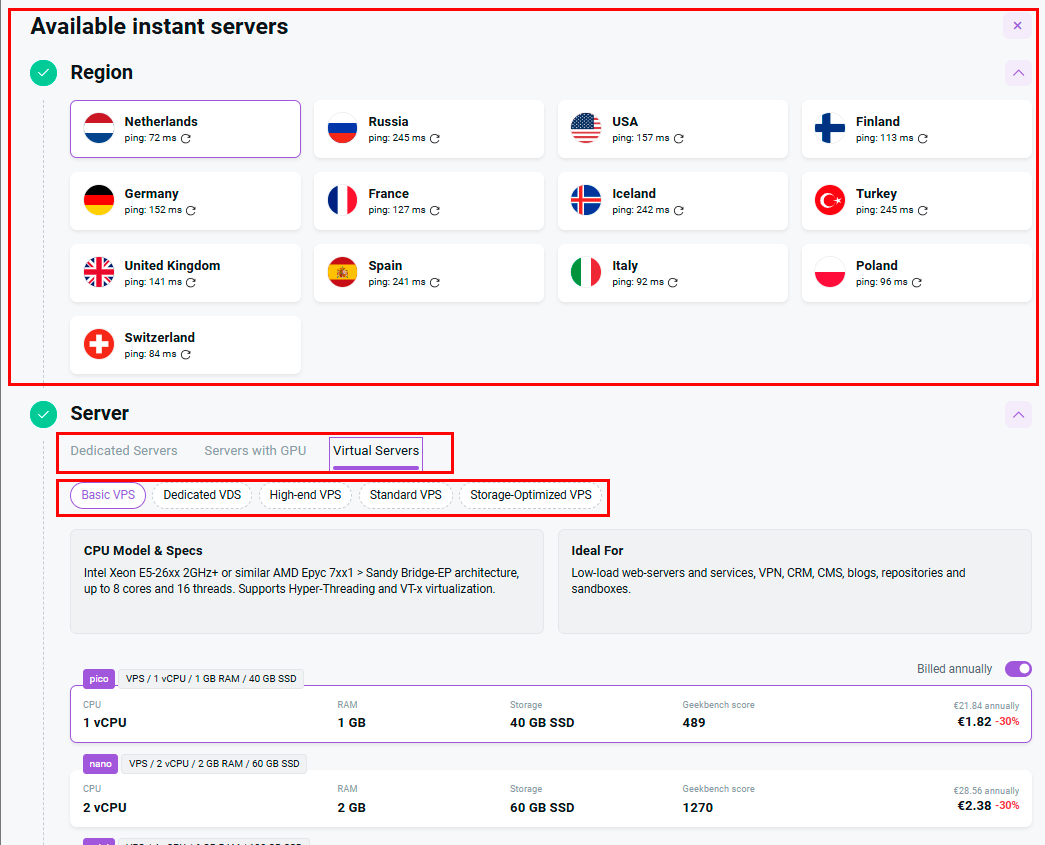
选择 Virtual Servers 类别
点击 Virtual Servers 选项卡以查看 VPS/VDS 选项。提供以下类别:
- Basic VPS - 基础虚拟专用服务器;
- Dedicated VDS - 具有专用资源的 VDS;
- High-end VPS - 高性能 VPS;
- Standard VPS - 标准 VPS 配置;
- Storage-Optimized VPS - 为数据存储优化的 VPS。
对于每个类别,您将看到:
- CPU Model & Specs - 处理器信息(例如 Intel Xeon E5-26xx 2GHz+ 或类似的 AMD Epyc 7xx1 > Sandy Bridge-EP 架构)
- Ideal For - 推荐使用场景(例如“低负载 Web 服务器和服务、VPN、CRM、CMS、博客、代码仓库和沙盒”)
-
选择您的 VPS 配置
对于每种 VPS 配置,将显示以下信息:
- Plan name (pico, nano, micro 等);
- CPU - vCPU 数量;
- RAM - 内存容量;
- Storage - 磁盘类型和容量;
- Geekbench score - 性能基准测试;
- Traffic - 带宽和数据传输量;
- Price 及折扣说明(例如 €3.4/mo -30%)。
在右上角,切换 Billed annually 可查看包含年度账单折扣的价格。
备注
如果您需要的配置目前无法订购,可以通过向 [email protected] 发送任何格式的电子邮件来手动申请。
-
选择付款周期
在订购服务器时,请注意从右侧面板的 Period of payment 下拉菜单中选择付款周期。此选择对于后续的服务器管理至关重要。
警告
- 长期资费(季度、半年、年度)意味着折扣以及需要预付整个周期的费用。
- 长期资费的 Refunds 仅在租赁期结束后才可能进行。
Software 配置
Software 部分分为三个选项卡:
-
Operating System
从可用选项中选择所需的操作系统。可用系统可能包括各种 Linux 发行版(Ubuntu, CentOS, Debian, AlmaLinux 等)和 Windows Server。
-
Apps and Panels
在此选项卡中,您可以选择额外的软件和控制面板。对于每个应用程序,都会注明兼容的操作系统(例如 Ubuntu 22.04, AlmaLinux 9)。
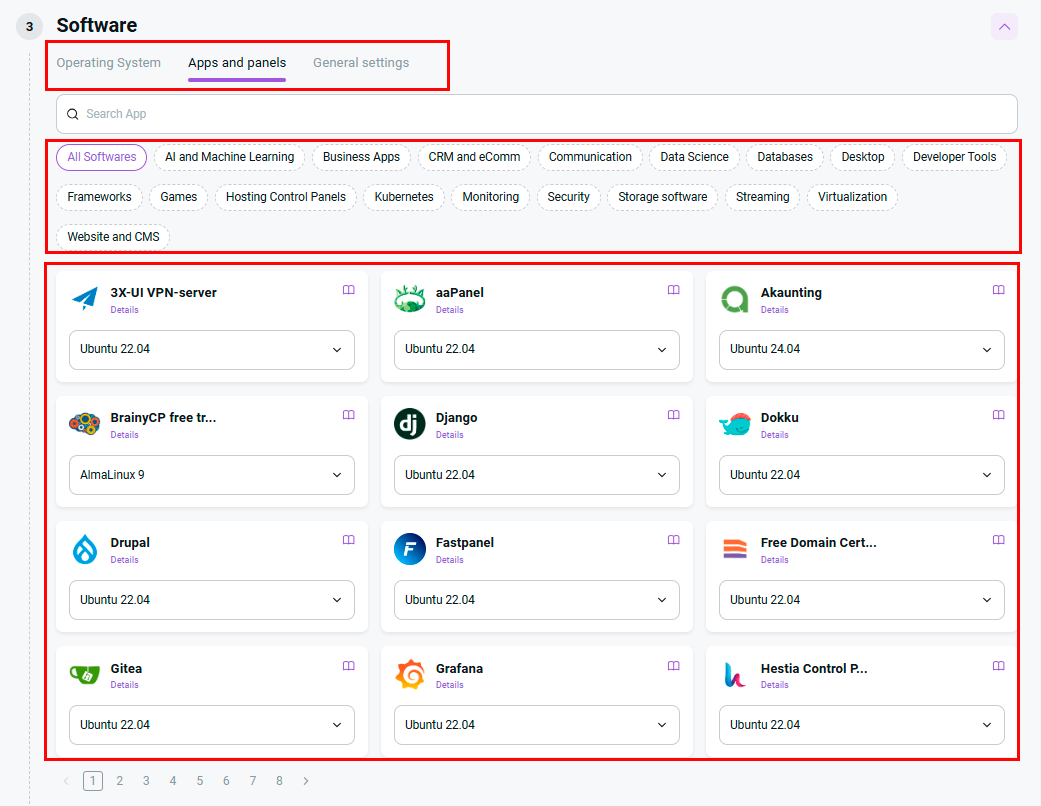
信息
如果您选择了控制面板,系统将自动添加操作系统。
备注
与所选配置不兼容的软件将以灰色显示且无法选择。
-
General Settings
在此选项卡中,配置服务器的基本参数:
必填字段:
- Hostname - 任何唯一的名称(默认建议使用类似 nl-vmpico, nl-nano 的名称);
- Password - 为服务器访问创建一个强密码。
可选设置:
- SSH key - root 用户的公钥 SSH key,将被记录在操作系统中;
- Post-install script - 服务器首次启动时运行的命令;
- Post-install callback URL - 在服务器首次启动时通过 curl 调用的 URL;
- Cloud-init script - 用于在安装操作系统后自动设置服务器的 YAML 配置:
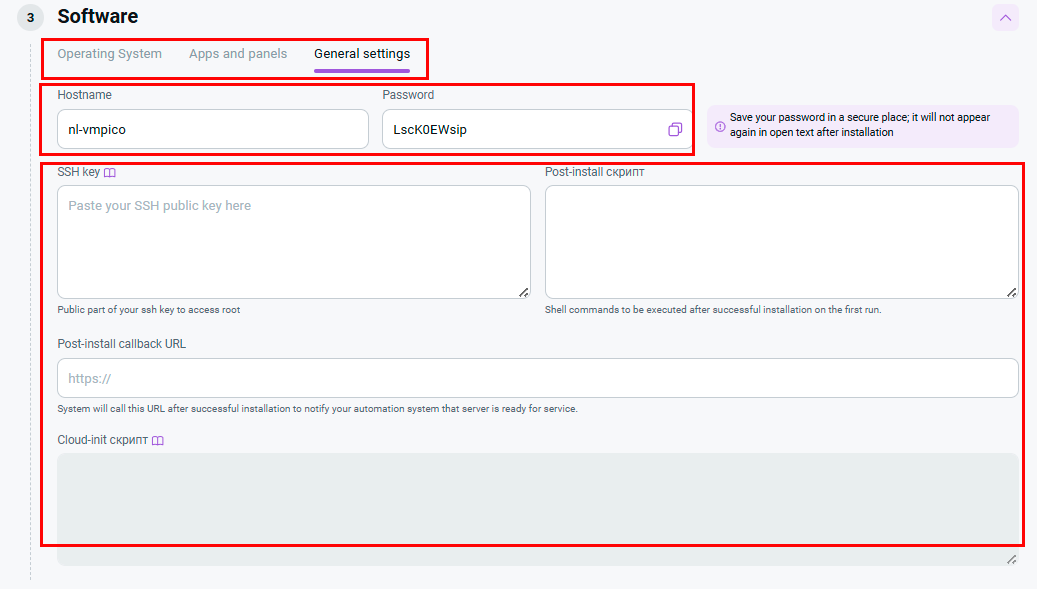
字段显示
只有在选择操作系统后,Cloud-init script 字段才会出现。
Cloud-init Scripts
若要在安装操作系统后立即自动配置服务器,您可以使用 Cloud-init scripts。这允许在无需人工干预的情况下创建用户、设置 SSH keys、安装软件包并执行其他配置任务。
有关创建和使用 Cloud-init scripts 的详细说明,请参阅文章:[Using Cloud-init Scripts](../faq/cloud_init.md)。
控制面板的 Custom Domain
控制面板的 Custom Domain
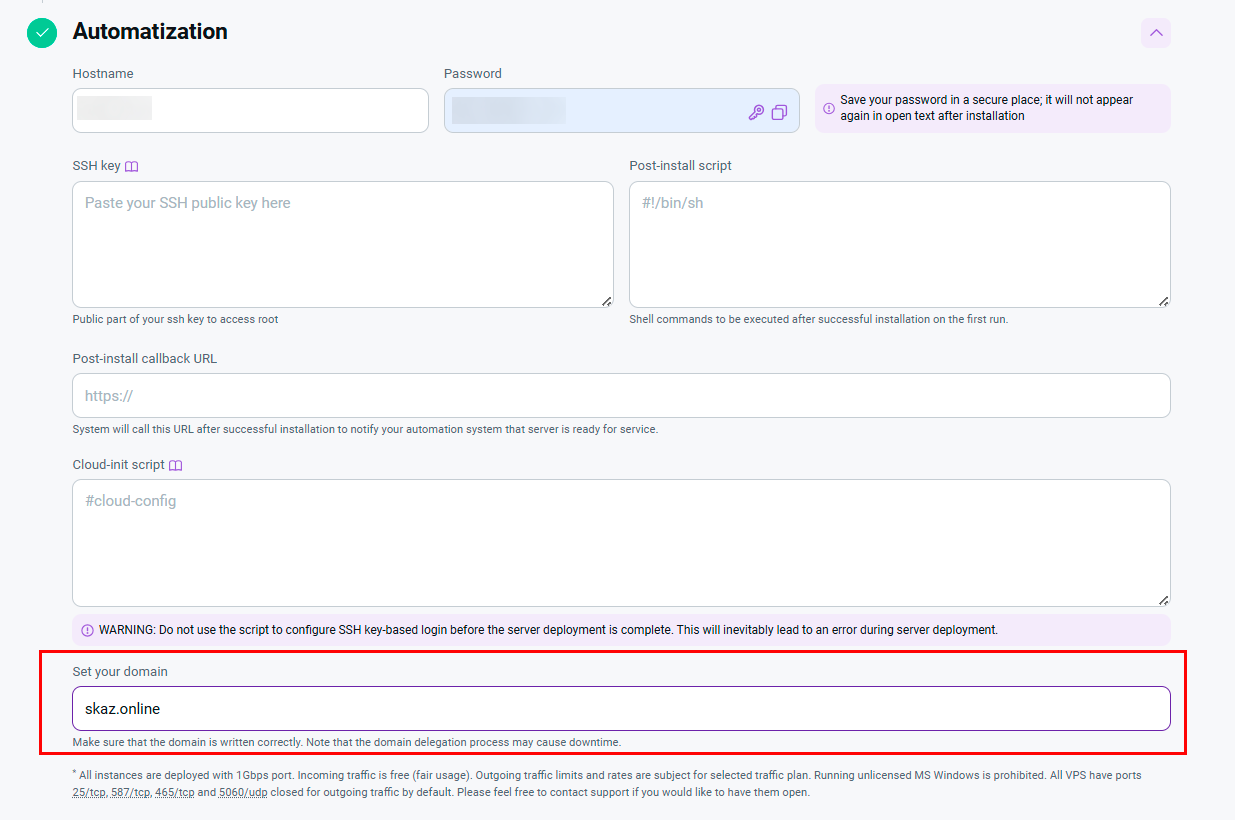
如果您选择了控制面板(例如 n8n, Nextcloud 等),您可以指定您自己的域名——该面板将通过您的地址而不是默认地址进行访问。了解更多关于自定义域名设置的信息
信息
只有当所选控制面板或服务器类型支持添加域名时,才会显示 Custom domain 字段。
VPS 的网络设置
VPS 的网络设置通常是预配置好的。标准配置包括:
- Traffic plan - 通常为 3TB @ 1Gbps 或类似规格;
- 1 IPv4 - 一个 IPv4 地址(已包含)。
VPS 网络信息
所有 VPS 实例均配备 1Gbps 端口。入站流量免费(公平使用原则)。出站流量限制和速率取决于所选的 Traffic plan。禁止运行未经授权的 MS Windows。所有 VPS 的 25/tcp、587/tcp、465/tcp 和 5060/udp 端口默认对出站流量关闭。如果您希望开启这些端口,请随时联系支持部门。
完成您的 VPS 订单
配置完所有参数后:
- 在右侧面板 Your server 中查看订单摘要;
- 确保选择了正确的 Period of payment;
- 在 TOTAL 字段中检查最终价格;
- 点击
Order按钮完成订单:
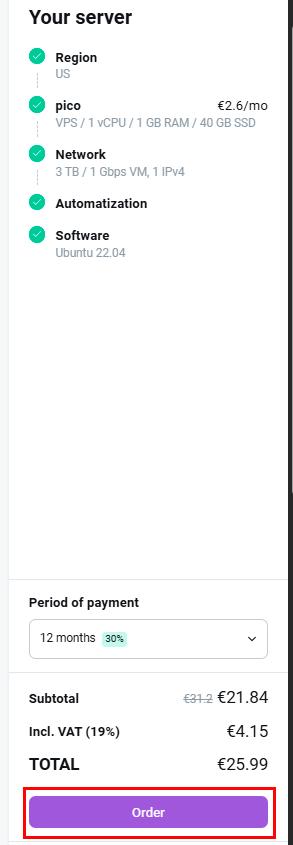
如果您有优惠码,请使用订单表单底部的 Have a promo code? 链接。
订购 Dedicated Servers
选择 Region 和 Dedicated Server 配置
-
选择您的 Region
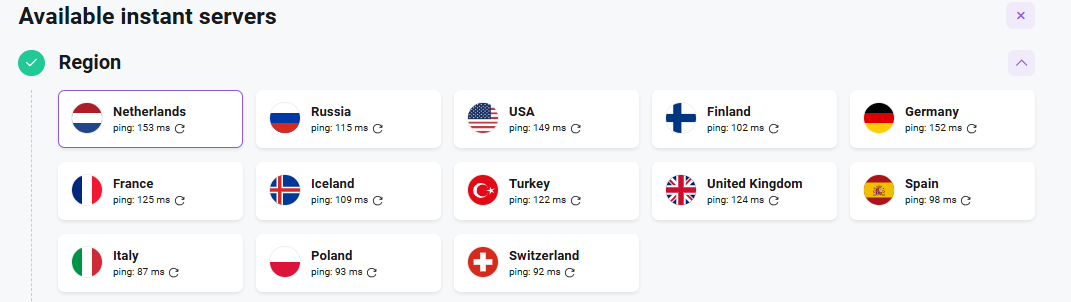
在页面顶部,您会看到 Region 部分及可用位置。对于每个区域,将显示以下内容:
- 国家名称及国旗;
- 到该区域的 Ping 值(毫秒);
- Ping 刷新图标:
-
选择 Dedicated Servers 类别
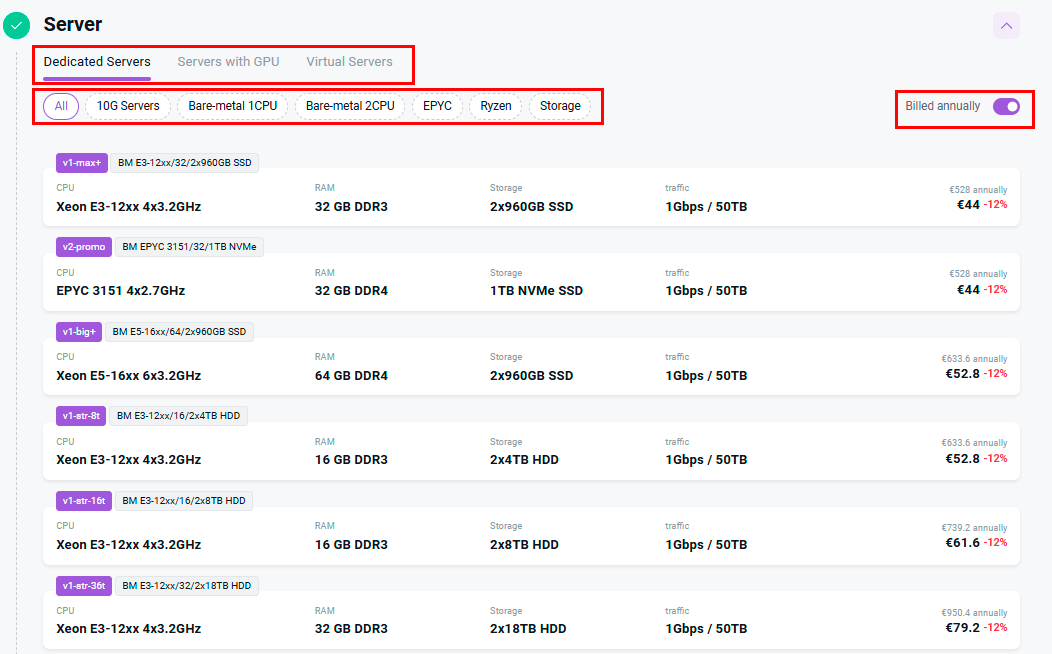
点击 Dedicated Servers 选项卡以查看裸金属服务器 (bare-metal) 选项。可以使用以下过滤器来细化您的搜索:
- All - 所有配置;
- 10G Servers - 具有 10 Gbps 连接性的服务器;
- Bare-metal 1CPU - 单处理器裸金属服务器;
- Bare-metal 2CPU - 双处理器裸金属服务器;
- EPYC - AMD EPYC 处理器服务器;
- Ryzen - AMD Ryzen 处理器服务器;
- Storage - 存储优化型服务器。
在右上角,切换 Billed annually 可查看包含年度账单折扣的价格。
-
选择您的 Dedicated Server 配置
对于每种 dedicated server 配置,将显示以下信息:
- Configuration name (例如 v1-max+, v2-promo, v1-big+);
- Brief description (例如 BM E3-12xx/32/2x960GB SSD);
- CPU - 处理器型号和规格;
- RAM - 内存类型和容量;
- Storage - 磁盘类型和容量;
- Traffic - 带宽和数据传输量;
- Price 及账单周期与折扣(例如 €528 annually, €44 -12%)。
备注
如果您需要的配置目前无法订购,可以通过向 [email protected] 发送任何格式的电子邮件来手动申请。
-
选择付款周期
在订购 dedicated server 时,请注意从 Period of payment 下拉菜单中选择付款周期。此选择对于后续的服务器管理至关重要。
警告
- 长期资费(季度、半年、年度)意味着折扣以及需要预付整个周期的费用。
- 长期资费的 Refunds 仅在租赁期结束后才可能进行。
Software 配置
Software 部分分为三个选项卡:
-
Operating System
从可用选项中选择所需的操作系统。可用系统可能包括各种 Linux 发行版(Ubuntu, CentOS, Debian, AlmaLinux 等)和 Windows Server。
-
Apps and Panels
在此选项卡中,您可以选择额外的软件和控制面板。对于每个应用程序,都会注明兼容的操作系统(例如 Ubuntu 22.04, AlmaLinux 9)。
信息
如果您选择了控制面板,系统将自动添加操作系统。
备注
与所选配置不兼容的软件将以灰色显示且无法选择。
-
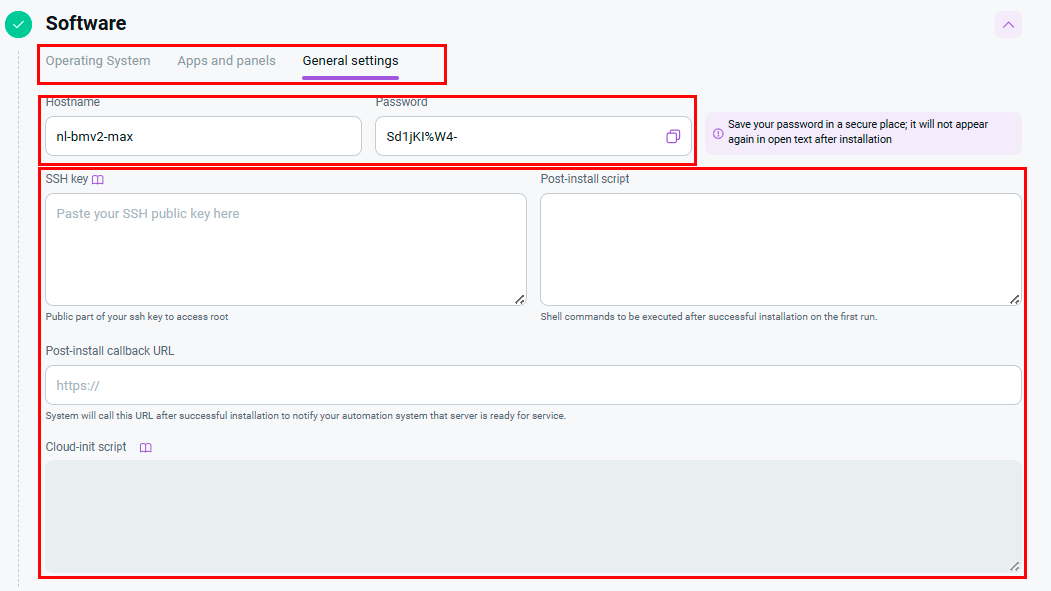
General Settings
在此选项卡中,配置服务器的基本参数:
必填字段:
- Hostname - 任何唯一的名称(默认建议使用类似 nl-bmv2-max 的名称);
- Password - 为服务器访问创建一个强密码。
可选设置:
- SSH key - root 用户的公钥 SSH key,将被记录在操作系统中;
- Post-install script - 服务器首次启动时运行的命令;
- Post-install callback URL - 在服务器首次启动时通过 curl 调用的 URL;
- Cloud-init script - 用于在安装操作系统后自动设置服务器的 YAML 配置。
字段显示
只有在选择操作系统后,Cloud-init script 字段才会出现。
Cloud-init Scripts
若要在安装操作系统后立即自动配置服务器,您可以使用 Cloud-init scripts。这允许在无需人工干预的情况下创建用户、设置 SSH keys、安装软件包并执行其他配置任务。
有关创建和使用 Cloud-init scripts 的详细说明,请参阅文章:Using Cloud-init Scripts。
控制面板的 Custom Domain
控制面板的 Custom Domain
如果您选择了控制面板(例如 n8n, Nextcloud 等),您可以指定您自己的域名——该面板将通过您的地址而不是默认地址进行访问。了解更多关于自定义域名设置的信息
信息
只有当所选控制面板或服务器类型支持添加域名时,才会显示 Custom domain 字段。
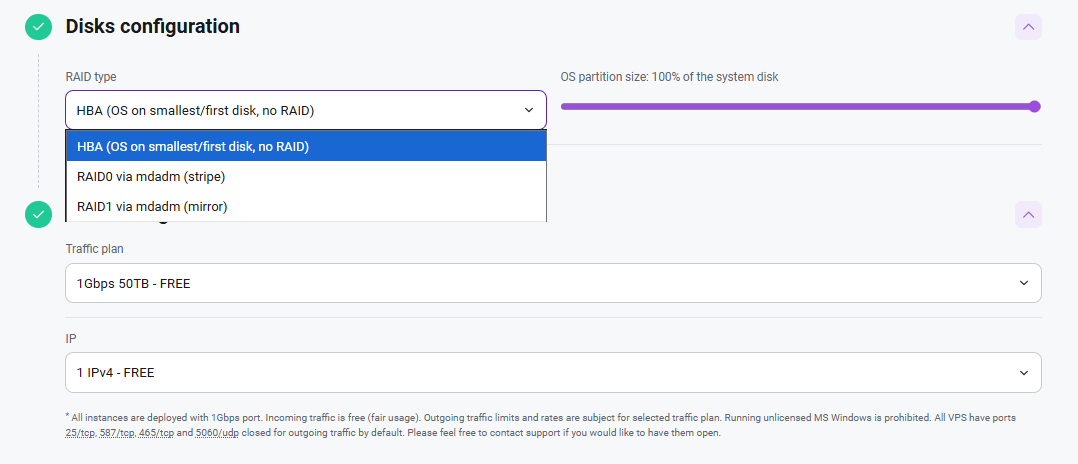
Disks 配置
在此部分中,您可以配置 dedicated server 的磁盘设置:
RAID type:
- HBA (OS on smallest/first disk, no RAID) - OS 安装在最小/第一块磁盘上且无 RAID 配置;
- RAID0 via mdadm (stripe) - 通过 mdadm 实现的 RAID0(条带化以提升性能);
- RAID1 via mdadm (mirror) - 通过 mdadm 实现的 RAID1(镜像以实现冗余)。
OS partition size: 使用滑块设置分配给 OS 分区的系统磁盘百分比 (0% 到 100%)
Networking and IP
在此部分中,配置 dedicated server 的网络参数:
Traffic plan:
选择所需的流量计划资费:
- Free options (例如
1Gbps 50TB - FREE); - Paid tariffs 具有更高的流量额度或额外功能:
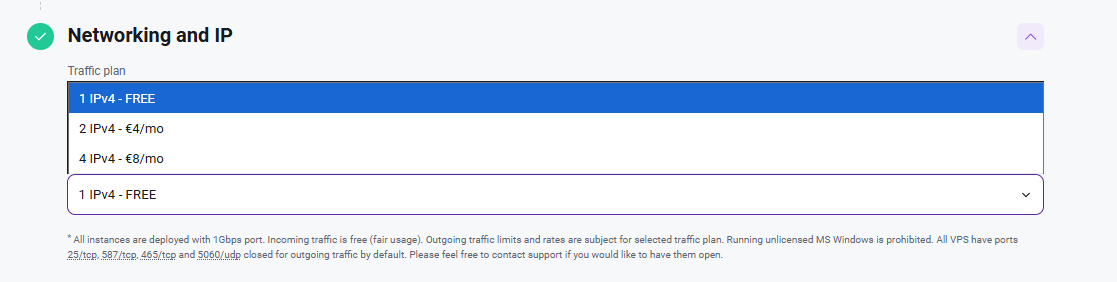
IP addresses:
选择 IPv4 地址的数量:
- 1 IPv4 - FREE - 包含一个 IPv4 地址;
- 2 IPv4 - €4/mo - 两个 IPv4 地址;
- 4 IPv4 - €8/mo - 四个 IPv4 地址。
Dedicated Server 网络信息
所有实例均配备 10Gbps 端口。入站流量免费(公平使用原则)。出站流量限制和速率取决于所选的 Traffic plan。禁止运行未经授权的 MS Windows。所有 VPS 的 25/tcp、587/tcp、465/tcp 和 5060/udp 端口默认对出站流量关闭。如果您希望开启这些端口,请随时联系支持部门。
完成您的 Dedicated Server 订单
配置完所有参数后:
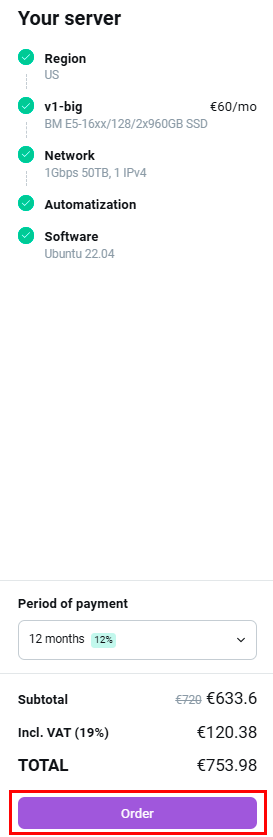
- 在右侧面板 Your server 中查看订单摘要;
- 确保选择了正确的 Period of payment;
- 在 TOTAL 字段中检查最终价格;
- 点击
Order按钮完成订单。
如果您有优惠码,请使用订单表单底部的 Have a promo code? 链接。
Order Confirmation (订单确认)
备注
若要安装您自己的操作系统或具有非标准磁盘分区的操作系统,您需要选择 No OS 选项:在这种情况下,服务器磁盘将被清空,并完成所有必要的互联网访问端口设置。
服务器将被清理并在 Invapi 控制面板中显示为就绪状态,等待您进行设置。您将通过电子邮件收到此通知。
在服务器部署后,您需要访问服务器的控制界面自行安装操作系统——可以通过 Reinstall 菜单、通过 IPMI 手动安装(可以从您的本地计算机上传 ISO),或者利用 Native Console 和我们的常用 ISO 镜像库。
如果您在我们的镜像库中找不到所需的 ISO 镜像,可以请求 technical support 将其添加到镜像库。
点击 Order 按钮后,系统将在发送订单执行前检查服务器可用性和账户资金,并告知分配的机器编号。在订单履行期间,会发送有关安装阶段的消息,指示一切就绪的时间——随后将打开一个关于服务器就绪状态的对话框。下单后,系统会显示一个包含订单详情和取消选项的信息窗口:
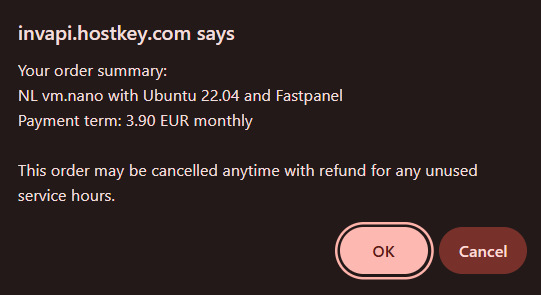
最终的订单确认和账户资金扣除仅在服务器成功交付后发生。
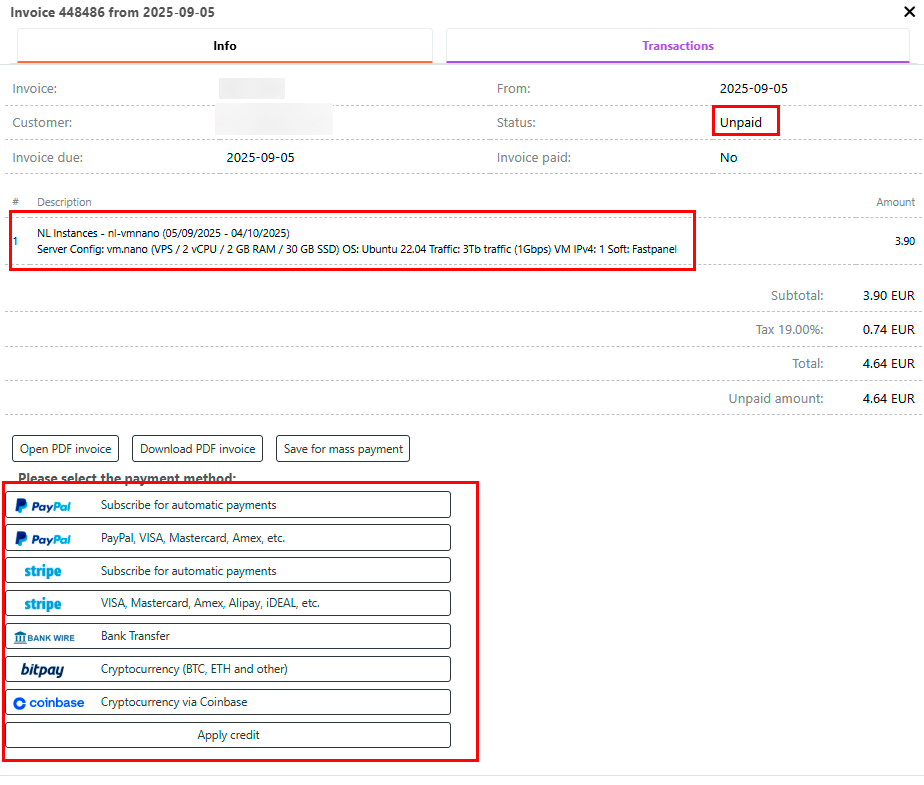
如果未启用余额自动付款,您必须通过以下方式之一进行支付:
- PayPal - 订阅自动付款;
- PayPal - 一次性付款 (VISA, Mastercard, Amex 等);
- Stripe - 订阅自动付款;
- Stripe - VISA, Mastercard, Amex, Alipay, iDEAL 等;
- Bank Transfer - 电汇;
- BitPay - 加密货币 (BTC, ETH 及其他);
如果由于某种原因服务器在 10-15 分钟内未交付,请通过在线聊天客服查询订单状态——他们可以快速查看机器的运行情况。
备注
如果由于任何原因导致机器未能交付,您可能可以订购另一台相同配置的机器。