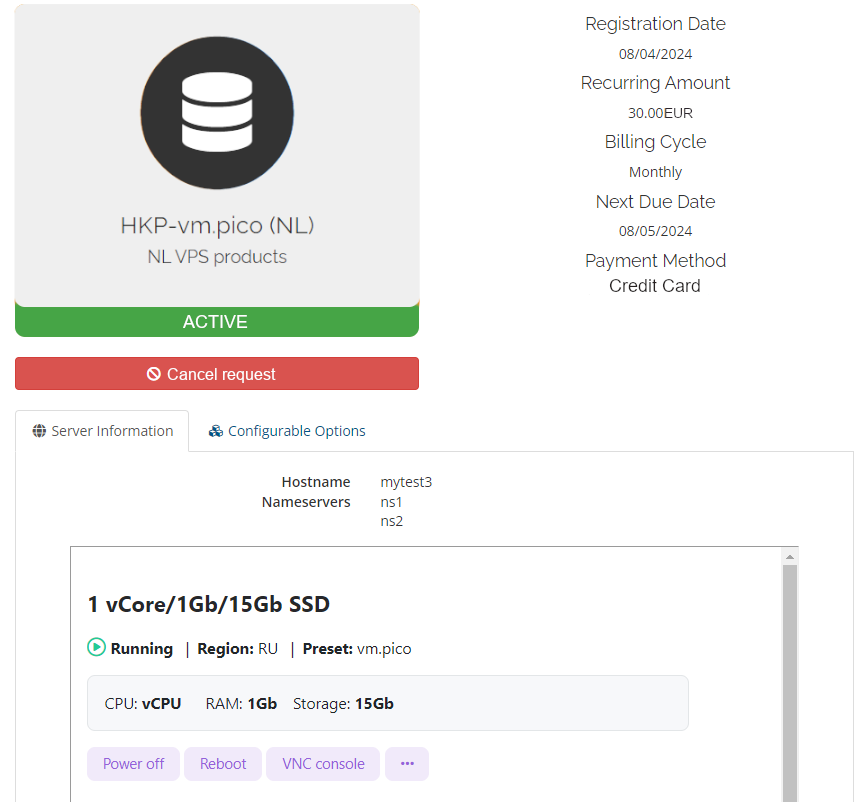
将之前购买的服务器手动添加到 Reseller 模块
在这篇文章中
若要将之前购买的服务器添加到 Reseller 模块,请遵循以下说明。
从 HOSTKEY 获取所需信息
- 在您的 Invapi 个人账户中找到目标服务器;
-
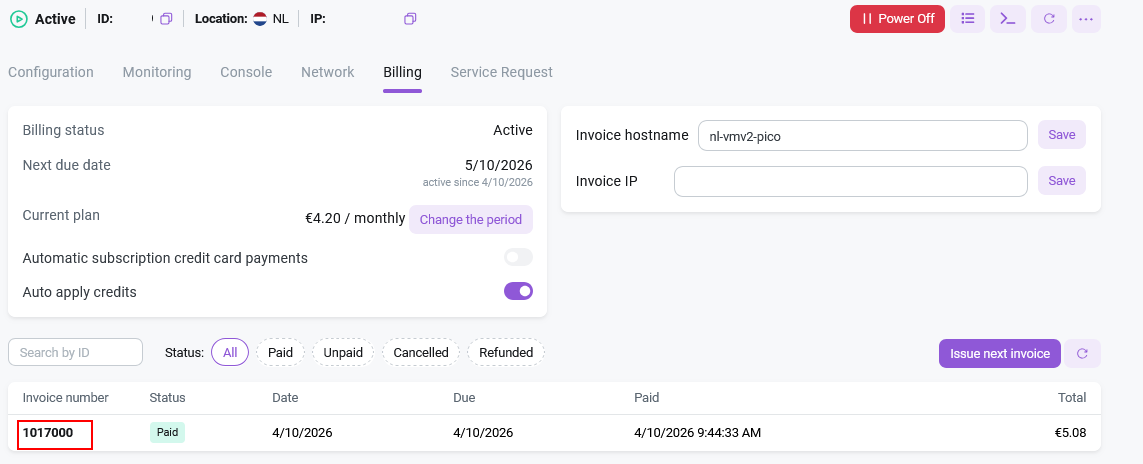
在 Billing 选项卡下的 Invoices 部分,找到下单该服务器时开具的发票号码:
-
记住或记录下此信息。这在将服务器添加到计费系统时会非常有用;
-
生成 API key:
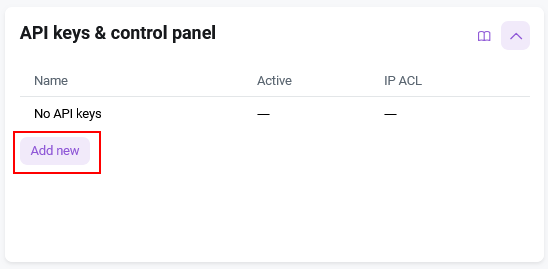
- 导航至 Configuration 选项卡并选择 API keys & control panel 部分。
- 点击
Add new按钮;
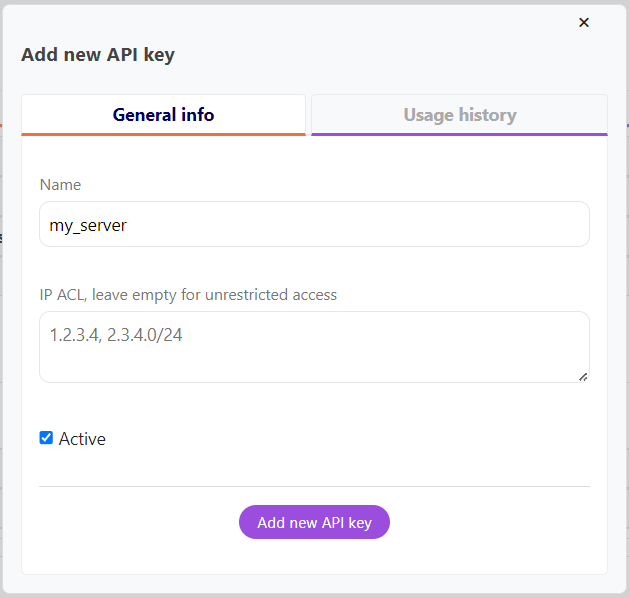
- 在 Name 字段中,输入用于标识该 key 的名称;
- 在 IP ACL 字段中,仅指定允许此 key 访问的 IP 地址,或者将其留空以实现无限制访问;
- 勾选 Active 复选框以激活该 key;
- 点击
Add new API key按钮。
系统将向您显示 API key。
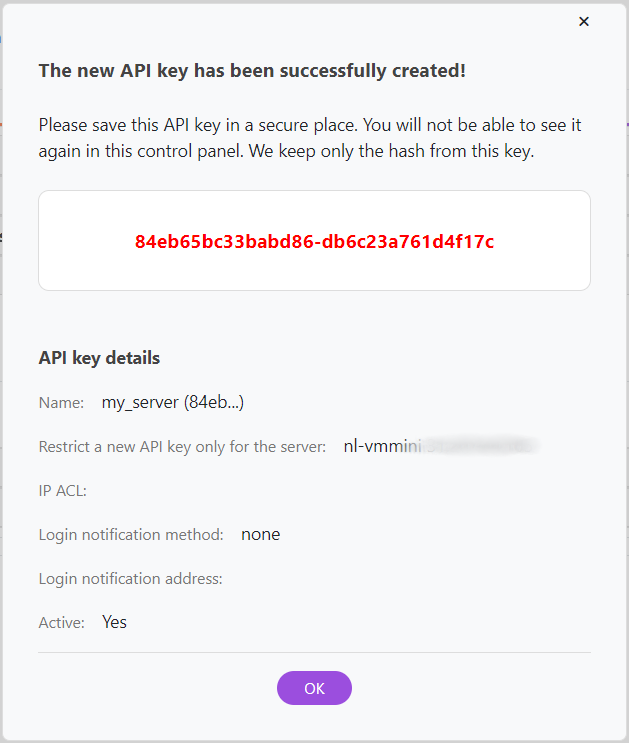
警告
请务必复制并保存 API key 的值,因为它只会显示一次。Invapi 仅存储 key 的哈希值,因此如果原始 key 丢失,则需要重新创建。
信息
有关在 Invapi 中使用 API keys 的更多信息,请参阅 提供的文档。
在 Billing 中为产品添加必需字段
-
在 Products/Services 部分中,打开您的产品,并在 Custom Fields 下添加
Invoice ID和API Key这两个字段: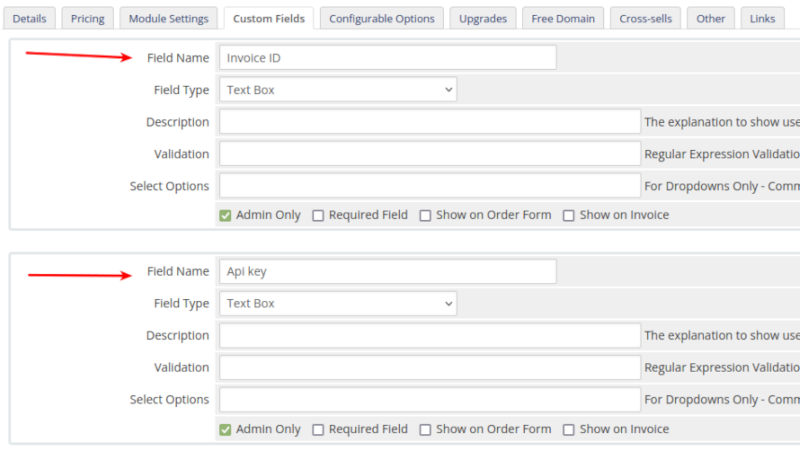
-
在 Orders 部分下,找到您的订单,然后导航至 Order Items 子部分以查找您的服务器:
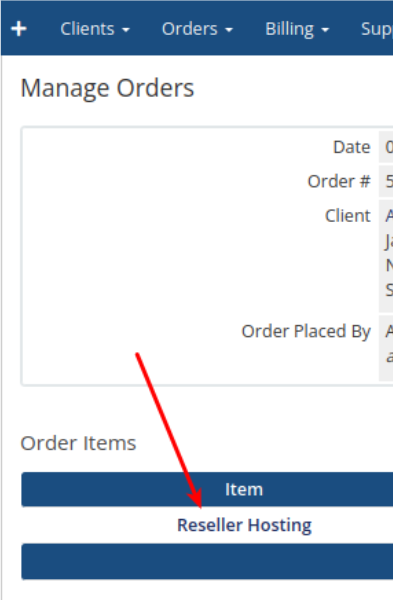
-
点击 Resellers Hosting 后进入服务器设置,并在 Api key 和 Invoice ID 字段中填写您在上一步中获得的值:
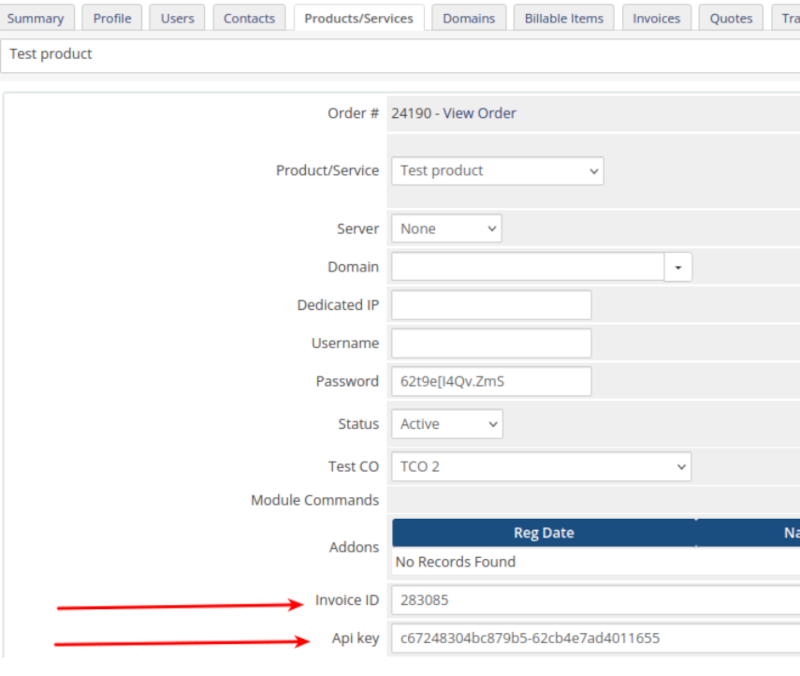
切换模块
-
返回到 Products/Services 部分并导航至 Module settings 选项卡。在此处,将 Module Name 选择为
HOSTKEY VPS/Dedicated: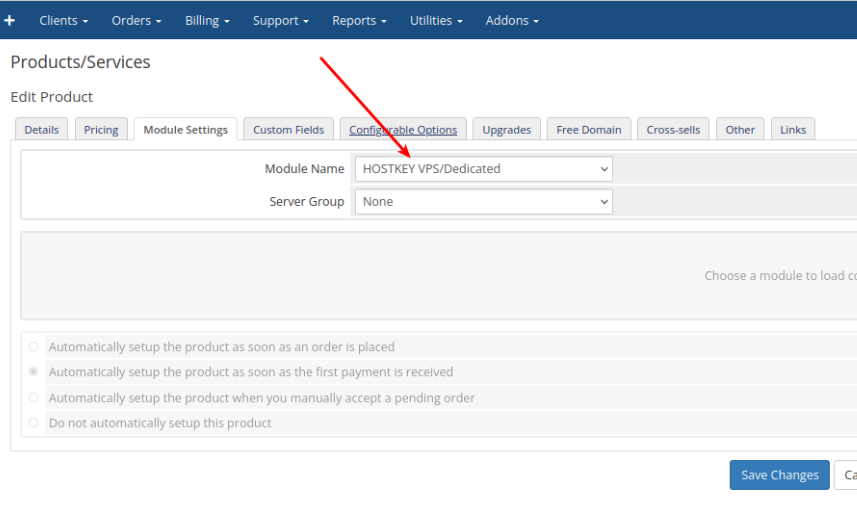
-
点击
Save changes按钮以保存您的修改。
检查客户端商店中的服务器显示情况
当您在客户端商店中打开此服务器时,应该会显示 HOSTKEY control panel: