安装并配置 WHMCS 以配合 HOSTKEY 计费系统工作
在这篇文章中
所需软件
- 用于 WHMCS 的 reseller module:download;
- WHMCS 版本 8.8 或更高版本。
提供演示系统
在开始安装之前,您可以通过我们的实时演示系统探索 HOSTKEY Reseller module 的完整功能。该演示包含一个可运行的 reseller storefront、管理面板以及具有真实服务器管理能力的客户控制面板。Testing the Reseller Module of HOSTKEY. Live Demo 为测试所有组件和在实施前了解模块功能提供了分步说明。
模块安装
将压缩包的内容解压到会计系统的根目录。
-
下载并解压模块压缩包至 WHMCS 根目录
将压缩包的内容解压到会计系统的根目录。
WHMCS root 是存放
configuration.php文件以及vendor/、modules/、includes/文件夹的位置。通过 SSH:
通过 FTP: 将压缩包内容上传到 WHMCS root,并同意合并文件夹。
-
检查解压后的结构
应出现以下目录和文件:
modules/addons/hostkeyresellermod/modules/servers/hostkeyresellermod/modules/gateways/callback/hostkeyresellermod.phpincludes/hooks/hostkeyresellermod.php
关键文件:
modules/addons/hostkeyresellermod/hostkeyresellermod.phpmodules/addons/hostkeyresellermod/cron.phpmodules/addons/hostkeyresellermod/clean.phpmodules/addons/hostkeyresellermod/import.ini(可选)
-
刷新您的管理面板会话
退出并重新登录 WHMCS 管理面板。如有必要,请清除浏览器缓存。
复制时的常见问题
- 文件位于错误的文件夹中: 如果模块位于子文件夹而不是 WHMCS root 中,则不会出现在列表中。
- 权限/所有者: 错误的权限会导致无法激活/显示。
- 浏览器缓存/会话: 重新登录可以解决“模块不可见”的问题。
在 WHMCS 中激活模块
-
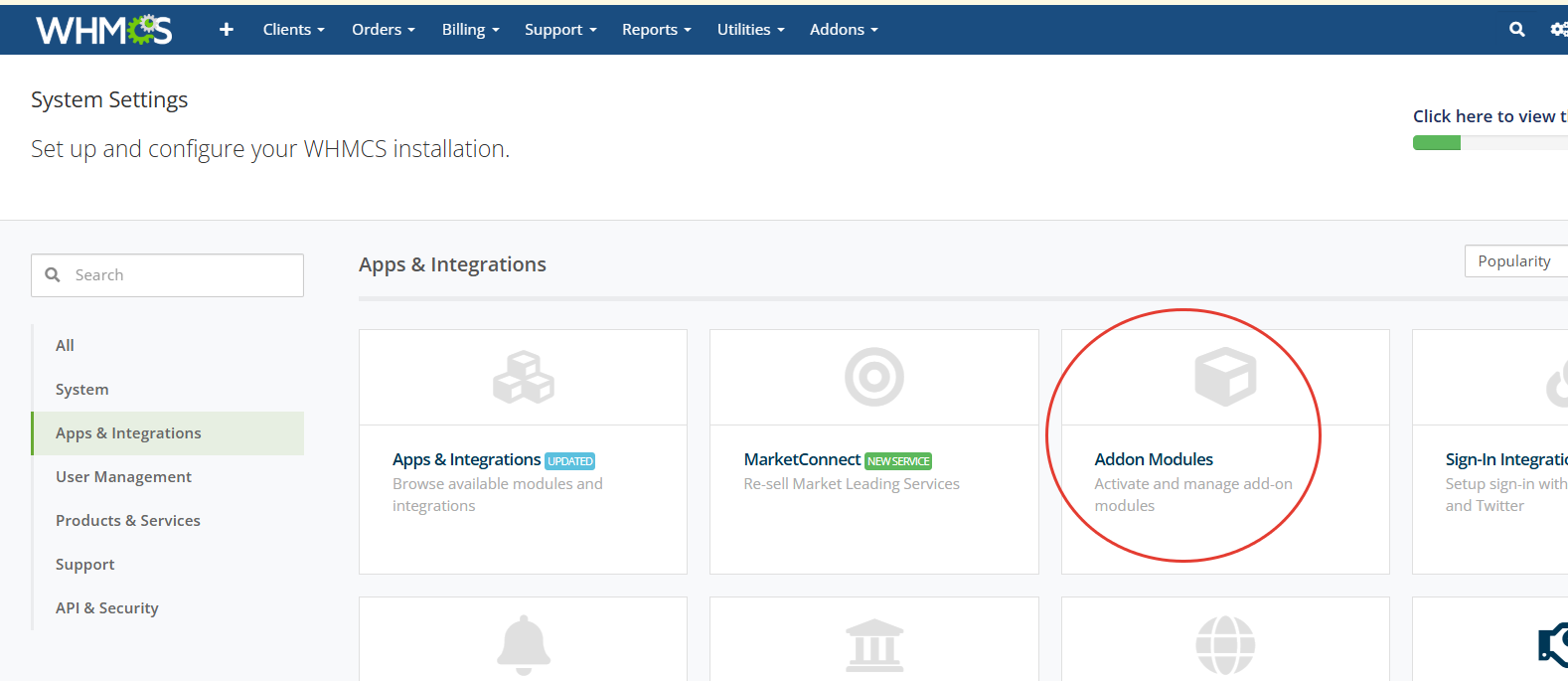
打开 addon modules 列表
将模块复制到 WHMCS 目录并配置好文件系统权限后,您需要激活该模块。操作步骤如下:
- 路径: System Settings > Apps & Integrations > Addon Modules。
- 找到 HOSTKEY VPS/Dedicated。
-
激活模块并进入设置
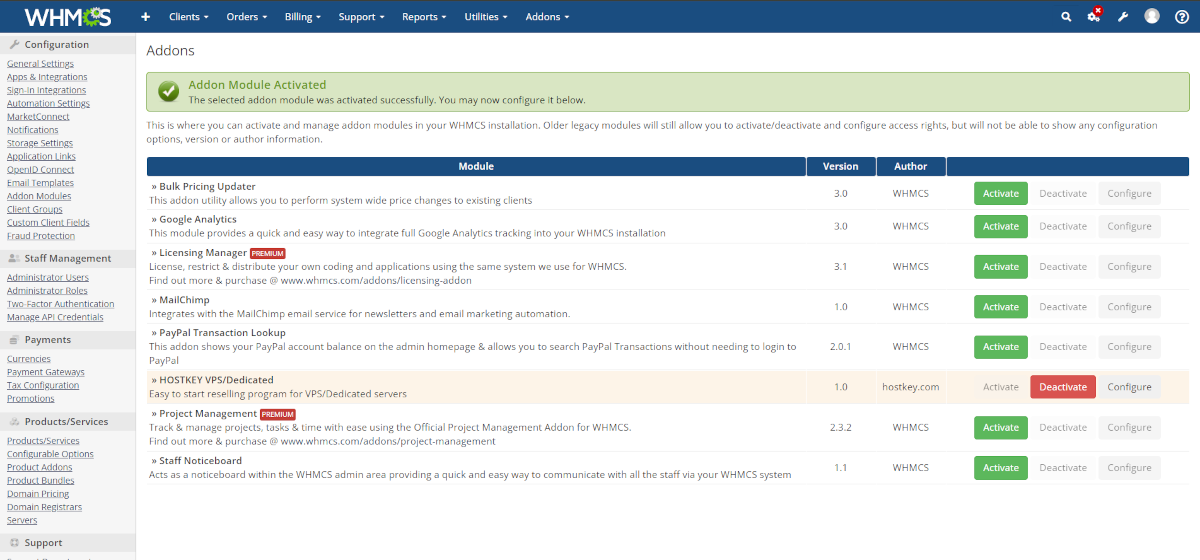
- 点击
Activate。 - 然后点击 Configure (或 Settings) 以打开设置表单。
- 点击
-
填写模块设置并保存
字段:
- API Url — HOSTKEY 计费 API 地址:
- 国际版:
https://invapi.hostkey.com/(默认)。 - API key — 用于访问 HOSTKEY API 的密钥。请通过遵循说明获取;请务必保密。
- Preset name prefix — 名称前缀(默认为
HKP-),用于在 WHMCS 列表中直观地区分 HOSTKEY 产品。 - Default product group — 为创建的产品指定的 WHMCS 产品组(默认
Hostkey servers)。 - Logging of requests to Hostkey API — 如有调试需要,请启用此项。
点击
Save Changes。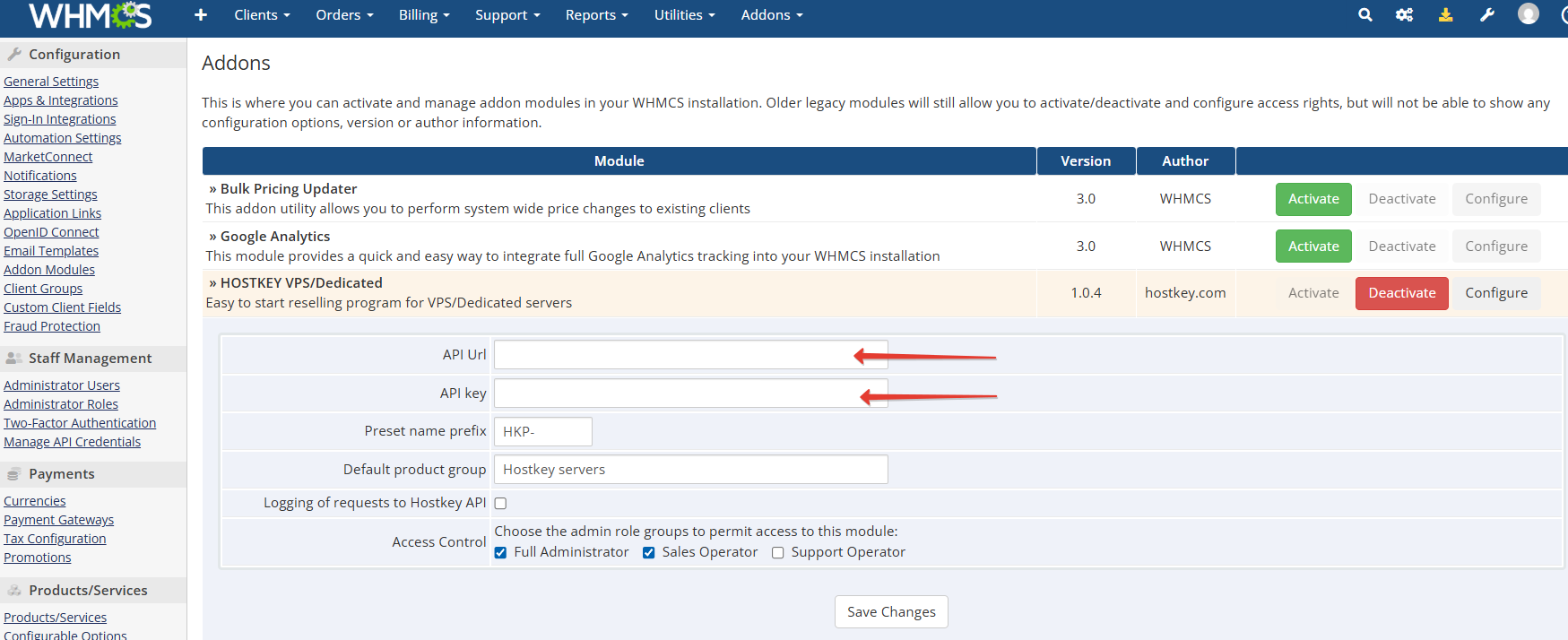
-
设置访问权限 (Access Control)
勾选需要访问该模块的管理员组(我们建议启用 "Administrators")。
警告
如果您未在 Access Control 下标记任何组,则该模块对这些组将不可用,且不会显示在 Addons 菜单中(即使是管理员也是如此)。
如果一切操作正确(包括设置权限),HOSTKEY VPS/Dedicated 部分将出现在 Addons 菜单中。
-
打开模块并配置产品导入
进入 Addons > HOSTKEY VPS/Dedicated 并选择您希望转售的产品:
- Import VPS products — 用于 VPS/VDS;
- Import Bare metal products — 用于专用服务器 (dedicated servers);
- Import GPU products — 用于 GPU 服务器。
对于每个选中的类别,设置加价比例和格式:
- In percentage: 输入数值并保留 "%"(例如:"10 %")。
- In fixed currency: 输入数值并选择 WHMCS 货币(例如:"5 USD")。
在 Round price to 中选择舍入模式:
- Not round — 不进行舍入。
- 0.1, 0.2 等 — 保留到十分位。
- 0.25, 0.5, 0.75 — 保留到四分之一位。
- 0.5, 1.0 — 保留到半位。
- 1.0 — 保留到整数。
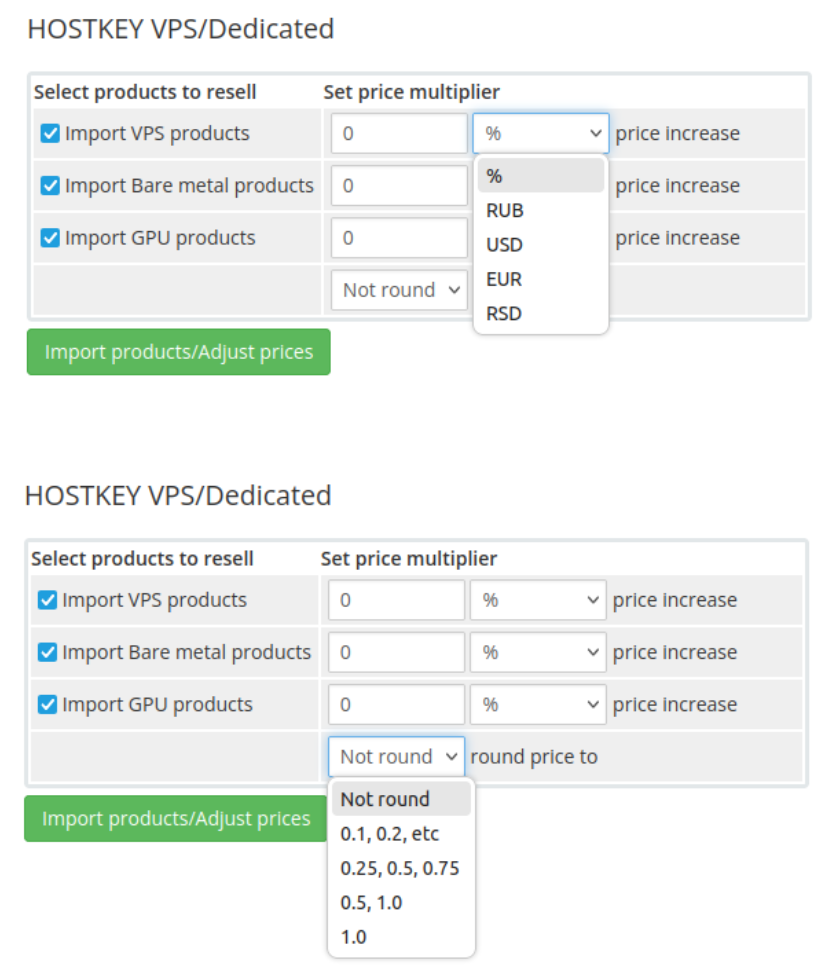
然后点击
ImportProduct/AdjustPrice按钮。备注
对于首次运行,我们建议使用另一种方法,因为在加载大量信息时,页面可能会以 504 错误码结束。进行首次批量导入时,可能需要较长的加载时间;如果出现 504 错误,请使用控制台导入。
-
下载成功及后续操作
如果模块连接并激活正确,将显示一条关于成功下载 HOSTKEY 产品的信息,并建议您前往 System Settings > Product/Services 菜单中的特定产品设置。

进入 Product/Services:
- 检查已创建的组和产品。
- 如有必要,打开产品,在 Pricing 选项卡上设置价格/周期;在 Details 选项卡上,取消勾选 Hidden,以便产品显示在展示橱窗中。
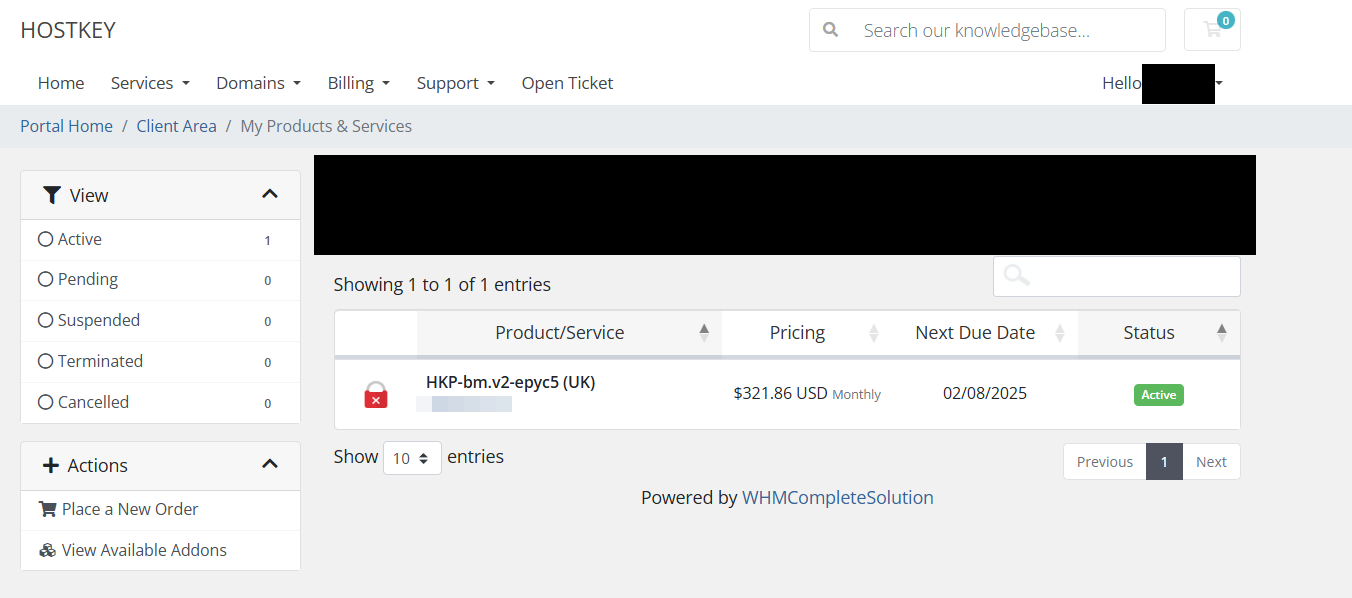
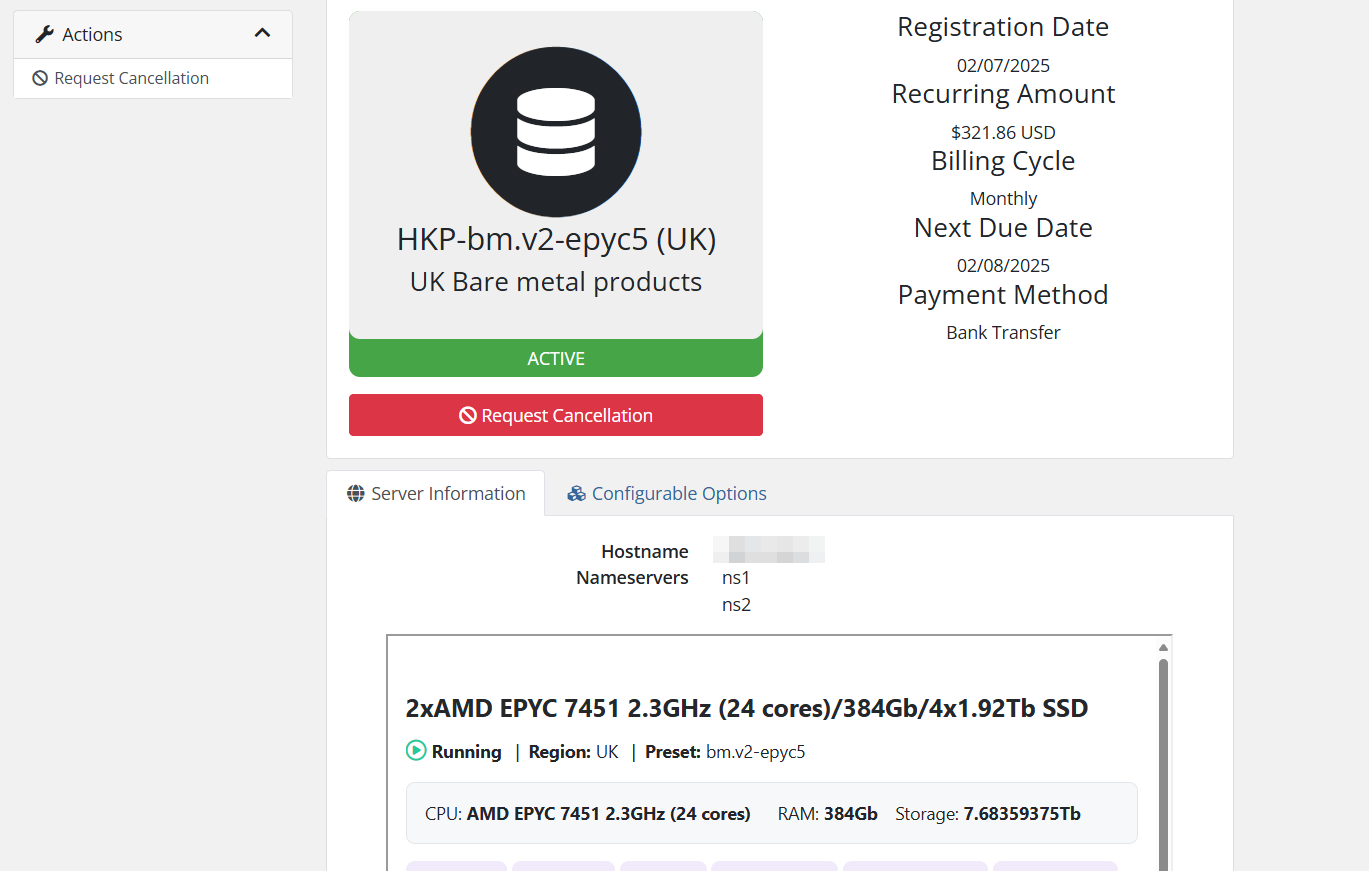
备注
如果信息量巨大,页面可能会以
504 Gateway Timeout错误码终止。对于首次加载产品列表,我们建议在计费根目录下执行命令。
使用控制台命令从 HOSTKEY 加载和删除信息
执行 cron.php
用于从 Hostkey 加载信息。请在您网站的根目录下执行该命令:
执行 clean.php
删除之前从 HOSTKEY 获取的信息。请在您网站的根目录下执行该命令:
备注
调用此命令会删除从 HOSTKEY 获取的所有组和预设 (presets) 及其价格。
重要提示:import.ini 的优先级高于管理面板设置
如果 modules/addons/hostkeyresellermod/ 目录下存在 import.ini 文件,则导入将基于该文件的设置进行,并会覆盖/忽略在 Addons > HOSTKEY VPS/Dedicated 页面通过管理面板指定的设置。
如果通过 Web 界面导入不稳定(卡死、504)或者您打算通过 cron/控制台运行导入,我们建议使用 import.ini。
如果您想通过管理面板配置导入,请删除或重命名 import.ini:
删除/重命名文件后,导入将再次使用在管理面板中指定的值。
import.ini 中的参数
在运行期间,该命令会使用 modules/addons/hostkeyresellermod/import.ini 文件(如果存在)。
import.ini 中的参数:
template = 5— 将 5 替换为 WHMCS 中所需的邮件模板 ID(您可以在 Email Templates 部分查看)round = 0— 价格舍入 (0 = 不舍入, 10 = 保留到 0.1, 4 = 保留到 0.25, 2 = 保留到 0.5, 1 = 保留到 1.0)vps = 10 %— VPS 加价比例bm = 50 USD— Bare metal 加价金额gpu = 100 RUB— GPU 加价金额
import.ini 示例:
该文件包含两个部分:
-
general 部分包含
round参数,用于控制舍入。该参数的可能值包括:- 0 — 不进行舍入;
- 10 — 舍入到最接近的十分位;
- 4 — 舍入到最接近的四分之一位;
- 2 — 舍入到最接近的半位;
- 1 — 舍入到最接近的整数。
-
markup 部分包含每个组的百分比加价比例。
如果
import.ini文件不存在或使用了default选项,则不应用任何加价或舍入。
自动预设更新 (cron)
我们建议设置每天一次的任务计划,在非高峰时段运行。
crontab 示例(每天 03:30;请将 whmcs 的路径替换为您自己的):
计划任务提示:简要了解 cron,辅助工具 — crontab.guru。
用于价格导出的货币配置
为了准确导出产品价格,您需要配置相对于 EUR 或 USD 以及它们之间的汇率。这可以在 Payments >> Currencies 部分完成。
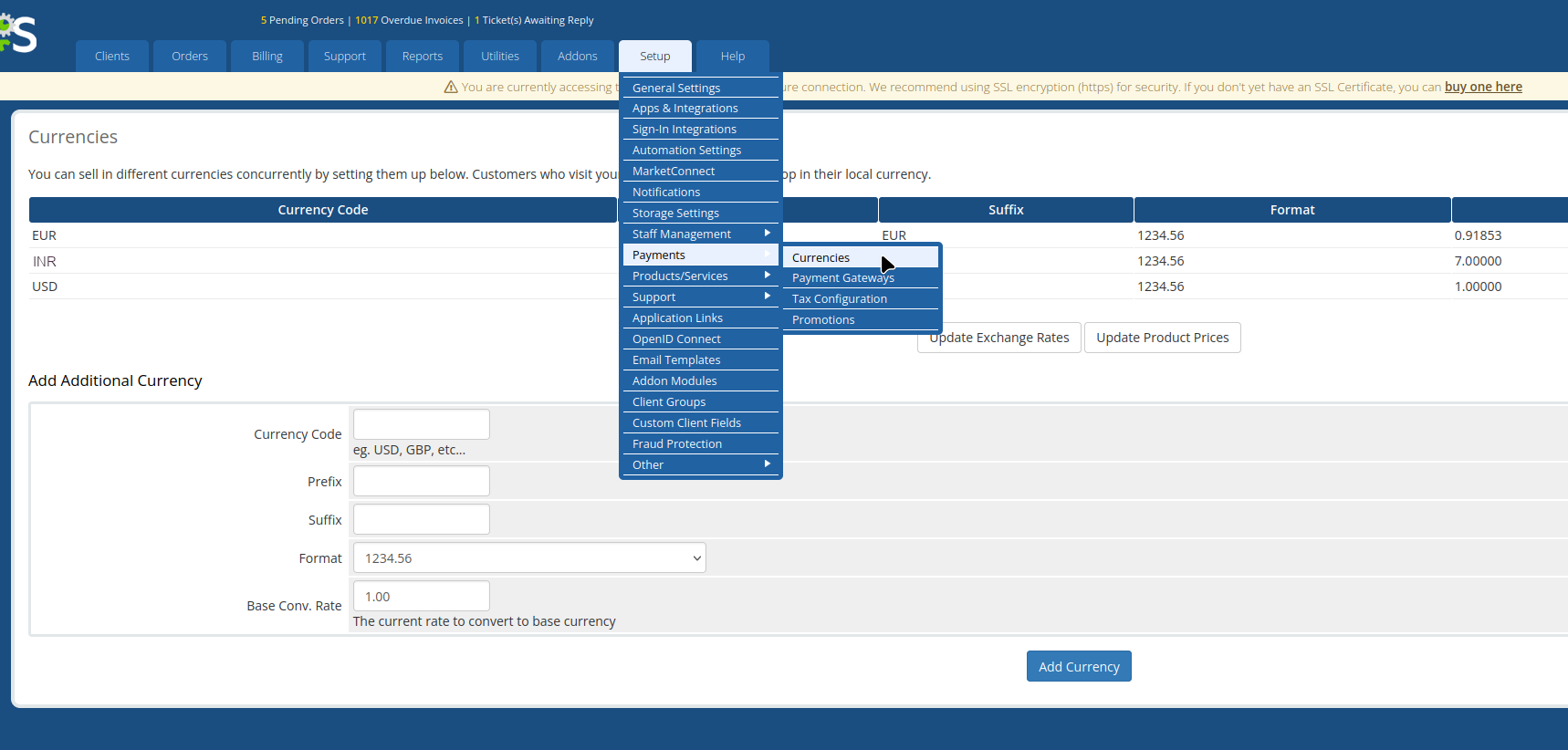
自定义特定产品的转售
通过进入 System Settings >> Product/Services,您将看到一张所有可用于转售的产品列表。
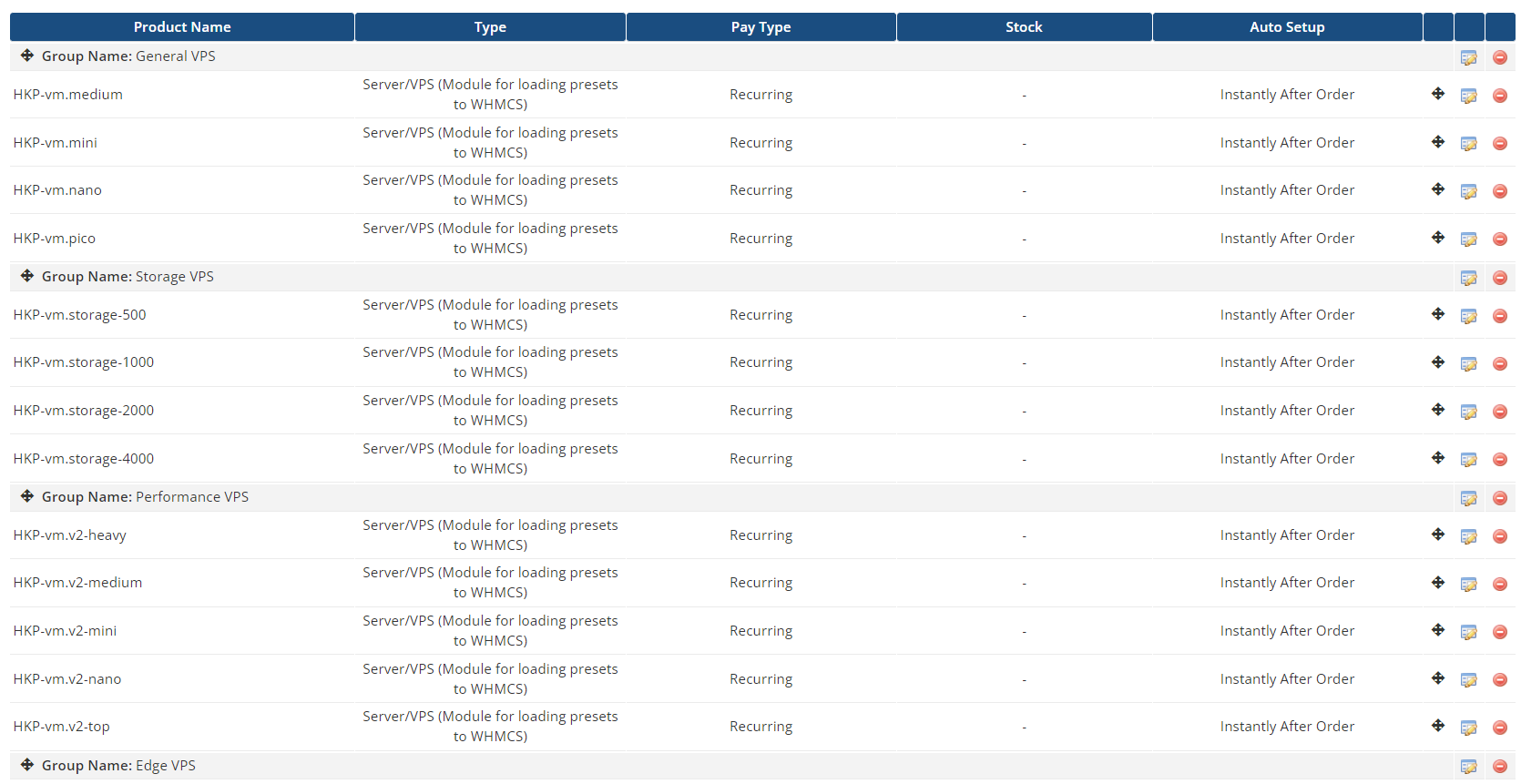
通过点击最右侧列中的图标,您可以更改产品设置或将其从列表中移除。大多数设置由 WHMCS 设置决定,我们仅关注那些对转售至关重要的设置。
编辑特定产品
点击 Edit 图标将带您进入 Edit Product 参数修改部分。
Details 选项卡
此选项卡允许您更改将在您的 storefront 上显示的名称。
此外,通过勾选 Hidden,可以在不删除产品的情况下将其从订单表单中隐藏。
Pricing 选项卡
使用此选项卡在您可用的货币中设置产品价格。
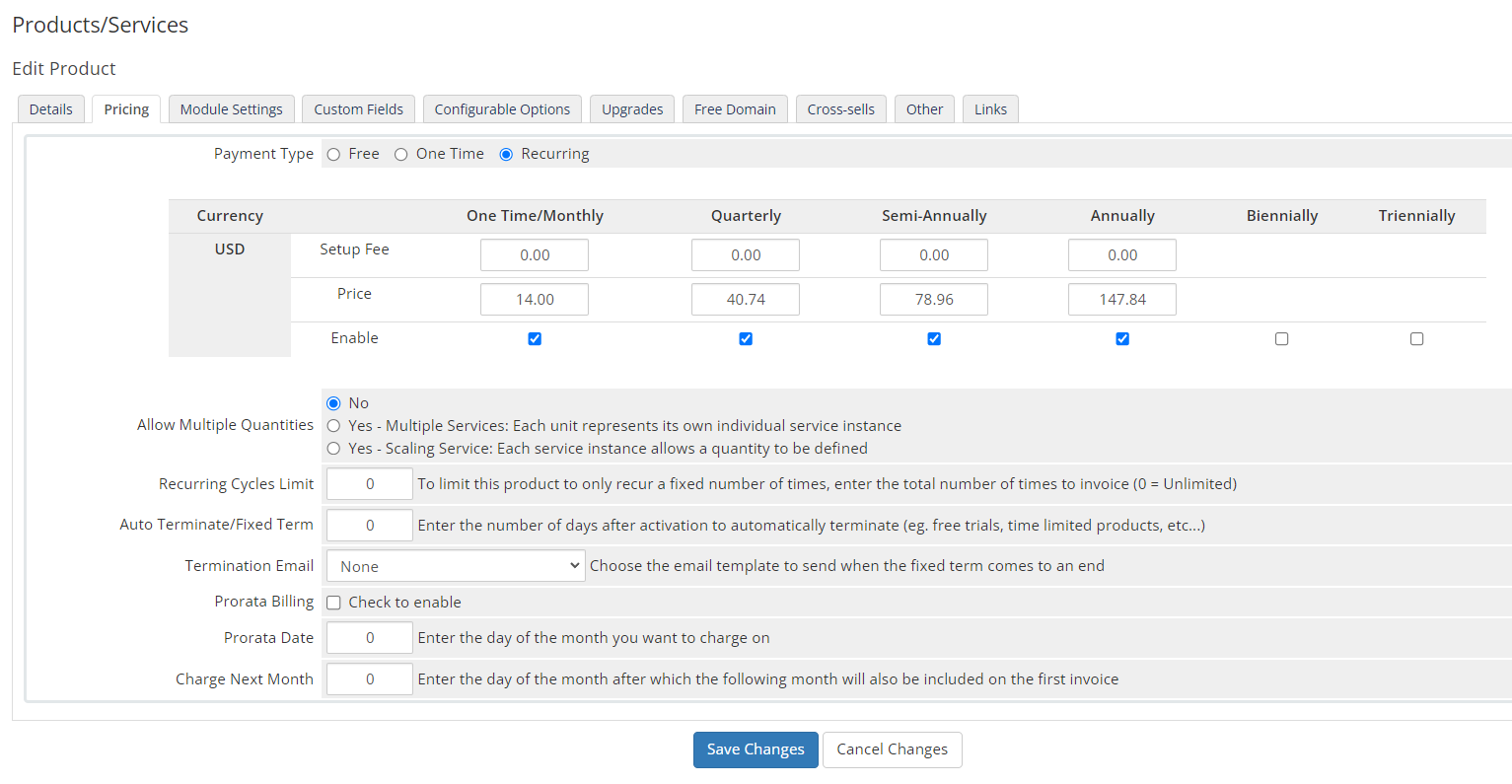
您可以设置三种支付类型 (Payment Type):
- Free - 产品免费提供;
- One Time - 一个月使用的单次付款;
- Recurring - 一定期限内的定期付款。
您需要分别为每个周期和每种货币设置价格,这让您可以灵活调整定价策略:
- One Time/Monthly - 单次付款或每月定期付款。
- Quarterly - 每季度(3个月)支付一次。
- Semi-annual - 每半年(6个月)支付一次。
- Annual - 一年(12个月)的费用。
您有两种独立的定价可用:
- Setup Fee - 安装产品的费用;
- Price - 产品的销售价格。
警告
您的价格必须高于 Price 框中显示的价格,否则您最终会以“亏本”价格进行销售。
更改参数和价格后,点击 Save Changes 并保存该产品的设置。
确认设置成功保存后,点击右上角的 Back to product list 按钮返回产品列表。
配置完成后,产品将出现在客户控制面板中。
已订购产品的支付激活
要为任何已订购的产品付款,将使用您的 HOSTKEY 账户余额。请确保已启用 automatic payment from balance 模式。
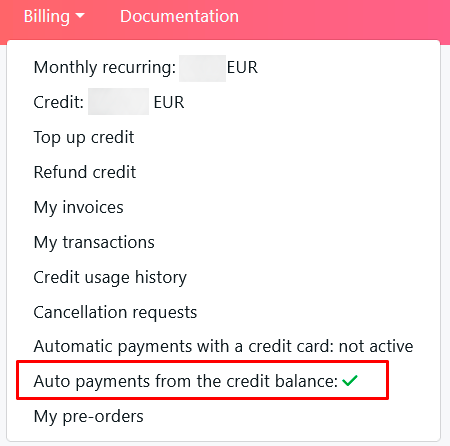
示例与提示
- 加价与舍入示例: 价格为 123.56,加价 10% 并向 0.5 舍入 > 136.0。
- 货币: 请检查 Payments > Currencies —— 应设置好相对于 EUR/USD 以及所用货币之间的汇率。
典型错误及解决方案
- Invalid API key / 403: 检查 API key 的有效性、URL (是否为 .com) 以及是否存在多余空格。
- Module is not visible in Addons: 检查 Access Control 中的组设置、刷新会话、检查文件/所有者权限。
- 504 Gateway Timeout on import: 使用控制台导入,增加
max_execution_time。 - Prices seem "at a loss": 将您在 Pricing 中设置的价格设得高于采购价;检查加价和舍入设置。
- Error 503: 若要排查原因,请尝试查看服务器错误日志
error.log或php_error.log。