通过 API key 控制服务器的控制面板
在这篇文章中
Server Control Panel 可以作为一个独立的模块集成到您的计费系统中,用于管理 HOSTKEY 服务器。
主要优势:
- 安全性 (Security)。ACL - 基于 IP 的访问限制;访问类型 - 防止破坏性操作的保护 (待定);
- 自动化 (Automation)。使用户能够执行基础的服务器操作,减轻用户支持的负担;
- 简单性 (Simplicity)。如需管理服务器,请选择该服务器并创建 API token。使用该 token 即可放心地执行必要的操作。
面板使用方法
-
登录 Invapi;
-
如需访问外部服务器控制面板,请通过点击列表中的 My Servers >> Any of your Server 来选择服务器;
-
生成 API key:
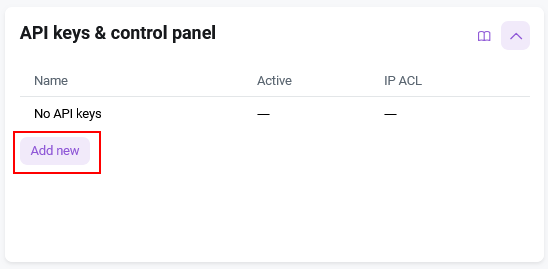
- 导航至 Configuration 选项卡并选择 API keys & control panel 部分。
- 点击
Add new按钮;
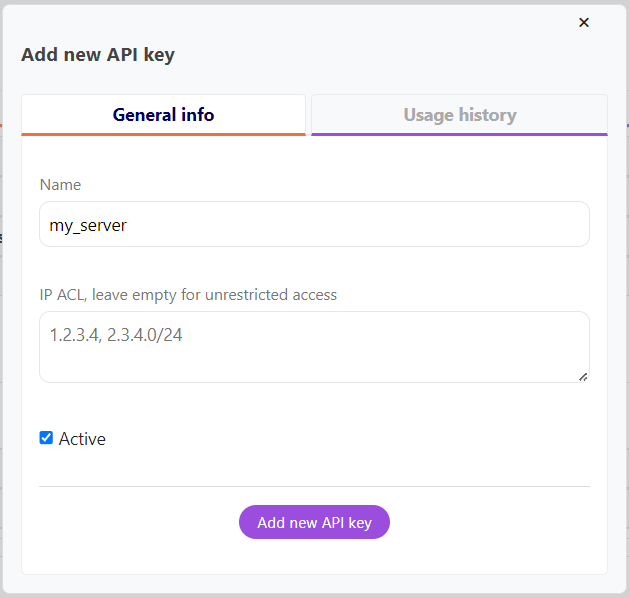
- 在 Name 字段中,输入用于标识该 key 的名称;
- 在 IP ACL 字段中,仅指定允许此 key 访问的 IP 地址,或者留空以实现无限制访问;
- 勾选 Active 复选框以激活该 key;
- 点击
Add new API key按钮。
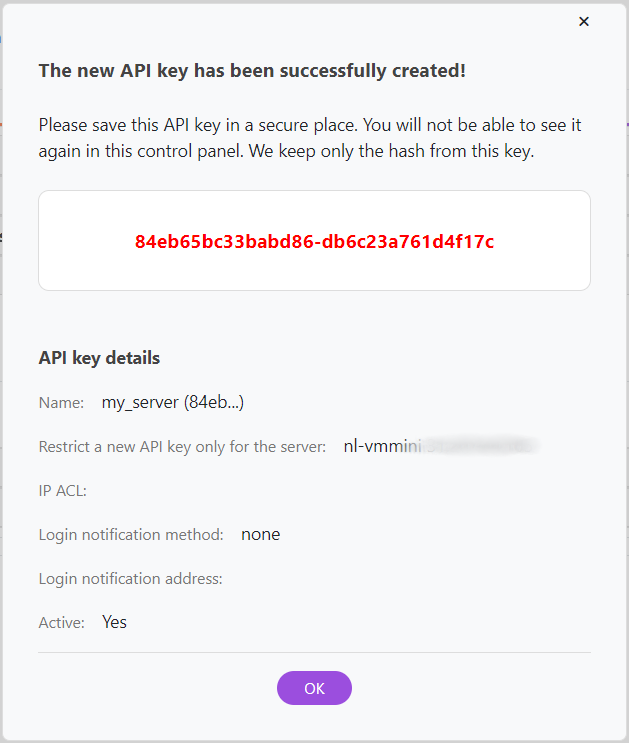
系统将为您显示 API key。
警告
请务必复制并保存 API key 的值,因为它只会显示一次。Invapi 仅存储 key 的哈希值,因此如果原始 key 丢失,则需要重新创建。
信息
有关在 Invapi 中使用 API keys 的更多信息,请参阅 提供的文档。
-
如需管理与您的 API key 关联的服务器,请使用此链接
https://panel.hostkey.com/controlpanel.html?base=invapi.hostkey.com&key=api-key。将api-key替换为您之前生成的 key。备注
如需在您的域名上托管控制面板,请遵循 这些说明。
服务器控制面板说明
通过 API key 链接访问控制面板后,用户将可以访问以下单元和功能:
信息与电源单元
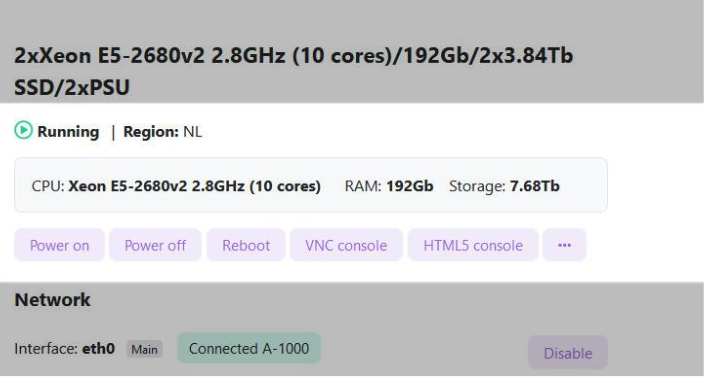
此单元提供了服务器的概览,包括其当前状态(Running 或 Stopped)、服务器区域和预设配置。此外,它还提供硬件配置信息,例如 CPU、RAM 和服务器存储空间。
可以使用该单元上的 6 个按钮来控制服务器:
Power On— 服务器开机按钮;Power off— 服务器关机按钮;Reboot— 重启服务器按钮;Native Console— 启动 Native browser console;Power status— 返回服务器当前的电源状态。
警告
服务器类型决定了可用功能。
ISO 镜像单元
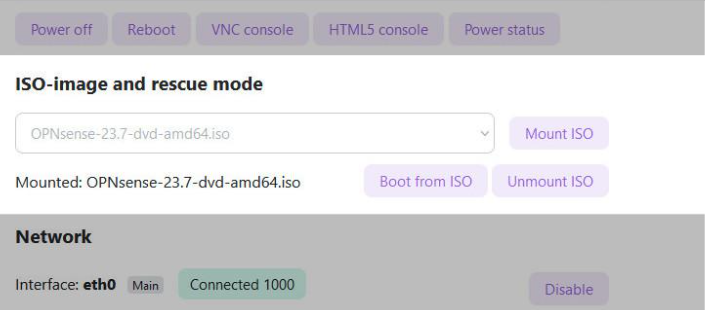
此单元的功能使您能够处理 ISO 镜像。
备注
在网站首次加载时,该服务器可用的 ISO 镜像将填充到 Select 元素中。
该单元包含三个用于控制 ISO 镜像的按钮:
Mount ISO— 用户可以将所选镜像 mount 到此服务器,从而启用 Boot from ISO 和 Unmount ISO 功能;Boot from ISO— 使您能够使用已挂载的 ISO 镜像启动服务器重启;Unmount ISO— 卸载当前已挂载在服务器上的 ISO 镜像。
网络单元
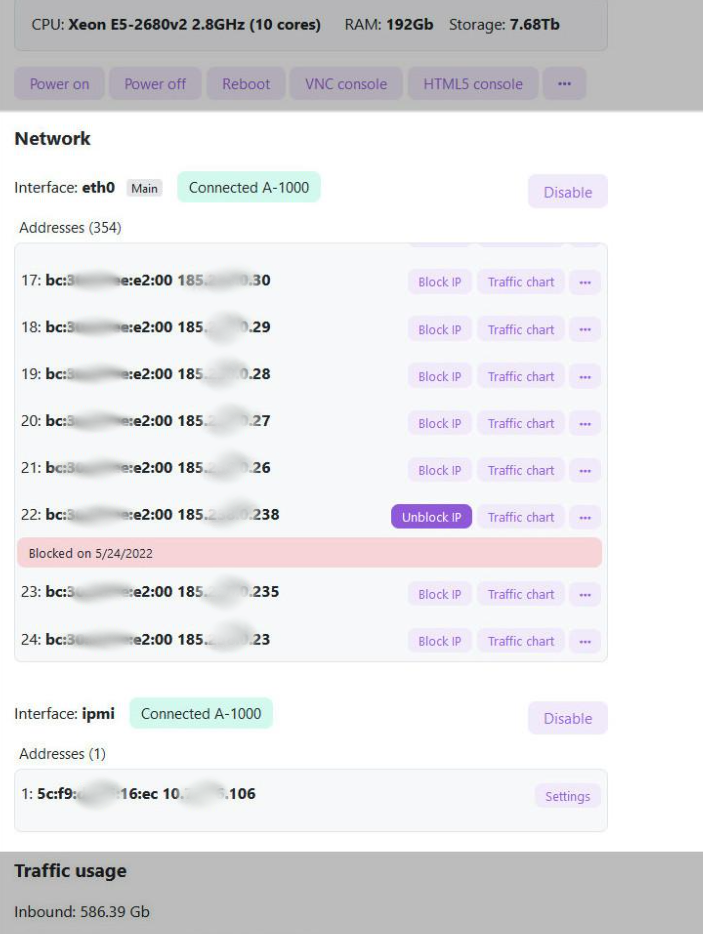
此单元包含与服务器网络相关的所有信息和功能。它显示:
- Interface — 接口(也称为端口),将始终首先显示主接口并进行特殊标记;
- 接口的连接状态。
- 使用按钮启用或禁用接口。
-
Addresses — 属于特定接口的所有 IP 地址。同时还会显示它们的 MAC 地址、按钮和控制菜单:
Block IP— 使您能够阻止来自特定 IP 地址的访问,并在下方的红色框中显示屏蔽日期和原因;Unblock IP— 使您能够解除 IP 地址的屏蔽并使其可以正常使用;-
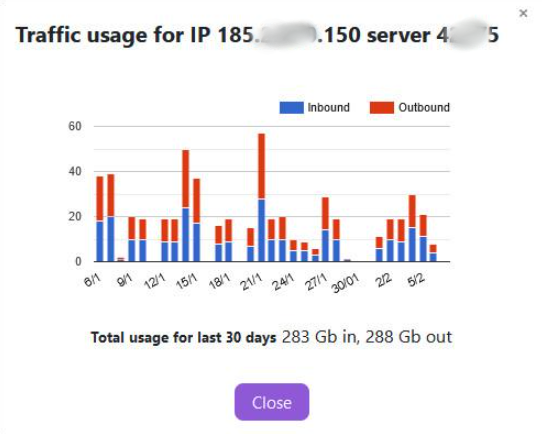
~~Traffic chart --- 显示 IP 地址流量图:
-
Scan IP(通过点击
(3 个水平点) 图标访问)— 用于扫描 IP 地址并查看结果:
-
Settings(通过点击
(3 个水平点) 图标访问)— 显示有关 IP 地址的详细信息,允许您为其配置 PTR 记录、将其设置为主要接口(Main Interface Address 复选框)并设置其描述: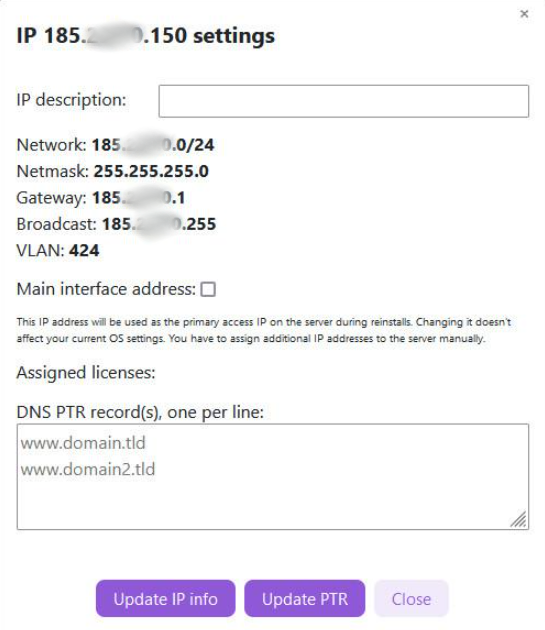
警告
如需更新 PTR 记录信息,只需点击
Update PTR按钮。
流量单元
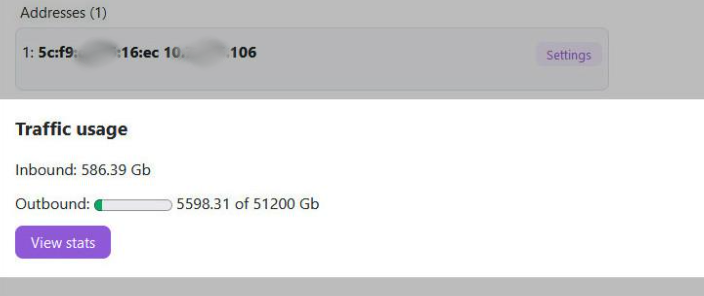
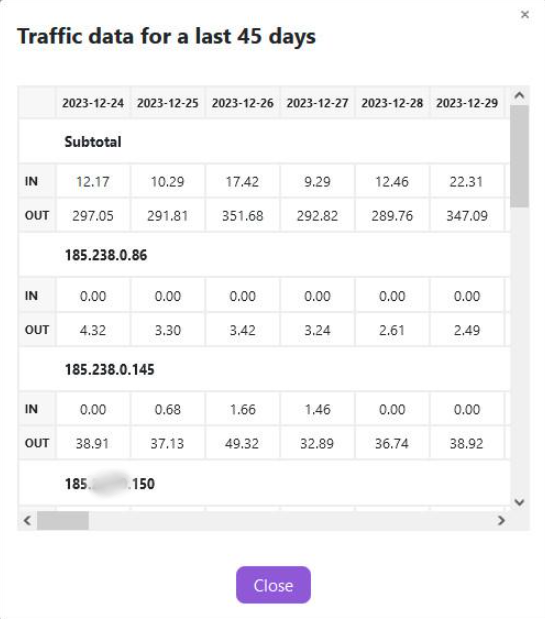
此部分显示服务器入站和出站流量的统计信息。
点击 View stats 按钮将显示过去 30 天内每个 IP 地址的详细统计数据: