XCP-ng
在这篇文章中
信息
XCP-ng (Xen Cloud Platform - New Generation) 是一个基于 Xen Project 的免费开源 Hypervisor(虚拟机监控程序)。在 Citrix 限制免费版 XenServer 的功能后,XCP-ng 作为其开源替代品被创建出来。该项目提供了一个功能完整的企业级虚拟化平台,没有任何人为限制,支持实时迁移、高可用性、存储管理以及与编排系统的集成。XCP-ng 在 GPLv2 及兼容的免费许可证下分发。
XCP-ng 关键特性
- 虚拟化:XCP-ng 支持在单个物理服务器上运行多个虚拟机,实现完全隔离和高效的资源分配。支持的客户机操作系统包括 Linux、Windows 等。
- 实时迁移:能够在主机之间移动正在运行的虚拟机而无需停机,确保硬件维护期间的服务连续性。
- 高可用性 (HA):在服务器故障时,自动在其他池主机上重启虚拟机。
- 存储管理:支持各种类型的存储库 (Storage Repositories),包括本地磁盘、NFS、iSCSI、Ceph 等。
- 快照与备份:创建虚拟机状态的即时快照,以便快速恢复和备份。
- 资源池:将多个 XCP-ng 主机组合成一个池,以实现集中管理和负载分配。
- 网络功能:支持 VLAN、网络接口绑定、SR-IOV 和软件定义网络。
- Web 管理界面:XCP-ng 内置 XO Lite Web 界面用于基本管理,而功能完整的 Xen Orchestra (XO) 则提供高级自动化、监控和备份功能。
XCP-ng 管理选项
有几种管理界面可用于操作 XCP-ng:
XO Lite(内置,免费):
- 安装 XCP-ng 后立即在
https://<server_IP_address>可用; - 用于创建和管理虚拟机的基本 Web 界面;
- 资源监控和基本操作;
- 适合家庭实验室和小型项目;
- 无需额外配置。
从源码安装的 Xen Orchestra(免费,需安装):
- 功能完整的开源管理系统;
- 自动备份、复制、高级监控;
- 集中管理多个主机;
- 需要创建单独的虚拟机并手动安装(Ubuntu/Debian);
- 维护和更新需手动进行;
- 通过社区论坛提供支持。
Xen Orchestra Appliance (XOA)(付费订阅,需部署):
- 预装 Xen Orchestra 的即用型虚拟机;
- 通过 XO Lite 界面中的 Deploy XOA 按钮部署;
- 来自 Vates 的官方技术支持(24/7);
- 自动更新和 SLA 保证;
- 小型企业计划:€2,000/年(ESSENTIAL,最多 3 个主机)或 €4,000/年(ESSENTIAL+,完全访问权限)– 详情;
- 推荐用于有支持需求的生产环境。
选项的选择取决于基础设施规模和技术支持需求。内置的 XO Lite 足以入门,而更高级的功能可以通过安装功能完整的 Xen Orchestra 获得。
部署详情
| ID | OS Name | Alias | Active | BM | GPU | VPS | VDS | Family | OS Group | CloudInit | Avilible |
|---|---|---|---|---|---|---|---|---|---|---|---|
| 306 | XCP-ng 8.3 | - | Yes | + | + | + | - | XCP-ng | Others | No | ORDER |
最低服务器要求:
- RAM:8 GB;
- HDD:60 GB;
- 虚拟化:支持嵌套虚拟化。
部署后开始使用 XCP-ng
支付订单后,您将在注册时提供的电子邮件地址收到通知,表明您的服务器已准备就绪。该电子邮件将包含 VPS IP 地址和登录凭据。我们的客户通过 服务器管理面板和 API — Invapi 管理他们的设备。
您可以在服务器管理面板的 Configuration >> Tags 部分或收到的电子邮件中找到授权详细信息:
- Login:
root; - Password:在软件部署完成后,服务器准备就绪时发送到您的电子邮件地址。
授权
有两种方法可以访问 XCP-ng 服务器:通过 XO Lite Web 界面和通过 SSH。
通过 XO Lite 连接
XO Lite 是用于管理 XCP-ng 的内置 Web 界面,可直接从主机访问。
-
打开浏览器并导航到
https://<server_IP_address>: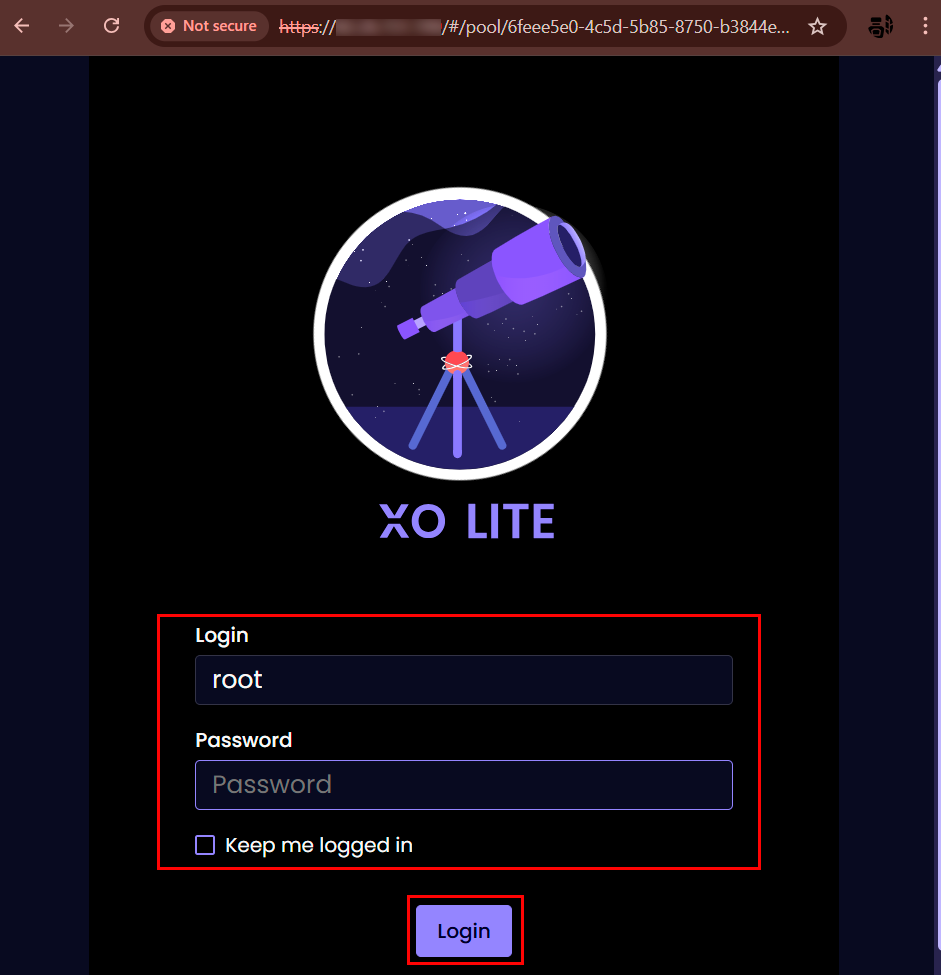
-
输入登录名
root和电子邮件中的密码,然后点击 Login 按钮。
信息
浏览器可能会显示关于不受信任证书警告 - 对于自签名证书这是正常的。添加例外以继续。
通过 SSH 连接
- 打开终端并使用以下命令连接到服务器:
- 提示时输入密码。成功连接后,您将进入 XCP-ng 命令行。
通过原生控制台连接
您还可以使用 Invapi 控制面板中的原生控制台来访问主机控制台:
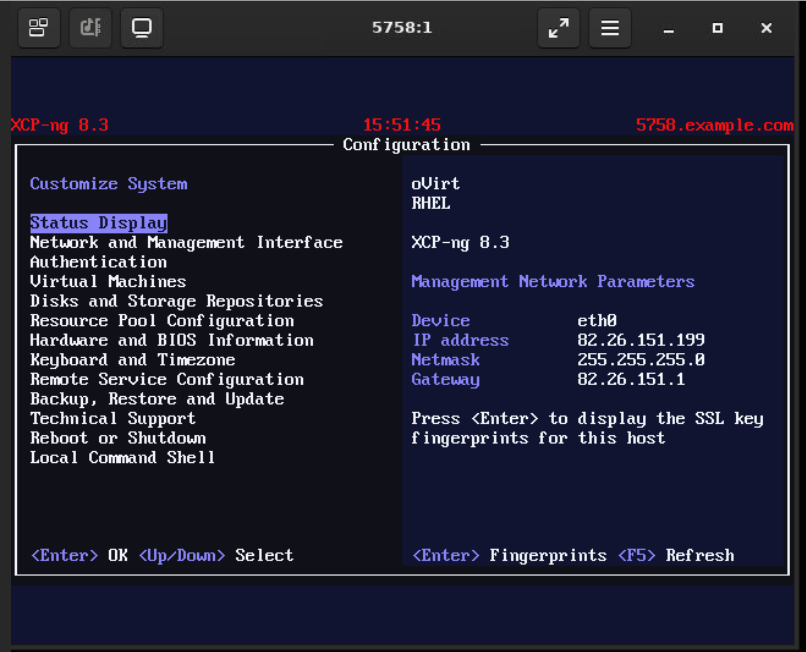
控制台提供了一个配置菜单,允许您配置网络参数、身份验证、虚拟机管理和其他系统参数。
使用 xsconsole
通过 SSH 或 VNC 控制台连接时,您可以使用 xsconsole - XCP-ng 配置和主机管理的内置文本管理控制台。
要启动 xsconsole,请输入命令:
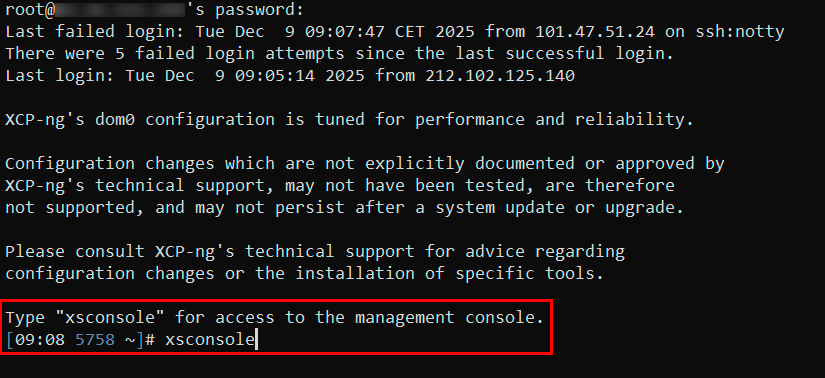
启动后,将打开系统管理菜单:
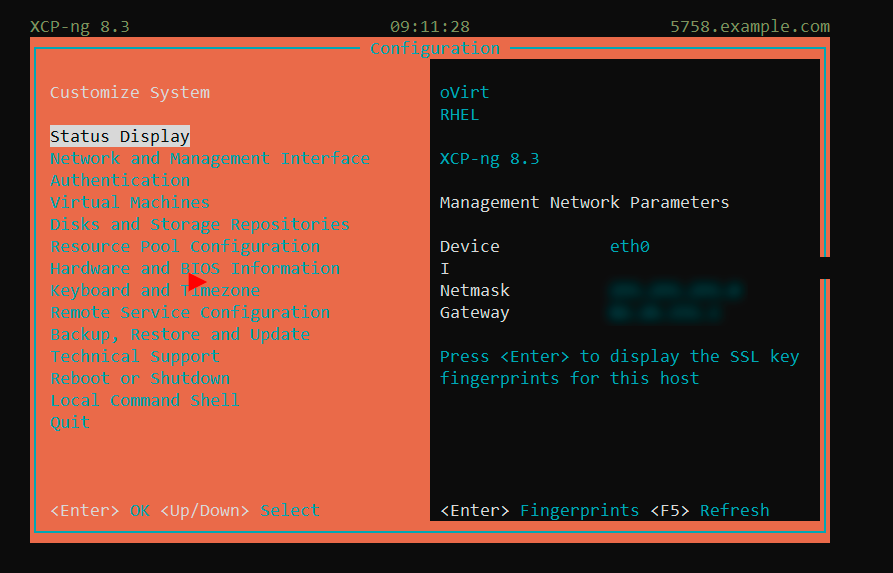
xsconsole 主要部分
状态显示
- 主机状态监控(CPU、内存、网络、存储);
- 查看正在运行的虚拟机;
- 一般系统信息。
网络和管理接口
- 网络接口配置;
- IP 地址配置(静态/DHCP);
- 网关和 DNS 服务器配置。
身份验证
- 更改
root密码; - SSH 访问管理;
- 账户配置。
虚拟机
- 查看虚拟机列表;
- 基本 VM 管理(启动、停止);
- 客户机系统状态控制。
磁盘和存储库
- 查看连接的磁盘;
- 存储库管理;
- SR 创建和删除。
资源池配置
- 从多个主机创建池;
- 加入现有池;
- 服务器集群管理。
硬件和 BIOS 信息
- 处理器和内存信息;
- 网卡数据;
- BIOS 和固件版本。
键盘和时区
- 键盘布局配置;
- 系统时区设置。
远程服务配置
- 远程访问配置;
- SSH 配置;
- SSL 证书管理。
备份、恢复和更新
- 主机配置备份;
- 设置恢复;
- 系统更新检查和安装。
技术支持
- 生成技术支持报告(错误报告);
- 系统日志收集;
- 诊断信息。
本地命令 Shell
- 退出到标准 bash 命令行;
- 用于执行任意命令和脚本。
重启或关机
- 主机重启;
- 正确关闭系统。
xsconsole 中的导航
- Enter - 选择菜单项/确认操作;
- ↑/↓ - 在菜单项之间移动;
- Tab - 在表单元素之间切换;
- Esc 或 q - 返回上一级菜单/退出。
提示
xsconsole 在初始服务器设置、紧急访问恢复或 XO Lite Web 界面不可用时的网络配置中特别有用。要退出 xsconsole 到常规命令行,请选择 Local Command Shell。
使用 XO Lite
在 XO Lite 中授权后,将打开主管理面板 (Dashboard):
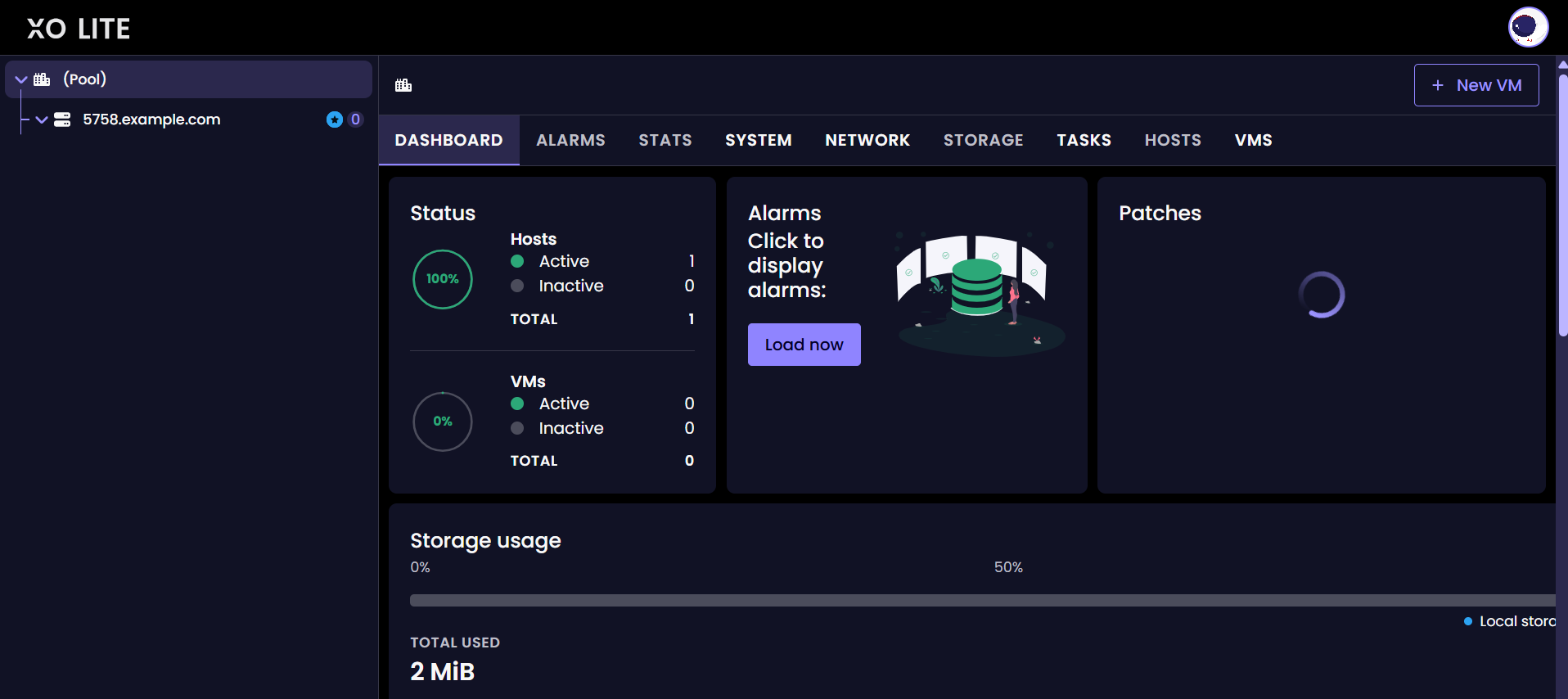
XO Lite 界面包含以下部分:
- DASHBOARD:主机状态、虚拟机状态、存储使用情况和通知的总体概览;
- ALARMS:查看系统警告和警报;
- STATS:性能和资源使用统计;
- SYSTEM:主机系统设置;
- NETWORK:网络接口和虚拟网络管理;
- STORAGE:数据存储管理(存储库);
- TASKS:正在运行和已完成任务的日志;
- HOSTS:池中主机的信息;
- VMS:虚拟机管理。
网络管理
NETWORK 选项卡显示可用网络及其参数:
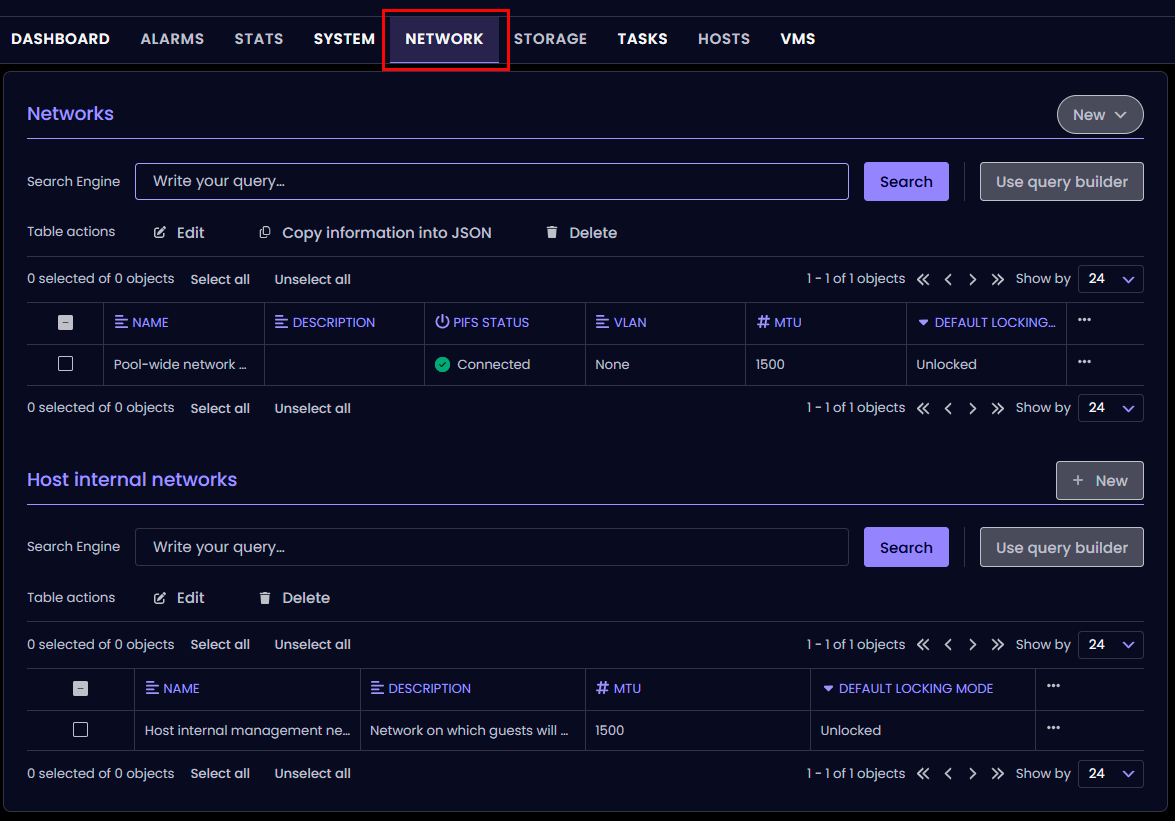
在这里您可以查看池范围网络(对池中所有主机可用)和主机内部网络,以及创建新的网络连接。
创建虚拟机
准备:加载 ISO 镜像
在创建虚拟机之前,需要将操作系统的 ISO 镜像加载到存储库中。
通过 SSH 加载 ISO
XO Lite 不支持通过 Web 界面上传 ISO 镜像。要上传 ISO,必须使用命令行:
-
通过 SSH 连接到服务器
-
如果连接后打开 xsconsole,通过选择 Local Command Shell 菜单项或按
Ctrl+C退出到常规命令行。 -
查找 ISO 存储的 UUID
复制名为 "XCP-ng Tools" 的存储的 UUID。 -
导航到 ISO 存储目录
-
下载 ISO 镜像
从互联网下载:
或从本地计算机上传(在您的 PC 上执行)
-
重新扫描存储
其中<UUID_SR>是步骤 3 中获得的 UUID。此后,ISO 镜像将出现在创建虚拟机时的可用镜像列表中。
通过 XO Lite 创建 VM
-
点击界面右上角的 New VM 按钮。
-
在打开的窗口中,填写虚拟机参数:
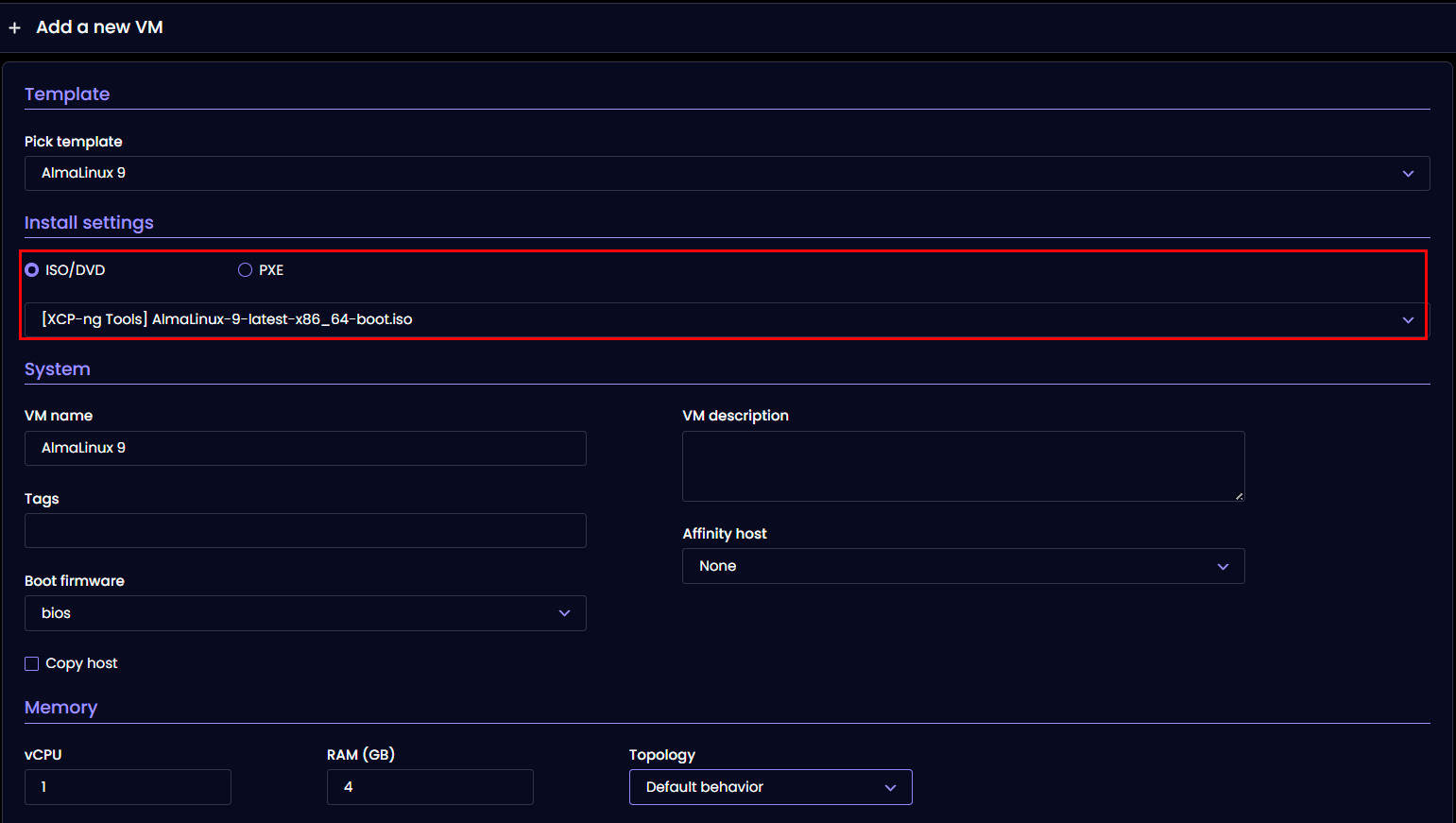
- Template:选择操作系统模板(例如,AlmaLinux 9);
- Install settings:选择安装方法:
- ISO/DVD:从 ISO 镜像安装(推荐)- 从列表中选择加载的 ISO;
- PXE:网络安装(需要配置 PXE 服务器)。
- System:指定 VM 名称、描述、固件类型(BIOS/UEFI);
- Memory:设置 vCPU 数量和 RAM 大小。
-
配置网络连接和存储:
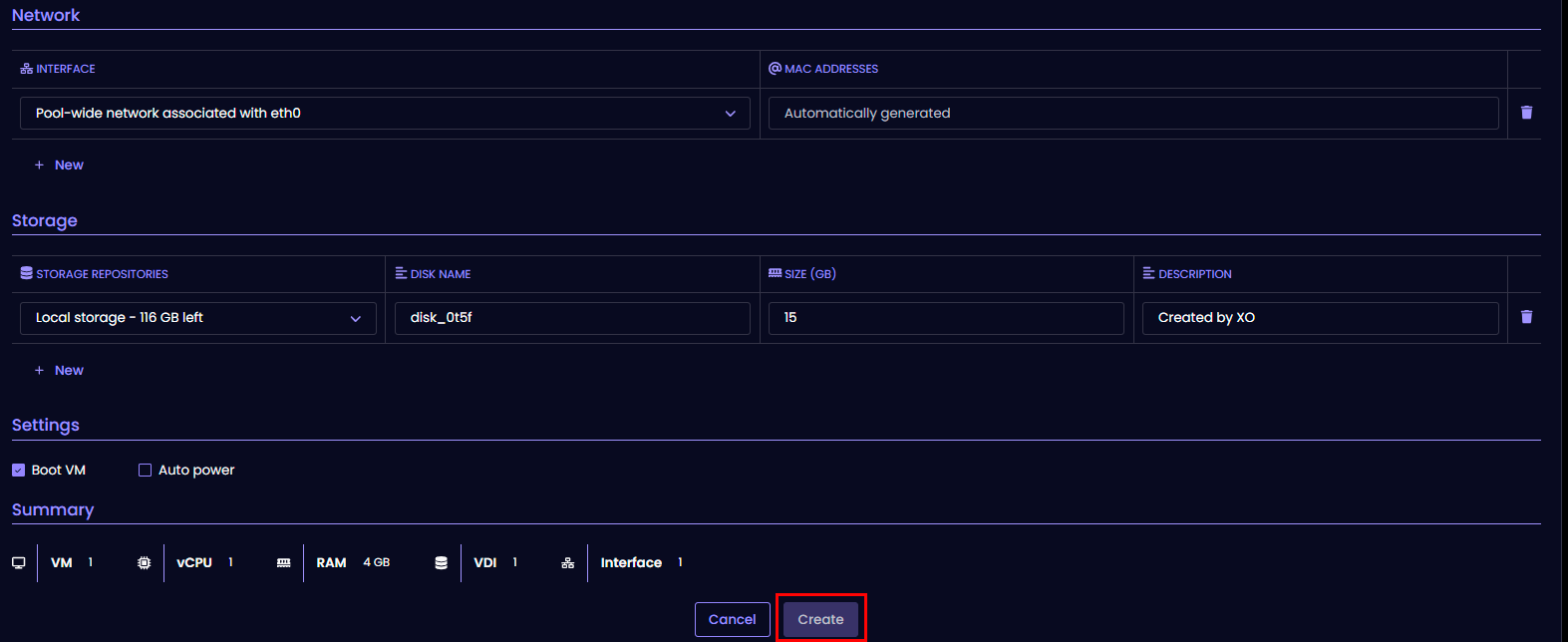
- Network:选择 VM 连接的网络接口;
- Storage:选择存储并指定磁盘大小;
- Settings:启用启动时自动启动 VM(可选)。
-
在 Summary 部分查看最终配置并点击 Create 按钮。
创建后,虚拟机将自动启动,并开始从 ISO 镜像引导。XO Lite 界面将打开已创建 VM 的 Dashboard 页面:
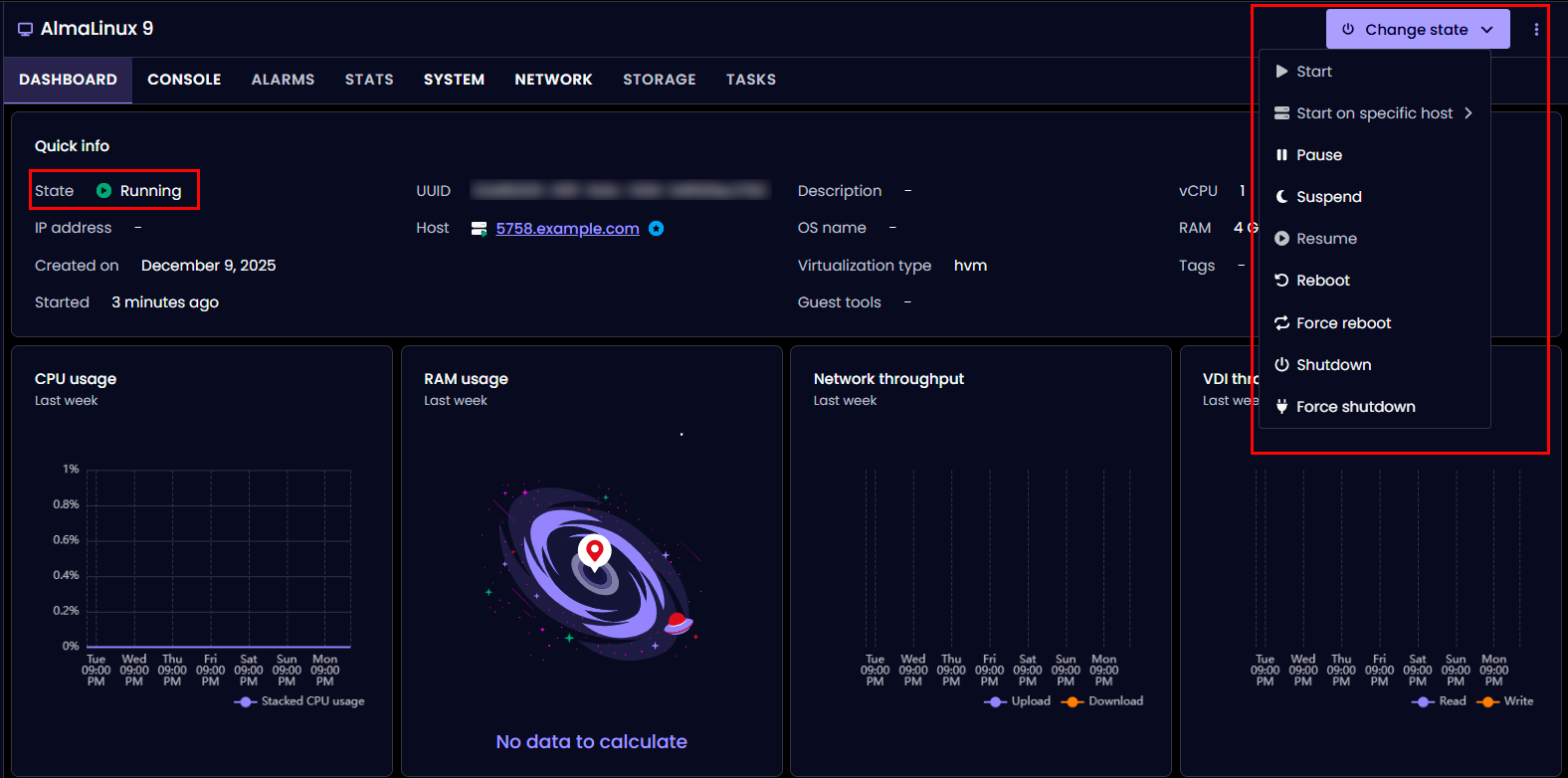
Dashboard 页面显示:
- Quick info:基本 VM 信息(状态、UUID、主机、资源);
- CPU usage:处理器使用率图表;
- RAM usage:内存使用率图表;
- Network throughput:网络活动图表;
- VDI throughput:磁盘活动图表;
- Change state:VM 状态管理菜单(启动、暂停、重启、关机)。
要访问虚拟机控制台并开始操作系统安装,请转到 CONSOLE 选项卡。
提示
对于网络安装(引导 ISO),请确保虚拟机通过配置的网络具有互联网访问权限,因为安装包将从存储库下载。
ISO 镜像选择
选择 ISO 镜像时,请考虑镜像类型:
对于 Linux(以 AlmaLinux 为例):
- DVD/Full ISO(~4-10 GB)- 完整镜像,包含所有包,不需要互联网
- AlmaLinux-9-latest-x86_64-dvd.iso;
- Ubuntu-22.04-server.iso。
- Boot/Minimal ISO(~1 GB)- 最小镜像,需要活动的互联网连接以下载包
- AlmaLinux-9-latest-x86_64-boot.iso;
- Ubuntu-22.04-live-server.iso。
建议:为了可靠安装,请使用完整 ISO 镜像(DVD/Full),特别是如果 VM 没有互联网连接或连接不稳定。
固件选择建议
- UEFI - 推荐用于现代操作系统:
- Linux:AlmaLinux 9+、Ubuntu 20.04+、Debian 11+;
- Windows:Windows Server 2016+、Windows 10/11。
- BIOS - 用于兼容性:
- 较旧的操作系统版本;
- 遇到 UEFI 引导问题时;
- 特定场景(遗留应用程序)。
软件选择
安装 Linux 发行版时,有各种环境选项:
- Minimal Install - 无 GUI 的基本系统(~400-600 个包,5-10 分钟安装)
- 推荐用于服务器和生产环境;
- 资源消耗最小。
- Server with GUI - 带图形界面的完整系统(~1000-1500 个包,15-30 分钟安装)
- 便于学习和测试;
- 需要更多资源(RAM、CPU、磁盘)。
对于生产服务器,推荐 Minimal Install。
安装 XCP-ng 客户机工具
安装操作系统后,**至关重要**的是安装 XCP-ng 客户机工具,以便虚拟机正常运行。
为什么需要客户机工具
客户机工具提供:
- 正确的 VM 关机和重启(软关机);
- 在 XCP-ng 界面中显示 IP 地址和 VM 状态;
- 改进的网络和磁盘性能;
- 主机和客户机操作系统之间的时间同步;
- 支持带静默功能的快照(一致快照);
重要
如果没有安装客户机工具,虚拟机可能工作不稳定,特别是在网络连接和状态管理方面。
客户机工具安装顺序
步骤 1:完成操作系统安装
安装操作系统后,当出现完成消息或显示重启提示时:
重要
**不要立即重启**虚拟机。首先,需要用 guest-tools.iso 替换安装 ISO。
例外:如果您已经重启了 VM,没关系 - 可以在安装的系统首次启动后连接 ISO。
步骤 2:用客户机工具替换 ISO(在 XCP-ng 主机上)
通过 SSH 连接到 XCP-ng 主机并执行命令。
查找您的 VM 的 UUID:
或获取所有正在运行的 VM 列表:
示例输出:
uuid ( RO)           : 0218d2ca-bfb7-fdfb-0c78-7a115a69ecdc
     name-label ( RW): AlmaLinux 9
    power-state ( RO): running
弹出安装 ISO(如果已连接):
插入客户机工具 ISO:
验证 ISO 是否已替换:
示例输出:
uuid ( RO)             : 5f644369-7b28-a39d-6bc0-2221ec2b92d3
          vm-uuid ( RO): 0218d2ca-bfb7-fdfb-0c78-7a115a69ecdc
    vm-name-label ( RO): AlmaLinux 9
         vdi-uuid ( RO): dd994bfa-83a6-482a-a2c4-f952a5d8ab81
            empty ( RO): false
           device ( RO): xvdd
device 参数 - 这是客户机系统中的设备名称(在本例中为 xvdd)。 步骤 3:重启 VM
- 如果您尚未在安装后重启:在 VM 控制台中,按 Reboot System 或执行
reboot命令; - 如果已在运行系统中:无需重启,继续步骤 4。
步骤 4:在客户机操作系统中安装客户机工具
安装过程取决于操作系统:
对于 Linux(基于 RHEL:AlmaLinux、Rocky、CentOS、RHEL)
以 root 身份登录系统并执行命令。
创建挂载点:
挂载客户机工具 ISO:
如果 /dev/sr0 不起作用,请尝试其他选项:
或
检查内容:
导航到目录:
运行安装:
示例输出:
Detected 'AlmaLinux release 9.7 (Moss Jungle Cat)' (almalinux version 9).

The following changes will be made to this Virtual Machine:
 * update arp_notify sysctl
 * packages to be installed/upgraded:
   - xe-guest-utilities-7.30.0-12.x86_64.rpm

Continue? [y/n] y
按 y 并等待安装完成。
备注
安装可能在 100% 处挂起 30-60 秒 - 这是正常的。如果挂起超过 2 分钟 - 按 Ctrl+C 并检查结果。
验证安装:
应输出类似内容:检查 init.d 脚本:
应显示:
对于 AlmaLinux 9 / RHEL 9 / Rocky 9 的重要事项:
现代发行版中的 systemd 问题
install.sh 脚本仅安装 init.d 脚本,但**不创建** systemd 单元文件。这意味着 systemctl status xe-linux-distribution 和 chkconfig 命令将不起作用。
症状:
解决方案: 手动创建 systemd 单元文件。创建文件的示例:
cat > /etc/systemd/system/xe-linux-distribution.service << 'EOF'
[Unit]
Description=XCP-ng Guest Utilities
After=network.target

[Service]
Type=oneshot
ExecStart=/etc/init.d/xe-linux-distribution start
ExecStop=/etc/init.d/xe-linux-distribution stop
RemainAfterExit=yes

[Install]
WantedBy=multi-user.target
EOF
检查服务状态:
卸载 ISO:
重启系统以应用更改:
对于 Linux(基于 Debian:Ubuntu、Debian)
以 root 身份登录系统或使用 sudo。
创建挂载点:
挂载客户机工具 ISO:
导航到目录:
运行安装:
验证安装:
检查服务状态:
卸载 ISO:
重启系统:
Linux 的替代方法:通过存储库安装
如果 ISO 挂载不起作用或您想通过包管理器安装客户机工具。
对于基于 RHEL(AlmaLinux、Rocky、CentOS)安装 EPEL 存储库:
安装 xe-guest-utilities:
启用服务:
启动服务:
检查状态:
备注
通过存储库安装需要 VM 中具有活动的互联网连接。
步骤 5:验证客户机工具操作
重启并安装客户机工具后,验证其操作。
**在客户机操作系统(Linux)中**检查服务状态:
或通过 init.d:
正确输出的示例:
os_distro="almalinux"
os_majorver="9"
os_minorver="7"
os_uname="5.14.0-611.5.1.el9_7.x86_64"
os_name="AlmaLinux release 9.7 (Moss Jungle Cat)"
**在 XCP-ng 主机上**检查网络信息显示:
检查 PV 驱动程序状态:
获取一般 VM 信息:
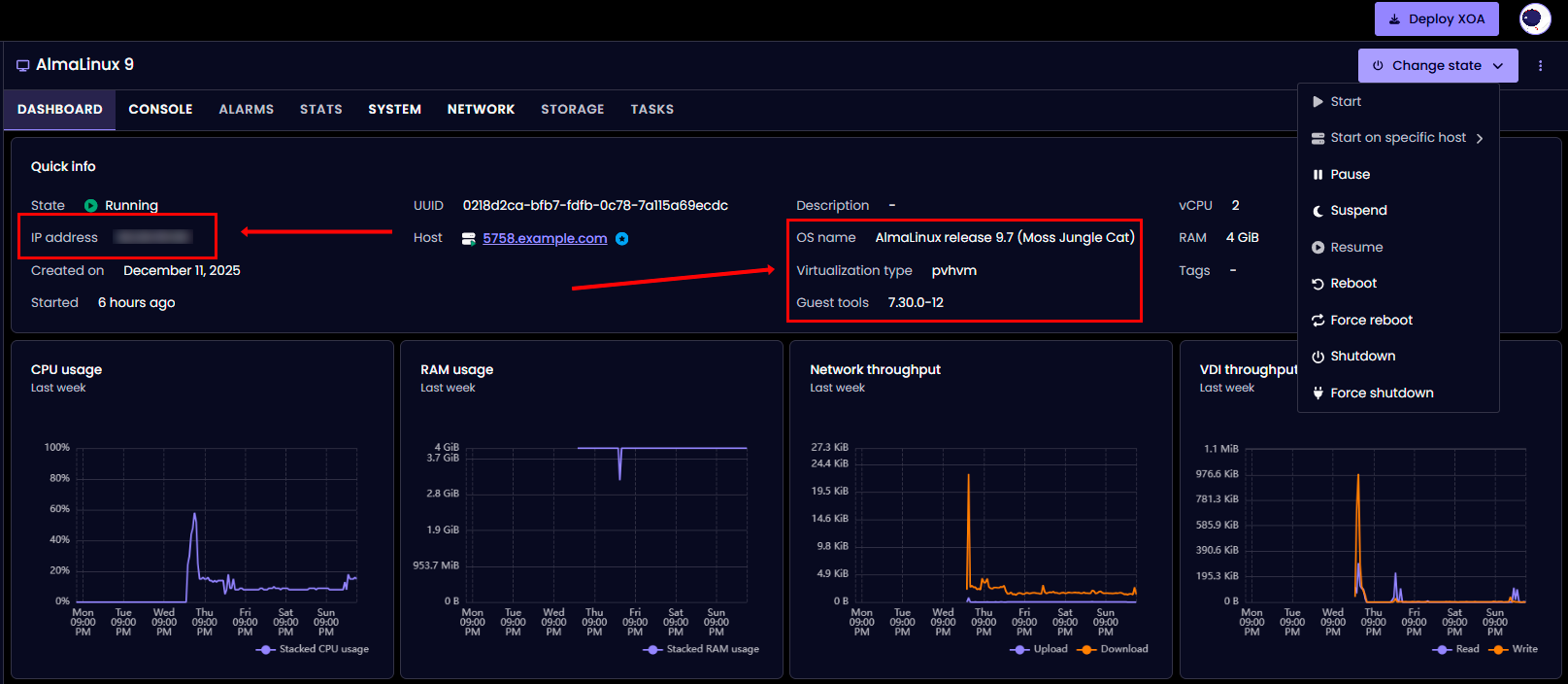
在 XO Lite 界面中启动 xe-linux-distribution 服务后,VM Dashboard 应显示(10-30 秒后更新):
- IP address:VM IP 地址;
- Guest tools:已安装的客户机工具版本(例如,7.30.0-12);
- OS name:检测到的操作系统(例如,AlmaLinux release 9.7):
虚拟机管理
VMS 选项卡显示所有虚拟机列表及管理功能:
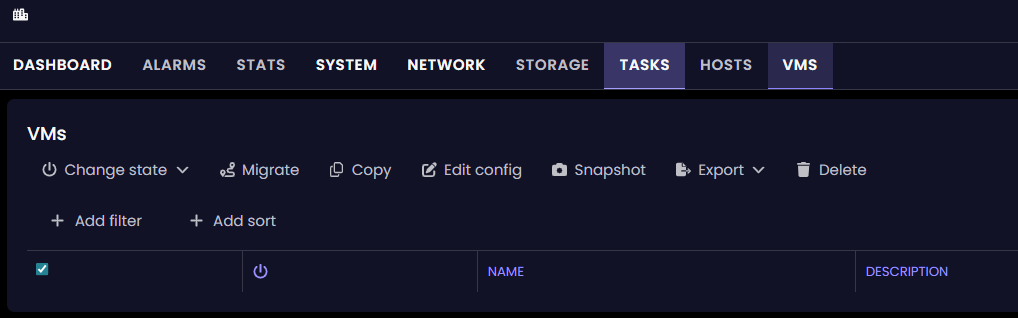
可用操作:
- Change state:启动、停止、重启 VM;
- Migrate:将 VM 迁移到另一台主机;
- Copy:创建虚拟机的副本;
- Edit config:编辑 VM 配置;
- Snapshot:创建状态快照;
- Export:将 VM 导出到文件;
- Delete:删除虚拟机。
使用存储、ISO 和网络
管理存储库 (SR)
查看所有存储:
列出所有 SR
特定 SR 的详细信息 查看磁盘空间使用情况使用 ISO 存储:
查找 ISO SR
获取 ISO SR 的路径 导航到 ISO 目录(通常为 /opt/xensource/packages/iso) 查看可用 ISO 从互联网下载 ISO 从本地计算机上传 ISO注意
添加 ISO 后必须重新扫描 SR
管理本地存储
查看虚拟磁盘 (VDI):
检查可用空间:
查看快照列表:
删除快照:
网络管理
查看所有网络:
详细网络信息:
查看物理接口 (PIF):
特定 PIF 详细信息:
检查主机 IP 地址:
创建内部网络:
创建 VLAN 网络:
查看 VM 网络接口:
为 VM 创建新的网络接口:
基本 CLI 命令
虚拟机管理
列出所有 VM:
仅正在运行的 VM:
详细 VM 信息:
启动 VM:
关闭 VM:
重启 VM:
挂起 VM:
强制关闭 VM:
创建快照:
列出快照:
从快照恢复:
删除快照:
导出 VM:
导入 VM:
监控和诊断
主机信息:
进程监控:
高级进程监控:
检查内存使用情况:
主机可用内存:
虚拟机的 CPU 使用情况:
查看主 XCP-ng 日志:
系统日志:
查看系统消息:
Xen 日志:
创建错误报告(包含所有诊断信息):
报告位置
结果将保存到 /var/opt/xen/bug-report/
管理 ISO 镜像和 CD 驱动器
列出可用 ISO 镜像:
SR 中 ISO 的详细信息:
将 ISO 附加到 VM:
从 VM 弹出 ISO:
检查连接到 VM 的 CD/ISO:
导航到主机上的 ISO 目录:
从互联网下载 ISO:
加载 ISO 后重新扫描 SR:
检查客户机工具状态
检查 PV 驱动程序版本:
检查 PV 驱动程序是否最新:
获取客户机操作系统信息:
检查 PV 驱动程序检测:
获取 VM 网络信息:
常见问题及解决方案
问题:VM 引导进入紧急/恢复模式
症状:
出现消息 "You are in emergency mode" 或 "Welcome to emergency mode";
典型原因:
- 引导配置错误(Linux 的 fstab);
- 文件系统损坏;
- 虚拟化问题;
- VM 关机不正确。
Linux 的解决方案:
使用 root 密码登录系统(或按 Ctrl+D 继续)。
检查系统日志:
检查内核消息:
检查文件系统:
检查磁盘使用情况:
检查块设备:
如果问题出在 fstab(例如,缺少 swap 或磁盘),请编辑文件:
通过在开头添加 # 注释掉有问题的行。示例:
如果需要检查文件系统,请先卸载分区:
检查并修复文件系统:
重启系统:
问题:GRUB 不加载或挂起
症状:
- VM 在 TianoCore (UEFI) 屏幕上挂起;
- 出现 "Welcome to GRUB" 且无反应;
- BIOS/UEFI 后出现黑屏和光标。
典型原因:
boot order不正确;- ISO 仍作为第一个引导设备连接;
- GRUB 引导加载程序损坏;
- UEFI/BIOS 不兼容。
解决方案 1:检查和更改引导顺序
在 XCP-ng 主机上检查当前 boot order:
可能的顺序值: - cdn - HDD ©、CD (d)、网络 (n) - dcn - CD (d)、HDD ©、网络 (n) - c - 仅 HDD
对于操作系统安装,将 CD 设为第一:
操作系统安装后,仅从 HDD 引导:
如果仍连接安装 ISO,请弹出:
重启 VM:
解决方案 2:通过 GRUB Rescue 引导(适用于 Linux)
如果您进入 GRUB 命令行(出现 grub> 提示符),请执行以下命令。
查找可用分区:
输出将类似于:(hd0) (hd0,msdos2) (hd0,msdos1) 查找包含 /boot 的分区(通常为 msdos1 或 gpt1):
检查引导内容:
您应该看到 vmlinuz、initramfs 文件和 grub2 文件夹。
对于 BIOS 系统执行:
对于 UEFI 系统执行:
系统引导后,恢复 GRUB。
对于基于 RHEL(AlmaLinux、Rocky、CentOS):
对于 UEFI 系统:
对于基于 Debian(Ubuntu、Debian):
如果需要重新安装 GRUB(对于 BIOS):
解决方案 3:在 UEFI 和 BIOS 之间切换
如果问题仍然存在,在 XCP-ng 主机上检查当前模式:
切换到 BIOS(可能需要重新安装操作系统):
或明确设置 BIOS:
问题:安装后网络不工作
症状:
- VM 未获取 IP 地址;
- 网络接口显示 "disconnected" 或 "no carrier";
- Ping 不工作;
- XCP-ng 界面中未显示 IP 地址;
典型原因:
- 未安装客户机工具(主要原因);
- VM 中的网络配置不正确;
- 虚拟网络适配器问题;
- 防火墙阻止连接。
解决方案:
-
安装客户机工具(见上文)- 这将解决 90% 的网络问题
-
检查客户机操作系统中的网络接口状态
对于 Linux 检查接口状态:
检查 IP 地址:
对于带有 NetworkManager 的系统:
检查连接:
对于带有 systemd-networkd 的系统:
检查路由:
-
启用并配置接口
对于带有 NetworkManager 的基于 RHEL 启用接口:
启动连接:
或重启 NetworkManager:
对于基于 Debian 检查配置(Ubuntu 18.04+):
对于 Debian/旧版 Ubuntu:
启用接口:
通过 DHCP 请求 IP:
-
检查 XCP-ng 设置
在 XCP-ng 主机上检查 VM 虚拟网络接口:
检查可用网络:
如果缺少 VIF 或不正确,获取网络 UUID:
创建新 VIF:
-
检查防火墙
对于 Linux (firewalld) 检查状态:
暂时禁用以进行测试:
对于 Linux (iptables) 检查规则:
暂时清除规则以进行测试:
问题:操作系统安装非常缓慢
症状:
- 安装需要几个小时而不是 15-30 分钟;
- 包复制非常慢;
- VM 在 "Installing packages" 或 "Configuring" 阶段挂起。
典型原因:
- 主机磁盘子系统缓慢(HDD 而不是 SSD);
- 存储库过载;
- VM 资源不足(CPU、RAM);
- 主机性能问题。
解决方案:
-
对于 Linux 使用最小安装:
- 最小安装包含 ~400-600 个包,而不是 1000-1500 个(带 GUI 的服务器);
- 安装需要 5-10 分钟,而不是几个小时;
- 对于生产服务器,通常不需要 GUI;
- 您可以在安装后安装所需的包。
-
临时增加 VM 资源
在 XCP-ng 主机上(在启动或安装期间)增加 RAM:
增加 vCPU:
-
检查磁盘性能
在 XCP-ng 主机上检查 I/O:
检查磁盘负载:
检查 SR 状态:
获取 SR 详细信息:
-
使用更快的存储:
- 如果有多个 SR 可用,请使用
基于 SSD 的存储; - 考虑迁移到另一个 SR。
- 如果有多个 SR 可用,请使用
问题:无法连接 ISO
症状:
- 错误 "The VM has no empty CD drive (VBD)";
- 错误 "No matching VMs found";
- ISO 未出现在可用列表中。
解决方案 1:VM 没有空的 CD 驱动器
检查现有 VBD(虚拟块设备):
如果 CD 驱动器被另一个 ISO 占用,请弹出它:
现在插入所需的 ISO:
如果完全缺少 CD 驱动器,首先查找所需的 ISO UUID:
手动创建 VBD:
解决方案 2:未找到匹配的 VM
问题:使用控制域 UUID 而不是 VM。
正确检查 VM 列表(排除控制域):
通过检查确保使用正确的 UUID:
应为:is-control-domain ( RO): false
解决方案 3:ISO 未出现在列表中
检查 ISO 是否已加载:
如果 ISO 不在列表中,查找 ISO 的 SR:
导航到 ISO 目录:
检查文件是否存在:
如果文件缺失,从互联网下载:
或从本地计算机(在您的 PC 上执行):
重新扫描 SR:
再次检查:
问题:VM 无法正确关机
症状:
xe vm-shutdown不起作用或挂起- VM 只能通过
--force关闭 - 日志中出现超时错误
原因:
- 未安装或客户机工具不工作
- 操作系统未响应 ACPI 事件
- 客户机操作系统中的进程卡住
解决方案:
-
安装/检查客户机工具(主要原因)
-
检查客户机工具状态
在 XCP-ng 主机上检查 PV 驱动程序版本:
检查驱动程序是否最新:
-
使用正确的关机命令
软关机(需要客户机工具):
强制关机(相当于按电源按钮):
硬关机(相当于拔掉电源线,仅作为最后手段使用):
一般诊断提示
出现问题时,始终检查日志。
**在客户机操作系统(Linux)中**检查最近的事件:
检查内核消息:
查看系统日志(基于 RHEL):
查看系统日志(基于 Debian):
**在 XCP-ng 主机上**查看主日志:
检查 Xen 虚拟机监控程序消息:
检查系统事件:
在 XCP-ng 主机上创建诊断报告:
结果将保存到 /var/opt/xen/bug-report/
备注
有关 XCP-ng 配置和管理的详细信息,请参阅 官方文档。
备注
XCP-ng 论坛 - 获取帮助的社区论坛。
通过 API 订购带有 XCP-ng 的服务器
要使用 API 安装此软件,请遵循 这些说明。