Proxmox Backup Server
在这篇文章中
信息
Proxmox Backup Server 是专为备份虚拟机、容器和物理服务器而设计的软件。Proxmox Backup Server 支持客户端数据去重、数据压缩和加密。
Proxmox Backup Server 的关键功能
- 高效数据存储:客户端和服务端数据去重、压缩以及增量备份,以节省磁盘空间和时间。
- 高安全性:使用现代算法(AES-256-GCM)进行端到端加密,基于密钥的身份验证,并支持双因素认证。
- 易于管理:直观的 Web 界面、RESTful API 和命令行工具,便于备份管理。
- 灵活的存储选项:可以在单个磁盘上创建数据存储,或使用 ZFS、LVM,并支持通过兼容 S3 的服务使用远程存储。
- 与 Proxmox VE 集成:与 Proxmox Virtual Environment 无缝集成,简化虚拟机和容器的备份。
- 数据验证:自动检查备份的完整性,以确保可靠的恢复。
- 任务调度:使用计划表和保留策略灵活调度备份任务。
- 监控和通知:用于监控备份过程、接收任务状态通知和错误警报的工具。
- 高性能:针对快速创建和恢复备份进行了优化,对系统性能的影响最小。
- 集群支持:配置高可用性集群,以确保持续的备份和数据恢复。
部署功能
| ID | 软件名称 | 兼容操作系统 | 虚拟机 | 物理机 | vGPU | GPU | 最低CPU(核) | 最低内存(GB) | 最低硬盘(GB) | 自定义域名 | 是否启用 |
|---|---|---|---|---|---|---|---|---|---|---|---|
| 303 | Proxmox Backup Server 3.3 | Debian 12 | + | + | + | + | 2 | 2 | 60 | 否 | 订购 |
部署 Proxmox Backup Server 后的入门指南
付款后,系统将向注册时指定的地址发送电子邮件通知,表明服务器已准备好运行。邮件中将包含 VPS IP 地址和访问凭据。我们的客户通过 服务器管理面板和 API — Invapi 来管理设备。
身份验证数据可以在服务器管理面板的 Configuration >> Tags 选项卡中找到,也可以在发送的电子邮件中找到: - Username: root; - Password: 部署完成后服务器就绪时通过电子邮件发送。
身份验证
要开始使用 Proxmox Backup Server,您需要:
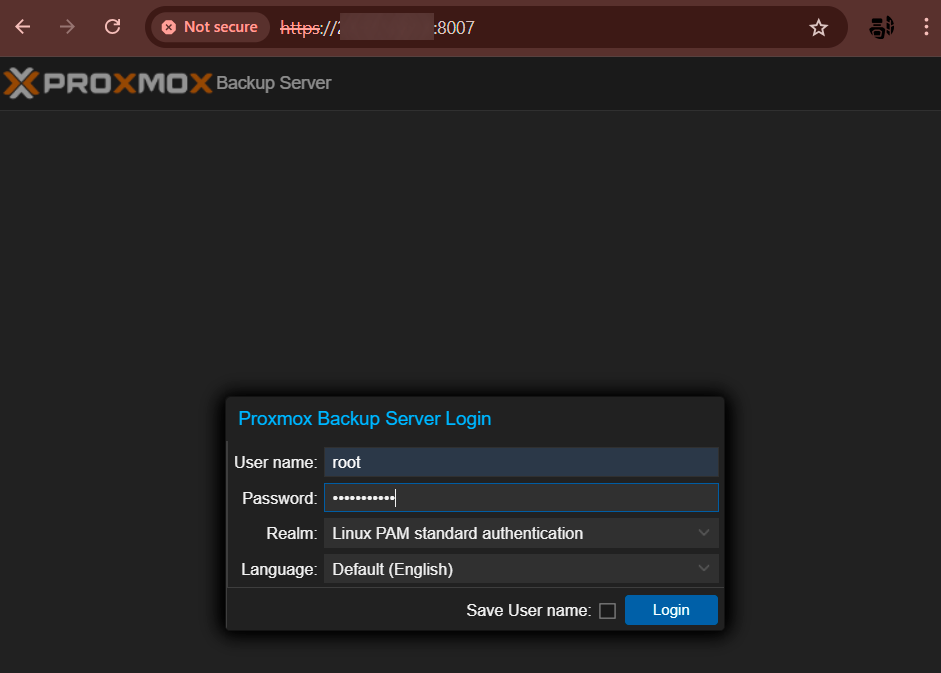
- 打开 Web 浏览器并在地址栏中输入:
https://<IP-address-of-the-server>:8007 - 接受 SSL 证书安全警告(首次连接时);
- 输入凭据:
- Username:
root; - Password: 订购服务器时收到的密码;
- Realm: 选择
Linux PAM standard authentication;
- Username:
- 点击
Login按钮:
信息
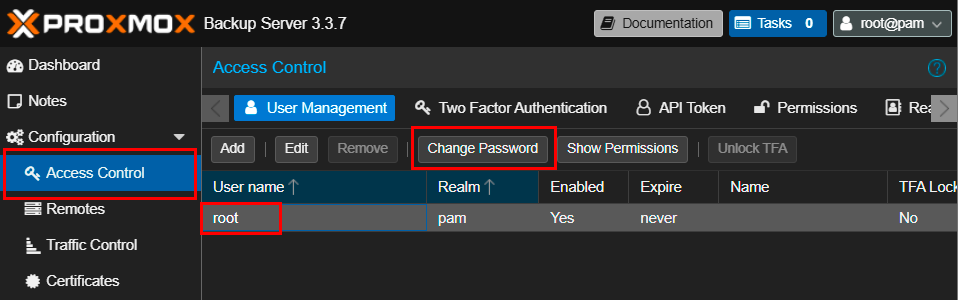
首次登录后,出于安全考虑,建议更改管理员密码。这可以在 Configuration >> Access Control >> Change Password 按钮部分完成:
也可以通过 SSH 连接以在终端中执行命令:
创建数据存储 (Datastore)
Proxmox Backup Server 允许您在单独的磁盘或单个磁盘上的目录中配置数据存储。要创建数据存储:
- 在 Web 界面中,转到 Data Storage 部分
- 点击
Add Datastore按钮 -
填写必要的字段:
- Name: 输入数据存储的唯一名称。重要:名称应仅包含小写拉丁字母、数字和下划线(例如,
my_datastore)。不允许使用空格、大写字母和特殊字符; - Backing Path: 指定用于存储备份的目录的绝对路径;
- Garbage Collector Schedule: 选择垃圾回收计划(例如,
daily); - Deletion Schedule: 选择旧副本的清理计划(例如,
daily); - 如有必要,标记选项 Removable datastore - 允许将数据存储标记为可移动(例如,外部磁盘);
- Comment: 添加注释(可选)。
- Name: 输入数据存储的唯一名称。重要:名称应仅包含小写拉丁字母、数字和下划线(例如,
重要
如果输入的数据存储名称不符合允许的格式,系统将显示错误 parameter verification errors (400) 并附带说明 name: value does not match the regex pattern。在这种情况下,请仅使用允许的符号更改名称。
在单个磁盘的单独目录中创建数据存储
Proxmox Backup Server 的一个特性是能够在单个磁盘的单独目录中创建数据存储: 1. 首先,通过 SSH 或控制台创建一个将用于存储备份的目录:
2. 在 Web 界面中创建数据存储时: - 在 Datastore Path 字段中,指定已创建目录的路径:/backups - 根据需要填写其他参数 - 点击 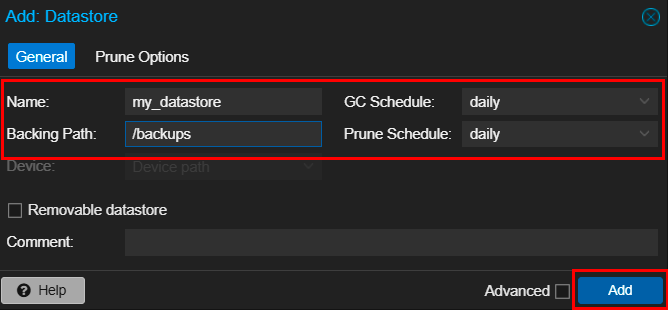
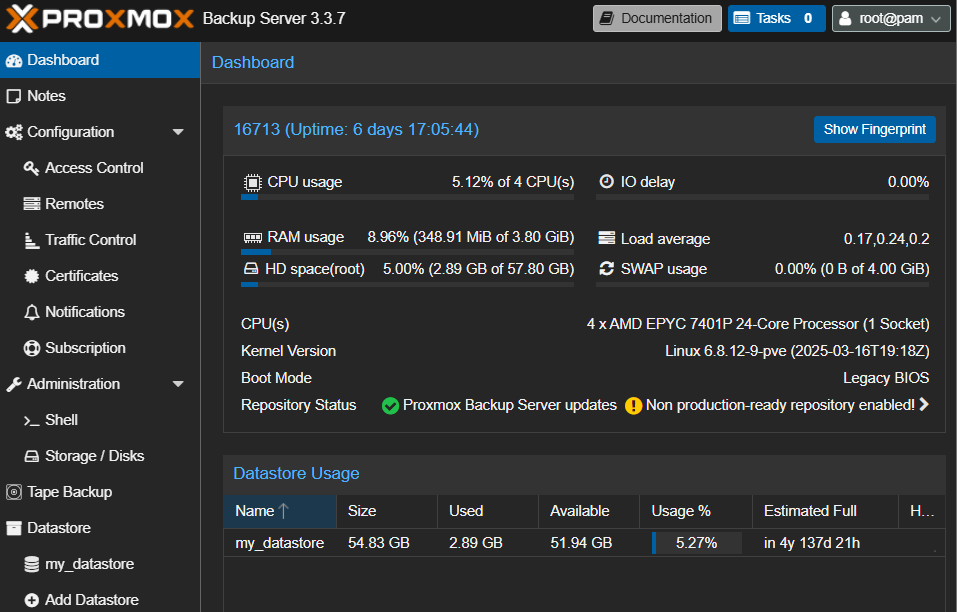
之后,创建的数据存储将可供使用和管理:
备注
在单个磁盘的单独目录中创建数据存储时,请注意可用的磁盘空间。建议至少保留 10% 的可用空间供系统使用。
数据存储管理界面
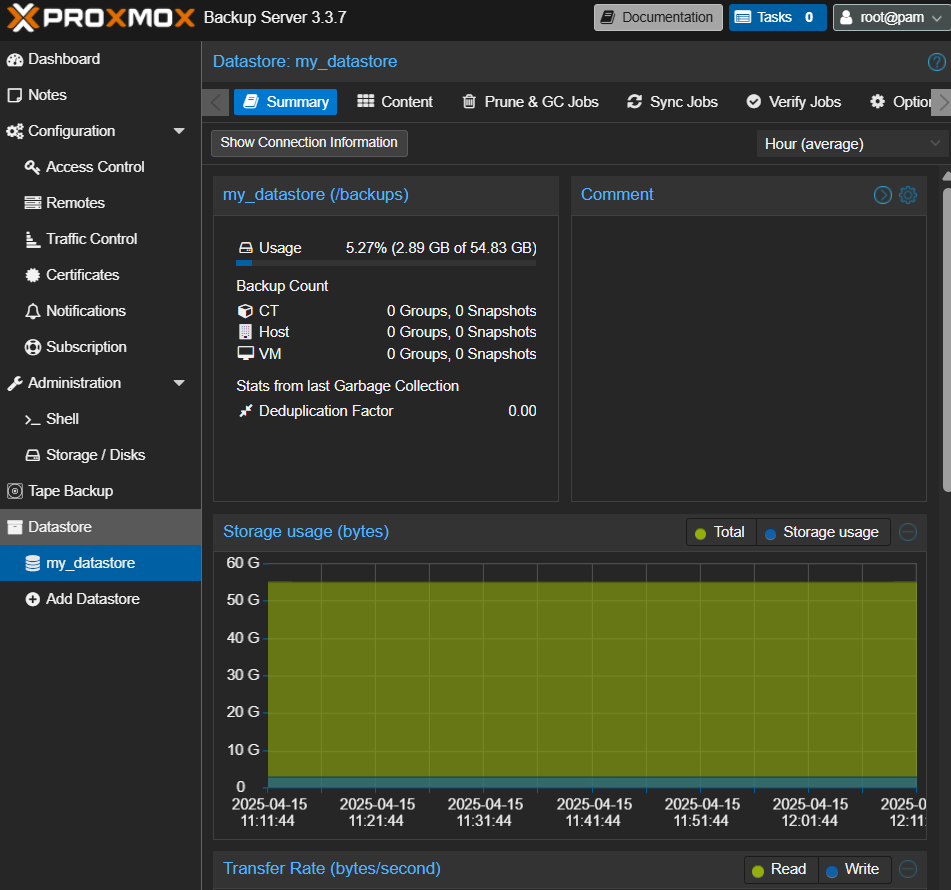
创建数据存储后,您可以通过以下选项卡访问各种管理工具:
- Summary: 关于数据存储的主要信息,包括磁盘空间使用情况和去重因子;
- Contents: 查看和管理保存的备份;
- Prune & GC Jobs: 设置清理和垃圾回收任务;
- Sync Jobs: 设置与其他数据存储的同步;
- Verify Jobs: 设置数据的定期完整性检查;
- Settings: 更改数据存储设置;
- Permissions: 管理对数据存储的访问权限。
备份类型和监控
Proxmox Backup Server 支持几种类型的备份:
- Container: LXC 容器的备份;
- Host: 物理服务器的备份;
- Virtual Machine: 虚拟机 (QEMU/KVM) 的备份。
系统会显示每种类型在数据存储中的组数和快照数。
监控数据存储使用情况
在数据存储部分,您可以跟踪:
- Disk Space Usage: 总使用空间和可用空间;
- Deduplication Factor: 数据去重效率的指标。值高于 1.0 意味着系统有效地消除了重复数据。例如,因子为 2.0 意味着由于去重,节省了两倍的空间;
- Usage Graph: 随时间推移的数据存储填充动态的可视化显示;
备注
有关 Proxmox Backup Server 主要设置的详细信息,请参阅 开发者文档。
使用 ZFS 进行存储
Proxmox Backup Server 支持在 ZFS 上创建存储,这提供了内置数据保护、压缩和文件系统级快照的额外好处。
什么是 ZFS 以及为什么应该使用它
ZFS 既是文件系统又是卷管理器,通过对所有数据和元数据进行校验和来确保高数据完整性。它在文件系统级别提供 RAID 保护,无需额外的硬件 RAID 控制器,支持各种配置(RAID-Z1、RAID-Z2、RAID-Z3、镜像)。ZFS 允许您创建占用空间极小的即时系统快照,提供内置压缩且无明显性能损失,以及去重以消除重复数据块。对于 Proxmox Backup Server 而言,使用 ZFS 特别有益,因为它提高了备份存储的可靠性,提供了额外的数据损坏保护,并允许更有效地利用磁盘空间。需要注意的是,为了获得最大效率,建议在具有直接磁盘访问权限的物理服务器上而不是在直接访问硬件资源受限的虚拟机上使用 ZFS。
重要
当通过 Invapi 控制面板在 Apps and panels 阶段订购 Proxmox Backup Server 时,与 ZFS 工作所需的软件包会自动安装。如果您仅在 Operating System 阶段选择了安装,而未在 Apps and panels 阶段选择 Proxmox Backup Server,则需要在 ZFS 之前手动安装额外的软件包。
安装 ZFS 所需的软件包(仅限手动安装)
如果您手动安装了 Proxmox Backup Server,则需要安装以下软件包以与 ZFS 配合使用:
安装软件包后,重启服务器以应用更改:创建 ZFS 池
- 使用命令识别可用磁盘:
- 创建 ZFS 池(单个磁盘示例): 或者用于 RAID-Z(类似于 RAID-5,至少需要 3 个磁盘):
- 检查创建的池:
Proxmox Backup Server 与 Proxmox VE 的集成
Proxmox Backup Server 的关键优势之一是可以与 Proxmox Virtual Environment 无缝集成,以高效备份虚拟机和容器。
在 Proxmox VE 中添加 Proxmox Backup Server
- 登录 Proxmox VE Web 界面 (
https://<IP-address_Proxmox_VE>:8006); -
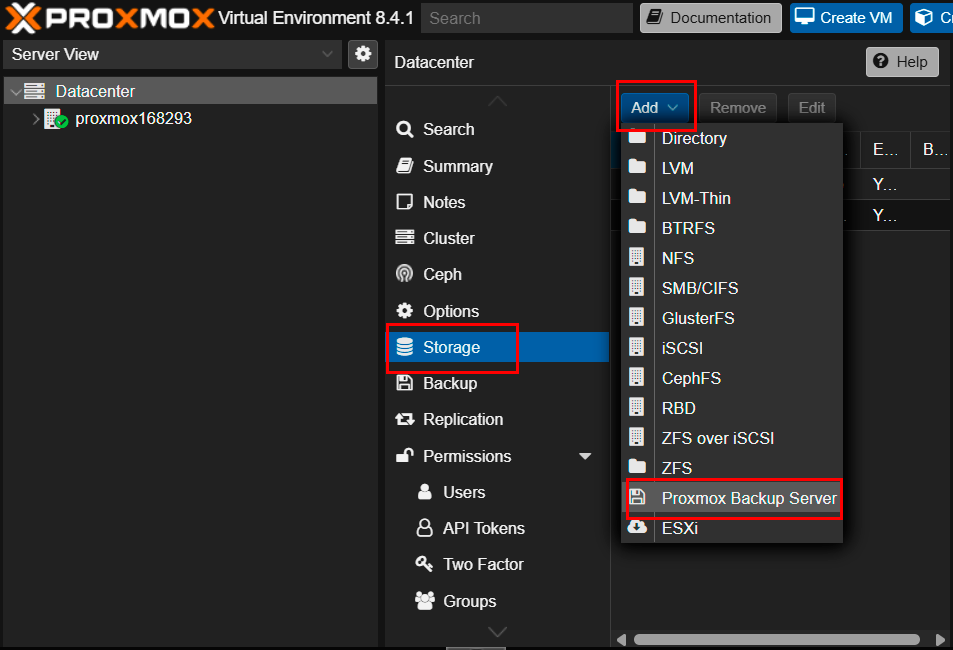
转到 Datacenter > Storage:
-
点击
Add按钮并选择 Proxmox Backup Server; -
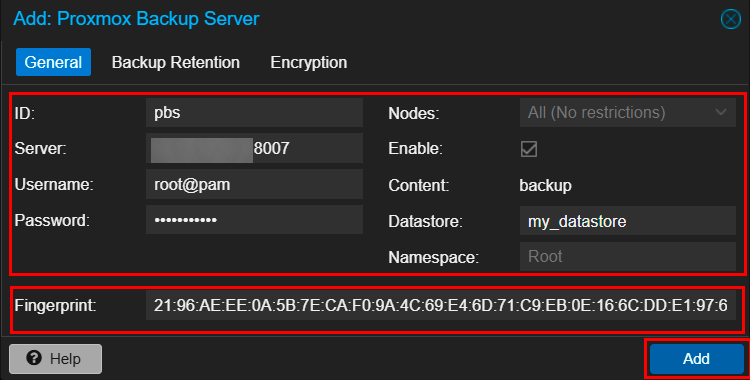
填写必要的字段:
- ID: 数据存储的唯一标识符(例如,
pbs); - Server: PBS 服务器的 IP 地址(格式:
<IP-address PBS>:8007); - Datastore: 在 Proxmox Backup Server 上创建的数据存储名称;
- Username: 用于身份验证的用户名(格式:
root@pam); - Password: 用户密码;
- Fingerprint: 首次连接尝试时留空;
- 点击
Add按钮以保存设置:
- ID: 数据存储的唯一标识符(例如,
关于证书指纹的备注
在首次连接尝试中未指定证书指纹时,系统可能会显示如下错误:
create storage failed: pbs: error fetching datastores - fingerprint '21:96:AE:EE:0A:5B:7E:CA:F0:9A:4C:69:E4:6D:71:C9:EB:0E:16:6C:DD:E1:97:65:70:DF:C2:EA:98:82:EB:DB' not verified, abort! (500)
为了额外验证,您可以使用以下命令手动获取指纹:
获得的指纹应与错误消息中显示的指纹匹配。在 Proxmox VE 中创建备份任务
-
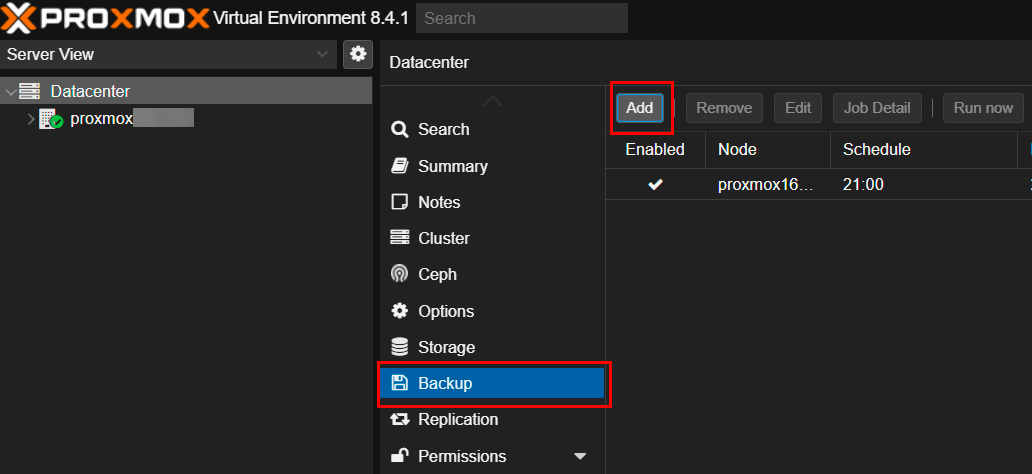
转到 Datacenter > Backup:
-
点击
Add按钮 -
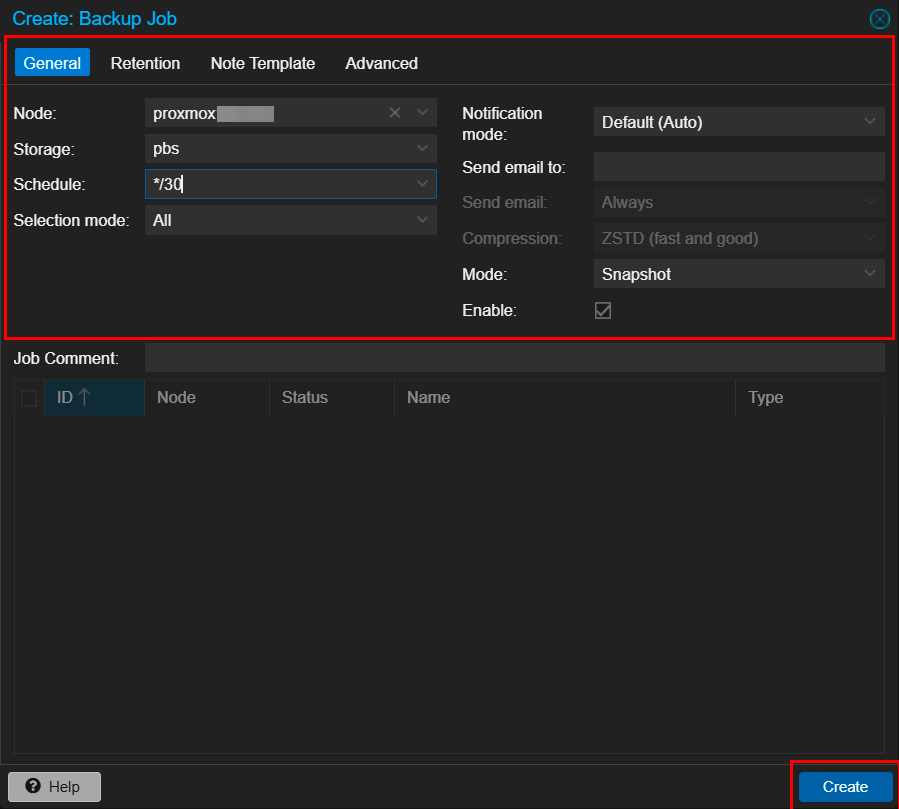
配置备份参数:
- Storage: 选择之前添加的 PBS 数据存储;
- Schedule: 设置计划;
- Selection Mode: 选择要备份的虚拟机(全部/包含/排除);
- Compression: 选择压缩方法(推荐
zstd); - Mode: 选择复制模式(快照/暂停/停止);
- Enable: 激活任务;
- 点击
Create以保存任务:
在 Proxmox VE 上设置 Proxmox Backup Client
-
在 Proxmox VE 服务器上,
proxmox-backup-client通常已预安装。检查客户端是否存在: -
连接 Proxmox Backup Server 并指定数据存储:
-
首次连接时,系统将显示证书指纹并要求确认。输入
y进行确认。记住或记下此指纹 - 在 Proxmox VE 中添加数据存储时需要它。 -
要检查连接状态和数据存储信息:
-
在 Proxmox VE 中,添加 PBS 数据存储时,在“Fingerprint”字段中使用第 3 步中的证书指纹。
-
对于 Proxmox Backup Client 3.4.0 版本的所有操作,必须明确指定
--repository参数,包含完整的数据存储名称的存储库地址。
从备份恢复虚拟机
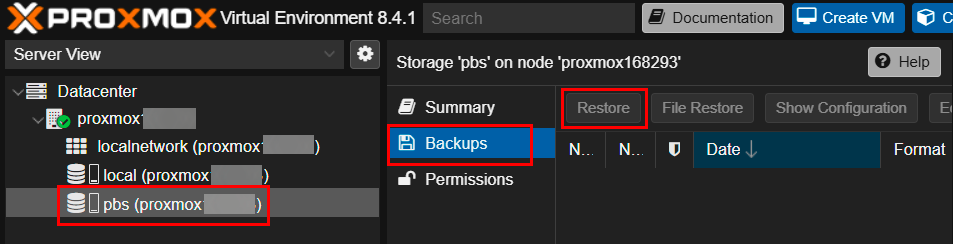
- 在 Proxmox VE Web 界面中,通过点击侧边栏中的 PBS 数据存储进入:
proxmox_<ID_server>>pbs (proxmox_<ID_server>); - 转到 Backups 选项卡;
- 从列表中选择所需的备份(当它们出现时);
- 点击顶部面板中的
Restore按钮; - 在打开的对话框窗口中配置恢复参数;
- 点击
Restore开始过程:
提示
为了提高安全性,建议在 PBS 上创建一个具有有限权限的单独用户,而不是使用 root 账户。
备注
有关 Proxmox VE 主要设置的详细信息,请参阅 开发者文档。
通过 API 订购 Proxmox Backup Server
要使用 API 安装此软件,请遵循 这些说明。