Proxmox 9
在这篇文章中
部署功能
| ID | 软件名称 | 兼容操作系统 | 虚拟机 | 物理机 | vGPU | GPU | 最低CPU(核) | 最低内存(GB) | 最低硬盘(GB) | 自定义域名 | 是否启用 |
|---|---|---|---|---|---|---|---|---|---|---|---|
| 350 | ProxmoxVE 9 community edition | Debian 13 | + | + | + | + | 2 | 2 | - | 否 | 订购 |
| 32 | ProxmoxVE 8.x community edition | Debian 12 | + | + | + | + | 2 | 2 | - | 否 | 否 |
Proxmox VE 9.0
Proxmox VE 9.0 已于 2025 年 8 月 5 日发布,与 8.x 版本相比有重大差异:
9.0 版本的主要新特性:
- 迁移至 Debian Trixie;
- 为具有厚分配 (thick resource allocation) 的 LVM 存储上的虚拟机提供快照功能(预览技术);
- 用于绑定节点和资源的可用性 (HA) 规则;
- 为软件定义网络 (SDN) 栈提供工厂 (Factories);
- 现代化的移动端 Web 界面;
- ZFS 支持在极短的停机时间内向现有 RAIDZ 池添加新设备。
9.0 版本中的关键变化:
- 测试仓库已重命名为
pve-test; - 网络接口名称可能发生变化;
- VirtIO vNIC:MTU 字段的默认值已更改;
- 更新至 AppArmor 4;
- 撤销
VM.Monitor权限; - 新增用于存储复制的
VM.Replicate权限; - 创建特权容器需要
Sys.Modify权限; - 停止支持为备份配置
maxfiles; - 停止支持 GlusterFS;
- systemd 在启动后会注册警告
System is tainted: unmerged-bin。
如果您订购了安装有 9.0 版本的服务器,请务必熟悉详细的 开发者文档
备注
除非另有说明,否则默认情况下,我们会从官方仓库安装软件的最新发布版本。
Proxmox 9 安装
安装服务器后,Proxmox VE 服务将在 15-20 分钟内完成安装。系统会向与账户关联的邮箱发送一封电子邮件,通知您已安装的服务器,并提供格式为 https://proxmox<ID_server>.hostkey.in 的链接,您必须通过该链接进入 Proxmox VE 的 Web 管理界面:
- Login -
root; - Password - 系统密码。
警告
如果您是将 Proxmox 作为操作系统安装的,要访问 Web 界面,您需要访问地址 http://server_IP:8006。
首次登录与基础检查
-
打开浏览器 >
https://proxmox{Server_ID}.hostkey.in并输入凭据: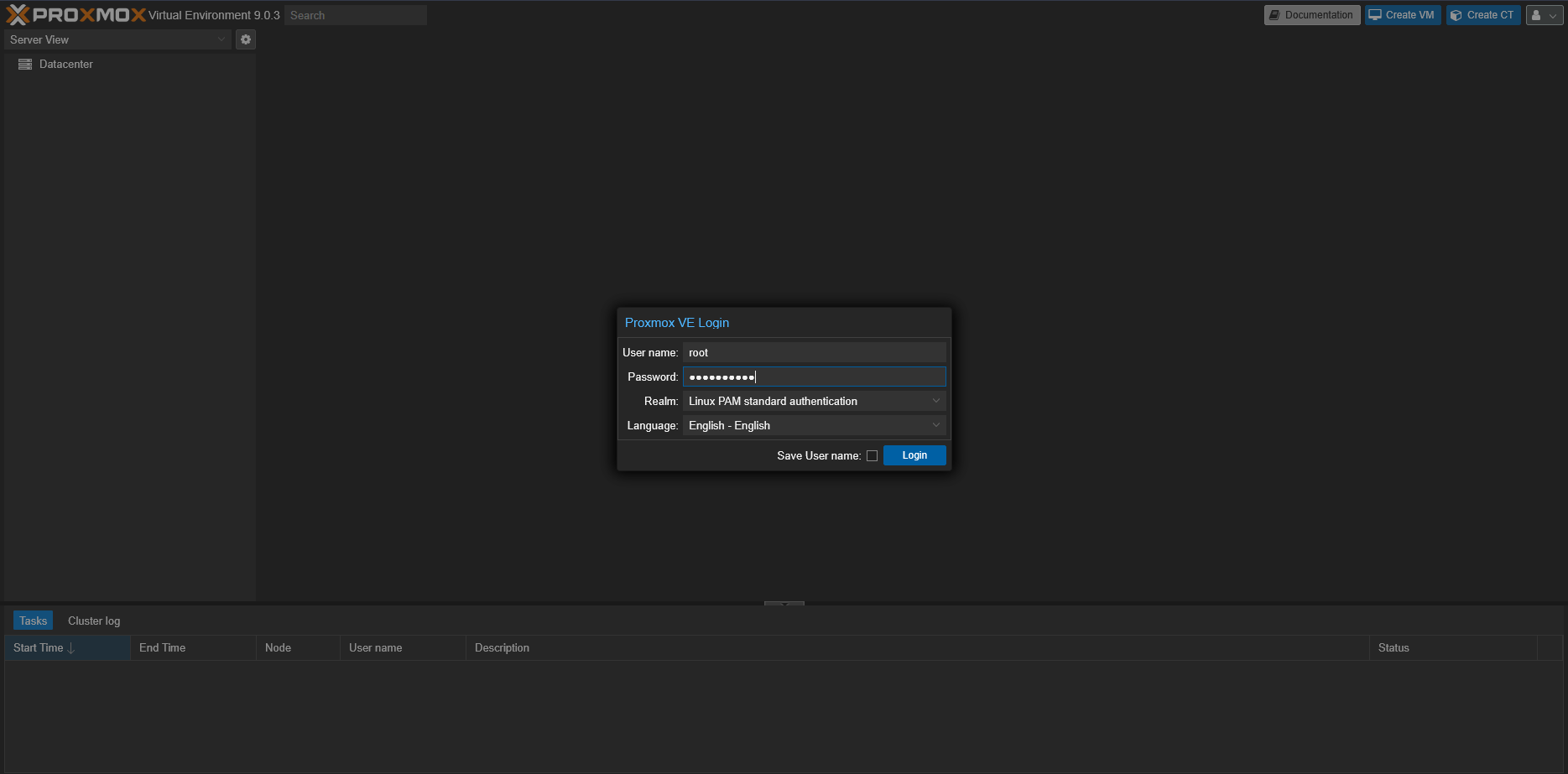
-
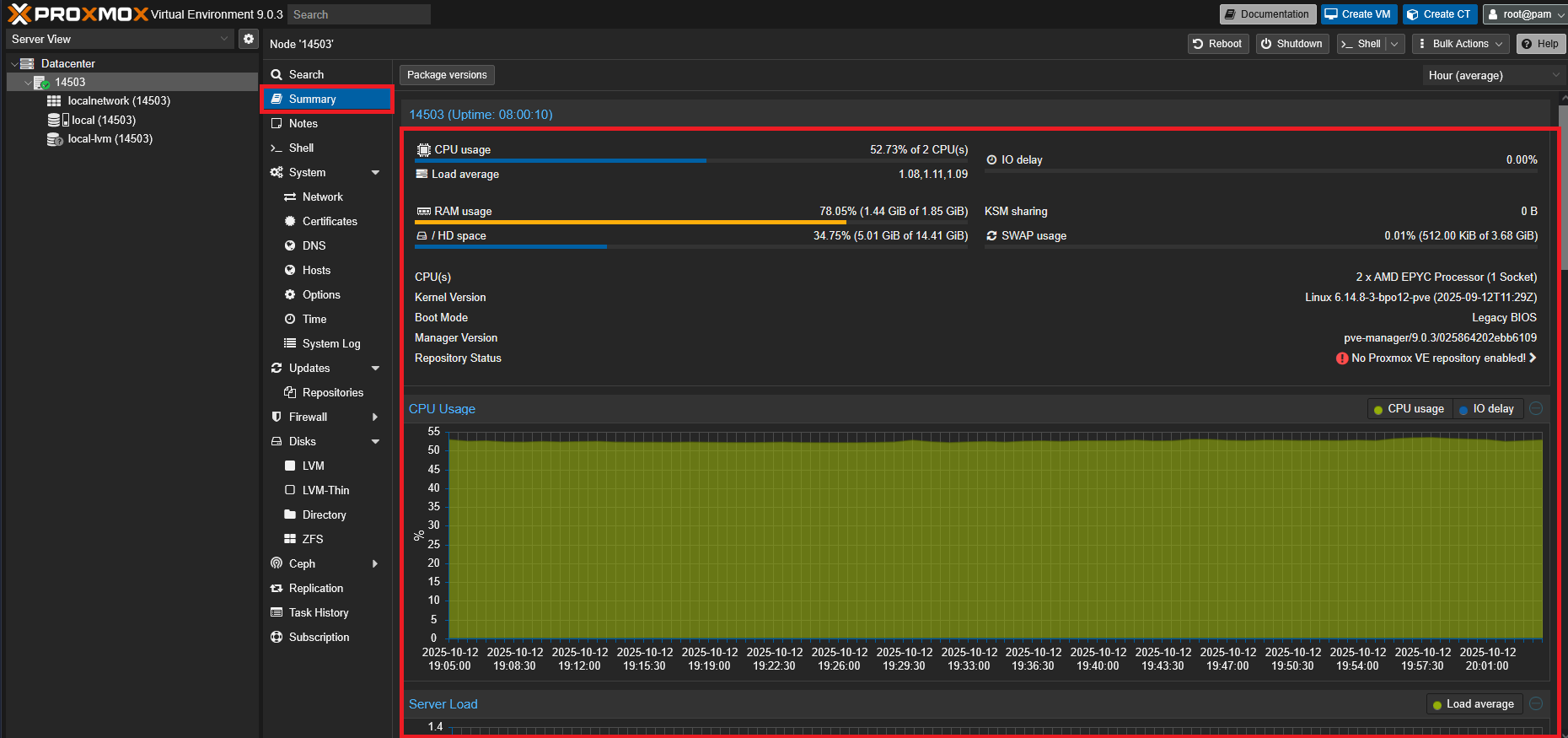
导航至:Datacenter > Node > Summary - 检查 CPU、RAM、磁盘和运行时间 (uptime)。
-
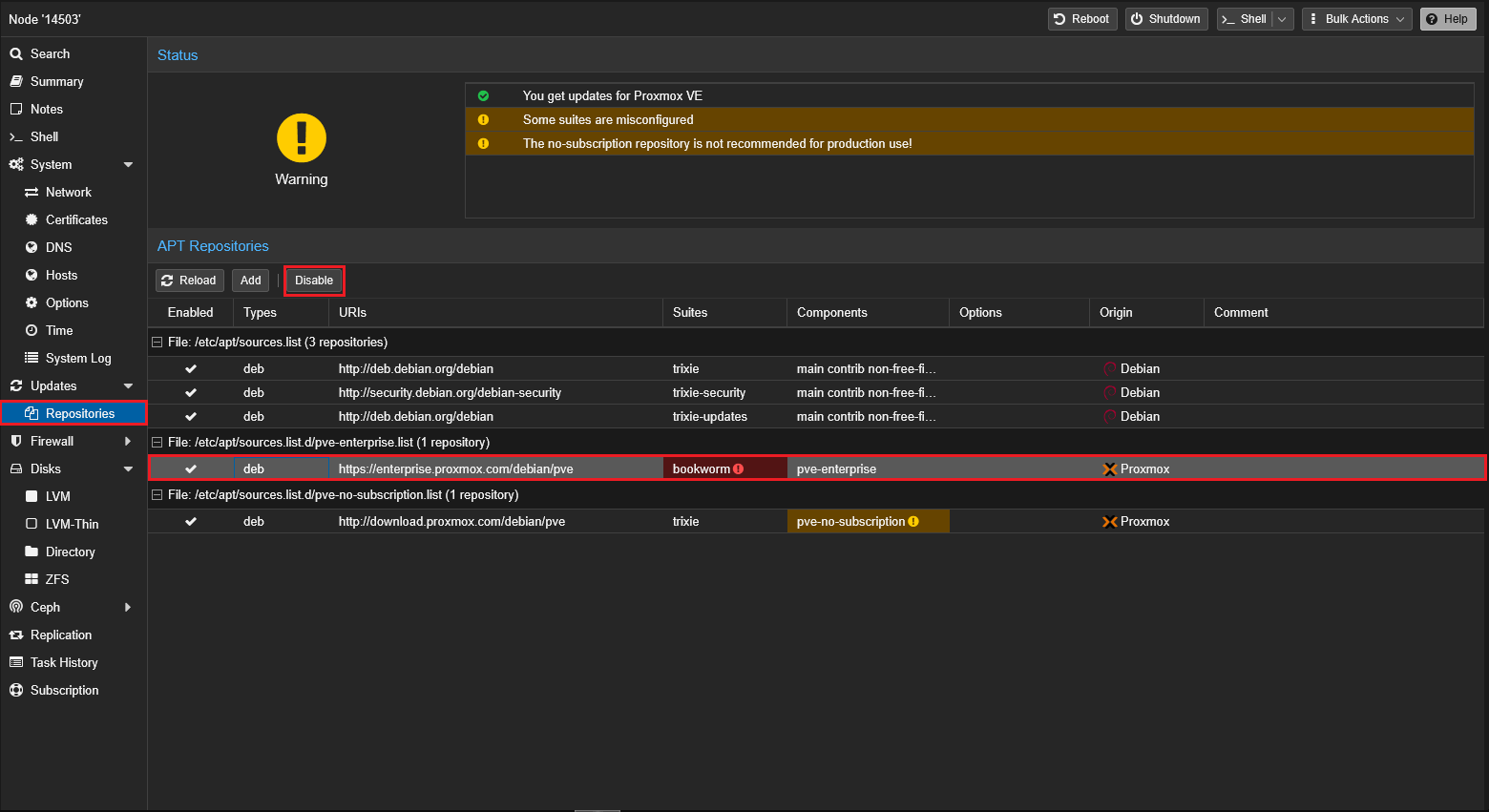
如果没有订阅,请禁用企业版仓库:
Node > Repositories > pve-enterprise > Disable。保留 pve-no-subscription:
终端命令:
网络:Bridge vmbr0
桥接器 vmbr0 是一个虚拟“交换机”,虚拟机连接到此交换机。它绑定到一个物理接口(例如 ens18/eno1)。
通过 Web 界面
-
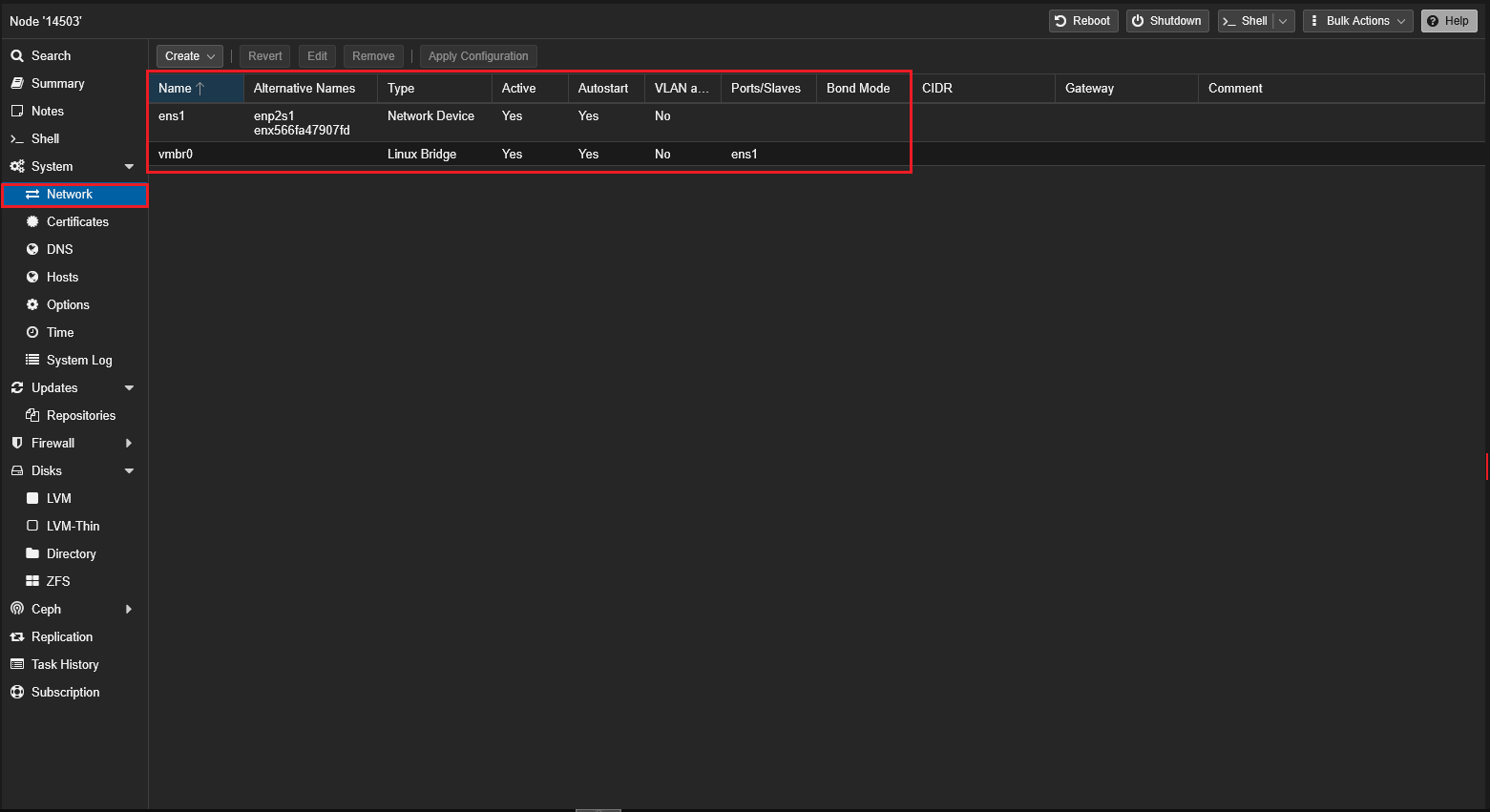
Node > System > Network。
-
验证 vmbr0 是否存在。如果不存在或未配置 -
Create>Linux Bridge:- Name:
vmbr0 - IPv4/CIDR: 指定您的静态 IP,格式为 X.X.X.X/YY(如果使用 DHCP 则留空);
- Gateway (IPv4): 默认网关(通常是 X.X.X.1)(如果使用 DHCP 则无需输入);
- Bridge ports: 您的物理接口,例如
ens1; - Save >
Apply configuration:
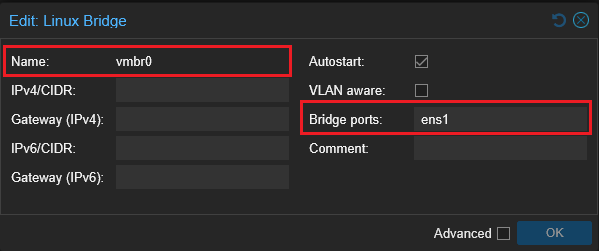
- Name:
通过 CLI(如果丢失 Web 访问权限)
/etc/network/interfaces 示例 (ifupdown2):
auto lo
iface lo inet loopback
auto ens18
iface ens18 inet manual
auto vmbr0
iface vmbr0 inet static
    address 192.0.2.10/24
    gateway 192.0.2.1
    bridge-ports ens18
    bridge-stp off
    bridge-fd 0
备注
如果节点需要 DHCP 地址:将 iface vmbr0 inet static 块替换为 iface vmbr0 inet dhcp 并删除 gateway 行。
常见错误:
- 错误指定的 bridge-ports (错误的物理接口) > 网络“消失”。请修正接口并执行
ifreload -a。 - 输入了错误的网关或子网 > 本地连接存在但无法访问互联网。
磁盘与存储
为 VM 存储添加第二块磁盘
-
Node > Disks:确保新磁盘可见(例如 sdb)。
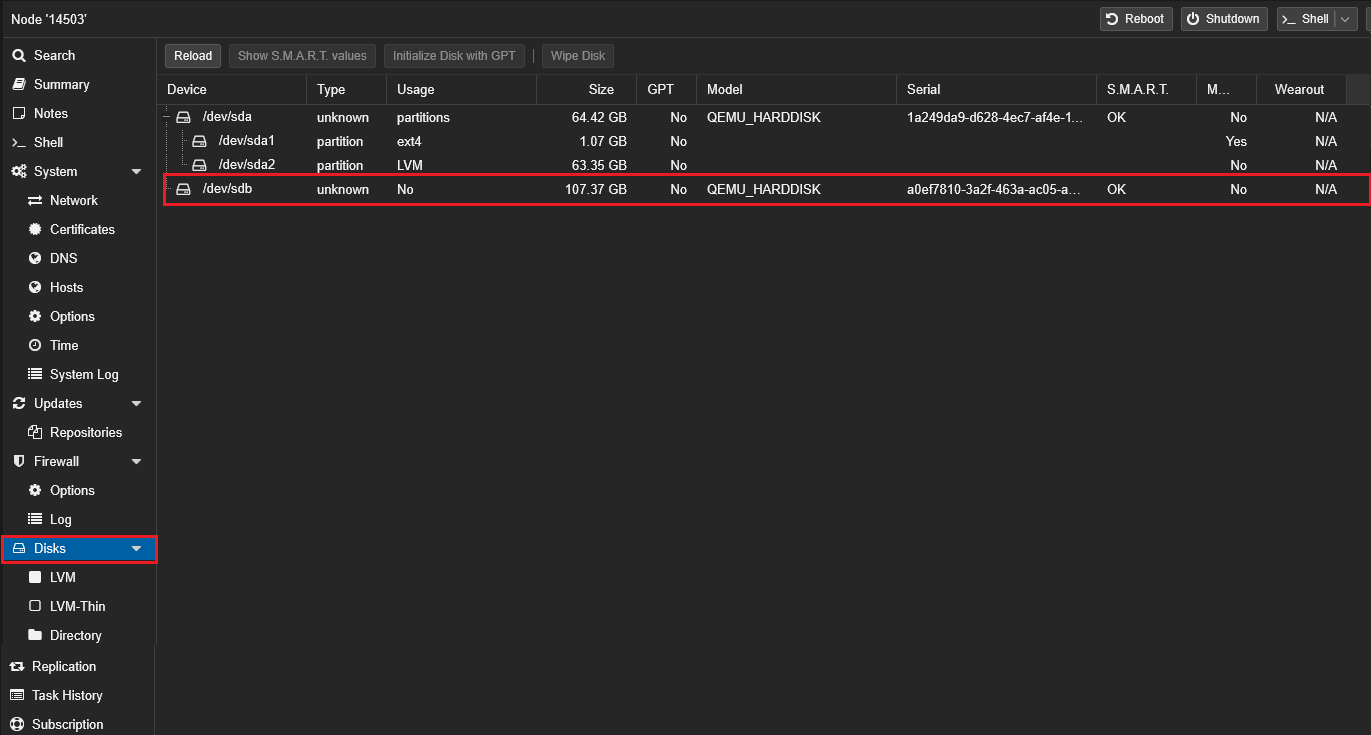
-
选项 A - LVM-Thin(便于快照):
- Disks > LVM-Thin >
Create:选择磁盘 > 指定 VG 名称(例如 pve2)和 thin-pool(例如 data2)。
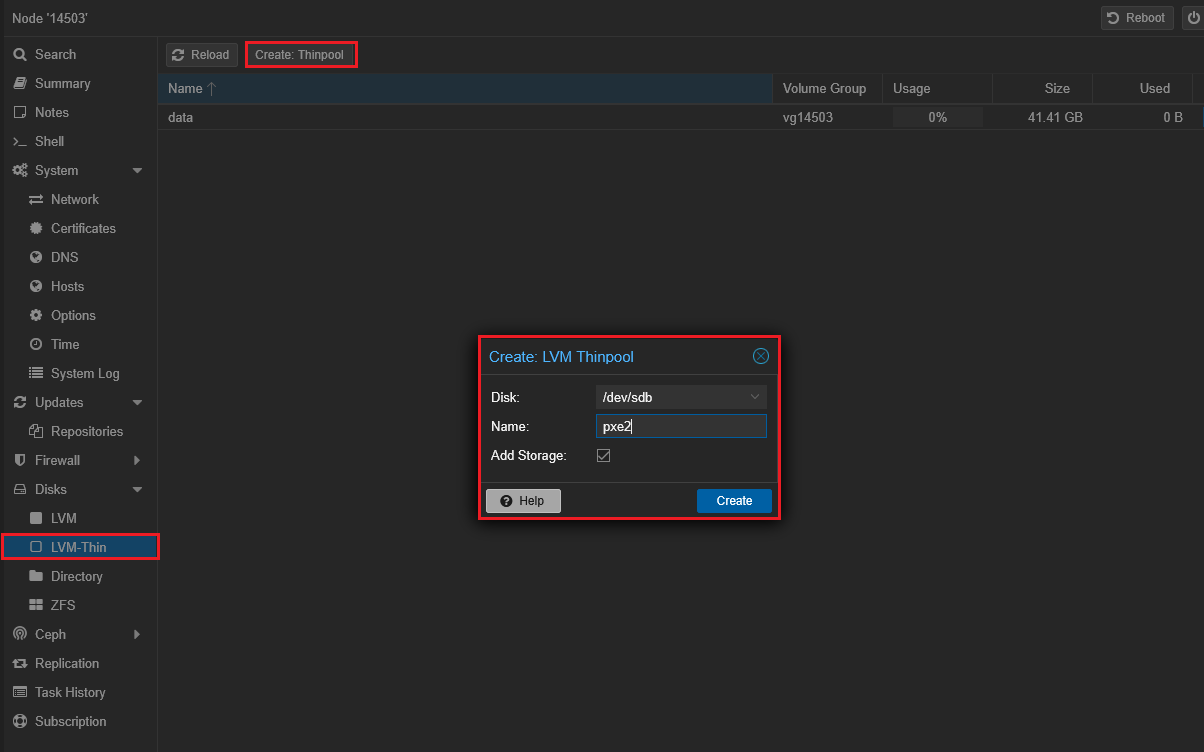
- 该存储将出现在 Datacenter > Storage 中。
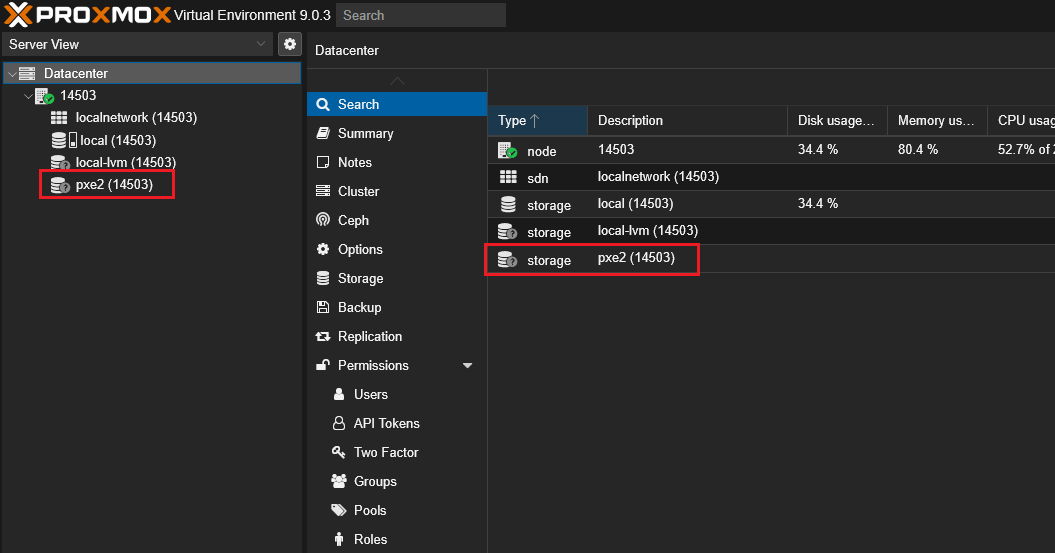
- Disks > LVM-Thin >
-
选项 B - Directory:
- 创建文件系统 (Disks > ZFS 或手动执行
mkfs.ext4),挂载到/mnt/...
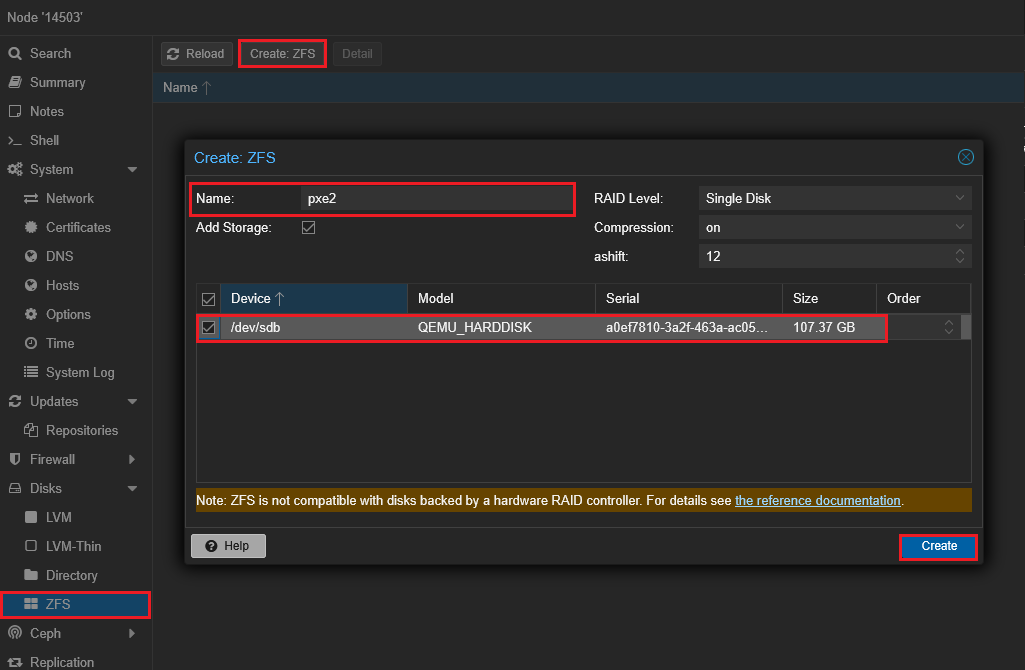
- Datacenter > Storage >
Add>Directory> 路径/mnt/...> 启用 Disk image, ISO image (根据需要)。
- 创建文件系统 (Disks > ZFS 或手动执行
备注
对于 ZFS,请根据 RAM 情况选择配置(建议 ≥ 8 GB)。在配置较低的 VDS 上,LVM-Thin 或 Directory 更好。
加载 ISO 镜像
ISO 镜像可以通过两种方式加载。
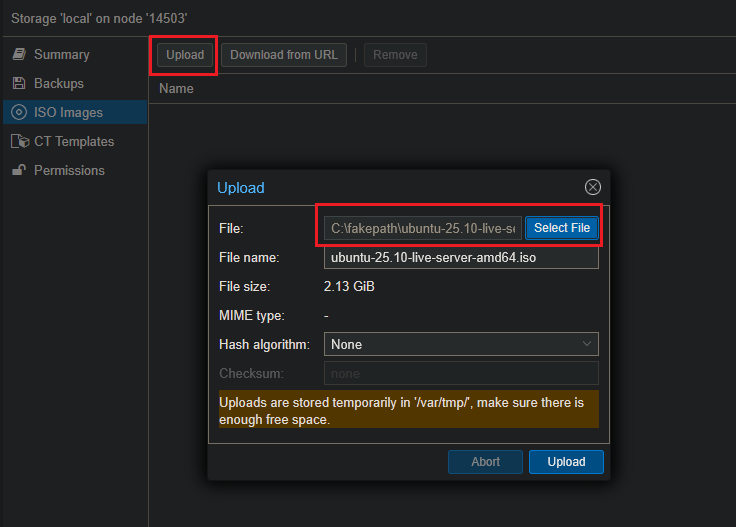
A. 通过 Web 界面
- Datacenter > Storage > (选择类型为
ISO的storage,例如local) > Content。 Upload> 选择本地的ubuntu-25.10-live-server-amd64.iso> 等待上传完成。
B. 通过 Node (CLI)
将 Ubuntu 25.10 ISO 下载到 local 存储的示例:
.../template/iso 文件夹中,并且该 storage 类型包含 ISO Image。 创建第一个 VM (Ubuntu 25.10)
示例:Ubuntu Server 25.10 (2 vCPU 的 VPS)
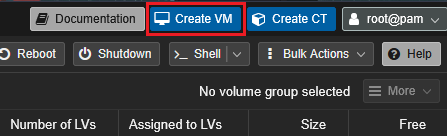
点击 Create VM (右上角):
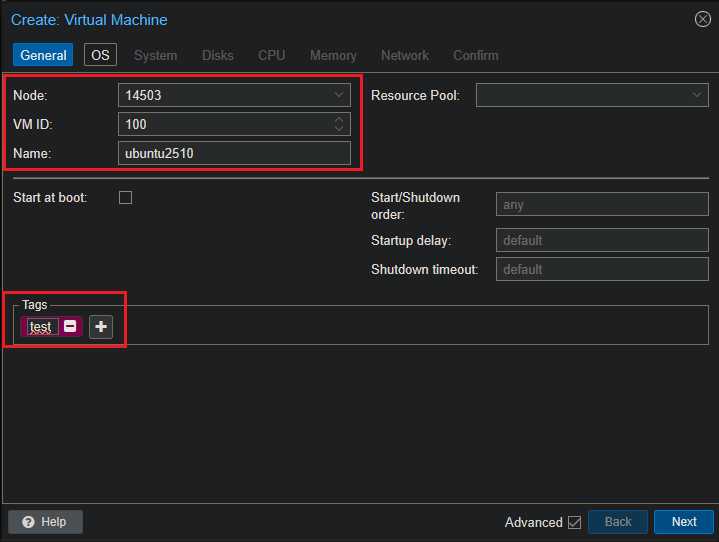
General: 将 ID 保持为默认,Name - ubuntu2510 (或您自己的名称):
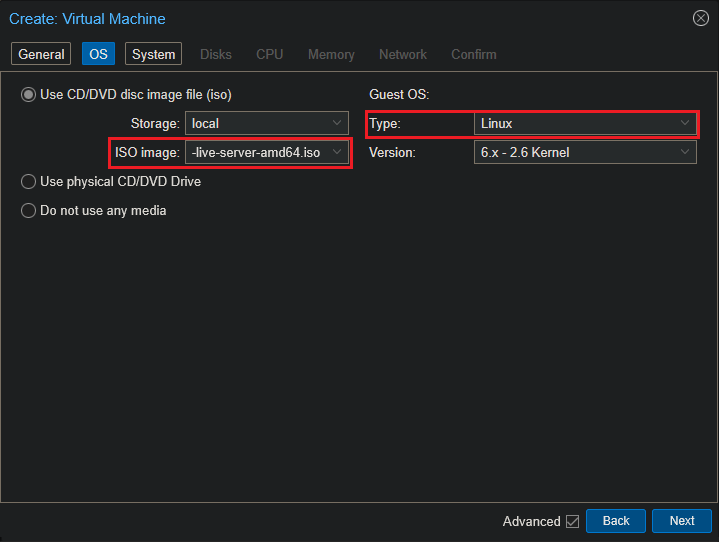
OS: 选择 ISO ubuntu-25.10-live-server-amd64.iso,Type: Linux:
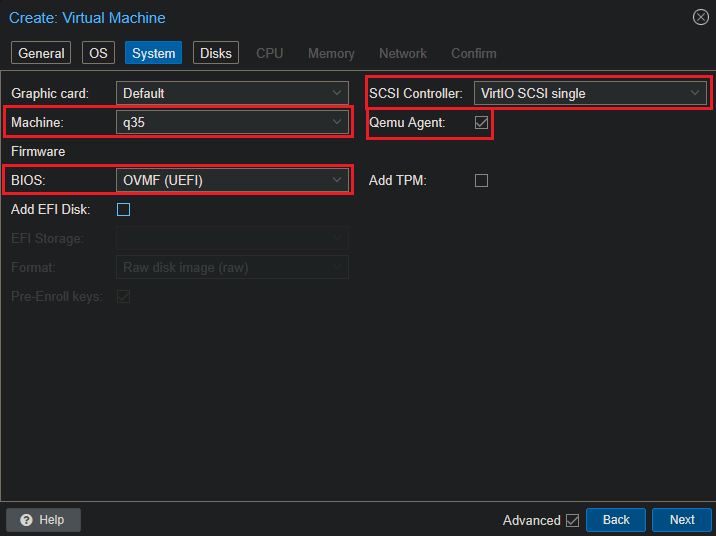
System:
- Graphics card:
Default; - BIOS:
OVMF(UEFI); - Machine:
q35; - SCSI Controller:
VirtIO SCSI single; - (可选) 在 VM 创建后在 Options 中启用 Qemu Agent (见下文):
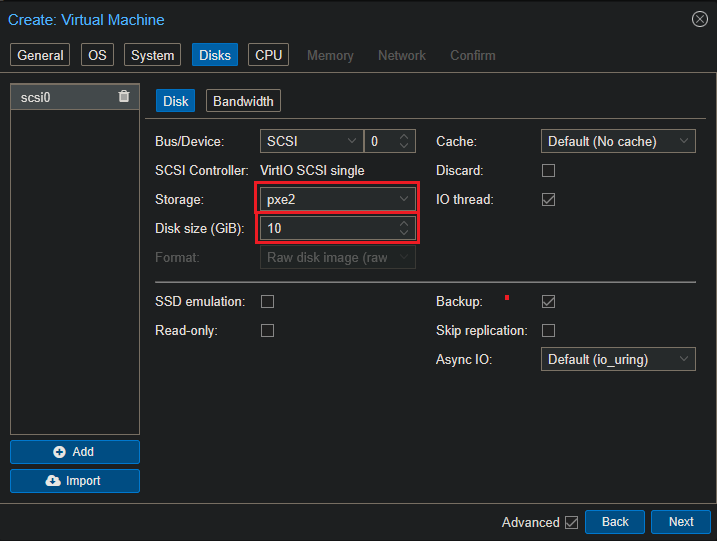
Disks:
- Bus/Device:
SCSI; - SCSI Controller:
VirtIO SCSI single; - Storage: 您的
LVM-Thin/Directory; - Size: 20–40 GB (测试建议至少 10-15 GB);
- Discard (TRIM): 在
thin-pool上启用:
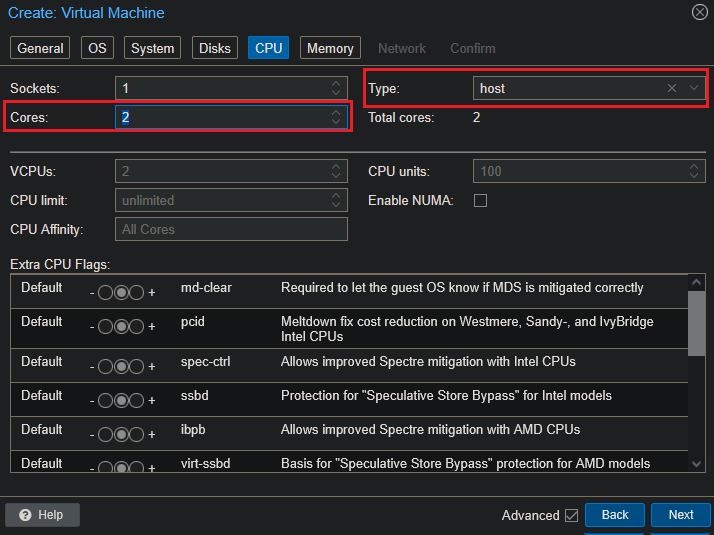
CPU:
- Sockets: 1;
- Cores: 2 (根据您的 VPS 配置);
- Type:
host(性能最佳):
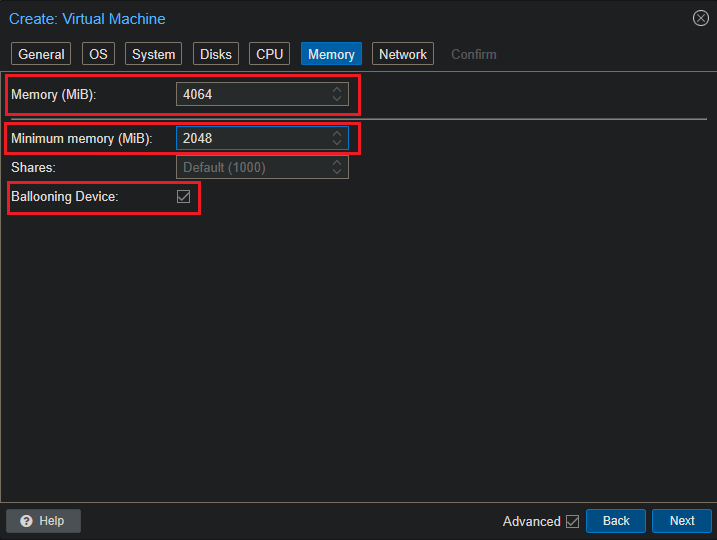
Memory:
- 2048–4096 MB。您可以启用 Ballooning (例如
Min 1024,Max 4096):
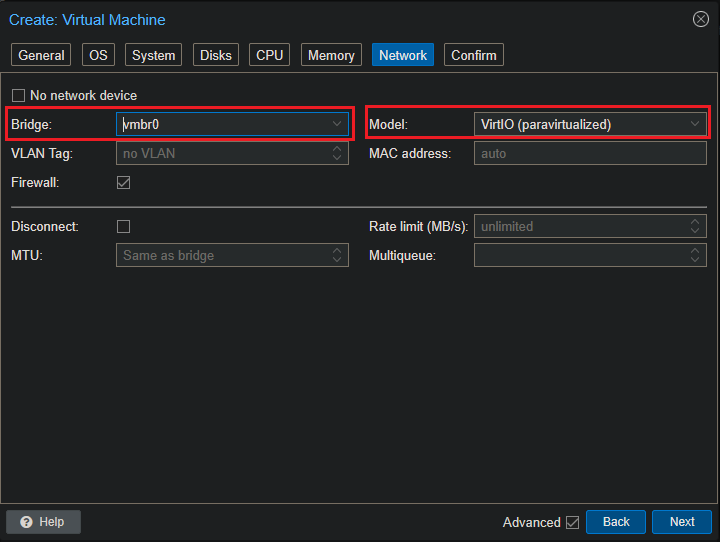
Network:
- Model:
VirtIO(半虚拟化); - Bridge:
vmbr0; - 如果需要 VLAN:
VLAN Tag:
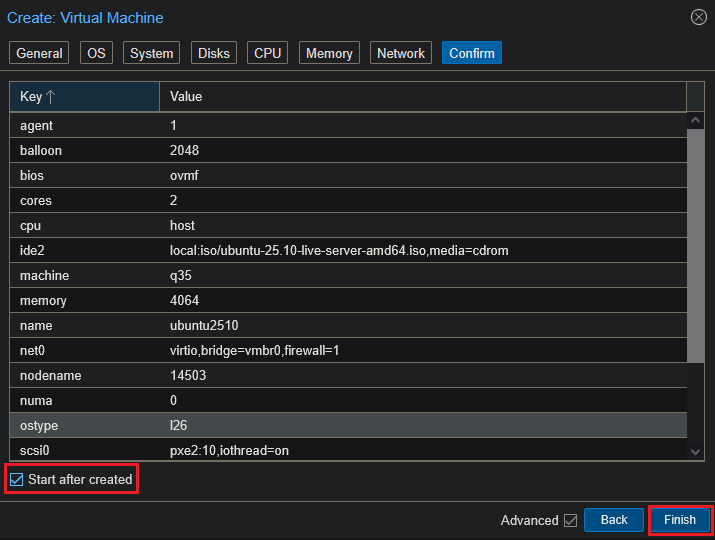
Confirm: 检查设置,勾选 Start after created 并点击 Finish:
OS 安装:
-
启动 VM > Console (
noVNC) >Try or Install Ubuntu: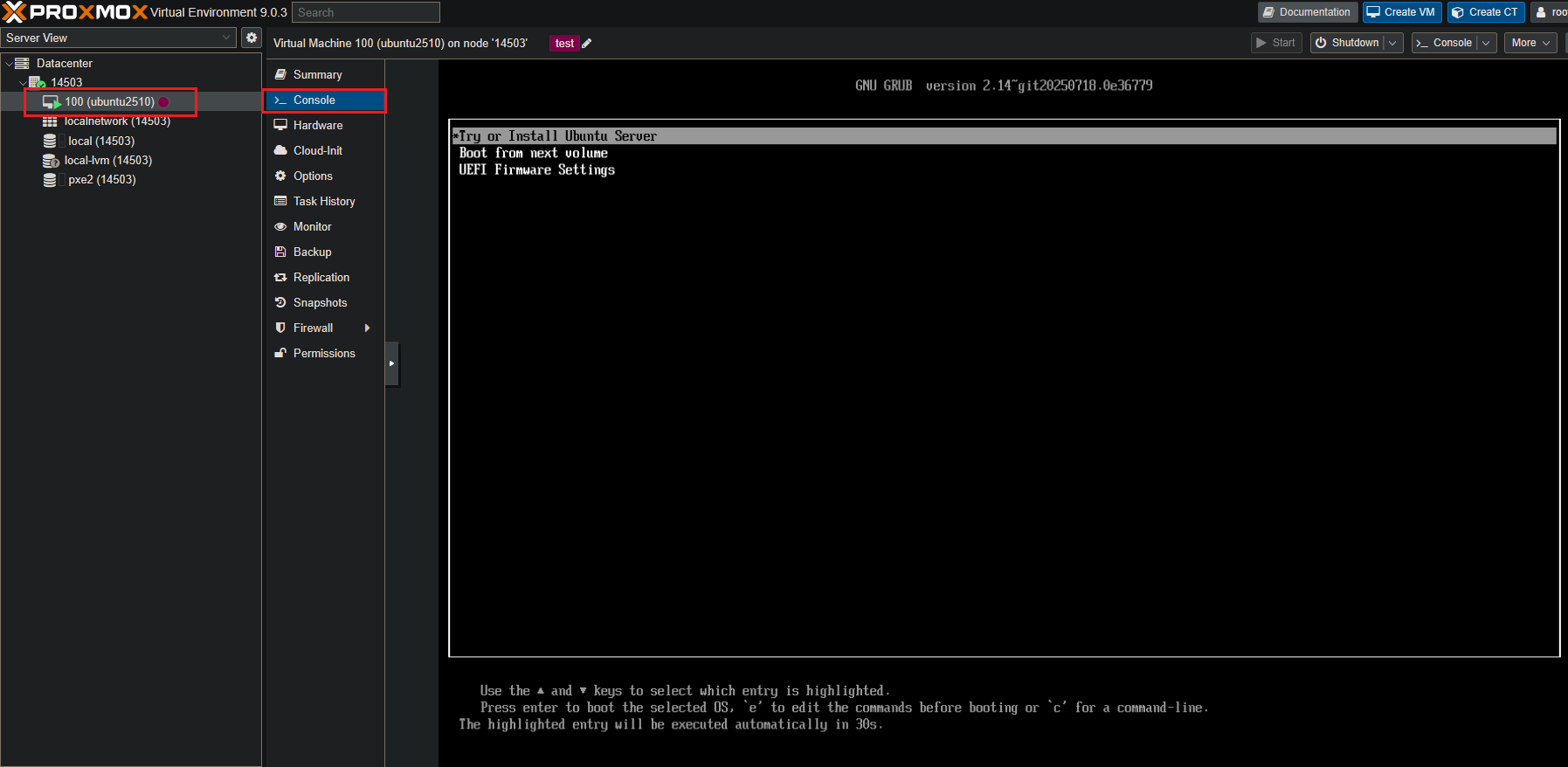
-
安装程序:
- 根据需要设置 DHCP/静态 IP;
- Disk:
Use entire disk; - Profile: 用户名/密码;
- OpenSSH server: 启用。
-
重启并通过控制台/SSH 登录。
安装后:
然后在 Proxmox 中:VM > Options > Qemu Agent =Enabled: 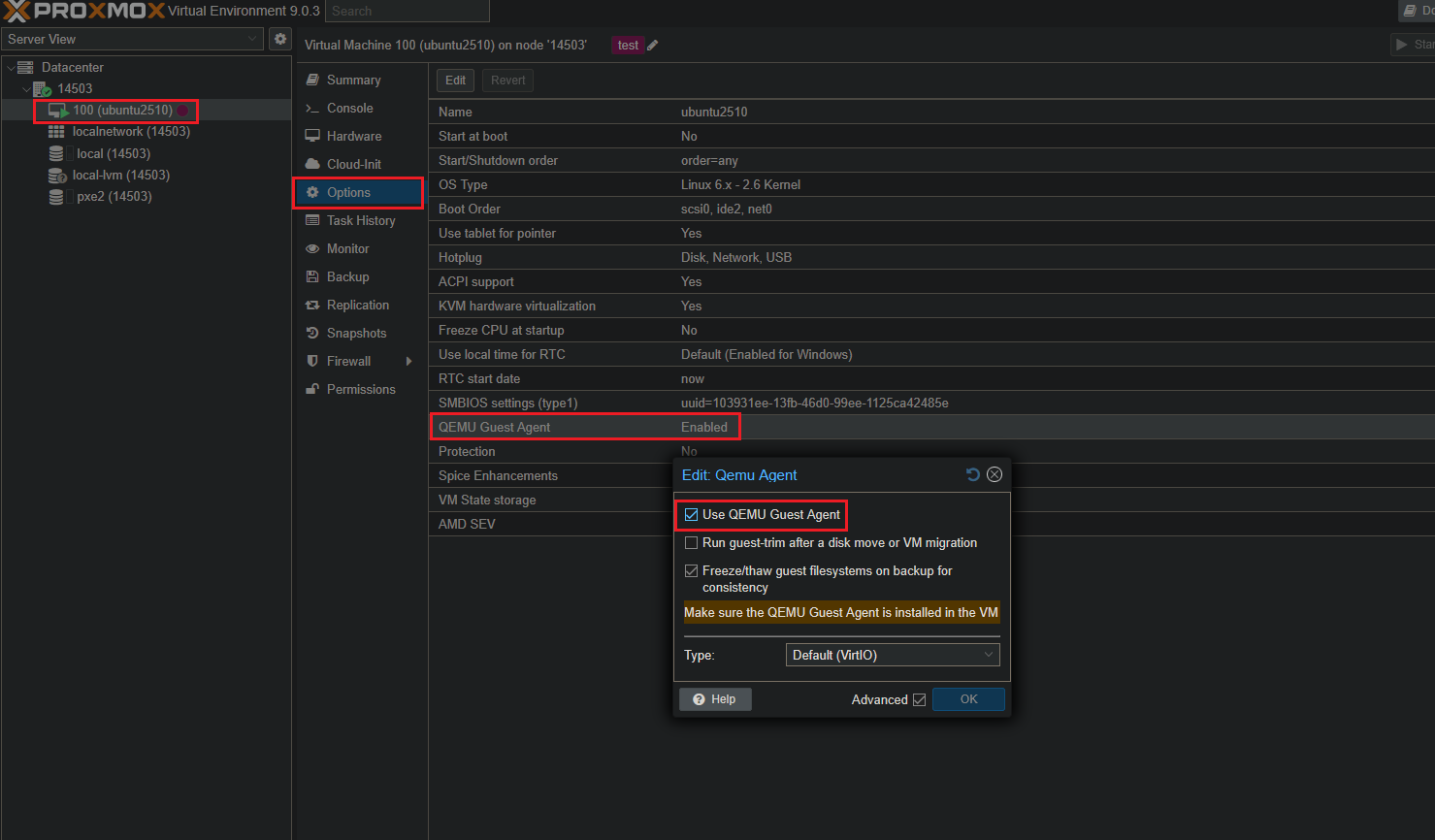
Boot Order: 如果从 ISO 启动 - Options > Boot Order > 将 scsi0 移至 cdrom 之上。
Windows 安装 (适用于配置较高的节点)
适用于具有 ≥4 vCPU/8 GB RAM 的节点。在配置较低的 VPS 上,Windows 的运行可能不稳定。
-
ISO: 在 Storage > Content 中下载 Windows Server (2019/2022/2025) 的 ISO 和
virtio-win.iso(驱动程序):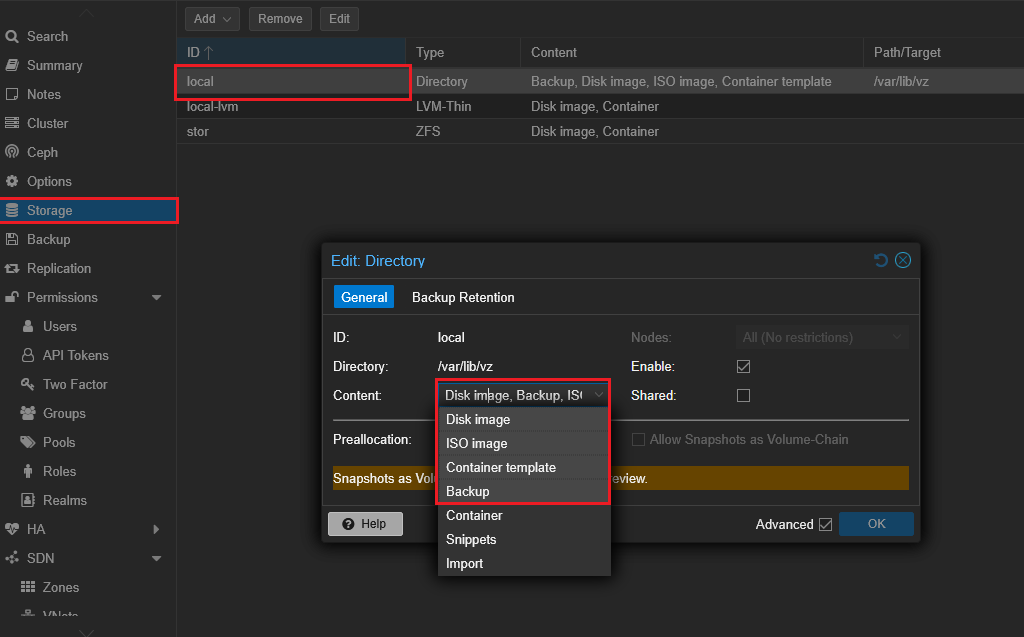
-
Create VM> OS:Microsoft Windows,选择安装 ISO 镜像。Add additional drive for VirtIO drivers选项允许您添加第二个包含驱动程序的 CD: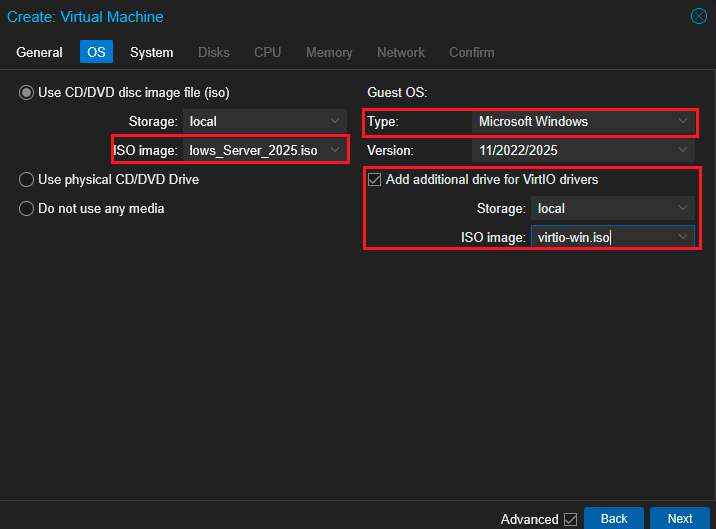
-
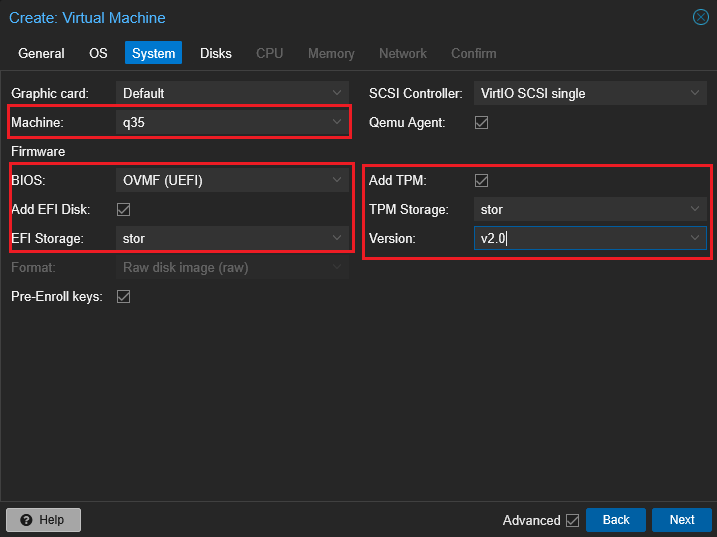
System:
BIOS OVMF(UEFI);- Machine:
q35; - 如果需要,启用
Add EFI Disk和Add TPM(用于较新版本的 Windows)。如果无法启动 - 请尝试SeaBIOS并禁用EFI/TPM:
- Machine:
-
Disks:
- Bus:
SCSI; - Controller:
VirtIO SCSI; - Size: 40–80 GB;
- 启用 IO Threads:
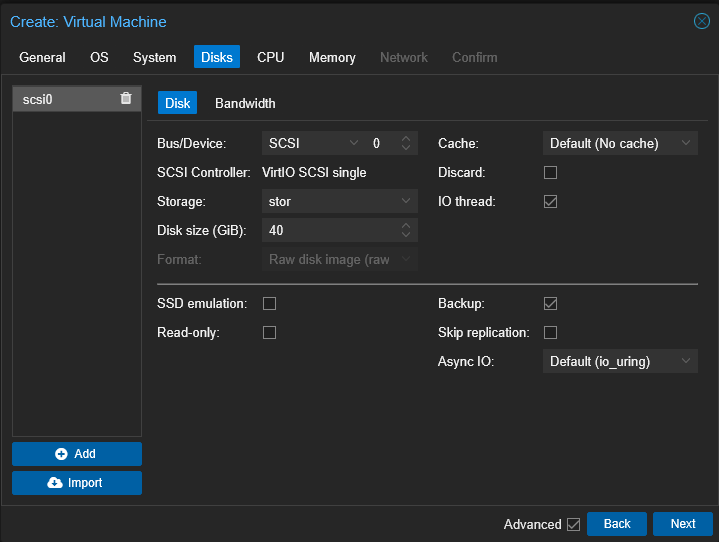
- Bus:
-
CPU: 2–4 vCPUs;
- Type:
host:
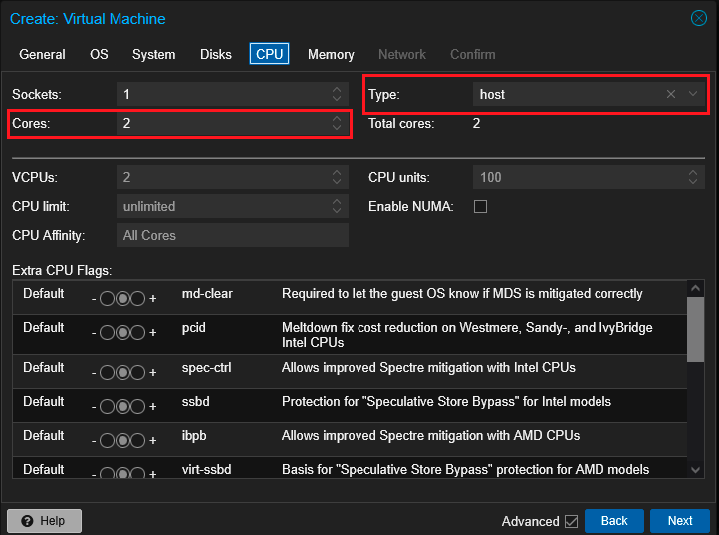
- Type:
-
Memory: 4–8 GB:
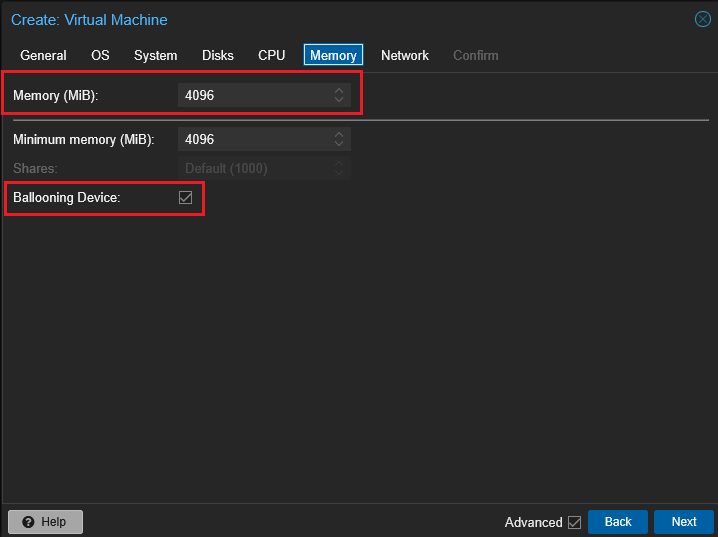
-
Network:
Model VirtIO(半虚拟化),Bridge vmbr0: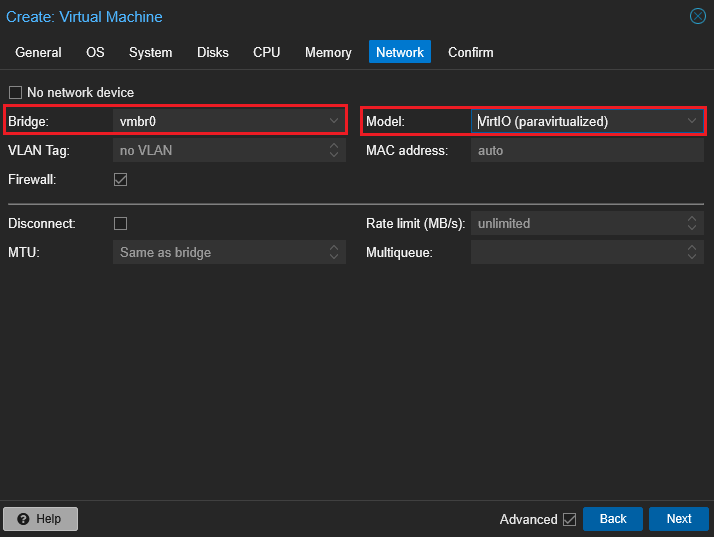
-
Confirm: 点击
Create完成 VM 创建,然后在 Hardware > CD/DVD Drive 中挂载第二个 ISO -virtio-win.iso: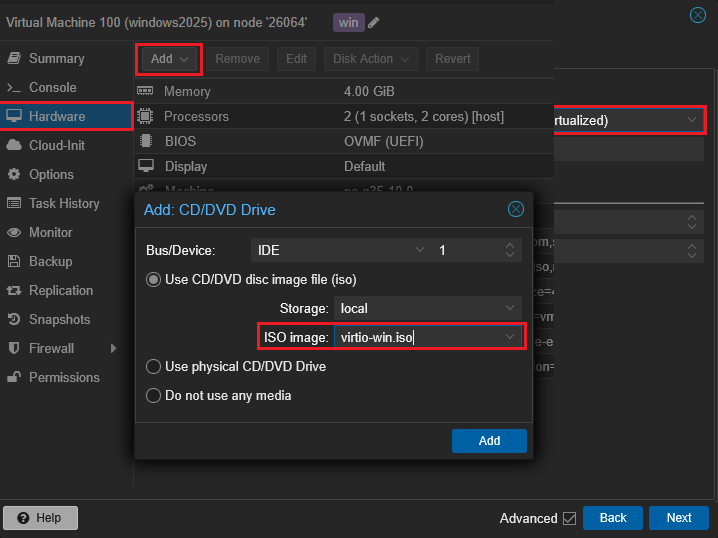
-
Windows 安装程序:在磁盘选择步骤,点击
Load Driver> 指定包含 VirtIO 的 CD (vioscsi/viostor)。安装完成后 - 在设备管理器中设置网络驱动程序 (NetKVM):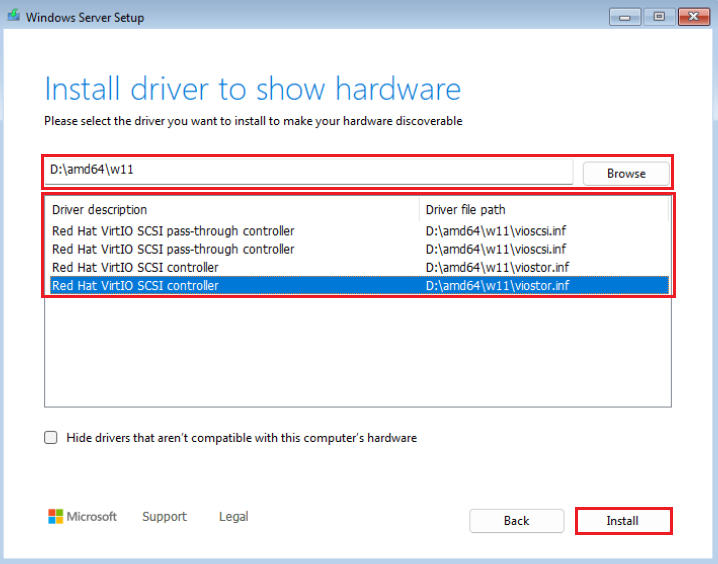
-
Guest Agent (可选): 使用
virtio-win ISO为 Windows 安装Qemu Guest Agent: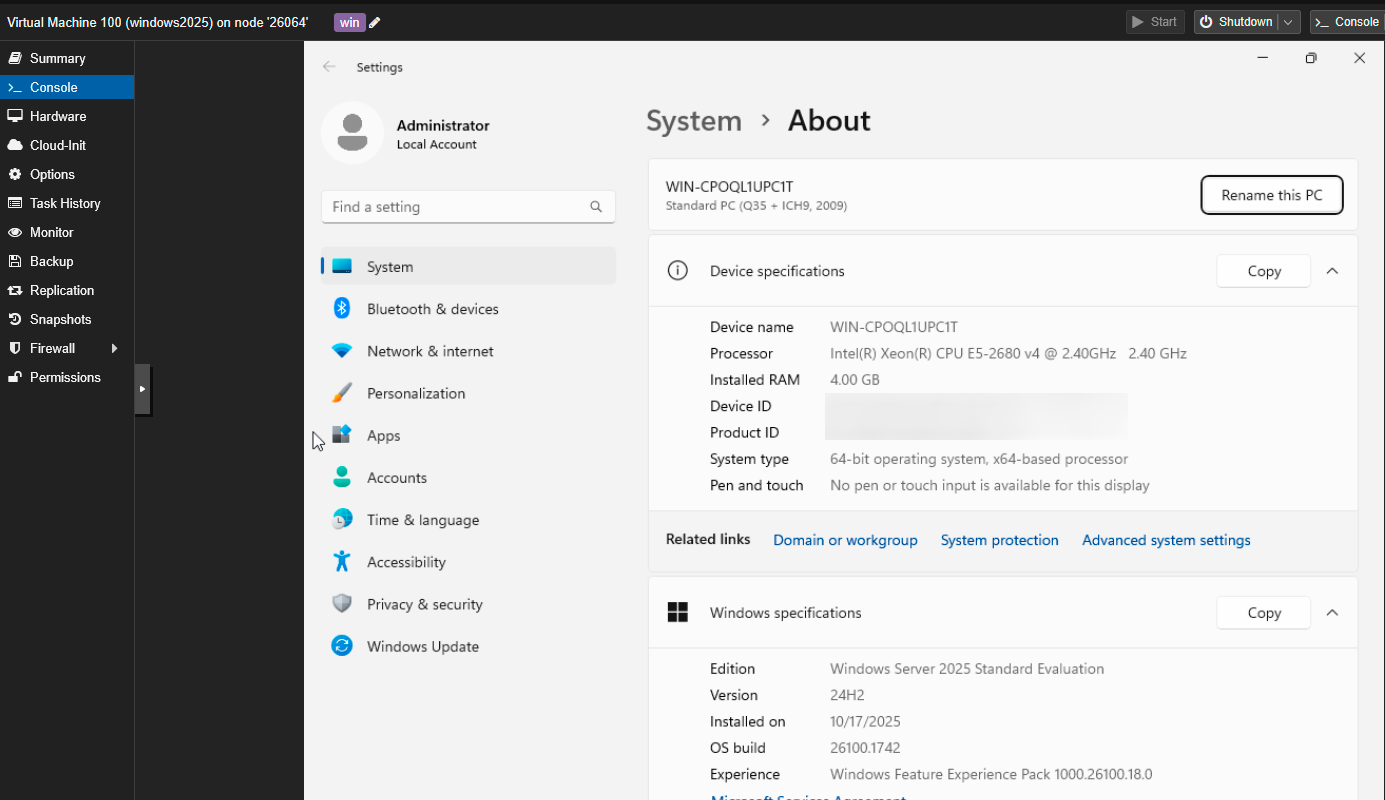
Windows 故障排除:
- 黑屏/无法启动:将 OVMF 更改为 SeaBIOS,并禁用 EFI/TPM。
- 无网络:确保 NIC = VirtIO 且已安装 NetKVM 驱动程序。
- 磁盘变慢:确保磁盘 = SCSI + virtio 驱动程序。
LXC 容器:快速入门
在模板存储中提供了包含最小化软件的预制模板。
-
Datacenter > Storage > (选择类型为
Templates的storage) > Content > Templates。 下载,例如:ubuntu-25.04-standard_*.tar.zst或其他需要的模板: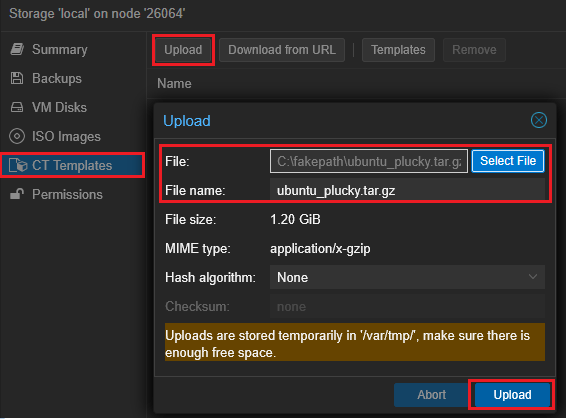
-
点击
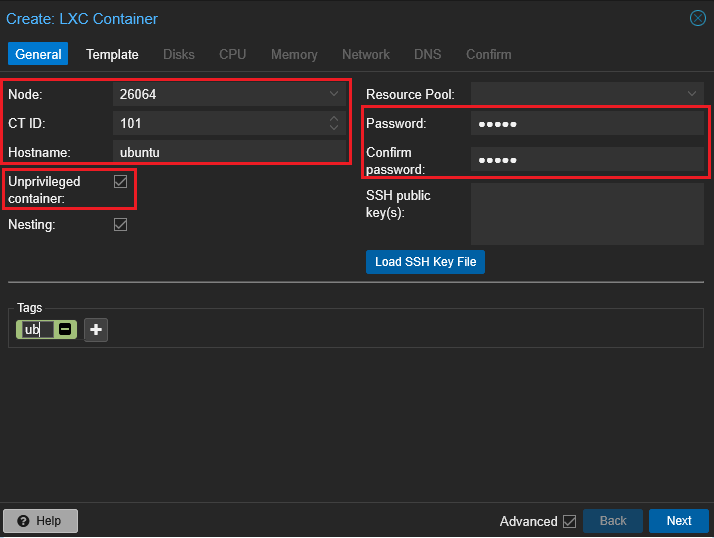
Create CT:- General: 指定 ID/Name,
Unprivileged container=Enabled(默认更安全)。设置root密码或 SSH 密钥。
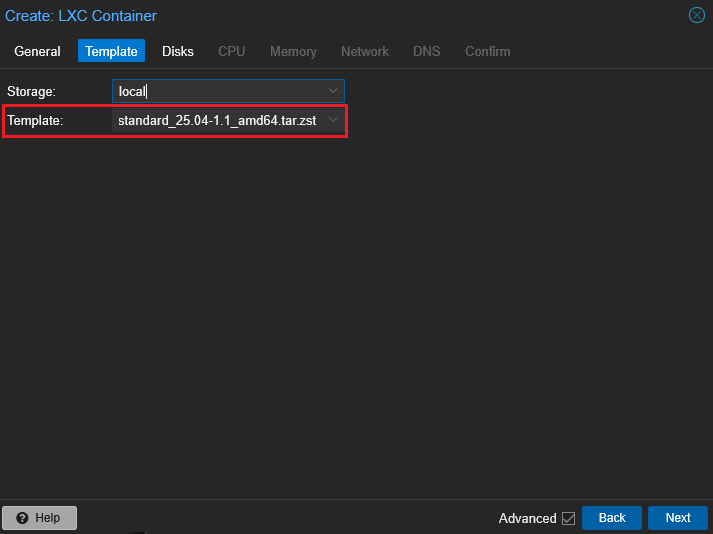
- Template: 选择已下载的模板。
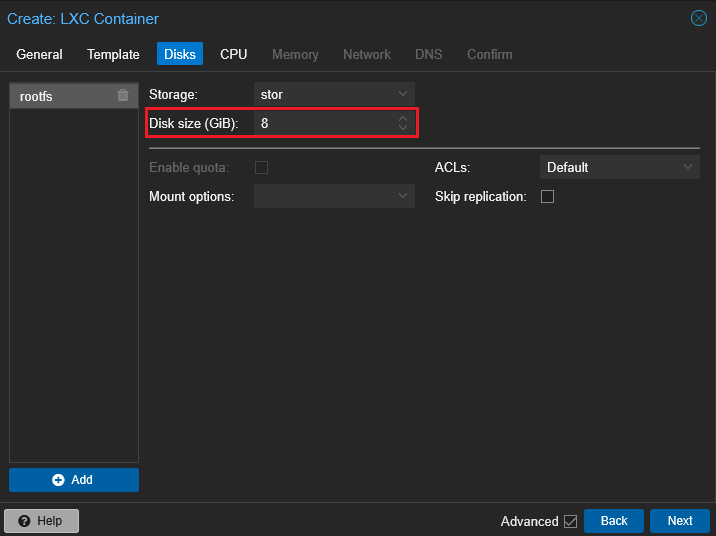
- Disks: 存储/大小 (例如 8–20 GB)。
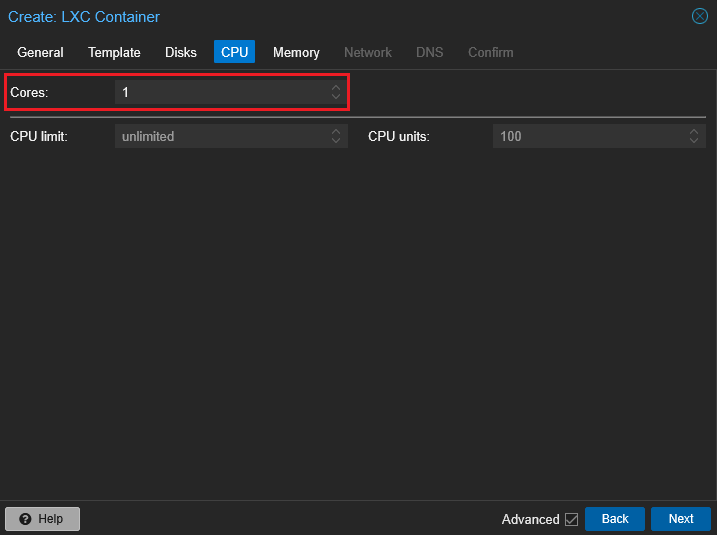
- CPU/RAM: 根据任务需求 (例如 1 vCPU, 1–2 GB RAM)。
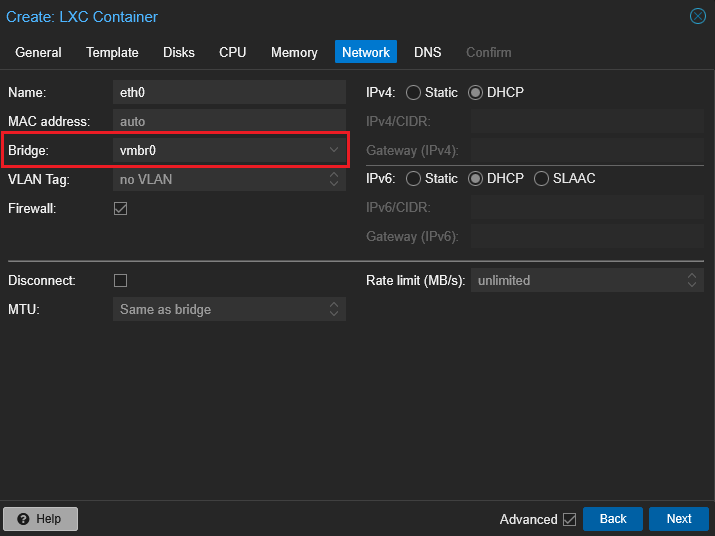
- Network:
Bridge vmbr0,IPv4 =DHCP(如果需要则设为 Static)。根据需要设置 VLAN Tag。
- General: 指定 ID/Name,
网络提示:如果您在 vmbr1 上使用 NAT,请进行相应设置并指定静态 IP。
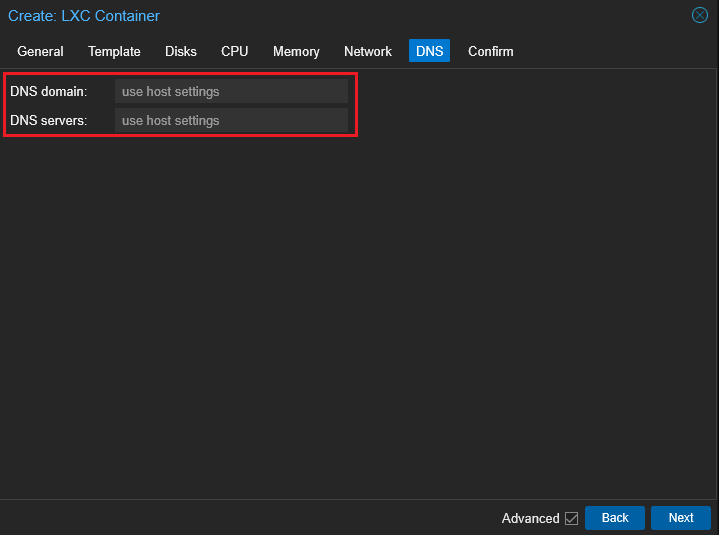
- **DNS**: 使用来自主机的默认设置或您自己的设置。
- **Features**: 可选启用 `nesting`, `fuse`, `keyctl` (取决于容器内的应用程序)。
Start at boot/Start after created: 根据需求选择。- 启动后:通过 SSH 登录并从模板或软件包安装软件:
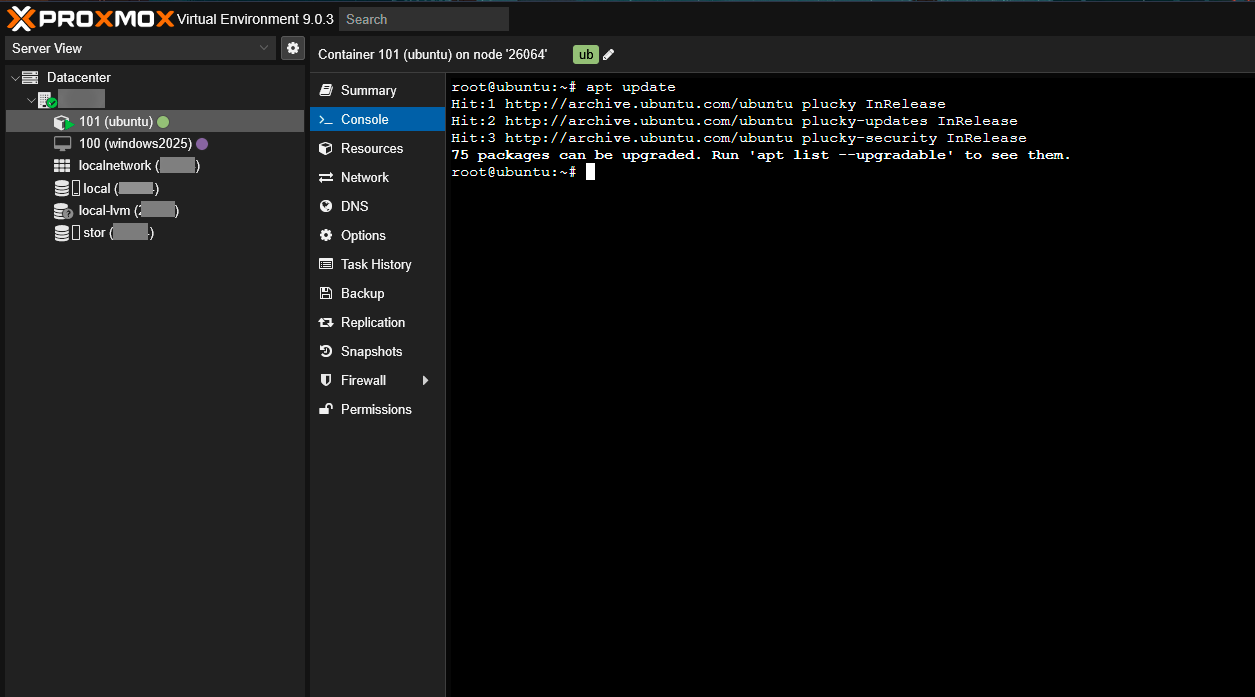
在 LXC 中,不需要 Qemu Guest Agent。挂载主机目录通过 MP (Mount points) 完成。
典型的 VM 配置方案
- Ubuntu/Debian (Web/DB/Utility): SCSI + VirtIO, UEFI (OVMF), 1–2 vCPUs, 2–4 GB RAM, 磁盘 20–60 GB;启用 Qemu Guest Agent。
- 轻量级服务 (DNS/DHCP/Proxy): 1 vCPU, 1–2 GB RAM, 磁盘 8–20 GB。
- 容器宿主机 (Docker/Podman): 2–4 vCPUs, 4–8 GB RAM;为数据准备独立的磁盘/存储池。
ISO 的替代方案:您可以使用 Ubuntu 25.10 Cloud-Init 镜像进行快速克隆,并自动配置网络/SSH。如果您计划拥有许多类似的 VM,这非常适用。
将 VM 和 LXC 连接到同一个网络
警告
如果您在 VPS 上使用 Proxmox,在没有额外 IP、VLAN 和 DHCP 的情况下,您只能获得一个外部 IP 和 MAC 地址,因此:
- 公网 IP 必须仅分配给
vmbr0桥接器,该桥接器桥接了单个接口 (例如ens18)。 - VM/CT 无法获得自己的公网 IP;它们必须使用内部子网 (例如
10.10.0.0/24) 并通过主机的 NAT 访问互联网。 - 下文中使用地址
10.10.0.x的示例指的是内部网络 (vmbr1),而不是外部桥接器vmbr0。
基础变体 (单一子网):
- 确保所有 VM/容器的 Bridge =
vmbr0(或vmbr1)。 - 如果使用 DHCP 网络 - 地址将自动分配;如果使用静态 IP - 请在同一个子网内指定 IP (例如
10.10.0.2/24,10.10.0.3/24) 并使用共同的网关10.10.0.1。 - 可选。VLAN:在 VM/CT 的网络适配器设置中指定 VLAN Tag,并确保交换机上行链路允许该 VLAN。
- 在操作系统内部,检查本地防火墙是否拦截了 ICMP/SSH/HTTP。
- 测试:从 Ubuntu VM
ping <LXC的IP>及其反向操作;ip route和traceroute将有助于排查问题。
当存在不同子网时:
- Proxmox 本身不会在桥接器之间进行路由。需要一个路由器 (独立的 Linux/pfSense VM) 或在主机上配置 NAT。
- 主机上的简单 NAT (示例):
启用转发:
从vmbr1 到互联网的 NAT (通过 vmbr0): 为了持久化,请在 /etc/network/if-up.d/ 中添加规则或使用 nftables: EXT_IF=vmbr0
iptables -t nat -C POSTROUTING -s 10.10.0.0/24 -o $EXT_IF -j MASQUERADE 2>/dev/null || \
iptables -t nat -A POSTROUTING -s 10.10.0.0/24 -o $EXT_IF -j MASQUERADE
iptables -C FORWARD -i vmbr1 -o $EXT_IF -j ACCEPT 2>/dev/null || \
iptables -A FORWARD -i vmbr1 -o $EXT_IF -j ACCEPT
iptables -C FORWARD -i $EXT_IF -o vmbr1 -m state --state RELATED,ESTABLISHED -j ACCEPT 2>/dev/null || \
iptables -A FORWARD -i $EXT_IF -o vmbr1 -m state --state RELATED,ESTABLISHED -j ACCEPT
警告
在仅有一个 IP 的 VPS 上,所有 VM/CT 通常位于 vmbr1 桥接器的内部子网中 (例如 10.10.0.0/24),并通过主机在 vmbr0 上的唯一外部 IP 进行 NAT 访问互联网。
备注
使用 NAT 适用于将 LXC 和通过 ISO 安装的操作系统合并到同一个子网中。
备份与模板
-
Backup: Datacenter > Backup 或 Node > Backup - 设置
vzdump计划 (存储、时间、快照/停止模式):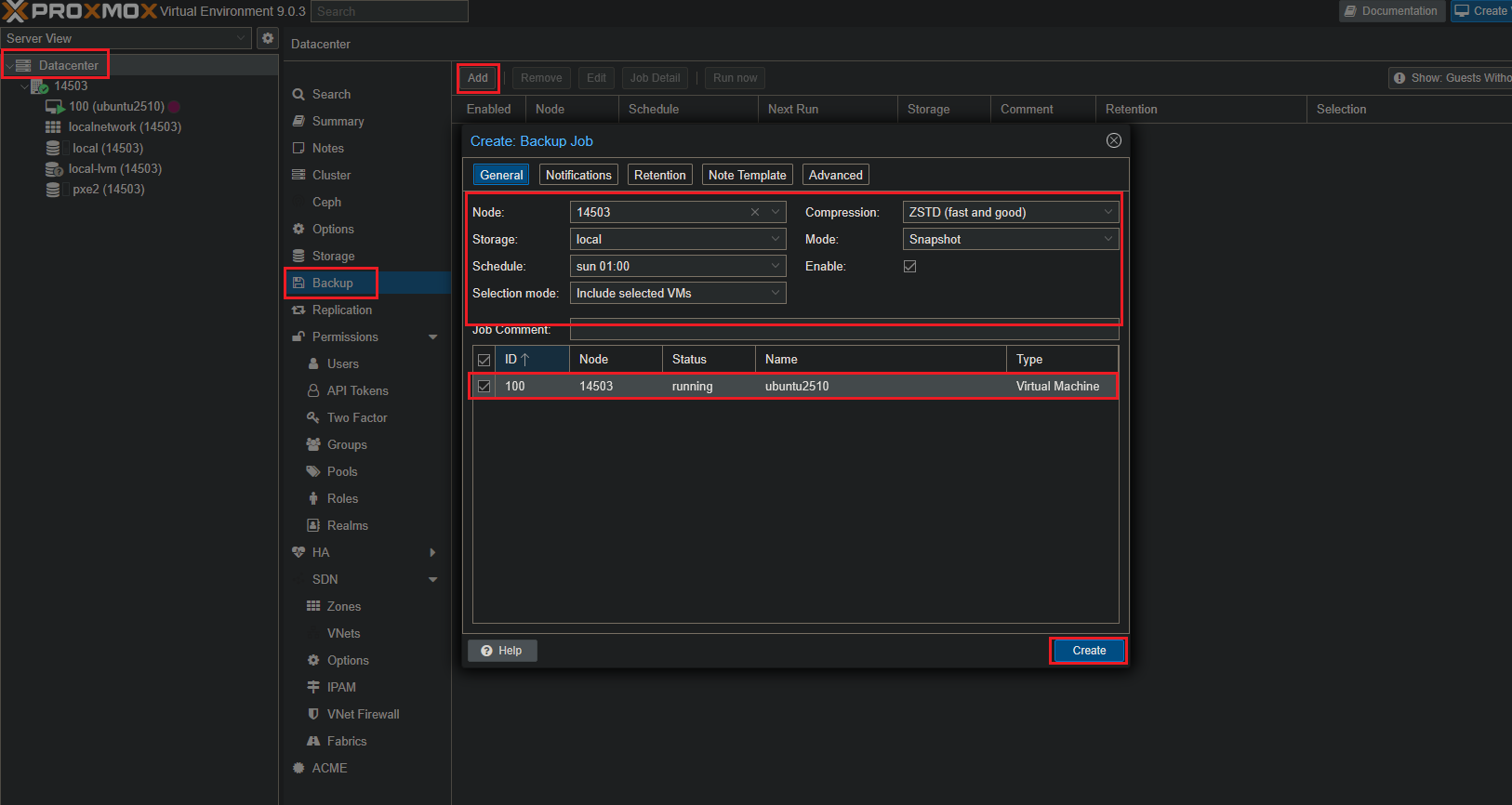
-
VM Template: 在完成基础 VM 设置后 >
Convert to Template。通过Clone创建新 VM 可以节省时间并减少错误:
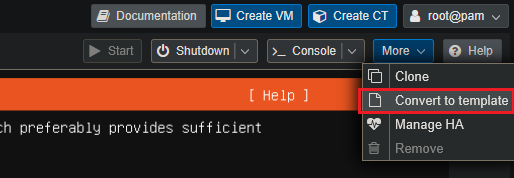
常见问题与解决方案
"Web 界面消失" (GUI 无法打开)
检查是否可以通过 SSH 访问该节点。在节点上执行:
软重启服务: 如果更新了软件包 - 请完成apt 操作并解决挂起的进程 (请谨慎操作),并检查可用空间 df -h。 修改桥接器后丢失网络
通过控制台 (通过供应商/VNC/IPMI) 连接。检查 /etc/network/interfaces 并应用:
bridge-ports 是正确的物理接口。 VM 无法连接互联网
- 确保 VM 内部指定了正确的 IP/掩码/网关/DNS。
- 检查 VM 网络适配器的 Bridge 是否为 -
vmbr0(或 nat/vmbr1)。 - 如果使用了 VLAN - 在 VM 网卡设置 (Hardware > Network Device > VLAN Tag) 中指定 VLAN Tag,并确保交换机上行链路允许该 VLAN。
ISO 无法启动 / 看不到安装程序
- 检查启动顺序 (Options > Boot Order) 以及是否已连接正确的 ISO。
- 对于 UEFI,如果 ISO 不支持 Secure Boot,请检查客体操作系统中是否已禁用 Secure Boot。
高负载/磁盘“堵塞”
- 对于高强度磁盘使用,请使用 VirtIO SCSI 并启用 IO Threads。
- 不要将备份存储在与运行中的磁盘相同的 thin-pool 中 - 最好拥有独立的存储。
VM 中“断开连接”的摄像头/USB 设备
- 对于 USB 穿透,请使用 Hardware > USB Device。如果设备停止响应 - 请
Stop/StartVM 或在主机上重新连接 USB。有时禁用Use USB3有助于提高兼容性。
更新与重启
在进行重大升级前,请在“窗口期”进行更新并做好备份。诊断:速查表
节点网络:
Proxmox 服务: 磁盘空间: 存储: VM 设备: 快速重启 VM:简易 FAQ
问:可以重命名 vmbr0 吗? 答:可以,但不建议在生产节点上这样做 - 保持 vmbr0 不变并根据需要添加额外的桥接器 (vmbr1) 会更容易。
问:ISO 默认存放在哪里? 答:在本地存储中:/var/lib/vz/template/iso。
问:local 和 local-lvm 有什么区别? 答:local - 用于存放 ISO、容器模板等的常规目录;local-lvm - 用于存放具有快照功能的 VM/容器磁盘的 LVM-Thin。
问:如何快速克隆 VM? 答:将一个模范 VM 转换为模板 (Template),然后使用 Clone > Full/Linked。
问:如何安全地调整 VM 的 CPU/RAM? 答:关闭 VM 并更改资源;对于 Linux,部分参数可以在“运行中”更改,但最好提前规划。
系统就绪检查清单
- 已可以访问
https://<server_IP>:8006; vmbr0已设置且节点可以访问互联网;- ISO 已加载到存储中;
- 第一个 VM 已创建并安装完成;
- Qemu Guest Agent 已启用;
- 已配置备份 (
vzdump schedule); - 已检查更新。
使用 API 订购带有 Proxmox 9 的服务器
要使用 API 安装此软件,请遵循 这些说明。