WireGuard VPN
在这篇文章中
信息
WireGuard VPN 是一种快速且安全的虚拟专用网络 (VPN) 协议。它使用现代加密协议和算法来保护连接,并提供快速高效的数据传输。WireGuard VPN 支持多个平台,包括 Linux、Android、iOS、macOS 和 Windows。它可以集成到现有的网络基础设施中。
部署功能
| ID | 软件名称 | 兼容操作系统 | 虚拟机 | 物理机 | vGPU | GPU | 最低CPU(核) | 最低内存(GB) | 最低硬盘(GB) | 自定义域名 | 是否启用 |
|---|---|---|---|---|---|---|---|---|---|---|---|
| 13 | Wireguard | Ubuntu 22.04 | + | + | + | + | 1 | 1 | - | 否 | 订购 |
部署 WireGuard VPN 后的入门指南
订单支付完成后,服务器准备就绪的通知将发送至注册时指定的电子邮件地址。该通知将包含 VPS 的 IP 地址以及用于连接的登录名和密码。我司客户可通过 服务器控制面板和 API - Invapi 管理设备。
您还可以在此处找到凭据,这些凭据可以在服务器控制面板的 Configuration >> Tags 选项卡中找到,也可以在发送给您的电子邮件中找到:
- 访问 Wireguard Web 面板的链接:位于 webpanel 标签中。确切链接格式为
https://{Server_ID_from_Invapi}.hostkey.in,该链接会在服务器交付时通过电子邮件发送,并复制在服务器 General Information 部分的 wgui dashboard 行中; - 登录名:
root; - 密码:在软件部署完成后服务器准备就绪时发送至您的电子邮件地址。与服务器
root密码相同。
警告
该服务仅支持使用 root 密码,该密码在服务设置时自动设置。在操作系统中更改 root 密码不会更改 Wireguard UI 面板中的密码。要更改面板中的密码,请使用 这些说明。
备注
如果在登录 Wireguard UI Web 面板时看到 login successful 但未实际登录,请以 root 身份通过 SSH 或 HTML Console 连接到服务器,并使用以下命令重启 Docker 容器:
创建新用户
- 使用 Connection data 部分中的链接打开 WireGuard VPN 服务器的控制面板;
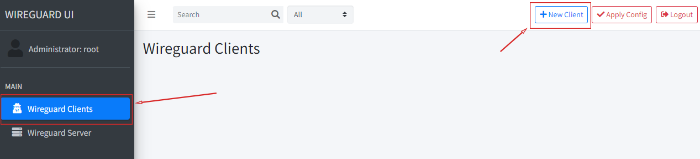
- 在左侧菜单中选择 Wireguard Clients;
- 点击右上角的 New Client 按钮:
填写必填的 Name 字段。除非必要,否则不要更改其他字段: - IP Allocation - 自动填充; - Allowed IPs - 自动填充。0.0.0.0/0 表示连接到 VPN 服务器时,所有网络资源的访问都将通过 VPN 进行; - 在 Preshared Key 项中,您可以输入 "-" 符号。这将禁用额外的加密,虽然这对于抵抗黑客攻击是必需的,但在当前的技术发展水平下并不常用:
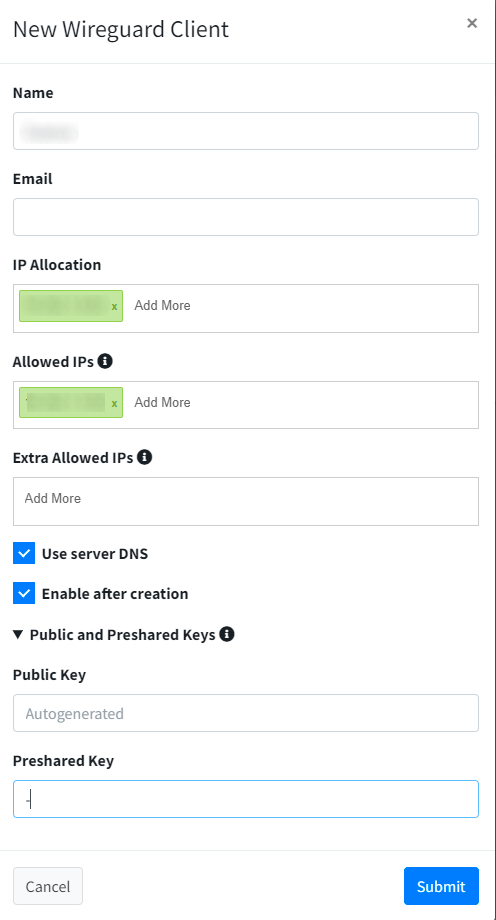
- 点击 Submit 按钮;
- 点击右上角的 Apply config 按钮(位于 New Client 按钮旁边)。
警告
您必须使用 Apply config 按钮完成对用户配置文件的所有更改。如果不按此按钮,VPN 连接将无法工作。
客户端已创建,服务器正在等待连接。
连接到 VPN 服务器
Mac/Windows
- 在您的设备上安装 WireGuard 应用;
- 使用 Connection data 部分中的链接打开 WireGuard VPN 服务器的控制面板;
- 在左侧菜单中选择 Wireguard Clients;
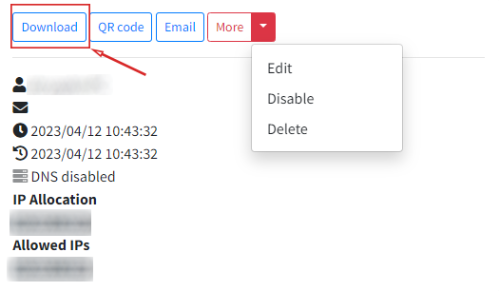
- 找到正确的客户端;
- 点击 Download 按钮下载该客户端的配置文件:
- 在您的设备上启动 WireGuard 客户端;
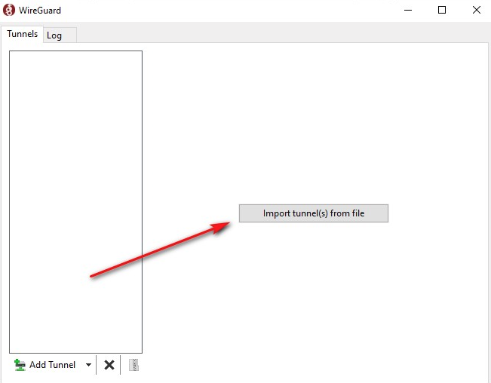
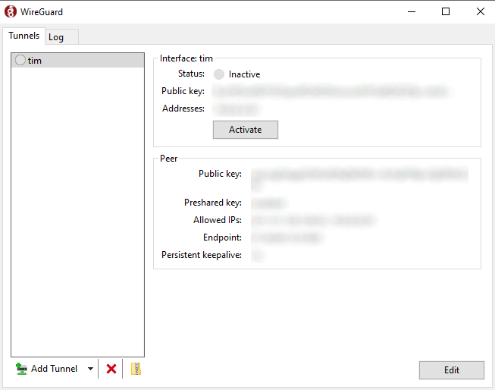
- 点击 Import tunnels from files 按钮并选择下载的配置文件。将出现一个新的连接,显示之前指定的用户名,连接状态将为 Disconnected。
- 点击 Activate 按钮,状态将更改为 Activated。
警告
在某些情况下,您可能需要重启本地设备以确保服务正常运行。
IOS 和 Android
- 从 Google Play Market 为 Android 或从 AppStore 为 IOS 安装 WireGuard 应用;
- 使用 Connection data 部分中的链接打开 WireGuard VPN 服务器的控制面板;
- 在左侧菜单中选择 Wireguard Clients。找到正确的客户端。点击 QR code 按钮打开该客户端的二维码:
- 在手机上打开 WireGuard 应用;
- 点击 Add tunnel 按钮。选择 Create from QR code 选项;
- 扫描二维码。命名连接;
- 按照手机的提示允许应用更改 VPN 设置;
- 要连接到 VPN 服务器,请切换到 on 状态。
Linux
下载配置文件并运行以下命令:
将 VPN 服务器用作 HTTP 代理
安装了 WireGuard 的服务器可以用作所有主流浏览器的 HTTP 代理服务器。您可以使用浏览器的默认设置来配置 HTTP 代理连接,也可以利用浏览器中 HTTP 代理的额外控制功能,例如 SwitchyOmega、ProxMate、Proxy-Switcher 等。
在本手册中,我们将分析 SwitchyOmega 的安装和使用。
按照以下步骤安装和使用 SwitchyOmega:
-
为 Google Chrome 或 Mozilla Firefox 浏览器安装 SwitchyOmega 扩展。
-
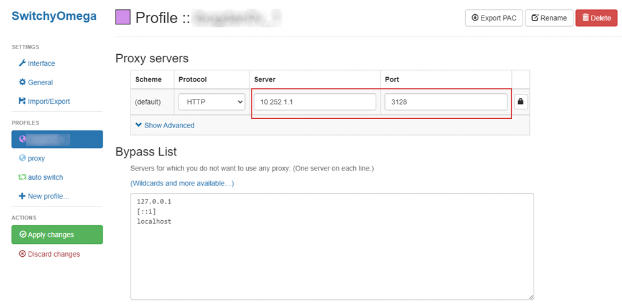
在 SwitchyOmega 中创建代理服务器配置文件:
- 打开浏览器并点击浏览器窗口右上角的 SwitchyOmega 图标;
- 在菜单中选择 New Profile;
- 在 Profile name 字段中输入配置文件名称;
- 在 Protocol 菜单中选择代理服务器类型 -
HTTP; - 在相应字段中输入 VPN 服务器的内部地址
10.252.1.1及其端口3128;
!!! note "备注" 要使用 HTTP 代理,您首先需要连接到 VPN 服务器。
- 点击 **Save** 按钮。
-
在 SwitchyOmega 中启用代理服务器配置文件。
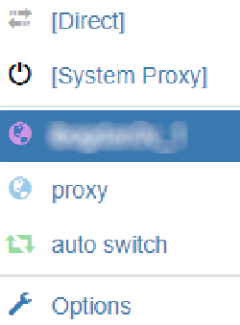
- 点击浏览器窗口右上角的 SwitchyOmega 图标;
- 在菜单中选择之前创建的代理服务器配置文件;
- 代理服务器配置文件应变为活动状态,其名称应出现在 SwitchyOmega 菜单列表的顶部。
Google Chrome 中的设置示例:
VPN 性能检查
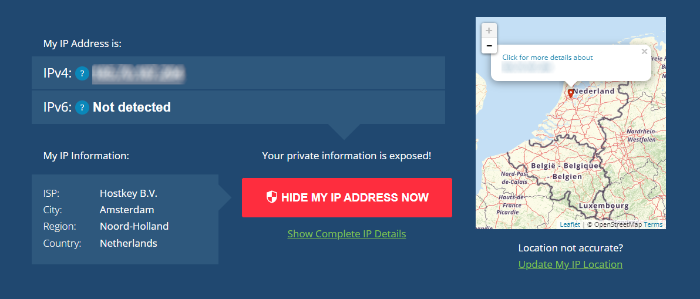
要检查与服务器的连接,您可以在浏览器的搜索栏中输入 What is my IP 或访问 whatismyipaddress.com。如果连接成功,将显示 IP 地址和地区:
在 Wireguard UI 面板中更改密码
如果您想更改面板密码或忘记了面板密码,可以按照以下步骤操作:
-
使用 SSH 或 HTML Console 连接到服务器;
-
编辑配置文件
- 使用以下命令重启容器/data/wgui/users/root.json:
部署功能
- 安装时间为 15-20 分钟,包括操作系统。
- 在 hostkey.in 区域进行容器化安装 WGUI + SSL
- 已安装的软件:
- Docker CE;
- Docker Compose。
- 使用的容器:
- ngoduykhanh/wireguard-ui:latest;
- jonasal/nginx-certbot:latest。
- 指向 compose 的路径:
/root/wgui。 - 指向挂载目录的路径:
/data。 - 要自定义安装,需要在
/root/wgui/compose.yml中进行更改。然后通过以下命令重启 compose:
备注
除非另有说明,默认情况下我们从开发者的网站或操作系统存储库安装软件的最新发布版本。
视频教程
使用 API 订购带有 WireGuard 的服务器
要使用 API 安装此软件,请遵循 这些说明。