H-UI VPN 服务器
在这篇文章中
信息
H-UI VPN 服务器是用于管理 Hysteria 服务器和客户端的图形用户界面 (GUI)——这是一种现代、高性能的审查规避和代理流量协议,作为 Shadowsocks、V2Ray 等的替代品开发。
部署功能
| ID | 软件名称 | 兼容操作系统 | 虚拟机 | 物理机 | vGPU | GPU | 最低CPU(核) | 最低内存(GB) | 最低硬盘(GB) | 自定义域名 | 是否启用 |
|---|---|---|---|---|---|---|---|---|---|---|---|
| 480 | Hysteria2 UI VPN-server | Ubuntu 22.04 | + | + | + | + | 1 | 1 | 10 | 否 | 订购 |
信息
Hysteria 2 不需要 TLS 证书,但使用域名可以使流量看起来像常规 HTTPS(绕过 DPI)。
部署 H-UI VPN 服务器后的入门指南
支付订单后,将向您注册的电子邮件地址发送通知,表明服务器已准备好运行。其中将包含 VPS IP 地址以及连接所需的登录名和密码。我们的客户通过 服务器管理面板和 API — Invapi 管理他们的设备。
授权数据可以在服务器管理面板的 Configuration >> Tags 选项卡中找到,也可以在发送给您的电子邮件中找到:
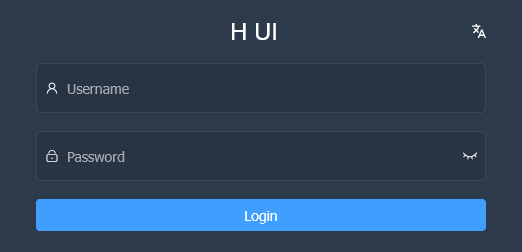
- Hysteria‑UI VPN 服务器管理面板链接:在 webpanel 标签中。服务器交付时,电子邮件中会发送确切 URL,格式为
https://hui{Server_ID_from_Invapi}.hostkey.in; - 登录名:
useradmin; - 密码:使用
root密码(来自 SSH 访问权限),服务器交付时会发送到您的电子邮件地址。
备注
有关 Hysteria‑UI 主要设置的详细信息,请参阅 开发者文档。
配置 Hysteria2 代理服务器
在使用服务之前,您需要配置 Hysteria2 代理服务器。转到 Hysteria Manage 选项卡。您将看到通知 Hysteria2 Status:Stop
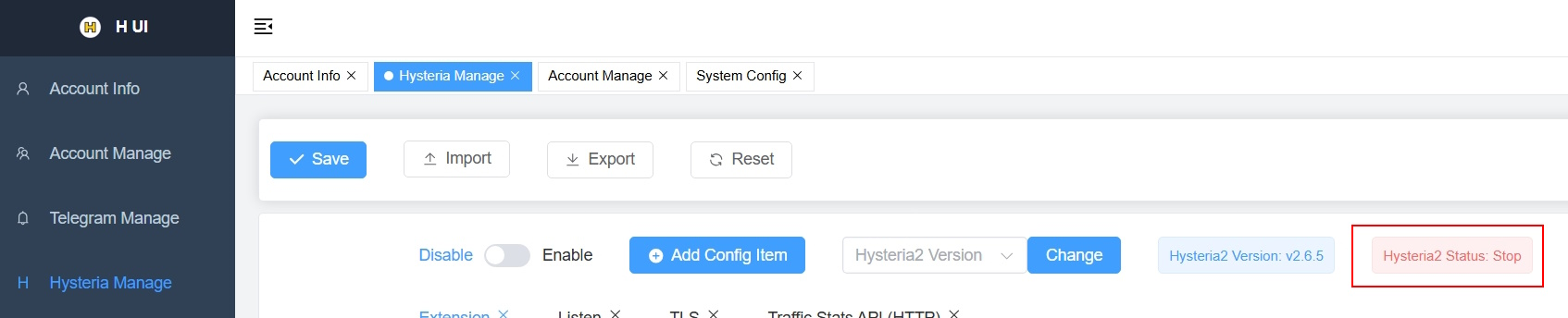
启动前填写设置:
-
在 Extension 选项卡中,设置自定义名称(例如 my_server)
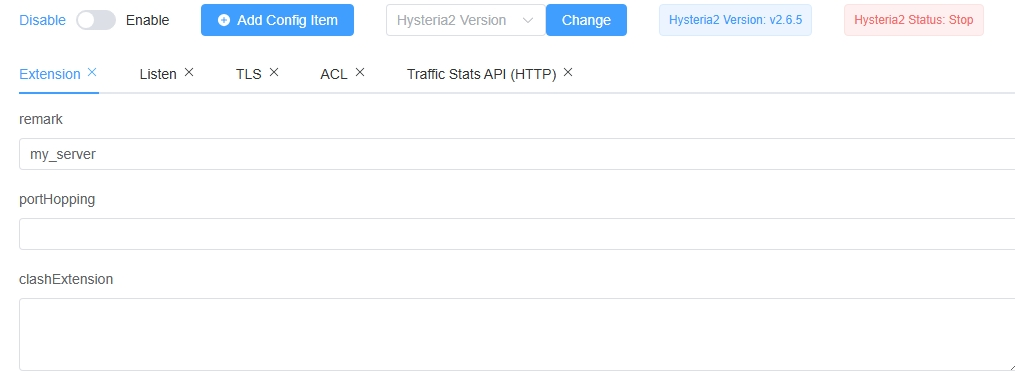
-
在 Listen 选项卡中,设置端口(可以保留默认值)

-
在 TLS 选项卡中,设置以下参数:
- tls.type =
tls - cert:使用您服务器的参数输入以下密钥
- key:使用您服务器的参数输入以下密钥/var/lib/docker/volumes/nginx_secrets/_data/live/hui{Server_ID_from_Invapi}.hostkey.in/fullchain.pem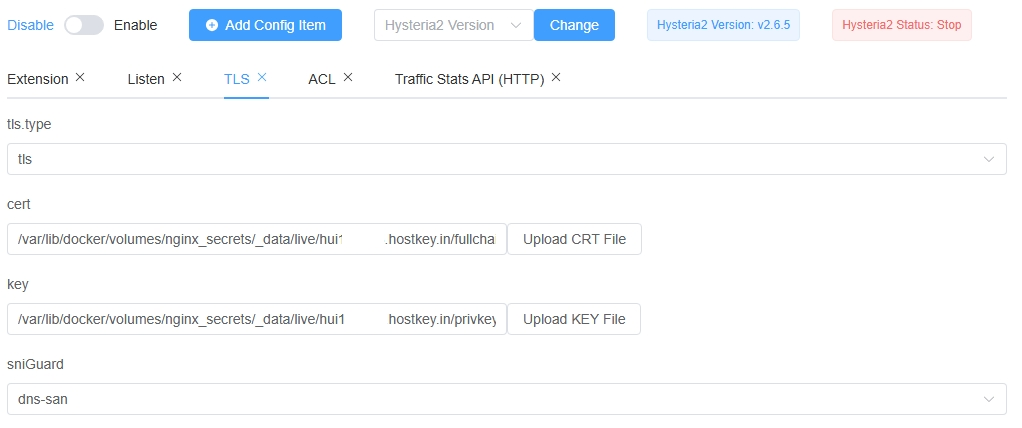
警告
在字符串
/var/lib/docker/volumes/nginx_secrets/_data/live/hui{Server_ID_from_Invapi}.hostkey.in/privkey.pem和/var/lib/docker/volumes/nginx_secrets/_data/live/hui{Server_ID_from_Invapi}.hostkey.in/privkey.pem中,将{Server_ID_from_Invapi}部分替换为您的服务器编号,例如/var/lib/docker/volumes/nginx_secrets/_data/live/hui12756.hostkey.in/privkey.pem。 - tls.type =
-
点击
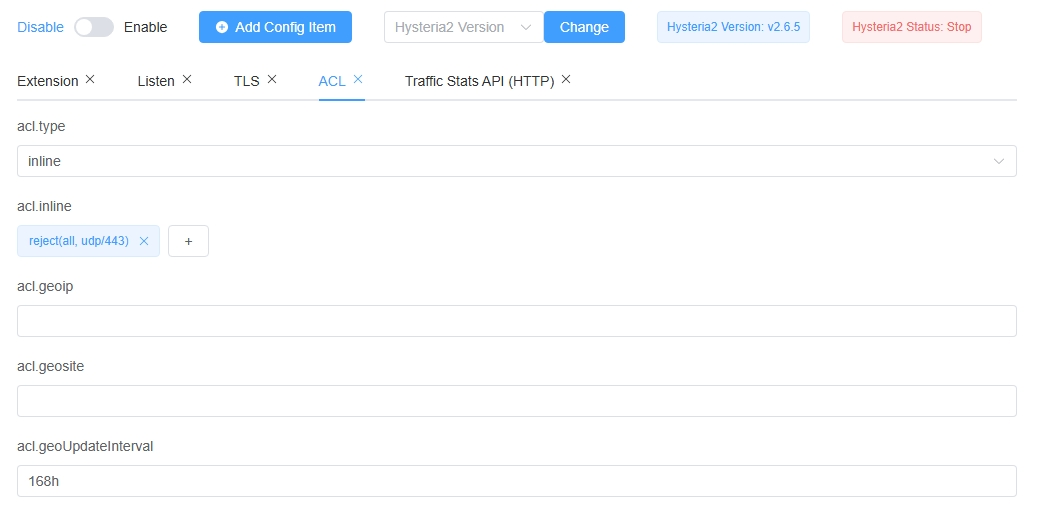
Add Config Item按钮并选择 ACL。在出现的 ACL 选项卡中,设置以下参数:- acl.inline =
reject(all, udp/443)
- acl.inline =
-
点击
Save按钮并将开关切换至 Enable
现在 Hysteria2 已成功启动,您可以添加用户。
配置用户账户
要授予用户访问权限,请通过 Account Manage 菜单添加用户。进入菜单并点击 Add 按钮

配置用户参数(登录名、密码、流量量、访问期限)并点击 Confirm 按钮
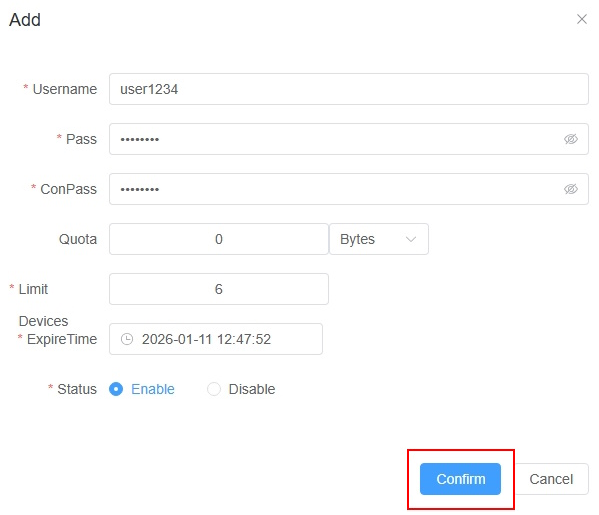
现在您可以为用户提供访问权限。在主页面,点击 Node URL 或 Node QR Code 以便于移动设备连接

使用 Hiddify 客户端配置用户访问
警告
如果您连接到服务器但某些网站无法打开,请检查您的客户端设置。它应处于 System Proxy 模式。
在智能手机上 (Android 和 iOS)
最好的方法是使用支持 Hysteria 2 的现代客户端。
Android:
应用:Hiddify(推荐)或 NekoBox。
说明:
- 从 Google Play 或 GitHub 安装应用。
- 从 H‑UI 面板复制
hy2://链接。 - 打开应用——它通常会自动提供添加复制的配置文件或点击
Import from Clipboard。 - 点击大的连接按钮。
iOS (iPhone/iPad):
应用:Hiddify(免费)、Shadowrocket(付费,通用组合)或 Streisand。
说明:
- 从面板复制链接。
- 在 Hiddify 中,只需点击
Add profile from clipboard。在 Shadowrocket 中:打开时它将检测剪贴板中的链接并提供添加服务器。 - 切换连接开关。
在桌面上 (Windows, macOS, Linux)
- 为您的操作系统下载 Hiddify Next。
- 启动它,点击
+ (New Profile)并选择 Import from Clipboard。 - 点击
Connect按钮。此解决方案将自动配置系统代理。
信息
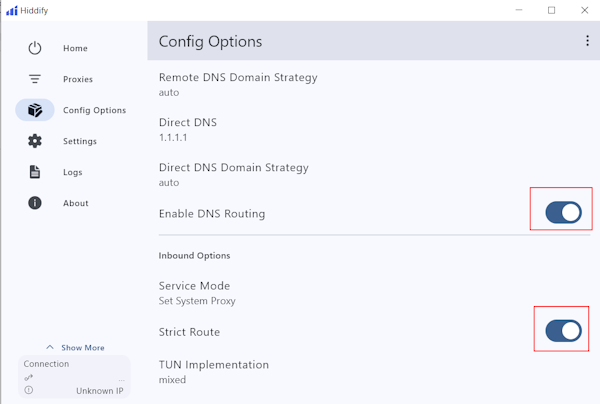
为了在 Configuration Settings 中正常运行,您必须启用
- Enable DNS Routing
- Strict Route
视频教程
使用 API 订购带有 H-UI 的服务器
要使用 API 安装此软件,请遵循 这些说明。