Hiddify
在这篇文章中
Information
Hiddify 是一个功能广泛的面板,提供便捷且安全的互联网访问。Hiddify 能够抵御互联网审查,并防止常见的服务器攻击。
Hiddify 关键特性
- 快速安装;
- 多个 Xray 和 SingBox 核心;
- 智能代理(Hiddify 和 Clash 客户端);
- 自动更新和备份;
- 自动连接 Cloudflare;
- 多域名使用;
- 自动 CDN IP 配置;
- 活动配置管理;
- 多级管理员权限;
- 具有用户管理功能的统一 SingBox 面板;
- 每个用户的时间和流量限制;
- 使用不同库的 Telegram 代理;
- DNS over HTTPS (DoH);
- 通过 Telegram 机器人进行用户管理。
部署功能
| ID | 软件名称 | 兼容操作系统 | 虚拟机 | 物理机 | vGPU | GPU | 最低CPU(核) | 最低内存(GB) | 最低硬盘(GB) | 自定义域名 | 是否启用 |
|---|---|---|---|---|---|---|---|---|---|---|---|
| 35 | Hiddify | Ubuntu 22.04 | + | + | + | + | 1 | 1 | - | 否 | 订购 |
部署 Hiddify 后的入门指南
Note
有关 Hiddify 基本设置的更多信息,请参阅开发者文档。
订单付款后,服务器准备就绪的通知将发送到注册时指定的电子邮件地址。其中将包含 VPS 的 IP 地址以及连接所需的登录名和密码。我司客户通过服务器控制面板和 API - Invapi 管理设备。
您还可以在此处找到凭据,这些凭据可以在服务器控制面板的 Configuration >> Tags 选项卡中找到,也可以在发送给您的电子邮件中找到:
- 服务器管理的 Login 和 Password:在软件部署后服务器准备就绪时发送到您的电子邮件地址。
要通过电子邮件中发送的地址连接到服务器并登录 Hiddify 系统,您只有 1 小时 的时间进行登录和配置。超过该时间后,面板将进入伪装模式。如果您及时完成操作,Hiddify Web 界面将会打开。
Warning
Hiddify 不提供通过直接 IP 地址或域名访问控制面板的功能。相反,在伪装模式下运行时,面板将显示一个随机网站。 您需要按照此说明 获取新的工作链接。
如果面板已进入伪装模式,如何连接到服务器并登录 Hiddify 系统
要连接到服务器并登录 Hiddify,请按照以下步骤操作:
-
打开终端并使用以下命令连接到服务器:
-
首次连接时,您需要确认服务器的真实性 - 输入
yes将密钥添加到您的已知主机列表中。 -
成功授权后,终端屏幕上会出现标准安全通知。点击
Ok按钮。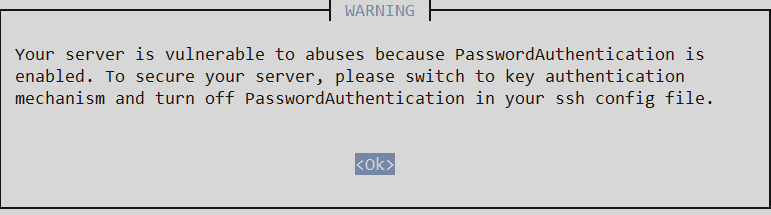
-
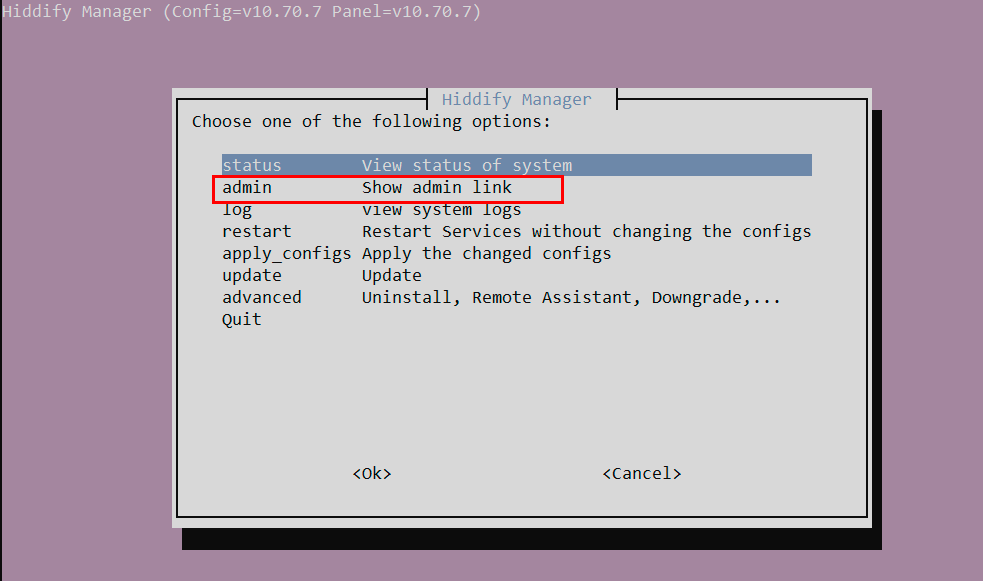
在下一个窗口中,选择 Show admin link:
-
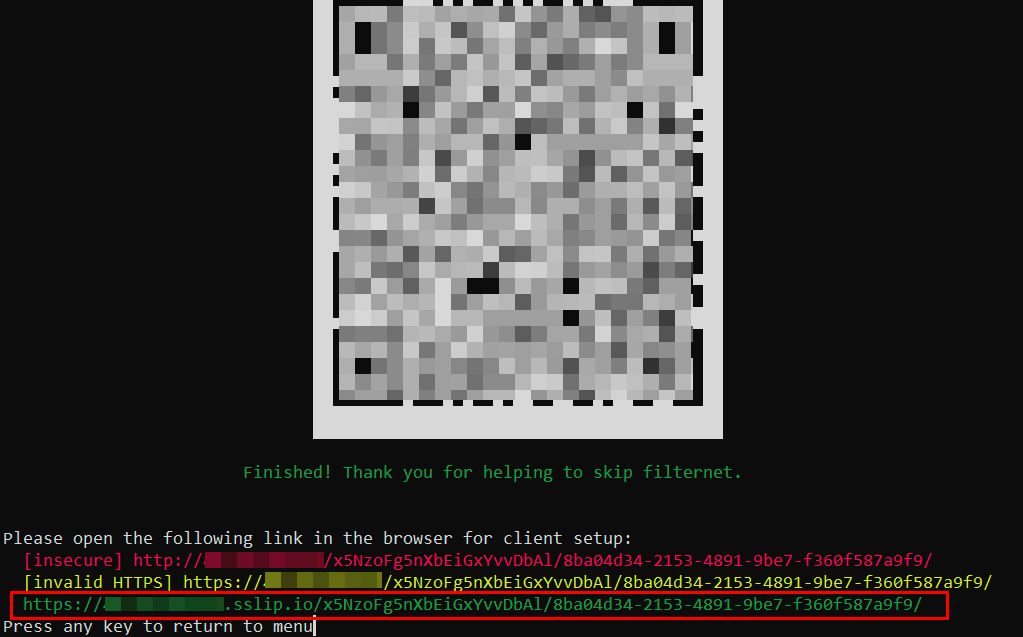
终端将显示访问 Hiddify 管理面板的凭据:
-
在 Hiddify 面板中,选择 Others 国家/地区。
-
在 Domain 字段中,输入格式为
hiddify{server id}.hostkey.in的域名,例如hiddify48543.hostkey.in。Note
您可以在控制面板 中找到您的服务器 ID 和 IP 地址。
-
在 Decoy Site 字段中,您可以指定通过第 3 步中的 IP 地址或域名访问时将显示的 URL。
-
点击
Submit按钮: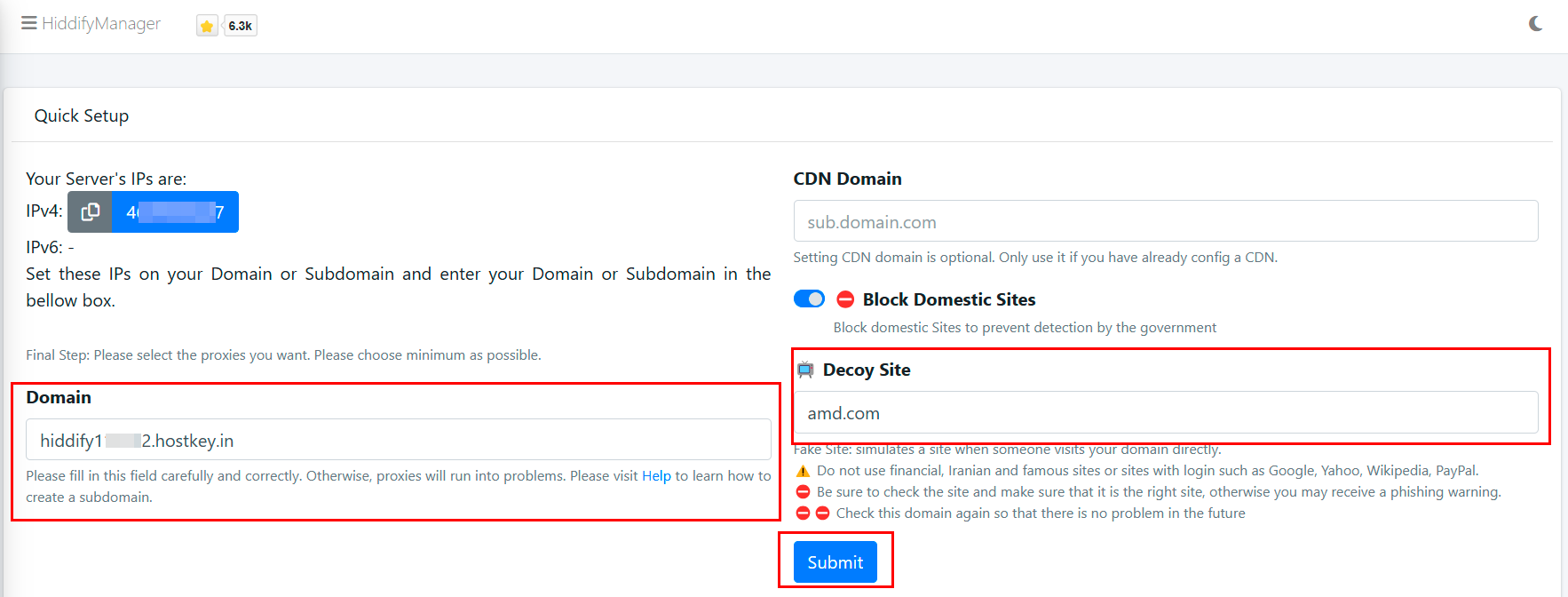
-
安装大约需要五分钟。请务必复制并保存管理员面板访问链接,格式为
https://48543.hostkey.in/oN6xxKuCjrLIm0Garp2SGtMgH/0d3603c3-a8a3-47ad-9ee1-6c56044aae14/admin/,该链接将在本阶段显示。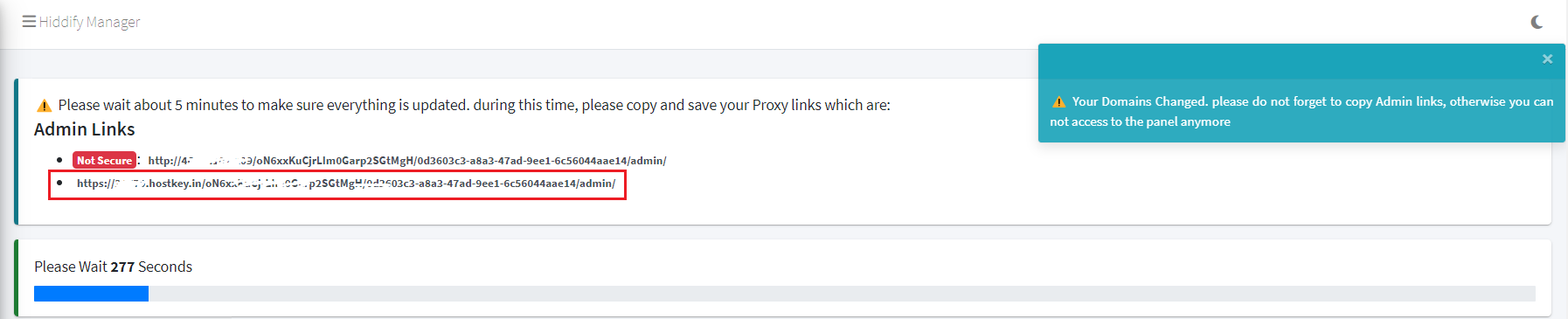
Warning
如果您未保存管理员链接,您可以恢复它。
-
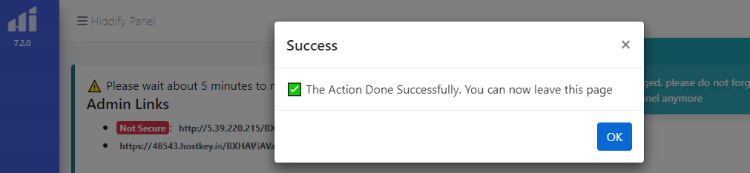
安装成功后,您将收到一条消息:
Warning
要访问管理面板,仅使用第 6 步中保存的链接。这是因为安装后,
{Server ID}.hostkey.in或第 4 步中的 URL 站点将显示一个随机网站。
添加新用户
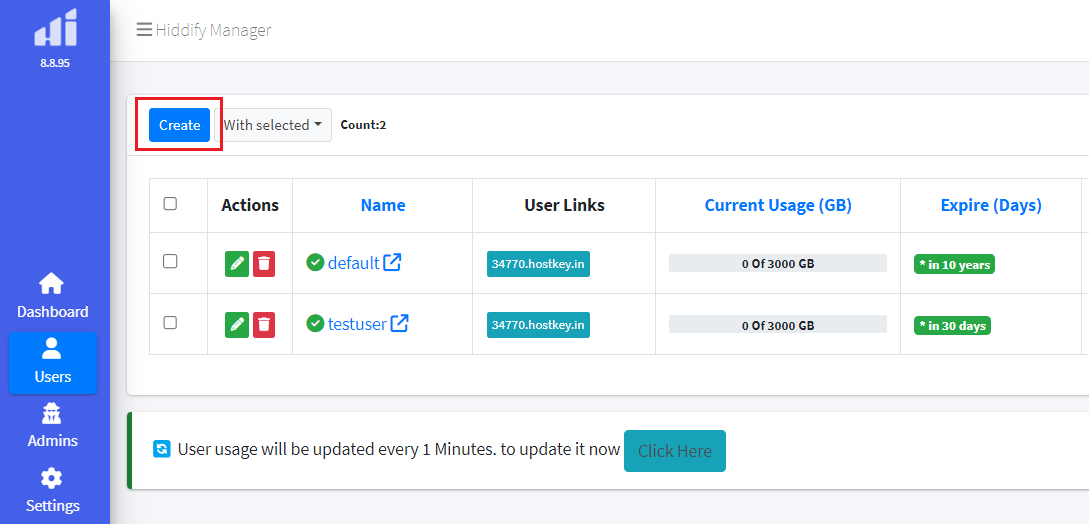
用户管理在 Users 部分完成。
Note
安装后,您可以立即使用 default 用户。
要创建新用户,请转到指定部分并点击 Create 按钮:
然后填写新用户的信息。Name 字段为必填项:
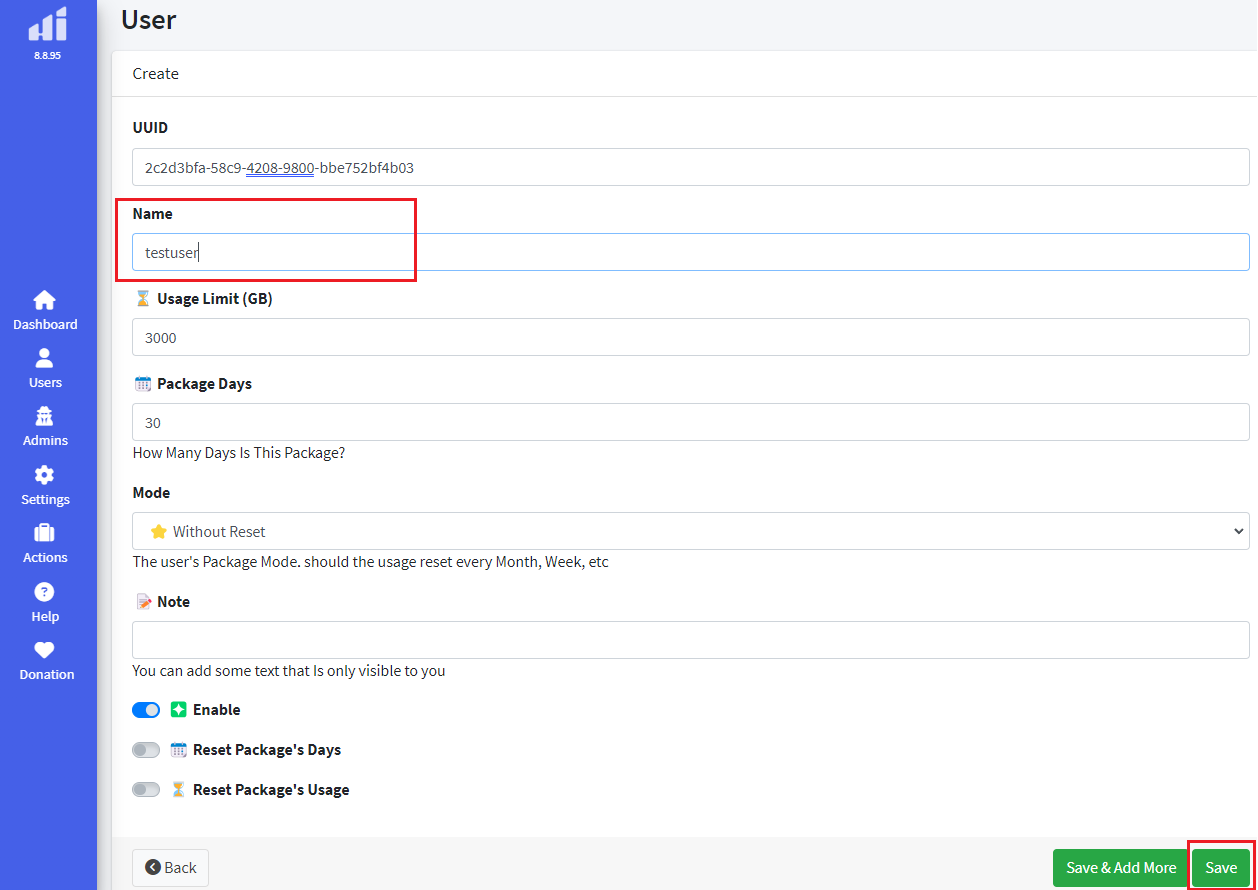
Usage limit 字段允许您指定用户可用的流量量,而 Package Days 字段允许您设置用户可以消耗此流量的持续时间。
为服务器资费中包含的默认网络流量量设置以下值:Usage limit = 3000 和 Package Days = 30。
输入用户数据后,点击 Save 按钮。
用户控制面板
要从管理面板访问用户的控制面板,请点击其行中 User Link 列中的地址按钮。

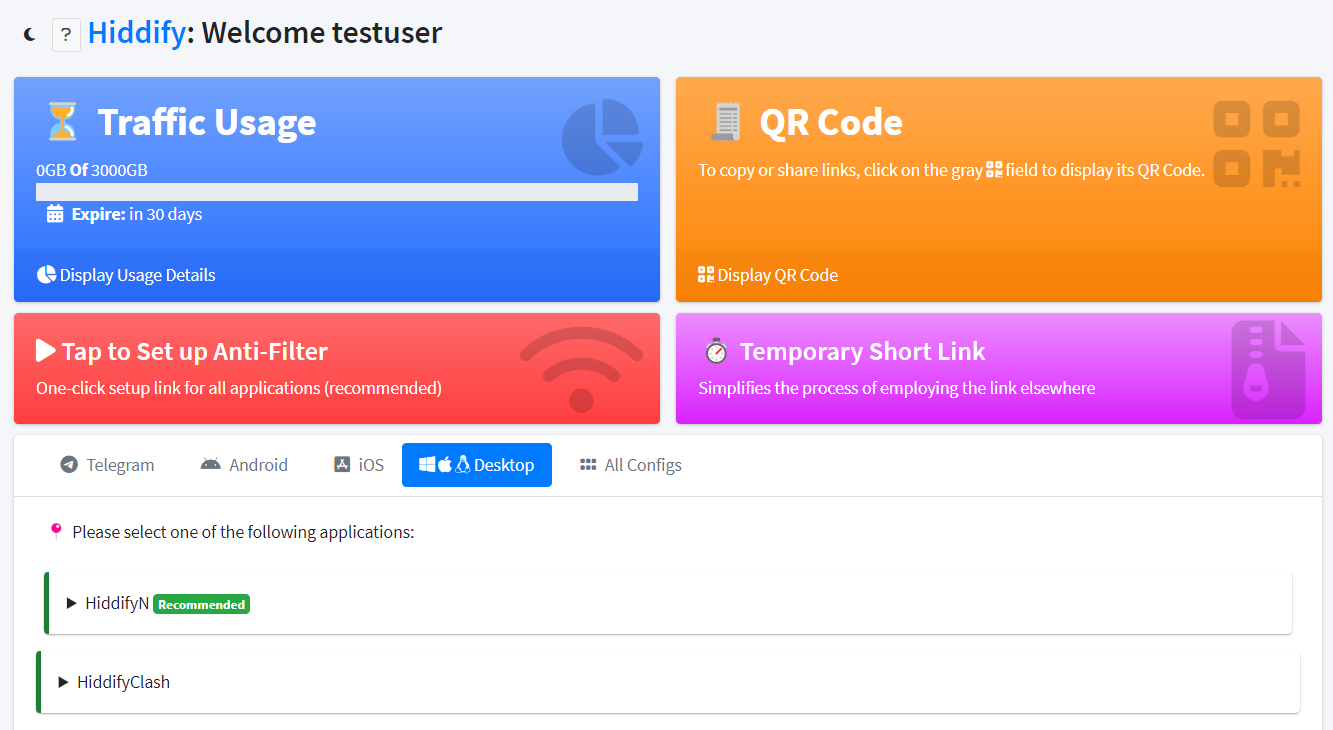
在出现的面板中,您可以:
- 通过点击 Show Usage Details 查看 Traffic Usage 字段中的剩余流量;
-
通过点击 QR Code 字段中的 View QR Code 获取设置 Hiddify 访问客户端的二维码或链接;
要访问内容,请使用智能手机摄像头扫描二维码,或点击
Copy以获取第三方客户端的访问链接。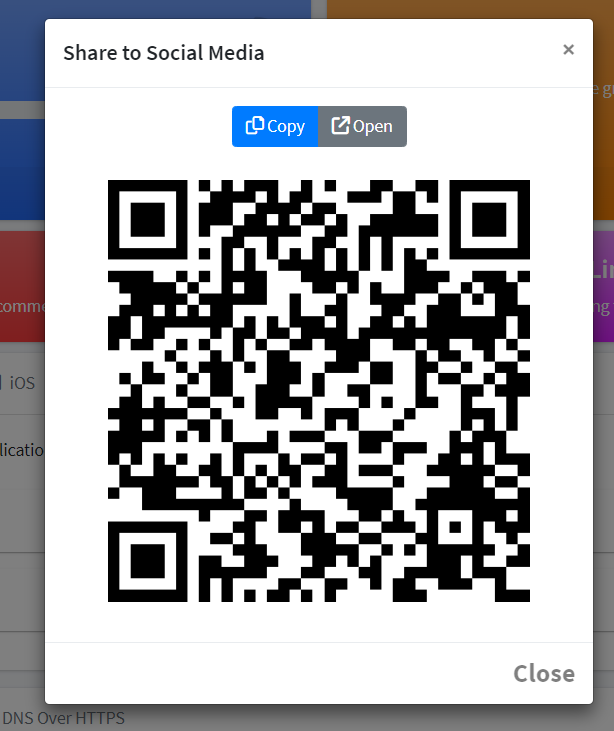
Note
默认选择为 AUTO 配置。要选择特定协议,请导航到用户控制面板中的 All Configs 选项卡。
-
通过点击 Tap to set anti-filter 字段配置系统中已安装的 HiddifyN 客户端;
- 通过点击 Temporary Short Link 字段获取访问用户仪表板的短链接。
从计算机连接到 Hiddify
使用 HiddifyN 客户端
Note
HiddifyN 是基于 Xray 的软件。您应按照以下步骤使用此客户端:
-
下载程序。在 Desktop 选项卡中,打开与 HiddifyN 相关的部分,并点击
(Windows) 图标: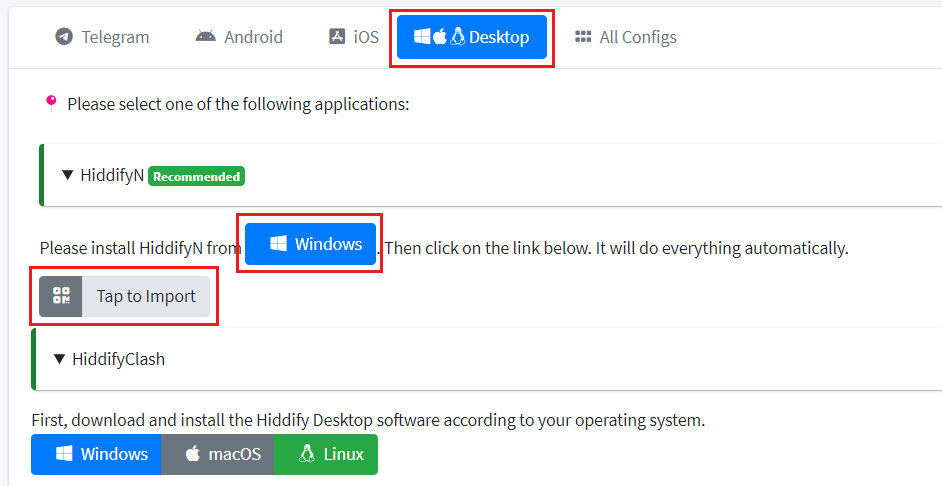
-
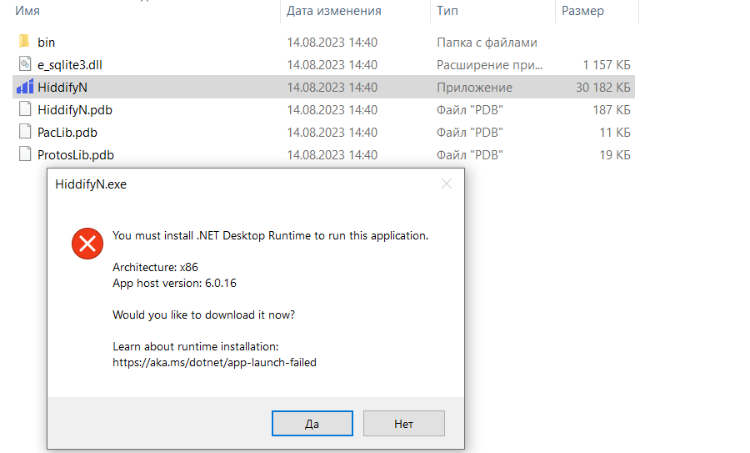
安装 SDK,然后在相应文件夹中提取并运行下载的 HiddifyN 文件。
-
向应用程序添加新的用户配置文件。为此,请转到 Hiddify 控制面板并按下
Click to import按钮。这将自动将连接配置添加到 PC 客户端。 -
选择代理模式。
HiddifyN 的关键部分之一是代理模式:
- Auto。自动连接到速度最快(延迟最低)的配置。
- Load Balance。同时连接到多个配置(流量在它们之间分配)。此模式有助于同时在多个配置之间进行负载均衡,以实现可接受的速度。
- Manual。用于手动配置。此模式允许您执行高级程序设置。
-
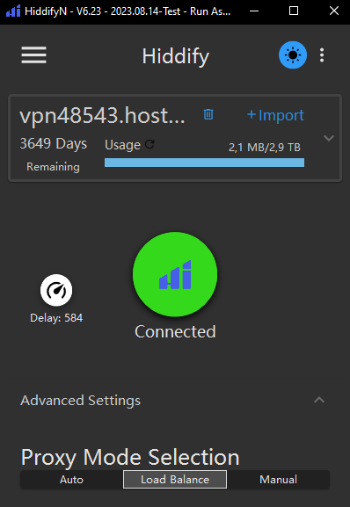
通过点击中间圆形按钮连接到 VPN。软件将根据所选代理模式连接到配置,并且与配置相关的延迟将显示在按钮旁边:
在 Windows、Linux 或 macOS 上使用 Hiddify 客户端
要使用 Hiddify 客户端连接到 Hiddify,请按照以下步骤操作:
-
[下载] 带有
Latest标签的 Hiddify 版本,并安装适用于您操作系统的包或文件。 -
在资源管理器中,导航到安装路径(通常为
C:\Program Files\hiddify),在HiddifyNext.exe文件的右键菜单中选择 Properties,然后在打开的窗口中点击 Compatibility 选项卡。点击
Change settings for all users,选中 Run this program as administrator 复选框,然后点击OK。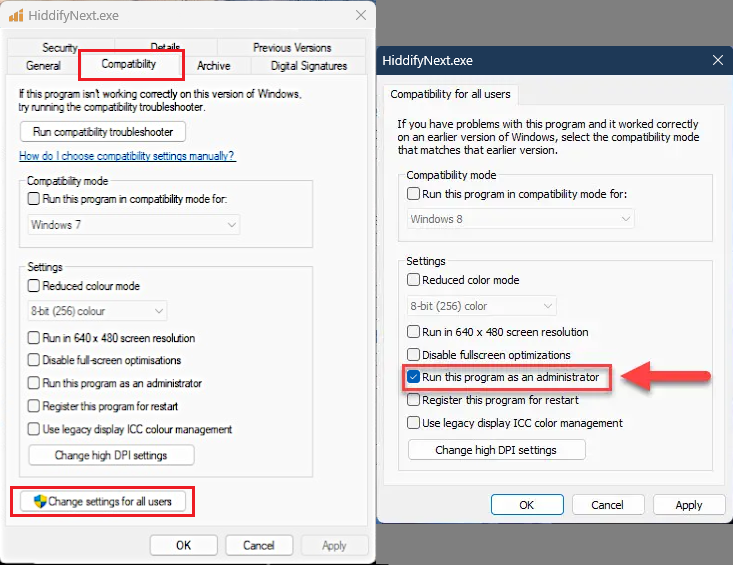
-
打开 Hiddify 客户端并配置以下设置:
- 转到 Settings 并选择 Region - Other。

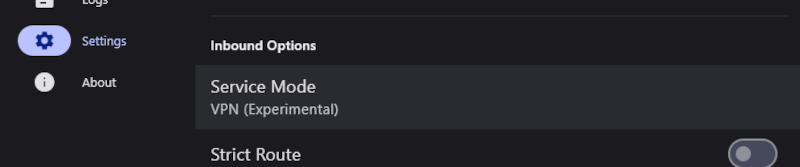
- 转到 Settings >> Config Options 并设置 Service Mode - VPN (Experimental)。
-
按照以下步骤添加服务器数据:
- 在显示二维码的窗口中,点击
Copy按钮并存储第三方客户端的访问链接。
-
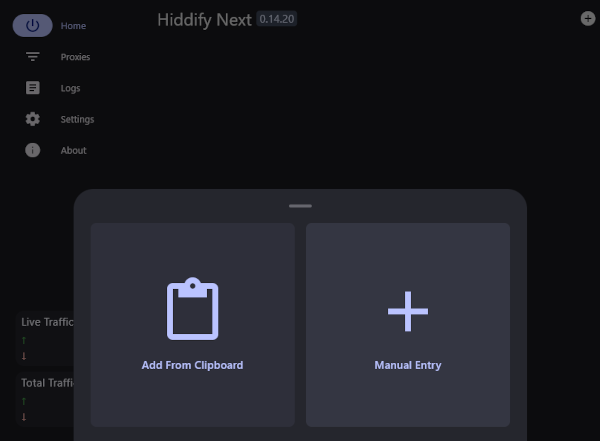
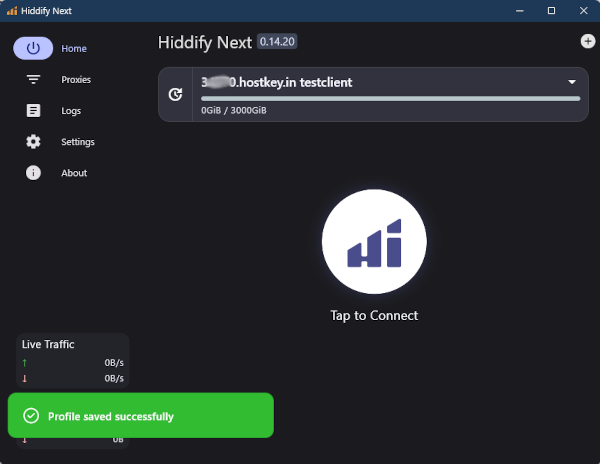
导航到 Home 页面,通过选择
+ New Profile或位于右上角的+图标建立与服务器的连接。 -
点击标有 Add From Clipboard 的面板:
成功添加数据后,将出现弹出消息,并且服务器配置文件将添加到列表中:
- 在显示二维码的窗口中,点击
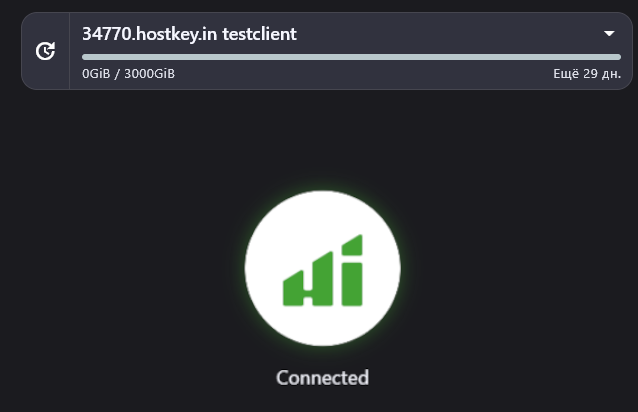
要连接到 Hiddify,请按大圆形按钮。如果连接成功,图标将变为绿色并显示 Connected。断开连接的方式相同,只需点击按钮即可。
Android 移动设备
使用 Hiddify 连接
要使用 Hiddify 连接到 Hiddify,请按照以下步骤操作:
-
从 Google Play 下载并安装 Hiddify,或从开发者网站 下载适用于您架构的相应 APK。
-
要完成预设,请打开 Hiddify 应用:
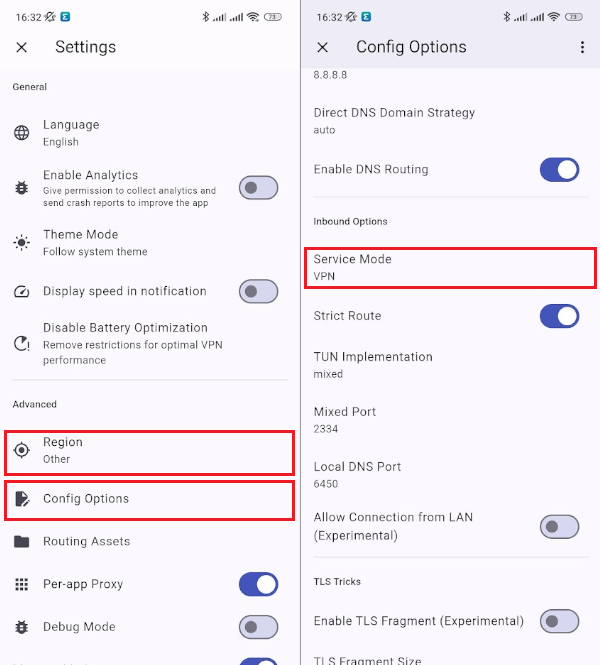
- 转到
(汉堡) 图标下的菜单项 Settings 并选择 Region - Other; - 在菜单
(汉堡) 中,转到 Settings >> Config Options。在那里,设置 Service Mode - VPN。
- 转到
-
按照以下步骤添加服务器数据:
- 要获取允许您设置 Hiddify 访问的二维码,只需点击用户控制面板 QR Code 字段中的
Display QR Code按钮。
-
要在 Hiddify 应用中添加服务器连接,请导航到主屏幕并点击
+ New Profile按钮或位于右上角的+图标。接下来,选择 Scan QR Code 并扫描二维码: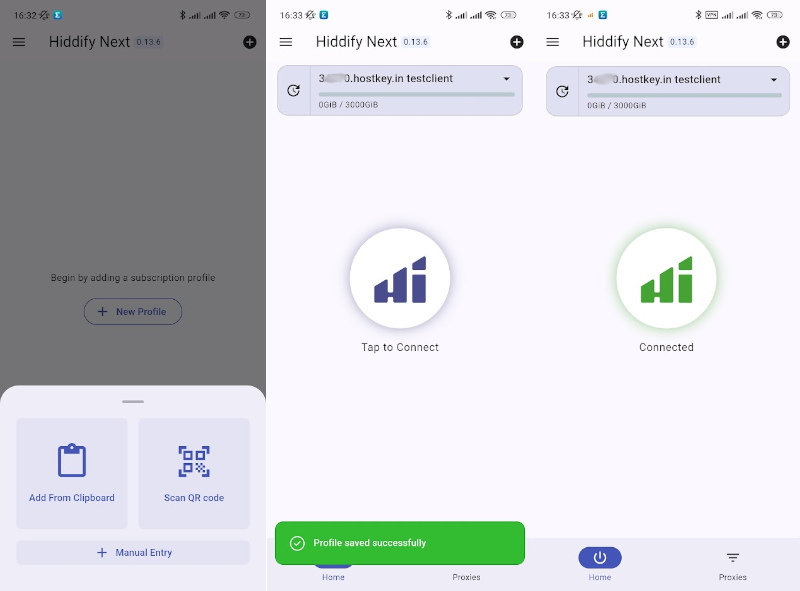
- 要获取允许您设置 Hiddify 访问的二维码,只需点击用户控制面板 QR Code 字段中的
-
扫描成功后,将显示消息,并且服务器配置文件将添加到列表中。要连接到 Hiddify,请点击大圆形按钮。建立连接后,图标将变为绿色并显示 Connected。要断开连接,只需再次点击按钮。
-
要为特定应用程序启用代理模式,请转到
(汉堡) >> Settings 并打开 Per-app Proxy 开关。然后,通过选中它们旁边的代理模式复选框来选择您想要的应用程序。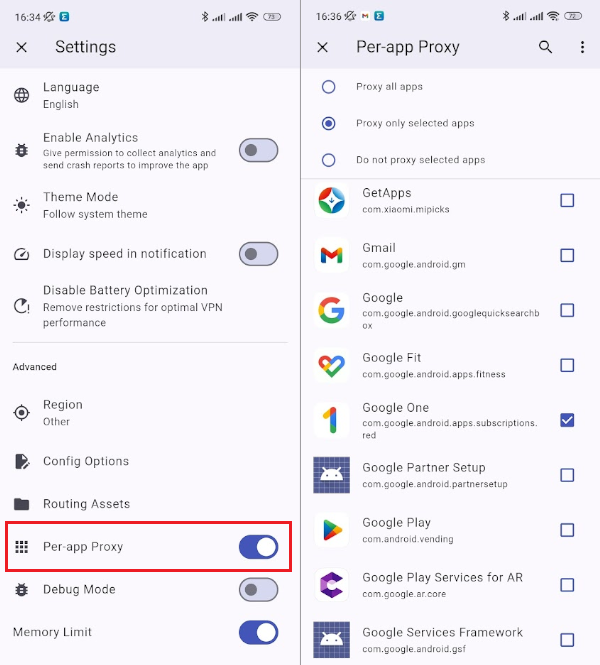
iOS 移动设备
在我们的示例中,我们将使用 Hiddify 客户端 (https://apps.apple.com/us/app/hiddify-proxy-vpn/id6596777532)。或者,您也可以使用 v2box 或 Shadowrocket 客户端。要使用与 Android 类似的说明 连接到 Hiddify。
替代客户端
可以使用 HiddifyClashAndroid,HiddifyClashDesktop。
Hiddify 更新
要更新面板,请转到 Actions 选项卡并选择 Update。系统将在大约五分钟内重新安装。

Warning
在此过程中请勿关闭或重启服务器。如果中断,更新可能会失败。
使用控制台恢复管理员链接。
要获取管理员链接,请按照以下步骤操作:
-
要访问服务器,请使用终端中的 ssh 或 Native Console:
-
通过将其复制到控制台并按 Enter 键来执行脚本。
-
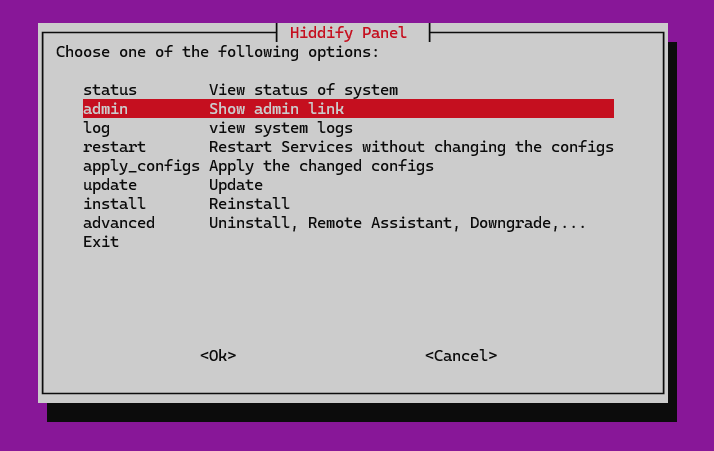
在管理菜单中选择 Show admin 链接并按 Enter。
-
通过突出显示链接并使用键盘快捷键 Ctrl+C 或 Shift+Ins 复制链接。

Hiddify 关键特性
- 快速安装;
- 多个 Xray 和 SingBox 核心;
- 智能代理(Hiddify 和 Clash 客户端);
- 自动更新和备份;
- 自动连接 Cloudflare;
- 多域名使用;
- 自动 CDN IP 配置;
- 活动配置管理;
- 多级管理员权限;
- 具有用户管理功能的统一 SingBox 面板;
- 每个用户的时间和流量限制;
- 使用不同库的 Telegram 代理;
- DNS over HTTPS (DoH);
- 通过 Telegram 机器人进行用户管理。
部署功能
- 面板处理域名的证书生成。
- 在
/opt中安装不带 Docker 的 Hiddify VPN 面板; - 已安装的软件:- hiddify/hiddify-manager;
- 应用程序路径:-
/opt/hiddify-manager; - 安装后,Web 界面将在个人账户 中通过唯一链接可用。
Note
除非另有说明,默认情况下我们从开发者网站或操作系统存储库安装软件的最新发布版本。
在 Ubuntu 上自行安装 Hiddify
-
安装所需包:
-
升级 pip:
-
安装 pyopenssl:
-
更新系统包:
-
下载 Hiddify 脚本:
-
运行下载脚本(无 GUI):
Warning
- 无 SSL 证书:此设置使用 HTTP(端口 80)且无 SSL。不建议在生产环境中使用。考虑获取并配置 SSL 证书以实现安全通信。
- 安全风险:在 HTTP 上运行会使您的数据面临潜在拦截和中间人攻击的风险。如果选择使用此配置,请格外小心。
使用 Bash 脚本轻松设置(SSH 和 Invapi 部署)
#!/bin/bash
# 更新系统并安装依赖
sudo apt update -y
sudo apt install -y curl unzip python3-pip
# 升级 pip
python3 -m pip install --upgrade pip
# 安装 pyopenssl
python3 -m pip install pyopenssl
# 更新所有包
sudo apt upgrade -y && sudo apt autoremove -y
# 下载 Hiddify 脚本
wget https://raw.githubusercontent.com/hiddify/Hiddify-Manager/main/common/download.sh -O /root/download.sh
chmod +x /root/download.sh
# 运行 Hiddify 下载脚本(无 GUI)
sudo /root/download.sh release --no-gui
echo "Hiddify installation complete!"
在 BASH 命令行上使用脚本
- 通过 SSH 连接到您的服务器。
- 将脚本保存为
.sh文件(例如,install.sh)。 - 使其可执行:
chmod +x install_hiddify.sh。 - 在服务器上运行脚本:
./install_hiddify.sh。 - 按照说明 获取管理员链接。使用
http://...链接。
在服务器重新安装期间使用脚本
- 在 Reinstall >> Operating System 选项卡中选择所需的操作系统。
- 将支持的操作系统的脚本粘贴到 Advanced options 选项卡中的 Post-install script 字段。
- 通过点击按钮
Reinstall this server开始重新安装。
视频教程
使用 API 订购带有 Hiddify 的服务器
要使用 API 安装此软件,请遵循 这些说明。