3X-UI 图形化面板
在这篇文章中
信息
3X-UI 是一个用于 X-Ray 服务器的图形化面板。它支持 Shadowsocks-2022、VLESS with XTLS 以及其他功能。它是原始 X-UI 的增强版分支,可以轻松安装在 Docker 中,并拥有英文界面及相关选项。3X-UI 具备所有必要的功能,并且与其他类似面板不同,它具有更高的稳定性和可靠性。3X-UI 与其他 VPN 服务的主要区别在于其高级设置和更高的数据安全性。我们建议有处理不可屏蔽网站协议经验的用户使用 3X-UI。
部署功能
| ID | 软件名称 | 兼容操作系统 | 虚拟机 | 物理机 | vGPU | GPU | 最低CPU(核) | 最低内存(GB) | 最低硬盘(GB) | 自定义域名 | 是否启用 |
|---|---|---|---|---|---|---|---|---|---|---|---|
| 26 | 3X-UI VPN-server | Ubuntu 22.04 | + | + | + | + | 1 | 1 | 50 | 否 | 订购 |
部署 3X-UI 后的入门指南
订单支付完成后,服务器就绪通知将发送到注册时指定的电子邮件地址。邮件中将包含 VPS 的 IP 地址以及连接所需的登录名和密码。我们公司的客户可以通过 server control panel and API - Invapi 来管理设备。
您也可以在这里找到凭据,这些凭据可以在服务器控制面板的 Configuration >> Tags 选项卡中找到,或者在发送给您的电子邮件中找到:
- 访问 3X-UI webpanel 的链接:位于 webpanel 标签中。当服务器交付时发送的邮件中会包含格式为
https://3x-ui{Server_ID_from_Invapi}.hostkey.in:port的确切链接; - Login:
root或admin; - Password: 在软件部署完成且服务器准备就绪后,密码将发送到您的电子邮件地址。该密码与您的 SSH 密码一致。
备注
访问 https://{serverID}.hostkey.in 会带您进入一个看起来像是 3X-UI 的页面,实际上是另一个服务。
设置新连接
备注
在我们的示例中,我们将通过 VLESS 协议设置一个新的连接。
信息
VLESS 是一种不包含加密机制的新协议,它仅允许“自有/外部”检查和数据填充。VLESS 修复了旧版 VMess 协议的几个漏洞,并且该协议正在积极开发中。例如,计划添加对 Zstd 算法压缩的支持。在建立连接时,客户端和服务器会交换协议版本和支持的功能列表。这确保了在进一步开发过程中的向后兼容性。总而言之,VLESS 是目前最新潮、最先进的协议。
-
登录 3X-UI 面板后,转到 Inbounds 选项卡并点击
Add Inbound按钮: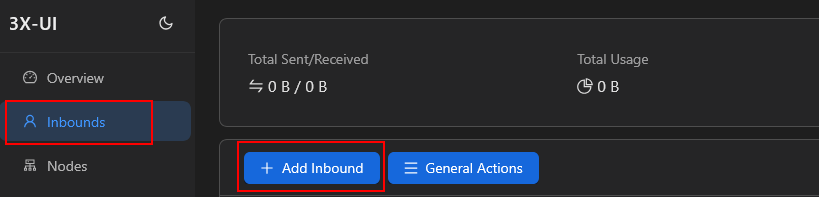
-
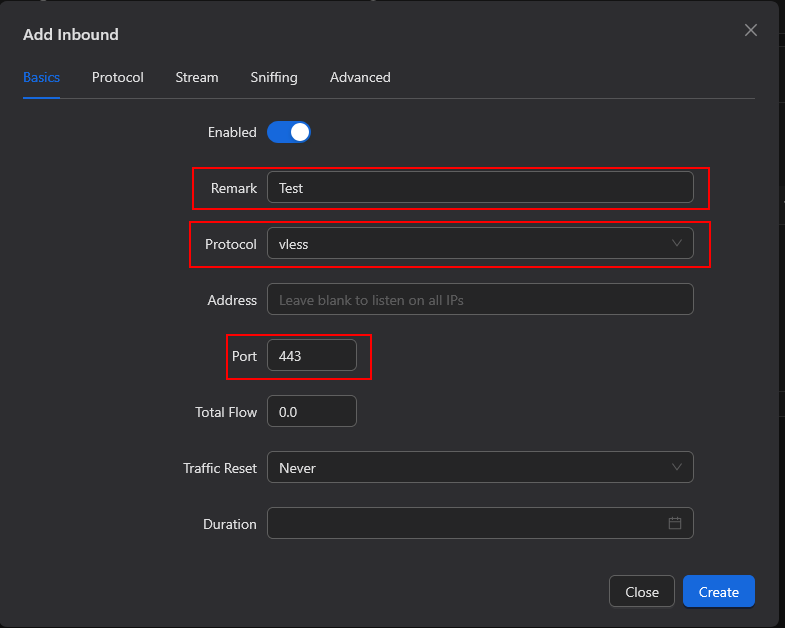
在打开的菜单中填写以下字段:
- Remark - 使用协议类型(例如 VLESS)或客户端组类型命名连接。此名称将显示在传入连接列表中;
- Protocol - 默认设置为
vless,但如果需要,可以手动更改和配置; - Listen IP - 如果您将此字段留空,服务器将在所有 IP 地址上监听;
- Port - 指定端口 443。
备注
Total Flow (GB) 和 Expire Date 字段是可选的。
-
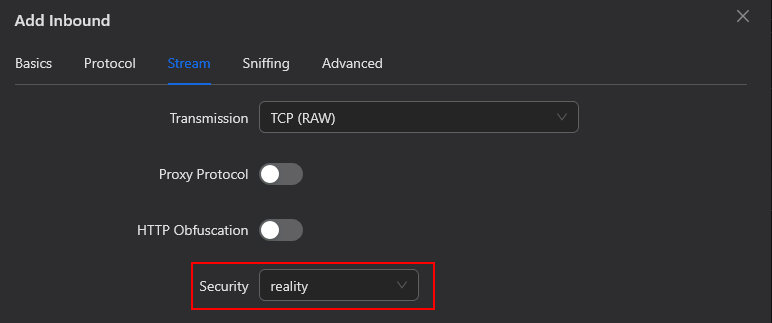
您需要选择 Stream 选项卡,并在 Security 字段中选择 reality 参数。
-
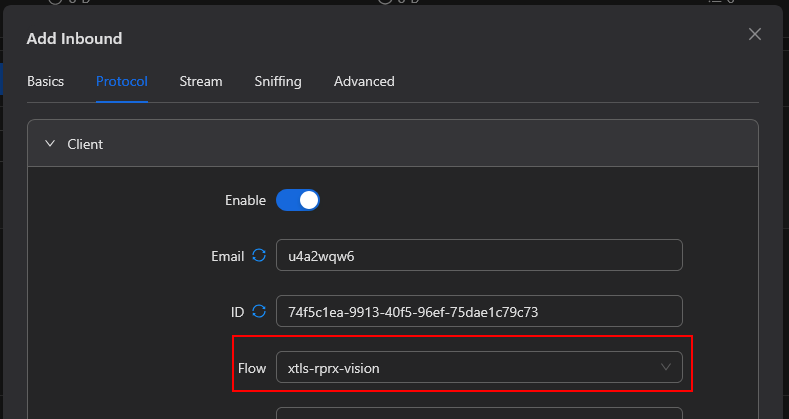
接下来,进入客户端设置。展开 Protocol 部分并填写所需字段:
- Email - 指定唯一的客户端 ID。您可以输入电子邮件地址,但每个协议必须是唯一的。如果您只有一个用户,请保留自动生成的 ID,或者点击电子邮件输入框旁边的
(Refresh) 图标来创建一个新 ID。如果您有多个用户,请分配一个可读的标识符,例如[email protected]。 - ID - 这是传入连接的唯一标识符。ID 必须由 32 个字符组成,且只能包含数字和小写拉丁字母。可以通过点击密钥输入框旁边的
(Refresh) 图标自动生成。 - Flow - 将值设置为
xtls-rprx-vision。
- Email - 指定唯一的客户端 ID。您可以输入电子邮件地址,但每个协议必须是唯一的。如果您只有一个用户,请保留自动生成的 ID,或者点击电子邮件输入框旁边的
-
进入 Stream 设置。在 uTLS 字段中,建议选择
chrome,但您也可以从提供的列表中选择任何其他值。 -
在 Target 和 SNI 字段(在 v.2.1.0 之前的界面中为 Server names)中,输入用于伪装的域名(或保留默认的
yahoo.com)。警告
建议选择一个与默认值不同的域名。从建议的选项中选择一个并替换相应字段中的默认值:
- Dest: www.microsoft.com:443 和 SNI: www.microsoft.com
- Dest: dl.google.com:443 和 SNI: dl.google.com
-
在 Short IDs 中,点击
(Refresh) 图标。此操作将生成一个随机 ID。 -
点击
Get New Cert按钮为 Private Key 和 Public Key 生成新密钥。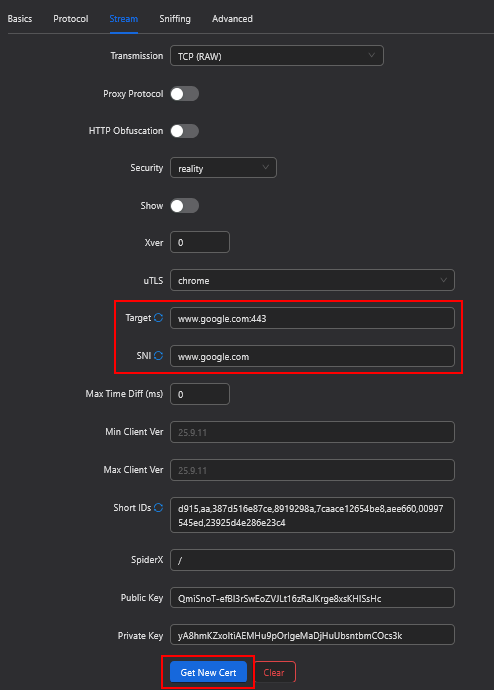
-
输入数据后,点击
Create按钮。
如果配置正确,您将看到一个带有该协议的条目。

其他协议的连接也可以按相同方式进行配置。
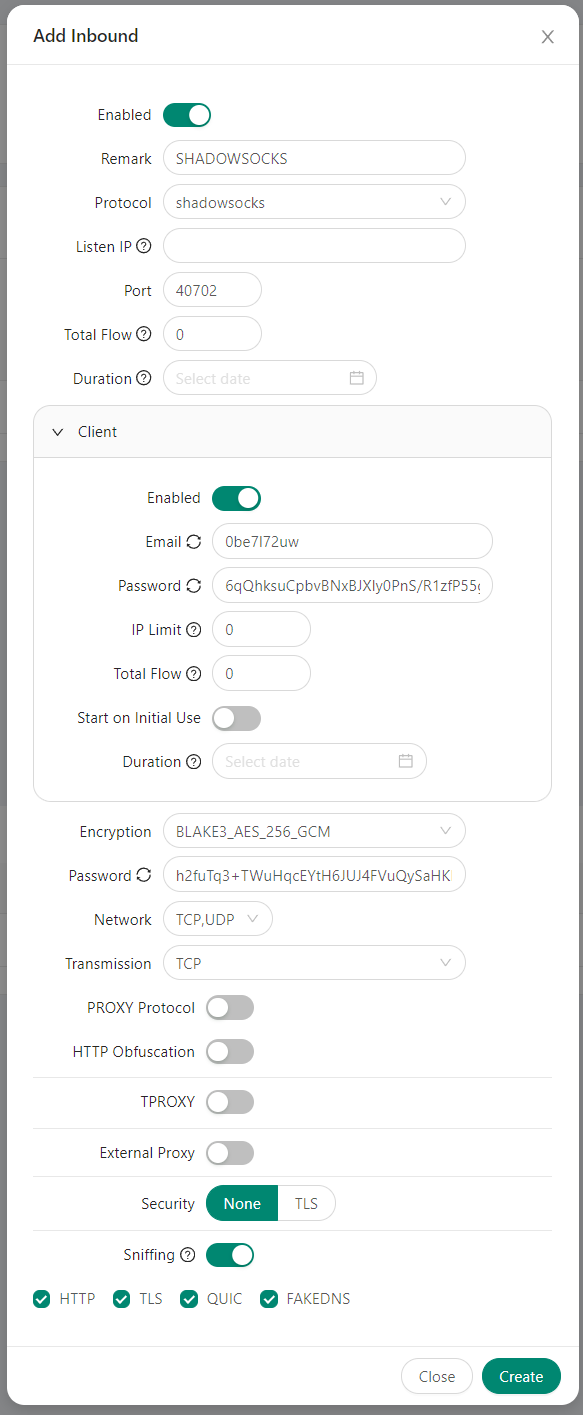
Shadowsocks Protocol settings example
在 PC 上连接 3X-UI
可以使用各种客户端连接到 3X-UI:v2rayN, Invisible Man XRay, v2rayU, Nekoray 等。对于 macOS 设备,建议使用 Hiddify。
在 Windows、Linux 或 macOS 上使用 Hiddify 客户端
警告
在本地设备上设置连接之前,您需要在 3X-UI 图形化面板中配置一个新连接。在本示例中,我们正在查看 Windows 客户端。
要使用 Hiddify 客户端连接到 3X-UI,请遵循以下步骤:
-
Download 带有
Latest标签的 Hiddify 版本,并为您的操作系统安装对应的软件包或文件。 -
在资源管理器中,导航到安装路径(通常是
C:\Program Files\hiddify),右键点击HiddifyNext.exe文件并选择 Properties,然后在弹出的窗口中点击 Compatibility 选项卡。点击
Change settings for all users,勾选 Run this program as administrator,然后点击OK。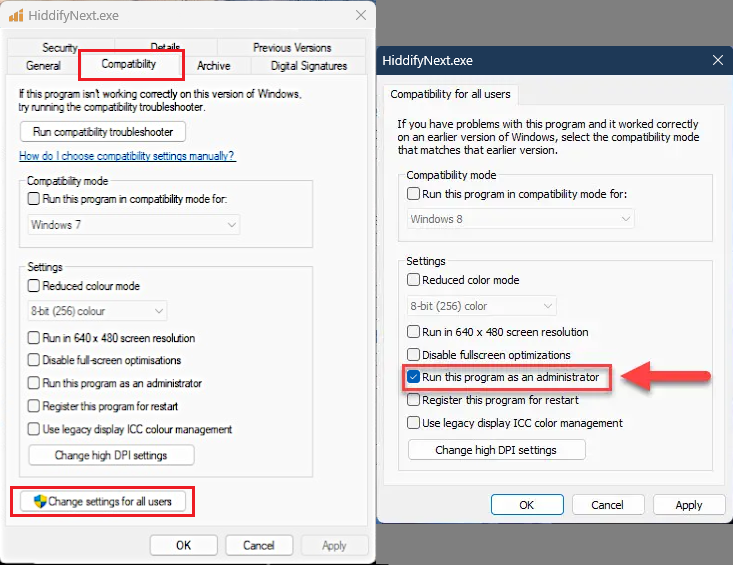
-
打开 Hiddify 客户端并配置以下设置:
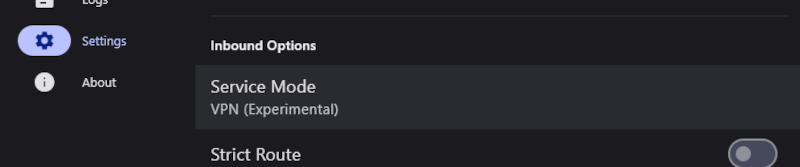
- 转到 Settings 并选择 Region - Other。

- 转到 Settings >> Config Options 并将 Service Mode - VPN (Experimental) 设置为该项。
-
通过以下步骤添加服务器数据:
-
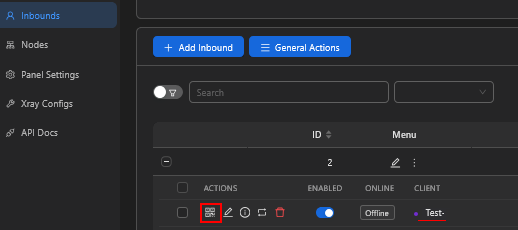
在 3X-UI 图形化面板中打开带有连接设置的二维码:
-
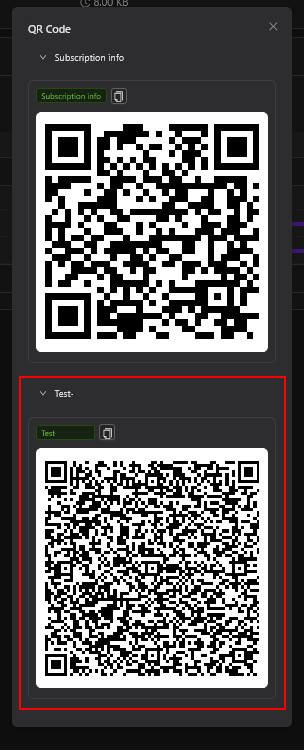
将 3X-UI 图形化面板中的带名称的二维码复制到剪贴板(单击即可完成);
-
导航到 Home 页面,通过选择
+ New Profile或右上角的+图标来建立与服务器的连接。 -
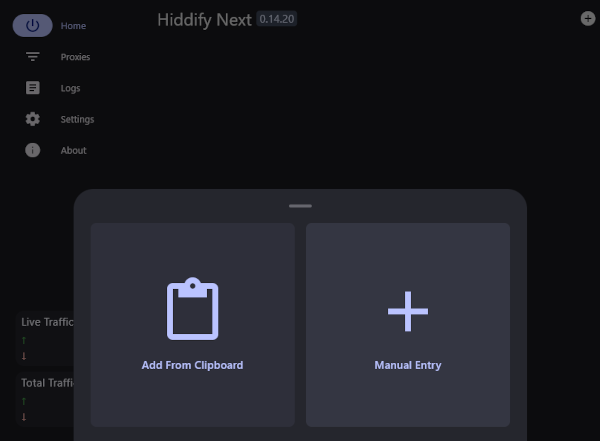
点击标记为 Add From Clipboard 的面板:
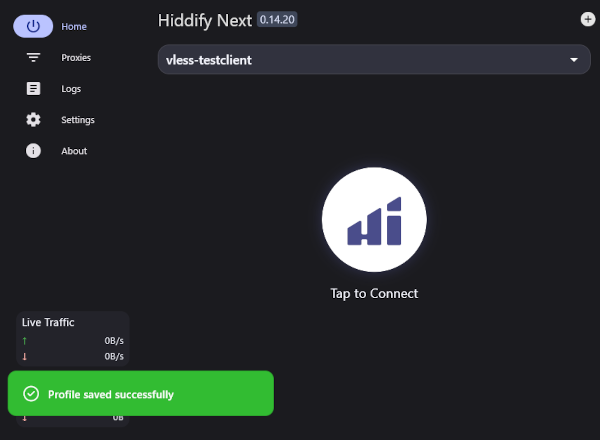
成功添加数据后,会弹出一个提示消息,服务器配置将被添加到列表中:
-
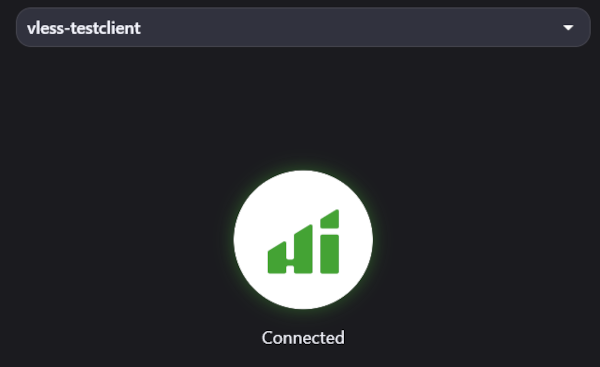
要连接到 3X-UI,请按那个大的圆形按钮。如果连接成功,图标将变为绿色并显示 Connected。断开连接的方式相同,只需再次点击该按钮即可。
在 Windows 或 Linux 上使用 Nekoray 客户端
警告
在本地设备上设置连接之前,您需要在 3X-UI 图形化面板中配置一个新连接。在本示例中,我们正在查看 Windows 客户端。
要使用 Nekoray 客户端连接到 3X-UI,请遵循以下步骤:
-
Download 包含 Windows 程序的压缩包,或者在 Linux 上下载并安装软件包。
要在 Windows 上使用 Nekoray,请将
nekoray文件夹从压缩包解压到磁盘中,并在文件夹内运行nekoray.exe。 -
第一次启动客户端时,指定内核为
sing-box。您可以通过进入已安装客户端的 Preference >> Basic settings >> Core 来更改内核。 -
添加服务器数据。操作步骤如下:
-
在 3X-UI 图形化面板中打开带有连接设置的二维码:
-
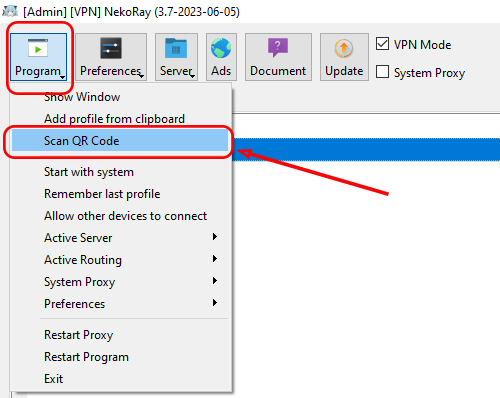
在不最小化带二维码的浏览器窗口的情况下,进入 Nekoray 的 Program 菜单并选择 Scan QR Code:
或者
-
将 3X-UI 图形面板中的二维码复制到剪贴板(只需点击一下);
-
在 Nekoray 客户端中,选择 Program >> Add profile from clipboard。
-
-
勾选 Tun mode 旁边的复选框;
-
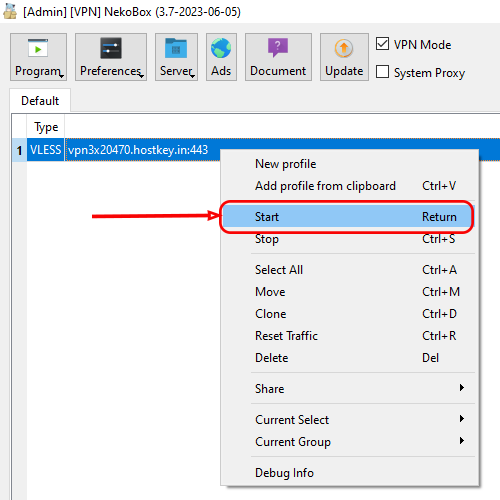
通过右键单击其名称并选择 Start 来启动连接:
Android 移动设备
使用 Hiddify 连接
警告
要在本地设备上设置连接,请先在 3X-UI GUI 面板中配置一个新连接。
要使用 Hiddify 连接到 3X-UI,请遵循以下步骤:
-
从 Google Play 下载并安装 Hiddify,或者从开发者网站下载适用于您架构的相应 APK。
-
完成预设设置,打开 Hiddify 应用:
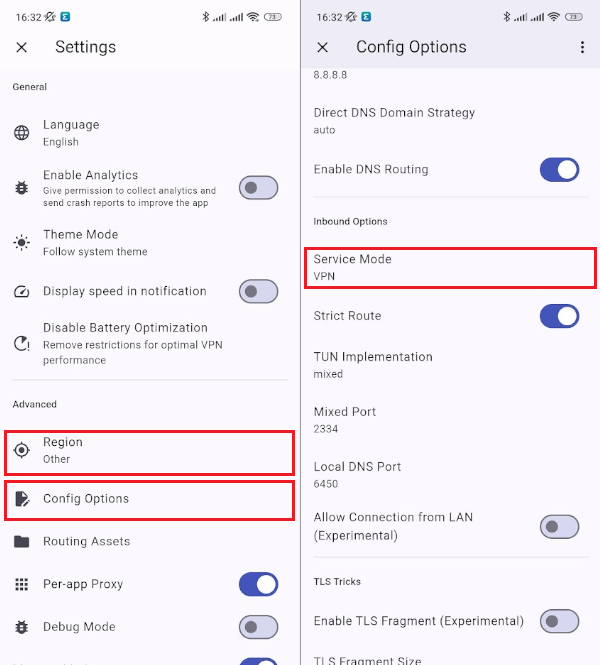
- 在
(Burger) 图标下的 Settings 菜单项中,选择 Region - Other; - 在
(Burger) 菜单中,进入 Settings >> Config Options。从那里设置 Service Mode - VPN。
- 在
-
通过以下步骤导入服务器数据:
-
在服务器上的 3X-UI 图形化面板中打开带有连接设置的二维码:
-
要在 Hiddify 应用中添加服务器连接,请导航到主屏幕并点击
+ New Profile按钮或右上角的+图标。接着,选择 Scan QR Code 并扫描二维码: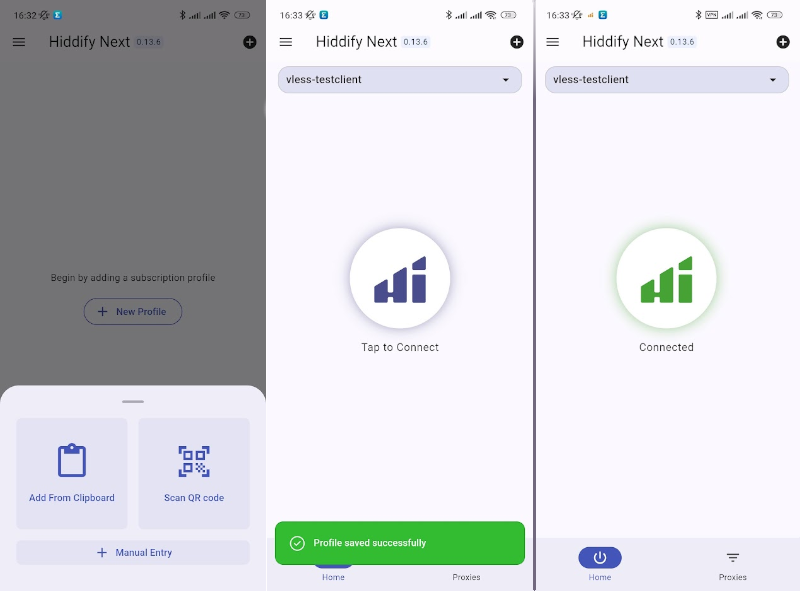
-
-
扫描成功后,会显示一条消息,服务器配置将被添加到列表中。要连接到 3X-UI,请点击大的圆形按钮。一旦连接建立,图标将变为绿色并显示 Connected。如需断开连接,只需再次点击该按钮即可。
-
要为特定应用程序启用代理模式,请进入
(Burger) >> Settings 并开启 Per-app Proxy 开关。然后,通过勾选每个应用旁边的代理模式复选框来选择您想要的应用。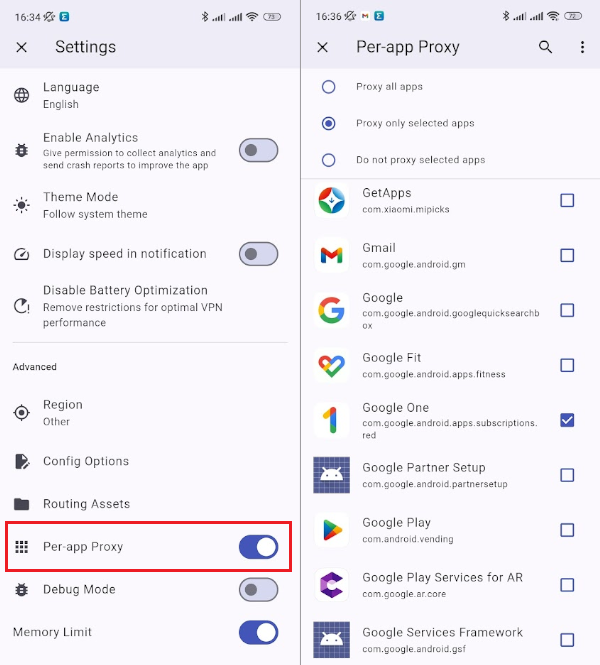
使用 v2rayNG 连接
警告
要在本地设备上设置连接,请先在 3X-UI GUI 面板中配置一个新连接。
要使用 v2rayNG 连接到 3X-UI,请遵循以下步骤:
-
从 Google Play 下载并安装 v2rayNG。
-
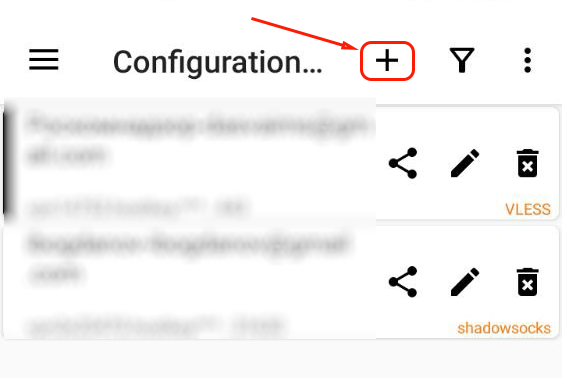
打开 v2rayNG 应用并点击
(Plus) 按钮:
- 在菜单中,选择 Import profile from QR code 选项并扫描 3X-UI 图形面板中的二维码:
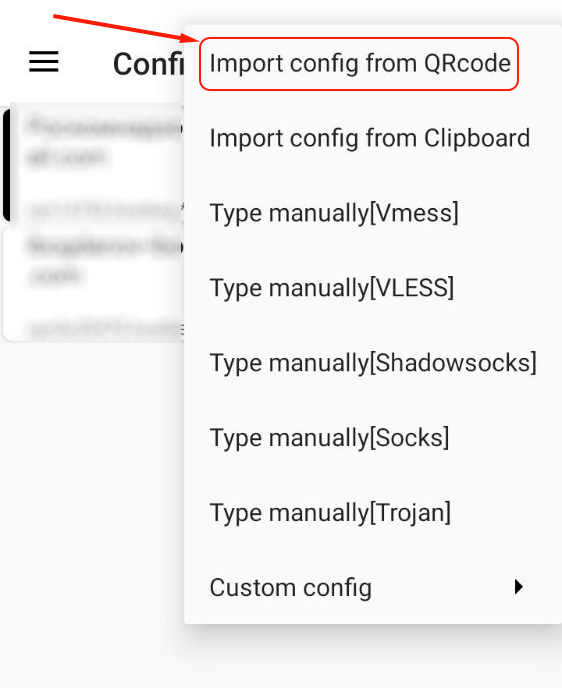
您需要扫描 3X-UI 图形面板中带有连接设置的二维码:
- 激活连接。
iOS 移动设备
警告
要在本地设备上设置连接,请先在 3X-UI GUI 面板中配置一个新连接。
在我们的示例中,我们将使用 Hiddify 客户端 (https://apps.apple.com/us/app/hiddify-proxy-vpn/id6596777532)。或者,您可以使用 v2box 或 Shadowrocket 客户端。要连接到 3X-UI,请参考 与 Android 类似的说明
更新 3X-UI
要将控制面板更新到最新版本,请通过 SSH 或通过 Native Console 连接到您的服务器并输入 root 密码:
重置 3X-UI 的用户名和密码
要重置 Web 面板的用户名和密码,请使用以下算法:
-
通过 SSH 以 root 身份登录服务器并安装必要的软件包:
-
生成新的密码哈希值:
python3 -c "import bcrypt; print(bcrypt.hashpw(b'new_password', bcrypt.gensalt(rounds=10)).decode())"警告
设置密码时只能使用拉丁字母、数字和特殊字符。
复制输出内容(例如
$2b$10$ld5ru8ozYTOUX51uvwwXNuoue/G7l3Jp4irSXZuWO3IejUvBvReIW) -
将密码添加到 x-ui 数据库。为此,运行:
然后在
sqlite>下输入命令更改用户名和密码:然后通过输入
.quit或按 Ctrl+D 退出 sqlite3 控制台。
3X-UI 的核心功能
- 流量加密:VLESS、Shadowsocks-2022 和 XRay (XTLS) 可以对用户流量进行加密,使互联网服务提供商或其他第三方无法读取或监控。
- 多因素身份验证:支持多因素身份验证可增强安全性并保护用户数据免受未经授权的访问。
- 灵活的设置:能够配置连接参数,如加密类型、端口和协议。这为连接设置提供了灵活性并提高了易用性。
- 速度优化:针对快速网络连接进行了优化。它们可以使用各种技术,如 TCP Fast Open 和拥塞控制,从而加速数据传输并提高连接质量。
- 支持多种操作系统:Windows、MacOS、Linux、Android 和 iOS。这确保了产品对任何平台用户的通用性和可访问性。
- 开源:它为开发人员提供了研究代码并进行自定义修改的机会,这有助于改进产品及其功能。
- 可靠性与稳定性:VLESS、Shadowsocks-2022 和 XRay (XTLS) 是可靠且稳定的协议。它们提供高连接速度和稳定性,以及对用户数据的保护。
部署功能
- 在类 RHEL 操作系统中,VLESS 和 Shadowsocks-2022 协议默认仅在端口 443 上开放。
- 安装时间为 15-20 分钟(包括操作系统)。
- 在 hostkey.in 区域内进行 3X-UI + SSL 的容器化安装。
- 已安装软件:
- Docker CE
- Docker Compose
- Xray Panel - 开发者的 Telegram 面板频道。
- 构建版本 MHSanaei/3x-ui。
- 使用的容器:
ghcr.io/mhsanaei/3x-uijonasal/nginx-certbot:latest
- Compose 路径:
/root/3x-ui。 - 挂载目录路径:
/data。 -
如需自定义安装,您需要在
/root/3x-ui/compose.yml中进行更改。然后通过以下命令重启 compose:-
要停止容器,请运行命令:
-
要启动容器,您需要运行命令:
-
备注
除非另有说明,否则默认情况下我们会从开发者的网站或操作系统仓库安装软件的最新发布版本。
视频教程
使用 API 订购带有 3X-UI 的服务器
要使用 API 安装此软件,请遵循 这些说明。