Percona Monitoring
在这篇文章中
备注
Percona Monitoring and Management 2 (PMM2) 是一个先进的开源平台,用于监控和管理数据库性能。它为观察各种数据库(包括 MySQL、MongoDB、PostgreSQL 等)的运行情况提供了全面的解决方案。该平台针对高效资源利用进行了优化,并支持容器化,简化了部署和更新过程。PMM2 帮助数据库管理员和开发人员识别性能问题、优化查询并确保企业级数据库管理系统的稳定运行。
Percona Monitoring:核心功能
- 全面监控: 对包括 MySQL、MongoDB、PostgreSQL 在内的各种数据库进行实时性能指标收集与分析。
- 数据可视化: 可自定义的仪表板,清晰直观地展示关键绩效指标 (KPI)。
- 查询分析: 对 SQL 查询进行详细分析和优化,包括执行计划审查。
- 历史分析: 追踪长期性能趋势,以识别异常并规划资源。
- 告警系统: 可自定义关于关键情况和偏离常态的通知。
-
安全管理: 内置基于角色的访问控制 (RBAC) 系统并支持 SSL/TLS。
- 可扩展性: 在大型分布式数据库系统中实现高效运行。
-
集成与扩展性: 提供用于与其他工具集成的 API,并能够创建自定义指标。
部署功能
| ID | 软件名称 | 兼容操作系统 | 虚拟机 | 物理机 | vGPU | GPU | 最低CPU(核) | 最低内存(GB) | 最低硬盘(GB) | 自定义域名 | 是否启用 |
|---|---|---|---|---|---|---|---|---|---|---|---|
| 147 | Percona Monitoring and Management | Ubuntu 22.04 | + | + | + | + | 2 | 4 | - | 否 | 订购 |
备注
除非另有说明,否则默认情况下我们会从开发者的网站或操作系统仓库安装软件的最新发布版本。
部署 Percona Monitoring 后的入门指南
购买订单后,您将收到一封包含服务器就绪信息的通知邮件。其中将包括 VPS IP 地址、登录名和密码。我们的客户通过 the server control panel and API — Invapi 来管理其设备。
您可以在服务器控制面板的 Configuration >> Tags 选项卡中,或在发送的电子邮件中找到授权数据:
- 访问 Percona Monitoring Web 界面的链接: 在 webpanel 标签中;
- Login:
admin; - Password:
admin.
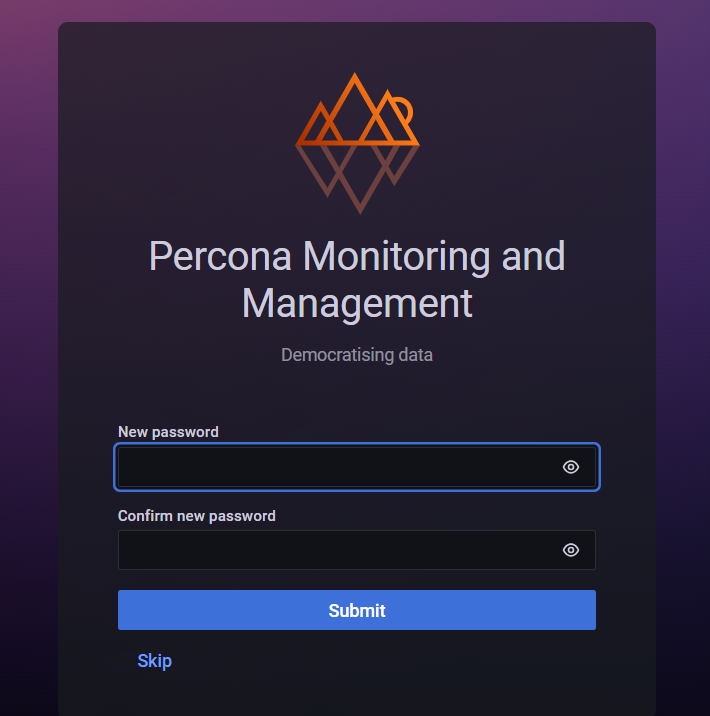
在 Percona Monitoring 面板成功授权后,强烈建议更改管理员密码以确保系统安全。修改密码的菜单将自动出现:
修改密码后,您将被重定向到 Percona Monitoring Web 界面的主屏幕:
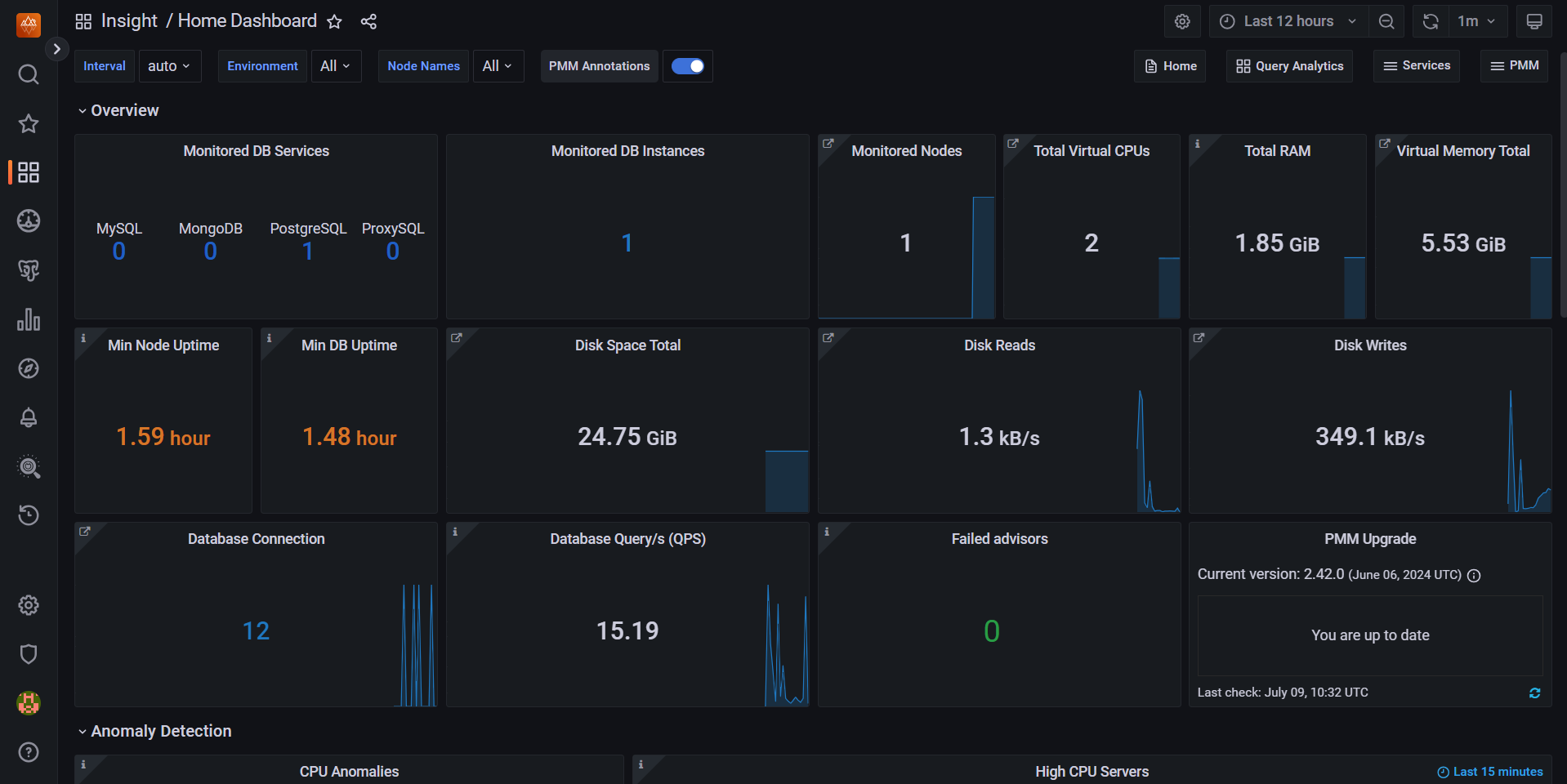
顶部面板允许您配置时间间隔、环境和其他显示参数。Overview 部分显示关键指标:
- 监控的数据库类型和数量;
- 数据库实例和节点的数量;
- CPU、RAM 和虚拟内存使用情况;
- 节点和数据库的运行时间 (uptime);
- 磁盘空间使用情况及读写活动;
- 数据库连接数和每秒查询数 (QPS);
- 更新状态和问题。
底部的图表显示 CPU 异常和具有高 CPU 负载的服务器。左侧边栏允许您在不同的监控部分之间进行切换。
备注
有关 Percona Monitoring 基本设置的详细信息,请参阅 developer documentation。
使用 Certbot 为容器化应用配置 SSL 证书
备注
为 PMM 服务器签发 SSL 证书的过程是基于使用托管 PMM 的 Docker 容器以及用于从 Let's Encrypt 自动获取证书的 Certbot 工具。有关从 Let's Encrypt 即时签发和更新 SSL 证书过程的更多详细信息,请参见文章 Free Domain Certbot
如果您需要重新创建包含您应用程序的容器,确保保留 SSL 证书并将其正确集成到容器环境中至关重要。下面概述的过程详细说明了 Certbot 的手动安装和配置,以及 SSL 证书的签发和使用,从而使即使在更改容器配置后也能安全地连接到您的应用程序。
第 1 步:安装 Certbot
首先,您需要在容器内安装 Certbot。为此,请在服务器上运行以下命令:
第 2 步:签发证书
安装 Certbot 后,您可以开始签发证书。运行以下命令,并指定您的域名和用于接收通知的电子邮件:
将 <your_email> 替换为您有效的电子邮件地址以接收有关证书状态的通知,将 <your_domain> 替换为您的域名(例如 example.com)。
备注
如果您不想指定电子邮件,可以添加 --register-unsafely-without-email 标志,但不建议这样做,因为您将无法收到有关证书续订截止日期的通知。
第 3 步:移动证书
要将证书与容器中的 Nginx 集成,需要将证书文件移动到正确的目录。运行以下命令:
docker exec -i pmm-server cp /etc/letsencrypt/live/<your_domain>/cert.pem /srv/nginx/certificate.crt
docker exec -i pmm-server cp /etc/letsencrypt/live/<your_domain>/privkey.pem /srv/nginx/certificate.key
docker exec -i pmm-server cp /etc/letsencrypt/live/<your_domain>/fullchain.pem /srv/nginx/ca-certs.pem
docker exec -i pmm-server cp /etc/letsencrypt/ssl-dhparams.pem /srv/nginx/dhparam.pem
第 4 步:重启 Nginx
要应用新证书,您需要重启容器内的 Nginx 服务。为此,请运行:
通过 API 订购带有 Percona Monitoring 的服务器
如需使用 API 安装此软件,请遵循 这些说明。