OpenClaw
在这篇文章中
信息
OpenClaw 是由 Peter Steinberger 开发的一款免费、独立运行的开源 AI 助手。OpenClaw 是一个虚拟助手,可以通过与各种服务交互来执行任务。它支持通过熟悉的通讯软件进行交互:WhatsApp、Telegram、Discord、Slack、Signal、iMessage 等。它还支持通过命令行、直接通过 API 进行交互,并拥有集成的 Web 界面。
OpenClaw 核心功能
- 电子邮件和日历管理
- 执行终端命令和文件操作
- 浏览器自动化(搜索、表单填写、数据提取)
- LLM 集成:Claude、GPT、通过 Ollama 运行的本地模型(OpenClaw 本身免费,但使用 AI 模型需要支付 API 密钥费用)
- 后台定时工作(心跳循环:例如每 30 分钟检查一次任务),无需用户持续监督
- 可扩展性:支持“技能”(插件),可以自行创建或从社区获取
OpenClaw 是开发者和高级用户的强大工具,适合希望创建拥有完全数据控制权的个人 AI 助手。然而,由于其广泛的访问权限以及项目尚处于早期阶段,使用时需要具备技术素养并在安全配置上保持谨慎。
备注
由于 OpenClaw 可以访问文件、浏览器和外部服务,网络安全专家建议:
- 在隔离环境(虚拟机/容器)中运行,不要在主机器上运行
- 在安装前验证所有第三方技能的代码
- 在模型提供商层面限制 API 使用
- 对不可逆操作(删除、付款、发送电子邮件)要求用户确认
部署功能
| ID | 软件名称 | 兼容操作系统 | 虚拟机 | 物理机 | vGPU | GPU | 最低CPU(核) | 最低内存(GB) | 最低硬盘(GB) | 自定义域名 | 是否启用 |
|---|---|---|---|---|---|---|---|---|---|---|---|
| 555 | OpenClaw | Ubuntu 22.04, Ubuntu 24.04 | + | + | + | + | 1 | 2 | 20 | 否 | 订购 |
- 安装时间 15-30 分钟(含操作系统);
- 最低要求:Node.js 22+,2 GB 内存。
备注
除非另有说明,我们默认从开发者网站或操作系统仓库安装软件的最新发布版本。
部署 OpenClaw 后的入门指南
支付订单后,服务器准备就绪的通知将发送至注册时指定的电子邮件地址。通知中将包含 VPS IP 地址以及连接所需的登录名和密码。我们的客户通过 服务器管理面板和 API — Invapi 管理硬件。
连接与初始设置
获取服务器访问权限后,您需要通过 SSH 以超级用户 (root) 权限连接到服务器:
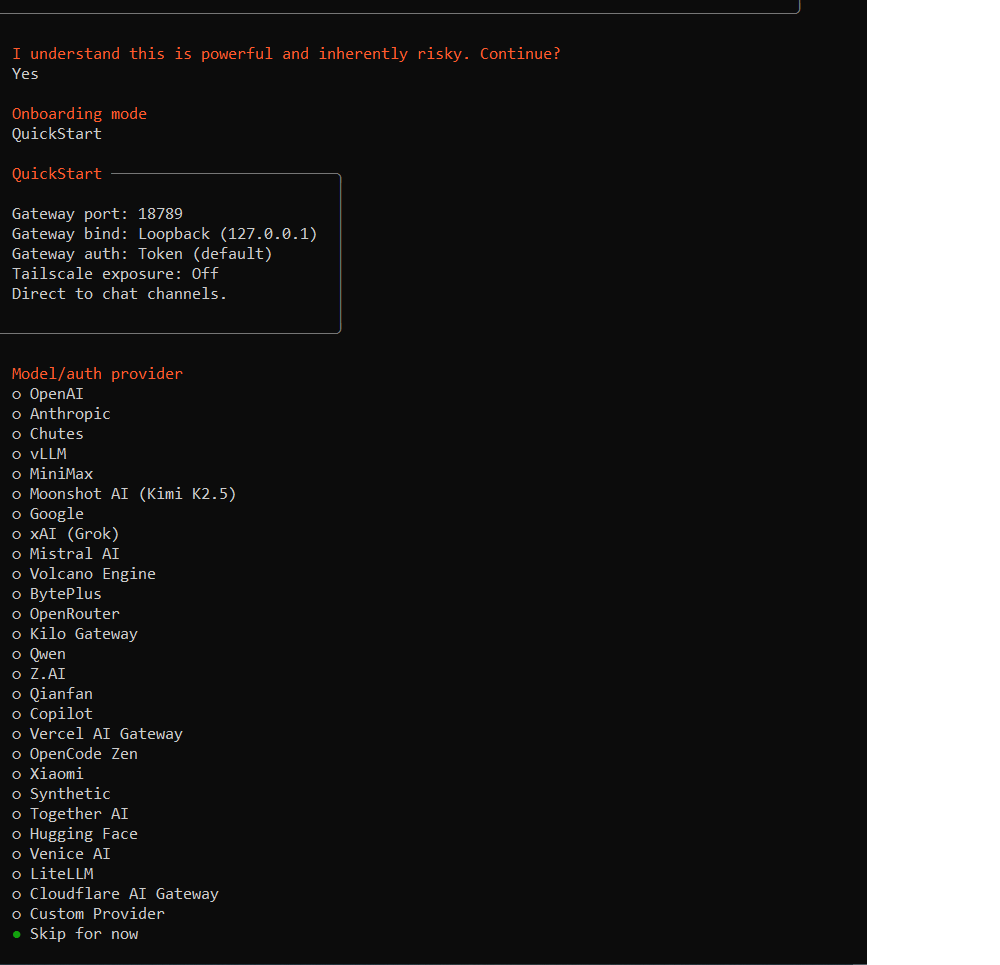
然后运行以下命令: 执行命令后,OpenClaw 设置向导将自动启动。请按照以下步骤操作:
- 同意风险警告 – 选择 Yes。
- 在 Onboarding mode 步骤,选择 QuickStart。
-
在下一步 Model/auth provider:
- 如果您计划连接我们的 AI 代理,请选择 Skip for now;
- 如果您正在连接外部 AI 代理 – 请选择它,并在下一步输入 API 密钥
-
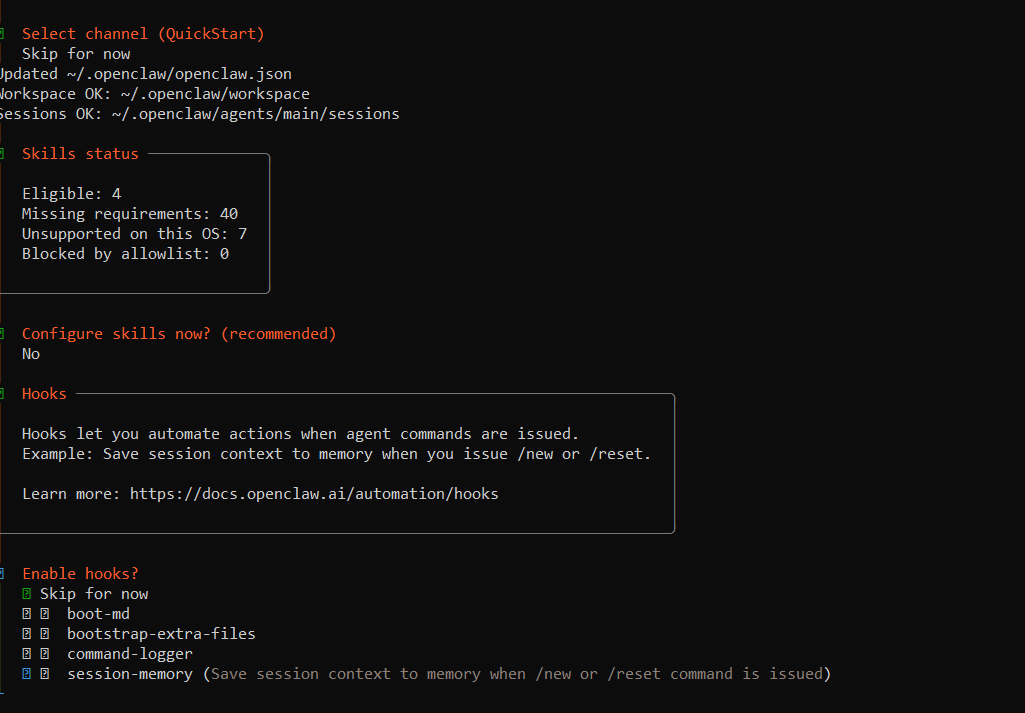
在 Filter models by provider 步骤,选择 All providers。
- 在 Default model 步骤,设置为 Keep current。
- 下一步允许您设置通过通讯软件的管理通道;我们建议稍后再处理此问题,选择 Skip for now。
- 我们也建议不要立即配置技能:Configure skills now? – 选择 No。
-
要在 Enable hooks? 步骤跳过配置自动用户命令,请按 Space 和 Enter。
-
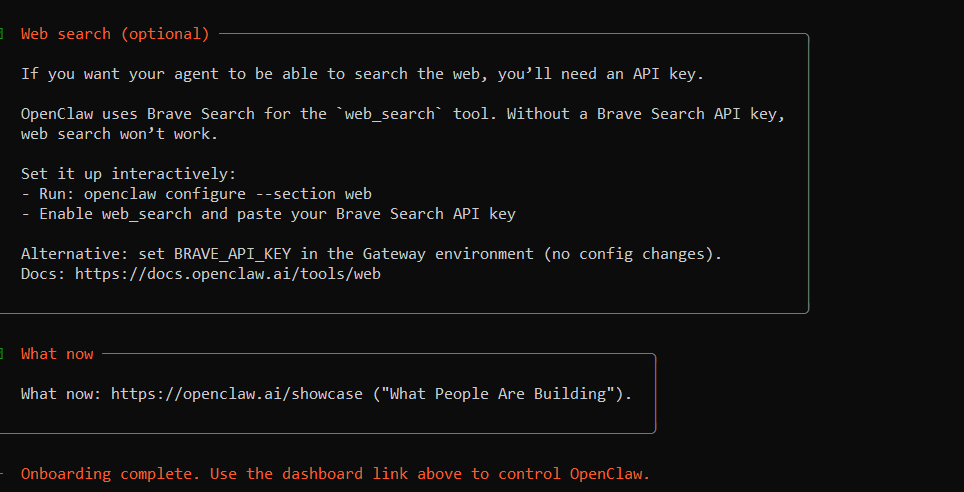
在 How do you want to hatch your bot? 步骤,我们选择 Do this later
至此,初始设置完成。OpenClaw 将显示包含进一步配置有用提示的文本以及安装成功的消息。
连接您自己服务器上的 AI 聊天机器人或市场中的 LLM 模型
您可以不仅通过外部 API,还可以通过在您自己的服务器上部署来将所需的神经网络模型连接到 OpenClaw。这将使您对资源拥有更大的控制权并提高数据隐私性。
要订购带有集成模型的私人聊天机器人,请使用以下说明:本指南。
我们准备为您提供各种 LLM 模型 – 您可以随时在我们网站的 Language LLM Models 部分选择和订购所需的模型。
信息
使用带有聊天机器人或预装模型的自有服务器可以消除账户被封禁的风险,这在使用 Google、Anthropic 或 OpenAI 的 LLM API 时可能会发生。
因此,服务器已订购;要将其连接到 OpenClaw,请按照以下说明操作:
-
要连接我们的代理,请运行以下命令:
-
使文件可执行并运行:
-
将启动脚本 HOSTKEY AI CHATBOT Agent Provider Setup。在 Chatbot Domain 步骤中,指定您服务器的域名(例如:
https://ollama<Server_ID_from_Invapi>.hostkey.in)。 -
在 API Key from OpenWebUI 步骤中,输入在您带有 OpenWebUI 的服务器上获得的 API 密钥(在 Settings 菜单中进入 OpenWebUI - Account - 密钥将在 Api Key 字段中。如果没有密钥,请生成一个新的。)
-
在 Model selection 步骤中,从可用模型中选择所需的模型(您可以输入列表中的模型编号)。
-
将 Context 参数设置为 8000 到模型支持的最大值之间的值。Max Tokens 参数可以保留默认值。
完成 – 现在您可以使用命令行与 OpenClaw 聊天。
通过命令行与 OpenClaw 交互
要通过命令行进行管理,请使用以下命令启动:
要退出命令行管理模式,请按 Ctrl + C 两次。
连接到 Web 界面
Web 界面是管理 Clawbot 的便捷选项。它用于控制和调试;通过它,您可以与机器人聊天、管理令牌并监控代理状态。

Web 界面不可用于公开互联网;只能在本地计算机上使用。要提供访问权限,需要进行几个配置步骤:
-
通过 SSH 连接到带有代理的服务器并运行命令:
-
注意命令的输出。为了进一步配置,我们需要第 1 行和第 4 行的值:

-
在您的本地计算机上,再次打开命令行并输入命令:
您可能需要重新输入密码以访问服务器。按 Enter – Clawbot 将为本地机器使用创建隧道。
-
在浏览器窗口中,输入 Dashboard URL – Web 界面将打开,您可以开始使用它。
连接 Telegram 机器人
管理 OpenClaw 的主要便利性无疑是通过通讯软件进行管理和监控的能力。考虑通过 Telegram 连接的示例。要连接到其他通讯软件,请使用相同的算法,仅在特定通讯软件中创建机器人的程序上有所不同。
-
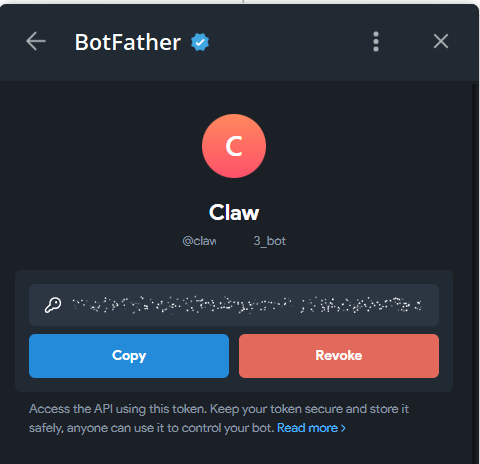
使用内置工具 @BotFather,创建一个与 OpenClaw 聊天的机器人:
- 找到 @BotFather
- 输入命令
/newbot - 输入机器人名称,该名称将出现在您的频道列表中
- 输入机器人用户名(必须以“bot”结尾)
-
创建机器人后,将分配一个 API 密钥,您将用于集成。
-
使用以下命令重新启动 OpenClaw 设置向导:
-
在 Select channel 步骤,选择 Telegram (Bot API)。输入 API 密钥。
-
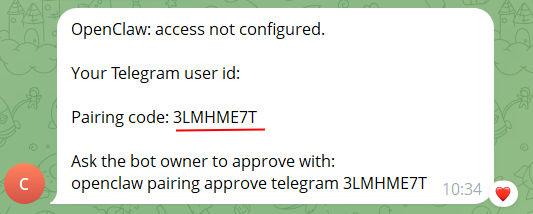
前往 Telegram,找到并启动创建的机器人。机器人将提供一个 Pairing code 用于与代理配对。
-
在 Clawbot 设置中,完成配对。输入命令:
现在您可以使用 Telegram 机器人管理代理。
备注
有关 OpenClaw 主要设置的详细信息,请参阅 开发者文档。
通过 API 订购带有 OpenClaw 的服务器
要使用 API 安装此软件,请遵循 这些说明。