WHMCS
在这篇文章中
信息
WHMCS 是一个用于网络托管的自动化和计费平台,允许您自动化业务的各个方面,从发票和服务配置到域名管理和客户支持。
WHMCS 关键功能
- WHMCS 自动化日常任务和操作,包括计费、发票、客户管理和支持请求处理;
- 该平台轻松集成所有领先的控制面板、支付系统、域名注册商和云服务;
- WHMCS 支持主要支付网关,如 PayPal、Google Checkout 和 Authorize.Net,包括对多种货币和促销活动的支持;
- 系统包括功能齐全的购物车,允许访客在一个地方购买网络托管服务;
- WHMCS 提供域名管理工具,包括域名的注册、续费和转移;
- 内置客户支持系统,具有工单创建和跟踪、知识库和通知系统;
- 该平台提供高级分析和实时报告,用于业务决策;
- WHMCS 是一个灵活、可扩展和可扩展的平台,拥有数百个可用应用程序和集成,适用于所有领先的服务提供商;
- 系统包括强大的 API,供开发人员使用,并具有深度定制能力以满足业务需求;
- WHMCS 提供移动应用程序,用于随时随地管理业务和远程管理。
部署功能
| ID | 软件名称 | 兼容操作系统 | 虚拟机 | 物理机 | vGPU | GPU | 最低CPU(核) | 最低内存(GB) | 最低硬盘(GB) | 自定义域名 | 是否启用 |
|---|---|---|---|---|---|---|---|---|---|---|---|
| 360 | WHMCS | Ubuntu 24.04 | + | + | + | + | 1 | 2 | - | 否 | 订购 |
-
WHMCS 安装的最小系统要求:
- 处理器:2 核心,64 位;
- 内存:4 GB;
- 磁盘空间:20 GB HDD。
-
推荐系统要求:
- 处理器:4+ 核心,64 位;
- 内存:8+ GB;
- 磁盘空间:50+ GB SSD。
-
安装结构:
- 主要 WHMCS 文件:
/var/www/html/whmcs/; - 配置面板:
/opt/panel/; - 日志和缓存:
/var/log/,/var/cache/; - SSL 证书:
/var/www/certbot/。
- 主要 WHMCS 文件:
Web 界面将在以下地址可用:https://whmcs{Server_ID_from_Invapi}.hostkey.in
管理面板:https://whmcs{Server_ID_from_Invapi}.hostkey.in/admin
备注
默认情况下,WHMCS 安装时预配置了 MySQL 数据库和 Web 服务器。需要有效的 WHMCS 许可证才能实现系统的完整功能。
部署 WHMCS 后的入门指南
付款后,将向注册地址发送电子邮件,指示服务器已准备好使用。它将包括 VPS IP 地址以及连接的用户名和密码。我们公司的客户通过 服务器管理面板和 API — Invapi 管理设备。
授权数据可以在服务器控制面板的 Configuration >> Tags 部分或发送的电子邮件中找到:
- 访问 WHMCS Web 界面的链接:在标签 webpanel 中;
- 用户名 和 密码 用于服务器管理:在服务器交付时通过电子邮件发送到您的地址。
初始 WHMCS 配置
通过 SSH 连接到服务器
在开始 WHMCS 安装之前,您需要通过 SSH 连接到服务器以在终端中执行命令。
首次连接时:- 系统将要求确认连接 - 输入
yes; - 输入指定用户的密码;
- 成功连接后,您将看到服务器命令行。
配置许可证密钥和数据库
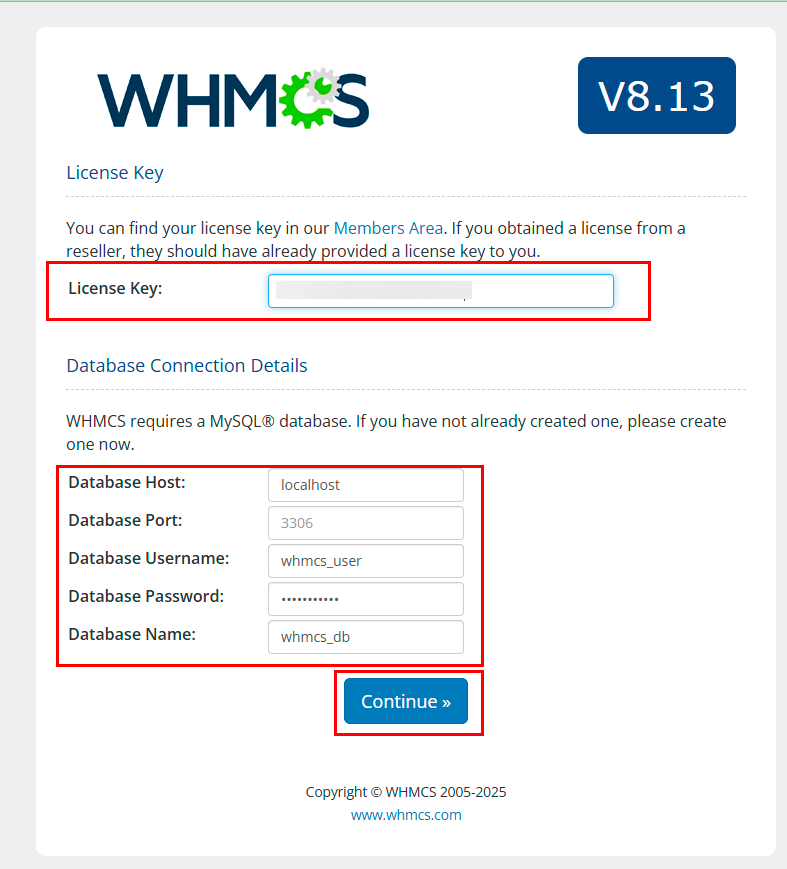
在第一个安装屏幕上,您需要输入以下数据:
许可证密钥
- 在 License Key 字段中输入您的许可证密钥。
数据库设置
填写以下字段以连接到 MySQL 数据库:
- Database Host:
localhost; - Database Port:
3306(标准 MySQL 端口); - Database Username:
whmcs_user(数据库用户名); - Database Password:输入数据库访问密码(与 SSH 服务器连接密码匹配);
- Database Name:
whmcs_db(数据库名称)。
填写所有字段后,点击 Continue:
创建管理员账户
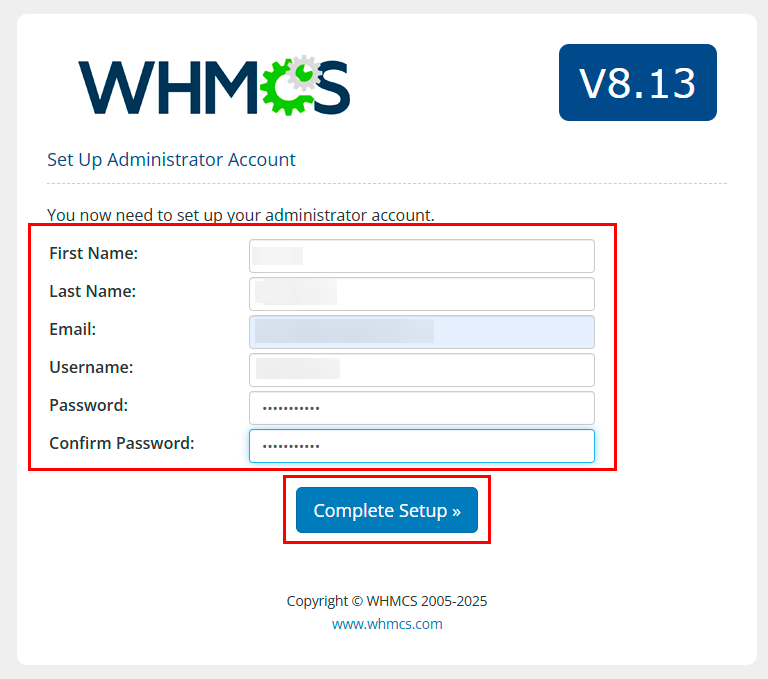
在第二个屏幕上,您需要配置管理员账户:
填写必填字段:
- First Name:管理员名字;
- Last Name:管理员姓氏;
- Email:管理员电子邮件地址;
- Username:管理员用户名;
- Password:密码;
- Confirm Password:确认密码。
填写所有字段后,点击 Complete Setup:
完成安装
安装成功后,将出现带有确认和后续步骤的屏幕:
强制性安全操作:
-
删除安装文件夹
通过 SSH 连接到服务器并执行命令:

-
要登录到管理面板,返回 Web 界面并点击
Go to the Admin Area Now: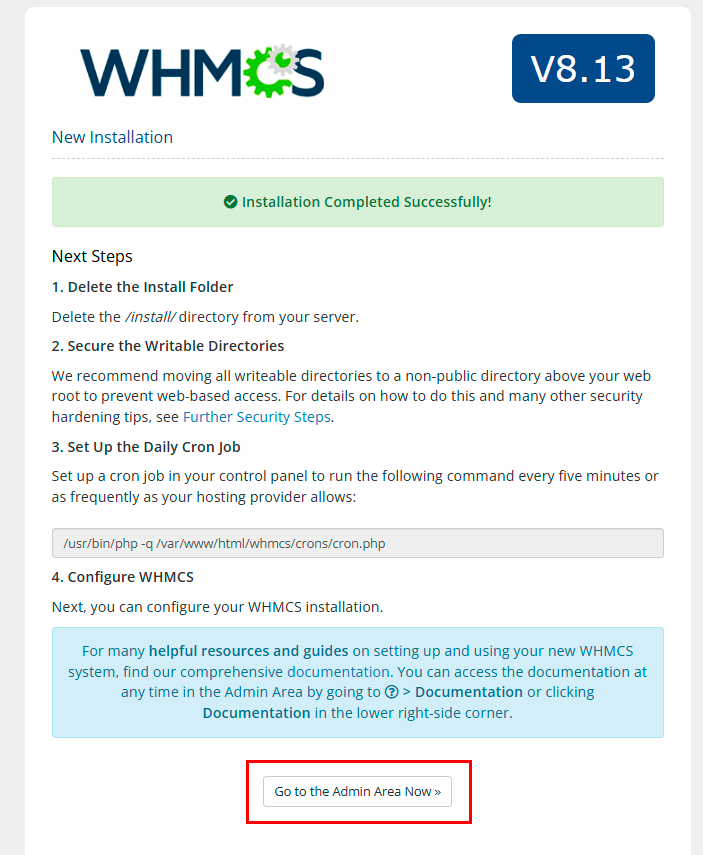
登录系统
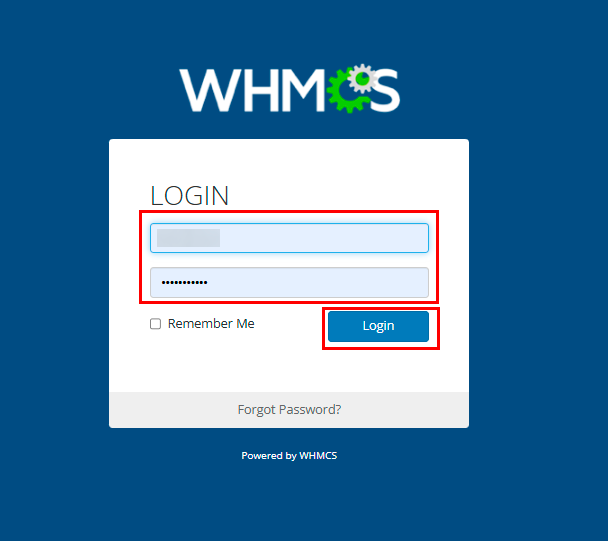
安装完成后,使用创建的凭据登录:
- 输入 Username(管理员登录名);
- 输入 Password(管理员密码);
- 可选地勾选 Remember Me 以保存会话;
- 点击 Login:
初始系统设置
成功登录 WHMCS 管理面板后,将打开主要管理仪表板:
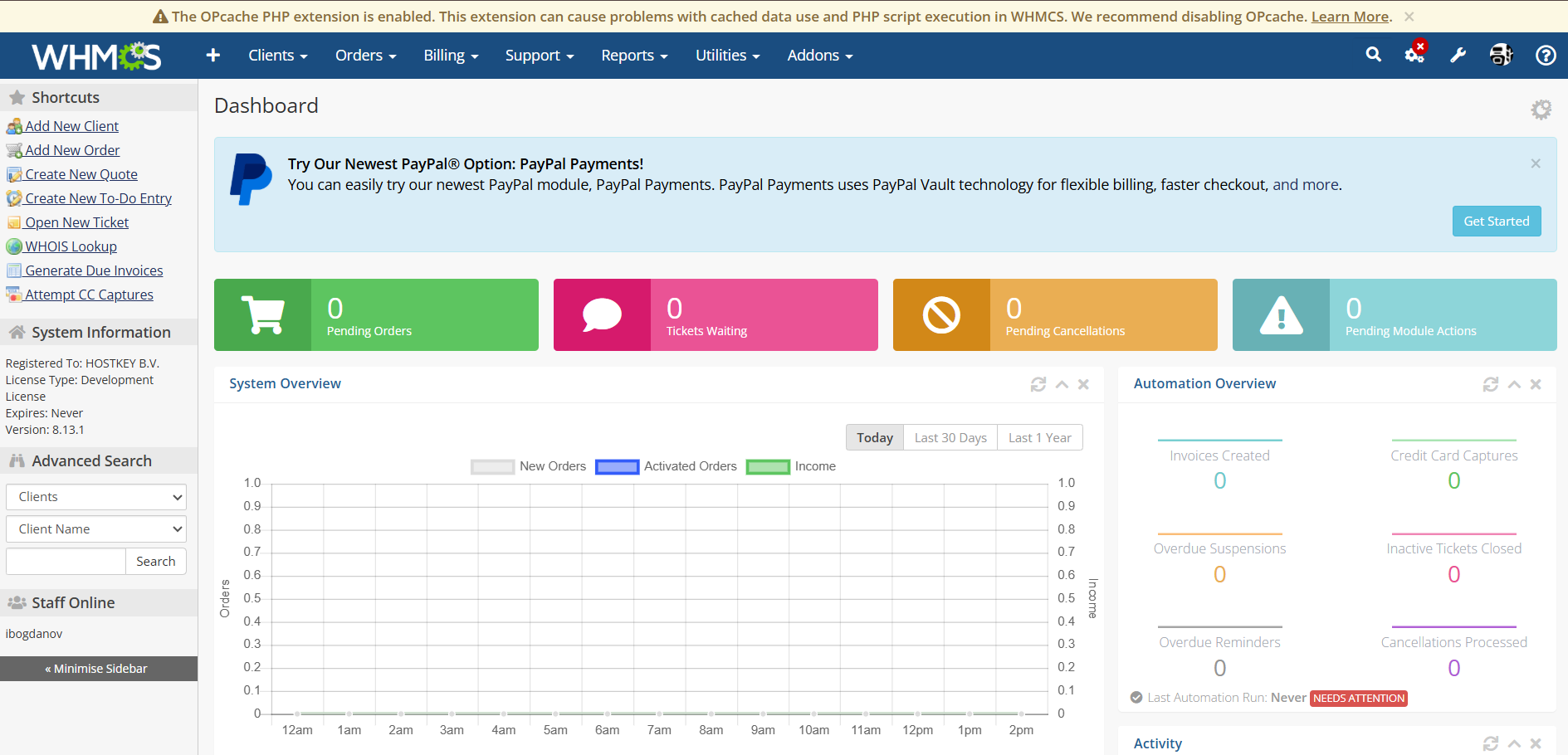
5.1 仪表板概述
在主页上,您将看到:
- 订单、工单和取消的统计信息;
- 系统信息(版本 8.13.1);
- 系统活动图表;
- PayPal 集成建议。
5.2 访问系统设置
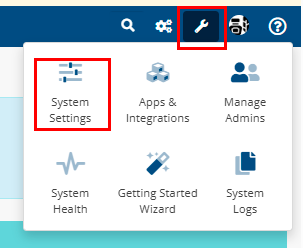
要配置系统:
- 点击右上角的图标 ;
- 从下拉菜单中选择 System Settings:
配置插件和模块
6.1 导航到插件管理
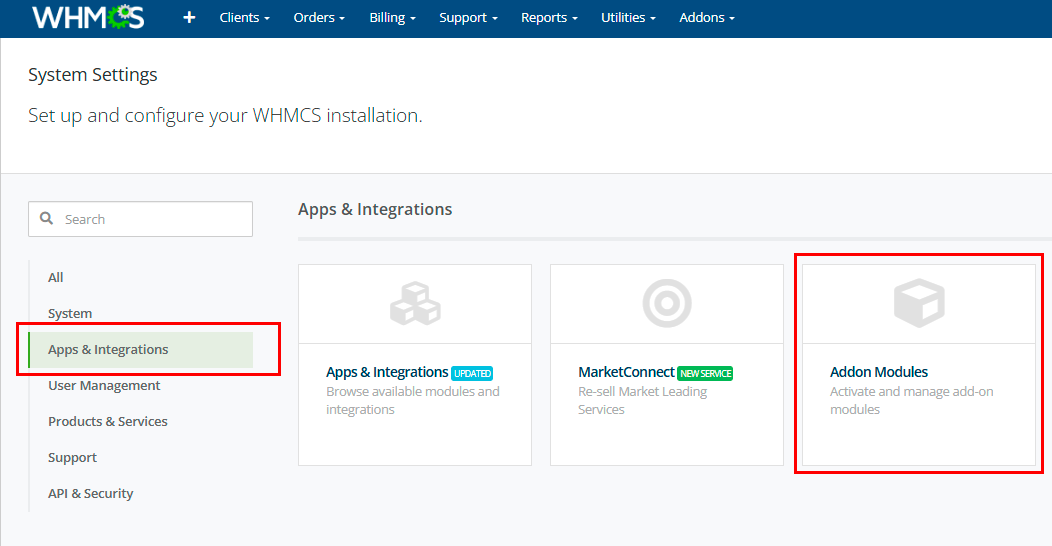
- 在 System Settings 部分中,找到并点击 Apps & Integrations 部分标题;
- 选择 Addon Modules 以管理附加模块:
6.2 激活所需模块
在可用插件列表中,您将找到:
- Bulk Pricing Updater - 用于批量价格更新;
- Google Analytics - 用于分析集成;
- HOSTKEY VPS/Dedicated - 用于服务器管理;
- Licensing Manager - 用于许可证管理;
- MailChimp - 用于电子邮件营销;
- PayPal Transaction Lookup - 用于 PayPal 交易搜索;
- Project Management - 用于项目管理;
- Staff Notifboard - 用于员工通知。
要激活模块,请点击所需插件旁边的 Activate 按钮。
配置 HOSTKEY VPS/Dedicated 模块
在 Addon Modules 部分中激活 HOSTKEY VPS/Dedicated 模块后,您需要配置 API 密钥以与 HOSTKEY 服务集成。
7.1 获取 API 密钥
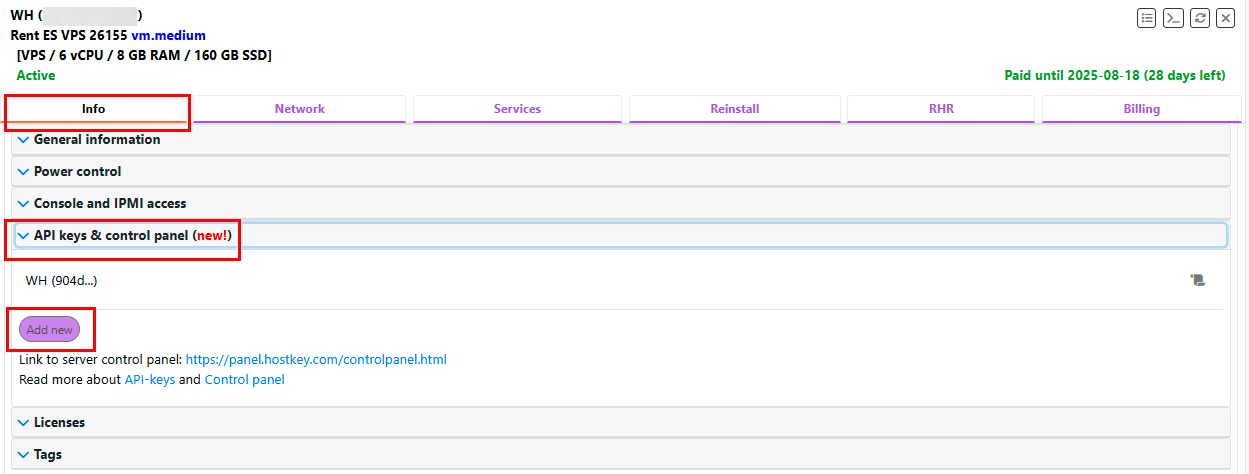
- 在 服务器管理面板和 API — Invapi 中,在服务器卡片中找到 API keys & control panel 部分(标记为“new!”)
- 点击
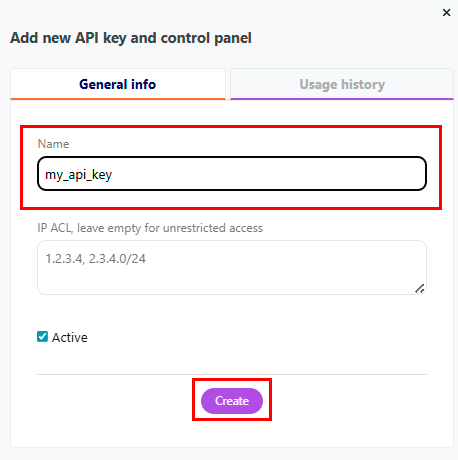
Add new按钮以创建新的 API 密钥:
7.2 创建 API 密钥
在打开的“Add new API key and control panel”窗口中:
- 在 Name 字段中,输入密钥的名称(例如,
my_api_key); - 在 IP ACL 字段中,您可以指定 IP 地址以限制访问(留空以允许无限制访问);
- 确保 Active 复选框已选中;
- 点击
Create按钮:
7.3 保存 API 密钥
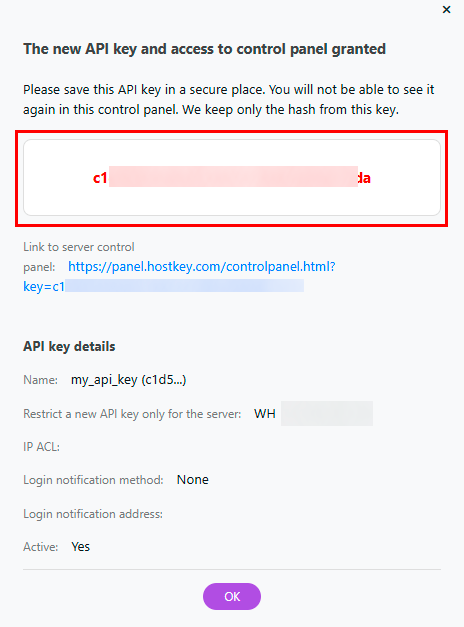
创建密钥后,系统将显示确认窗口:
- 重要! 复制并保存显示的 API 密钥在安全的地方(以红色背景突出显示);
- 此密钥将不再在控制面板中显示 - 仅保存其哈希值;
- 同时保存服务器管理面板链接;
- 点击
OK完成。
7.4 在 WHMCS 中配置模块
- 在 WHMCS 中,转到 Addons > HOSTKEY VPS/Dedicated;
- 在 API Key 字段中,粘贴获得的 API 密钥;
- 在 API URL 字段中,指定:
https://invapi.hostkey.com/:

7.5 配置产品导入
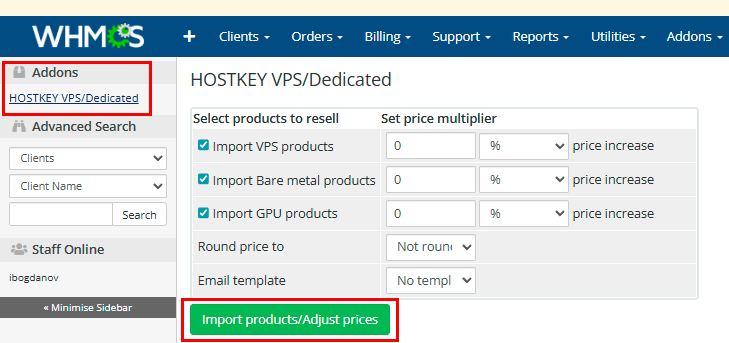
在 Select products to resell 部分中:

-
勾选所需的产品类型以进行导入:
- Import VPS products - 用于导入 VPS 服务器;
- Import Bare metal products - 用于导入专用服务器;
- Import GPU products - 用于导入 GPU 服务器。
-
为每种产品类型配置加价定价:
- 在相应字段中输入加价百分比;
- 从下拉列表中选择加价类型。
-
在 Round price to 字段中,选择价格舍入规则;
- 在 Email template 字段中,选择电子邮件通知模板。
7.6 导入产品
完成配置后,点击 Import products/Adjust prices 按钮,将产品从 HOSTKEY 目录导入到您的 WHMCS 系统。
系统将自动创建具有所有必要特性和根据指定加价配置的价格的产品。
警告
由于 HOSTKEY 目录中产品数量众多,产品导入过程可能需要相当长的时间。在某些情况下,可能会出现错误 503(服务暂时不可用)。如果发生这种情况:
- 等待几分钟并刷新页面;
- 如果问题未解决,请重启服务器。
货币配置
8.1 访问货币设置
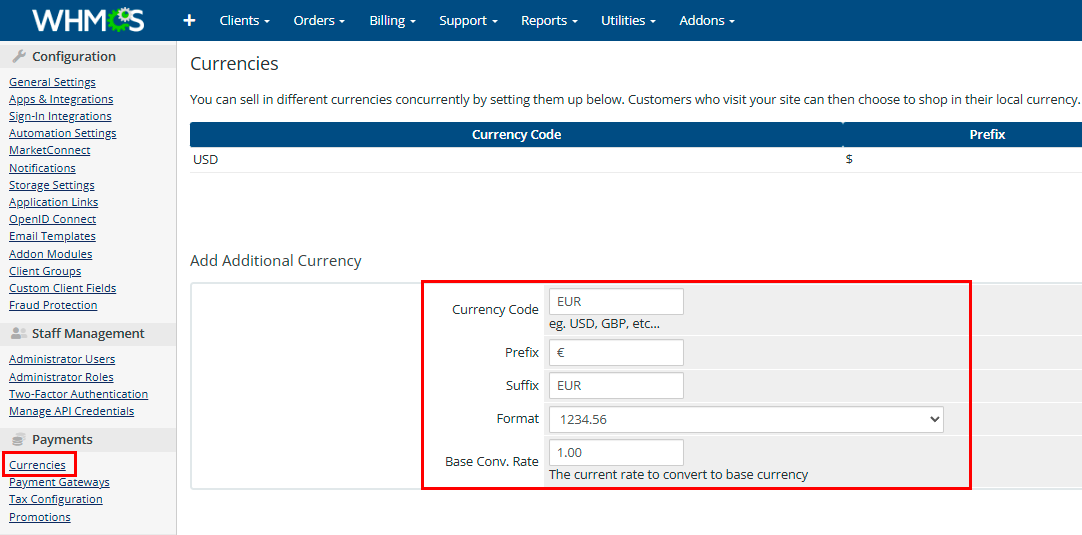
- 在侧边栏菜单中,选择 Payments;
- 点击 Currencies。
8.2 添加额外货币
默认情况下,系统配置为 USD。要添加新货币(例如,EUR):
-
在 Add Additional Currency 部分中,填写字段:
- Currency Code:EUR
- Prefix:€
- Suffix:EUR
- Format:选择显示格式(例如,1234.56)
- Base Conv. Rate:指定与基础货币的汇率(例如,1.00)
-
点击
Add Currency按钮以保存设置。
8.3 配置货币汇率
系统允许配置自动货币汇率更新或通过 Base Conv. Rate 字段手动设置。
备注
有关配置和使用 WHMCS 的详细信息,请参阅 官方文档。
使用 API 订购带有 WHMCS 的服务器
要使用 API 安装此软件,请遵循 这些说明。