cPanel
在这篇文章中
信息
cPanel 是一个网络托管控制面板。它提供了一个图形界面,用于管理远程服务器上的托管服务。它还允许系统管理员和网站所有者管理账户、域名、数据库、文件、电子邮件以及许多其他托管功能。cPanel 内置了许多工具,如 Apache、PHP、Perl、MySQL、FTP 等。cPanel 确保高水平的安全性,包括防止恶意代码和垃圾邮件。
cPanel 关键功能
- 文件管理:它提供了通过内置文件管理器管理服务器上文件的能力。通过此功能,您可以查看、上传、下载、复制和删除服务器上的文件。
- 数据库管理:它允许您创建、编辑和删除 MySQL 或 PostgreSQL 数据库,并通过用户友好的界面 phpMyAdmin 或 phpPgAdmin 进行管理。
- 域名和子域名管理:它允许您添加新域名和子域名,设置 DNS 记录,创建重定向,配置 SSL 证书等。
- 电子邮件管理:它提供便捷的电子邮件管理,包括创建邮箱、转发、垃圾邮件过滤和其他功能。
- FTP 管理:它允许您创建新的 FTP 用户,配置文件和文件夹的权限,并监控磁盘使用情况。
部署功能
| ID | 软件名称 | 兼容操作系统 | 虚拟机 | 物理机 | vGPU | GPU | 最低CPU(核) | 最低内存(GB) | 最低硬盘(GB) | 自定义域名 | 是否启用 |
|---|---|---|---|---|---|---|---|---|---|---|---|
| 3 | cPanel Admin for 5 accounts | Ubuntu 22.04, RockyLinux 8, AlmaLinux 8 | + | - | - | - | 2 | 3 | - | 否 | 否 |
| 4 | cPanel Premier for 100 accounts | Ubuntu 22.04, RockyLinux 8, AlmaLinux 8 | + | + | + | + | 2 | 3 | - | 否 | 否 |
| 1 | cPanel Pro for 30 accounts | Ubuntu 22.04, RockyLinux 8, AlmaLinux 8 | + | - | - | - | 2 | 3 | - | 否 | 否 |
| 6 | cPanel trial for 15 days | Ubuntu 24.04 | + | + | - | - | 2 | 3 | - | 否 | 否 |
- 安装时间为 17-30 分钟,包括操作系统。
备注
除非另有说明,默认情况下,我们从开发者的网站或操作系统存储库安装软件的最新发布版本。
安装过程:
-
系统已安装;
-
latest脚本下载到/tmp目录; -
运行
latest脚本以在操作系统上安装应用程序;
安装后,您需要按照链接 https:cpanel<Server_ID_from_Invapi>.hostkey.in:2087 进行操作。
部署 cPanel 后的入门指南
警告
cPanel 是 15 天的试用版。在此期限后,对面板的访问将被阻止。托管在服务器上的网站将继续工作,但在激活付费版 cPanel 之前,您将失去对其管理的访问权限。
在支付订单后,将向注册时指定的电子邮件发送通知,告知服务器已准备好工作。它将包含 VPS 的 IP 地址以及连接的登录名和密码。 我们公司的客户通过服务器硬件和 API 控制面板 Invapi 进行管理。
点击标签 webpanel 中的链接后,将打开一个登录窗口。在这里,您应使用 Info >> Tags 中指定的凭据以及在服务器部署时发送到您收件箱的电子邮件中的凭据。
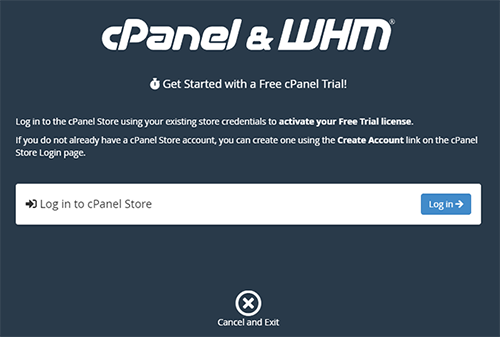
然后您需要阅读许可协议并前往 cPanel Store:
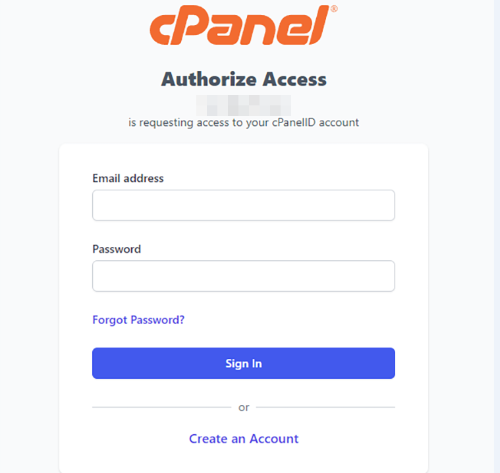
接下来,需要注册或登录到 cPanel Store:
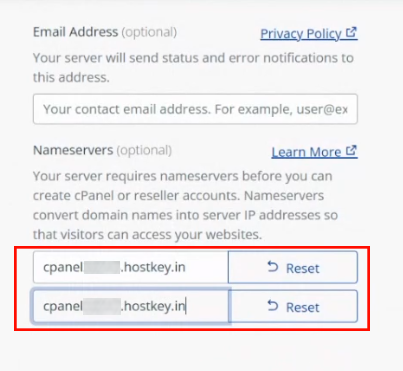
授权后,您需要指定服务器名称:
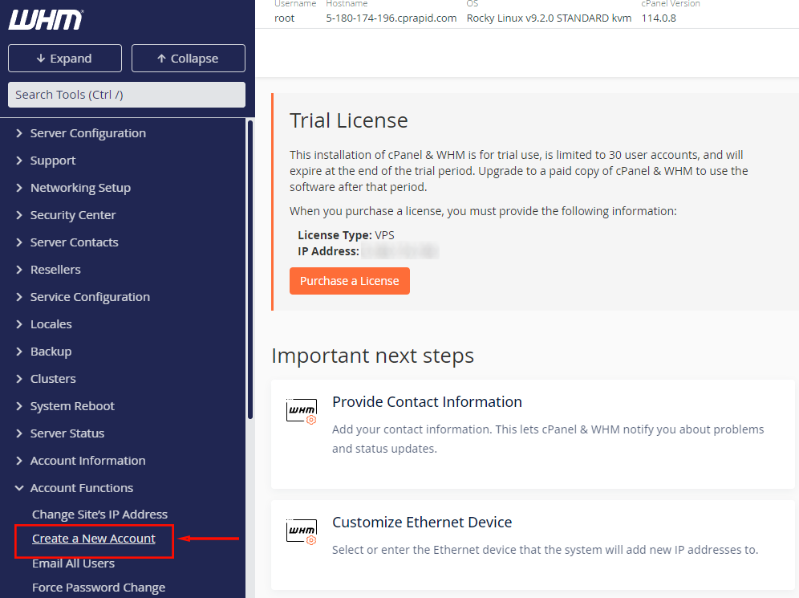
然后创建一个新用户。为此,选择项目 Create a New Account:
并填写域名信息:
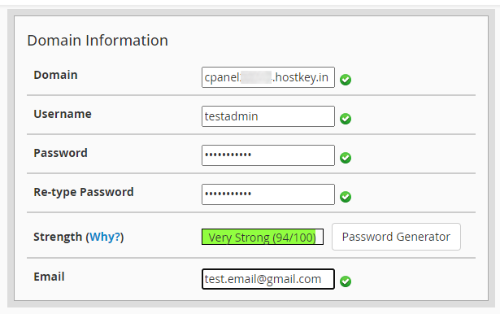
- Domain - 将用于此账户的域名。例如,
cpanel<Server_ID_from_Invapi>.hostkey.in。 - Username - 将在 cPanel 下以指定的用户名创建账户。
- Password - 输入与此用户名关联的 cPanel 账户的访问密码。必须强大且唯一。
- Re-type Password - 包含密码重新输入字段以防止在创建密码时出现拼写错误。
- Email - 用户的电子邮件地址将用于发送来自 cPanel 的通知和密码恢复。
要在 cPanel 中创建新用户账户,除了电子邮件外,这些字段是必需的。
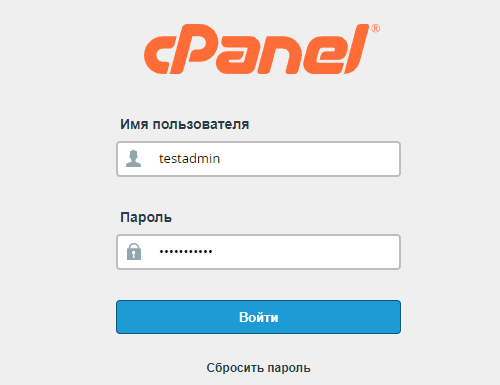
创建新账户后,您可以前往地址 https://cpanel<Server_ID_from_Invapi>.hostkey.in:2083 并输入指定的账户数据:
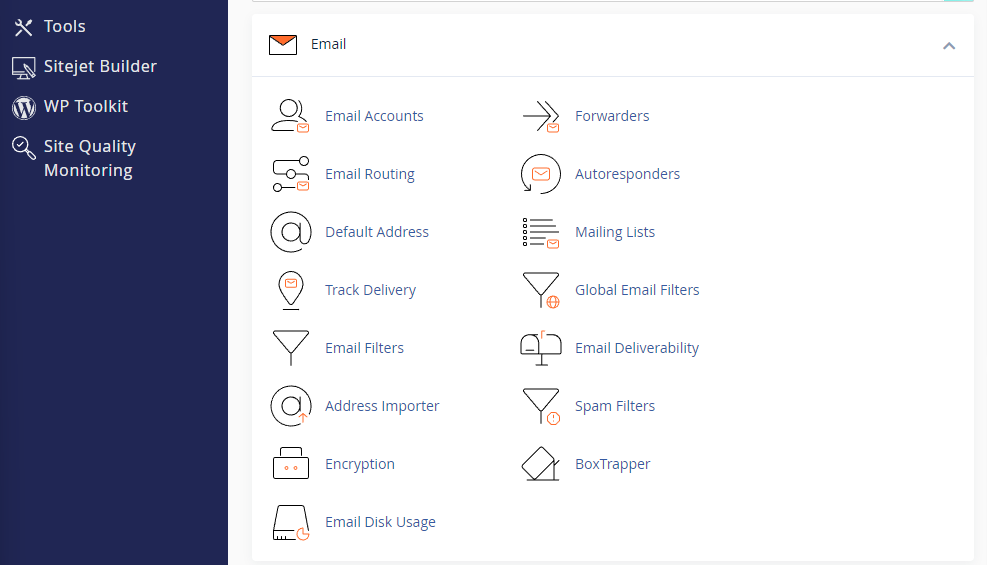
然后您可以开始使用面板:
激活试用期
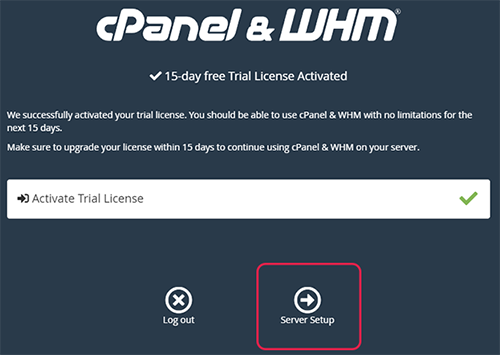
激活使用 cPanel 的试用期:
要激活付费版本,您必须点击控制面板主页上的 Purchase a License 按钮:
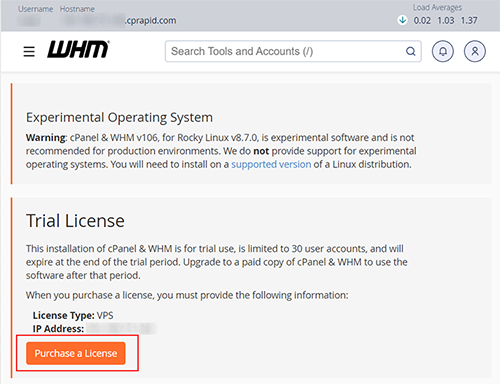
之后,您将被转移到您的 个人账户,然后支付许可证费用。付款后,激活将自动发生。
您还可以在 cPanel Store 的 Manage Licenses 部分中管理许可证:
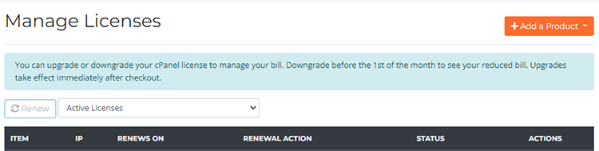
从模板添加网站
CPanel 允许您使用模板发布网站。为此,请前往 Site Publisher 部分:
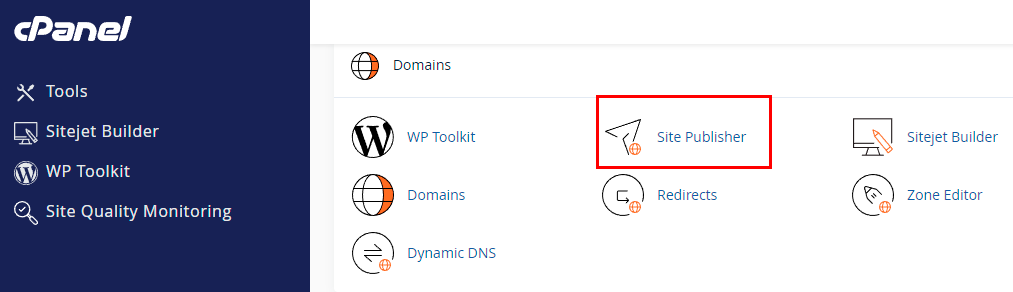
并选择可用的模板之一:
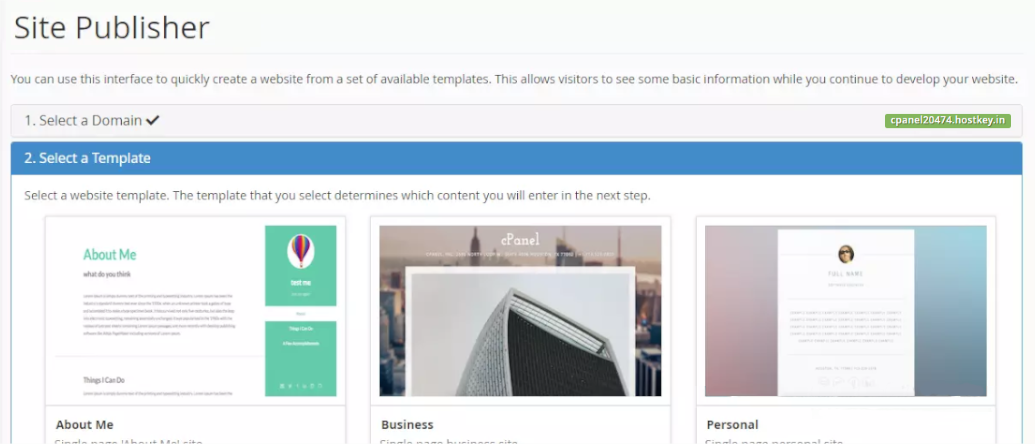
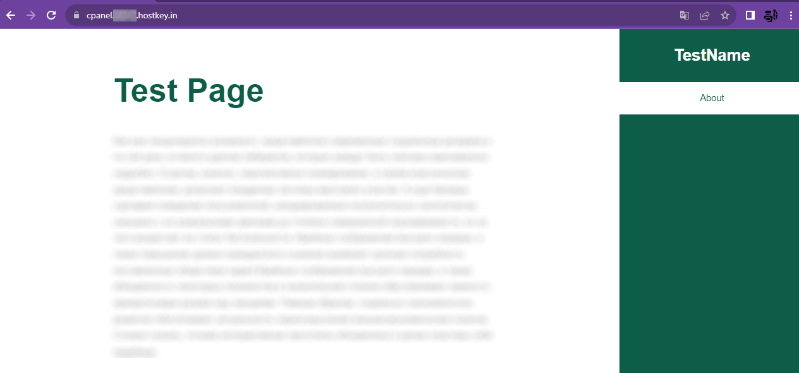
然后输入将在网站上显示的数据(数据集根据模板而变化)并点击按钮 Publish。网站将在地址 https://cpanel<Server_ID_from_Invapi>.hostkey.in/ 上可用:
警告
创建自定义域名的功能仅在拥有付费 CPanel 许可证时可用。
有关 cPanel 基本设置的更多信息,请参阅 开发者文档。
打开 SMTP 端口以组织企业邮件服务
出于安全原因,所有 VPS 服务器上默认阻止出站 TCP 端口(25,24,2525, 387, 465 和 587)和 UDP 端口(5060)。这是为了防止发送垃圾邮件。
要解除阻止,请按照以下步骤操作:
-
配置域名区域。域名的 A 记录必须指向您在 HOSTKEY 中的服务器 IP 地址。
-
向 技术支持 发送请求,说明您需要打开出站 SMTP 端口以发送邮件以及从中发送邮件的域名地址(或其子域名)。
警告
我们保留就域名及其使用方式向您提出额外问题的权利。
-
在分析域名后,我们将决定是否开放 SMTP 操作端口并通知您。
使用 API 订购 cPanel
要使用 API 安装此软件,请遵循 这些说明。