CloudPanel
在这篇文章中
信息
CloudPanel 是一个现代化的服务器控制面板,专为云提供商和 Web 应用程序优化。它支持 Linux 服务器(包括 Debian 和 Ubuntu),并提供直观的 Web 界面。CloudPanel 旨在简化服务器管理,在支持 PHP 应用程序的同时提供高水平的安全性和性能。主要功能包括 Nginx Web 服务器的自动配置、MySQL 数据库管理、灵活的监控工具以及内置的备份系统。
CloudPanel:主要功能
- Web 服务器管理:支持 Nginx,提供便捷的虚拟主机设置、自动 SSL 证书安装,以及配置重定向、缓存和访问规则的能力。
- 数据库管理:支持 MySQL、MariaDB 和 Redis,包括创建和管理数据库、管理用户以及配置备份。
- 用户和访问控制:灵活的基于角色的服务器管理系统,能够限制对某些功能的访问。
- 多站点架构:支持在单个服务器上托管多个项目,并为每个站点提供个性化设置。
- 系统监控:内置工具用于跟踪服务器负载、资源使用情况和服务日志。
- 自动更新和安全:定期系统更新、支持双因素认证以及内置防火墙以保护服务器。
- 自动化简便性:提供 API 以自动化域名设置、网站管理和行政任务等操作。
部署功能
| ID | 软件名称 | 兼容操作系统 | 虚拟机 | 物理机 | vGPU | GPU | 最低CPU(核) | 最低内存(GB) | 最低硬盘(GB) | 自定义域名 | 是否启用 |
|---|---|---|---|---|---|---|---|---|---|---|---|
| 244 | CloudPanel | Ubuntu 22.04 | + | + | + | + | 1 | 2 | - | 是 | 订购 |
此软件在安装时可设置自定义域名。详见说明
安装时间为 20 分钟,包括操作系统设置。
备注
除非另有说明,我们默认从开发者网站或操作系统存储库安装软件的最新发布版本。
CloudPanel 部署后的入门指南
支付订单后,系统将向您在注册时提供的地址发送电子邮件通知,告知您服务器已准备就绪。该电子邮件将包含 VPS IP 地址和连接所需的登录凭据。我们的客户通过 服务器控制面板和 API — Invapi 管理其设备。
您可以在服务器控制面板的 Configuration >> Tags 选项卡中,或在发送给您的电子邮件中找到授权数据:
- 访问 CloudPanel Web 界面的链接:位于 webpanel 标签中;
- 登录 和 密码 用于 SSH 连接到服务器:在服务器部署完成后通过电子邮件提供。
创建管理员账户
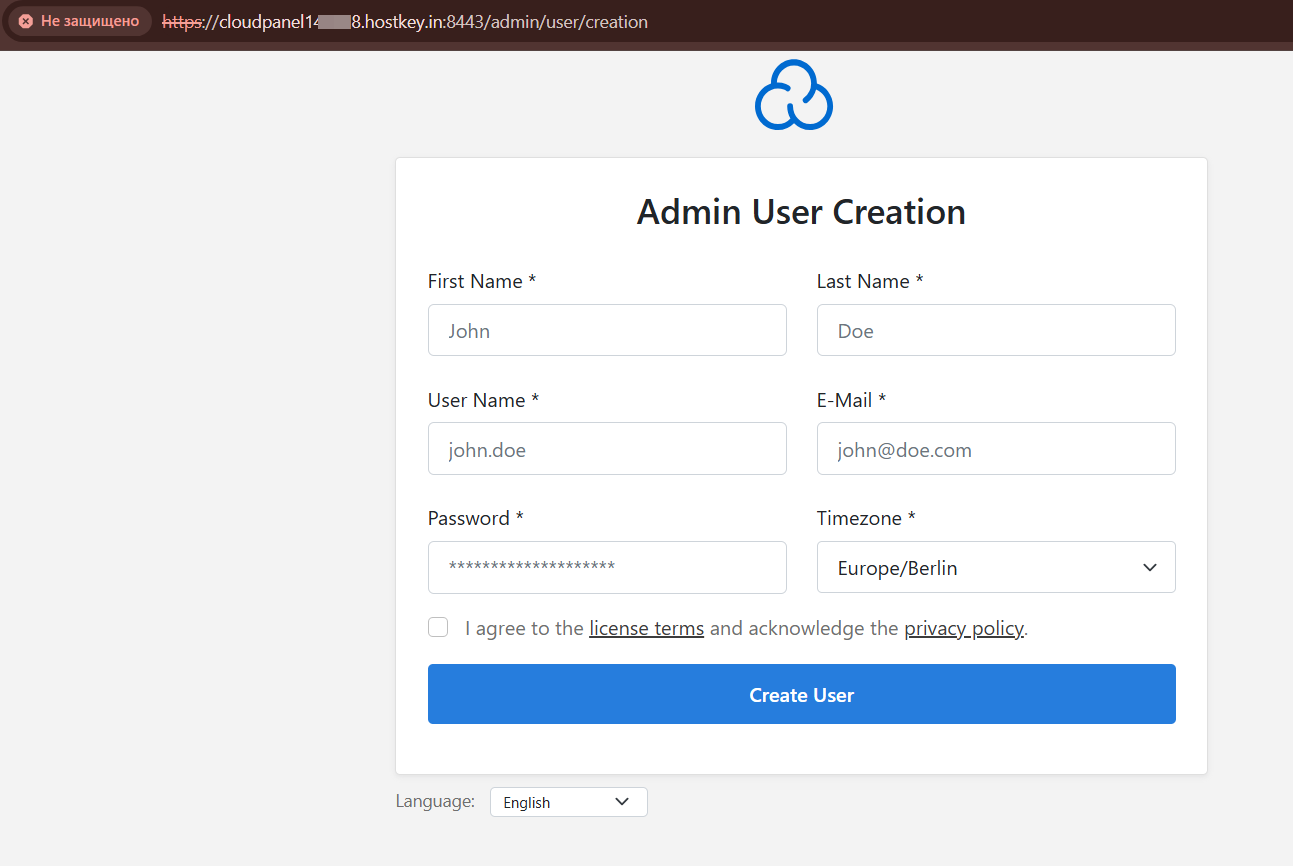
安装 CloudPanel 后,第一步是创建用于管理面板的管理员账户。
-
管理员注册表单:
- First Name:输入您的名字。
- Last Name:输入您的姓氏。
- Username:设置一个唯一的用户名,将用于登录面板。
- Email:提供您当前的电子邮件地址。它可能用于密码恢复或接收通知。
- Password:创建强密码以保护您的访问权限。
- Timezone:从下拉列表中选择您当前的时区。
-
服务条款确认:要完成注册过程,您需要同意许可条款和隐私政策。
-
完成注册:填写数据后,点击 "Create User" 按钮。
- 界面语言:在表单底部,您可以选择界面语言。默认设置为英语,但如有需要可以切换为其他语言。
成功注册后,您可以使用指定的用户名和密码登录 CloudPanel 控制面板。
CloudPanel 主菜单
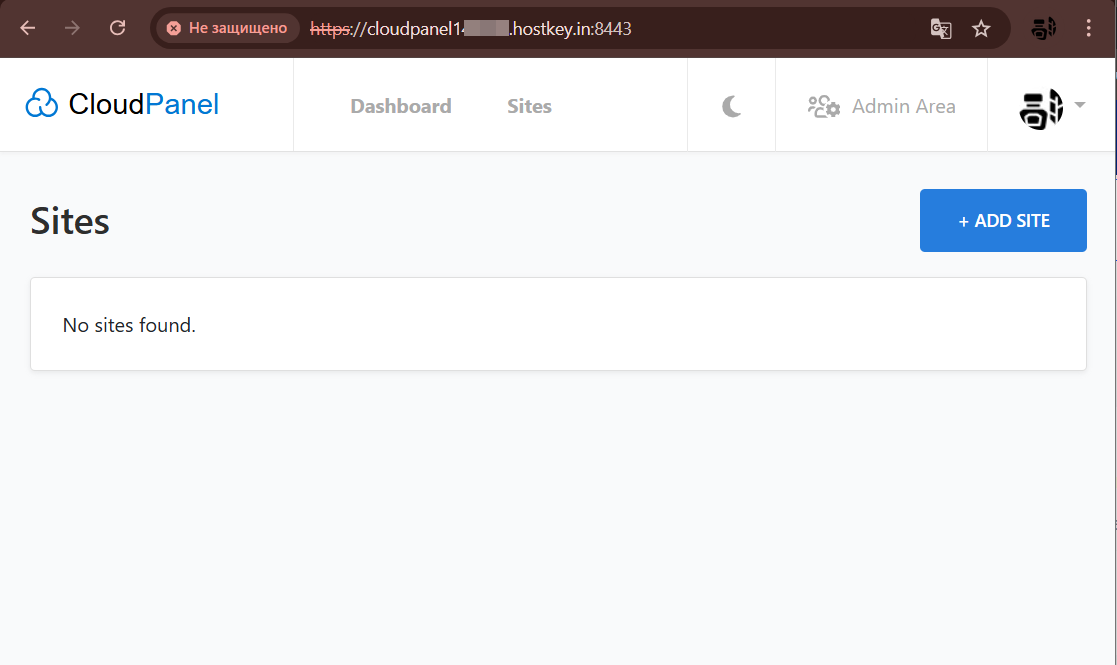
登录 CloudPanel 后,主菜单提供访问管理面板所需的基本功能:
- Dashboard:此选项卡显示服务器状态、资源使用情况和整体性能的摘要。
-
Sites:此部分专用于网站管理。您可以:
- 使用 "+ Add Site" 按钮添加新站点。
- 为每个站点配置托管设置。 如果尚未添加任何站点,将显示 "No sites found" 通知。
-
Admin Area:访问管理设置,包括用户管理、备份和系统参数。
- Interface Mode:右上角的开关允许您在界面的浅色和深色主题之间切换。
- Language Settings & Additional Options: 在屏幕底部或通过菜单,您可以选择界面语言并访问其他系统设置。
向 CloudPanel 添加站点
CloudPanel 提供了几种安装站点的方式:
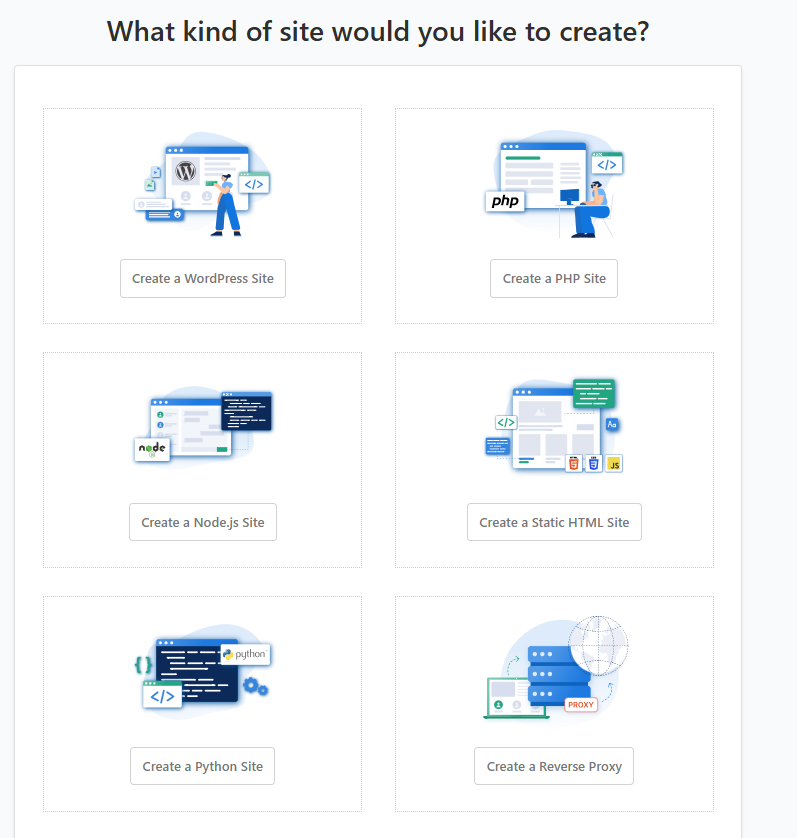
- Create a WordPress Site:安装和管理 WordPress 网站,支持必要的配置。
- Create a PHP Site:部署基于 PHP 的网站。
- Create a Node.js Site:使用 Node.js 创建网站,适用于现代 Web 应用程序。
- Create a Static HTML Site:安装静态 HTML 站点,适用于简单且轻量级的项目。
- Create a Python Site:配置基于 Python 的网站。
- Create a Reverse Proxy:设置反向代理以在服务器之间路由请求。
示例:向 CloudPanel 添加站点
"New WordPress Site" 功能用于在 CloudPanel 控制面板中创建新的 WordPress 网站。它包含以下字段以配置您的站点:
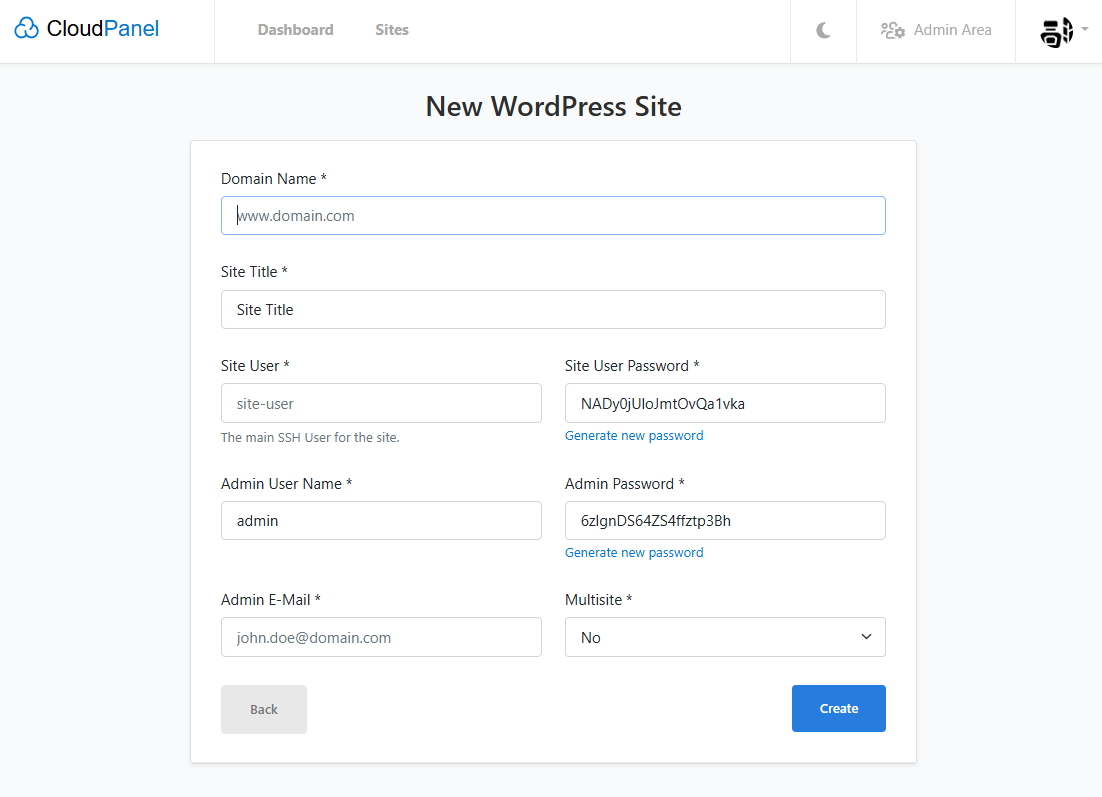
- Domain Name:您站点的域名(例如,
www.example.com)。 - Site Title:您站点的标题(例如,"My Blog")。
- Site User:用于 SSH 访问的用户名,自动创建以管理网站。
- Site User Password:指定 SSH 用户的密码。
- Admin User Name:访问 WordPress 管理面板的用户名(默认为
admin)。 - Admin Password:访问 WordPress 管理面板的密码。
- Admin E-Mail:站点管理员的电子邮件地址。
- Multisite:在标准网站模式(No)和多站点模式(Yes)之间进行选择。
标有星号 (*) 的字段为必填项。输入数据后,点击 "Create" 按钮以完成设置并自动安装 WordPress。
表单填写示例
- Domain Name:
www.mywebsite.com - Site Title:
My New Website - Site User:
mywebsite_user - Site User Password:
StrongPassword123! - Admin User Name:
admin - Admin Password:
SuperAdminPass456! - Admin E-Mail:
[email protected] - Multisite:
No
输入这些详细信息后,WordPress 将使用指定的参数进行安装。
备注
有关 CloudPanel 主要设置的详细信息,请参阅 开发者文档。
为企业电子邮件服务打开 SMTP 端口
出于安全目的,所有 VPS 服务器默认阻止出站 TCP 端口(25、24、2525、387、465 和 587)和 UDP 端口(5060)。此措施旨在防止垃圾邮件发送。要解除阻止,请按照以下步骤操作:
-
定义您的域名区域。您域名的 A 记录必须指向 HOSTKEY 上您服务器的 IP 地址。
-
向 技术支持 提交请求,说明您需要打开出站 SMTP 端口以发送电子邮件,以及发送电子邮件的域名地址(或子域名)。
警告
我们保留就域名及其预期用途向您提出额外问题的权利。
-
分析您的域名后,我们将就打开 SMTP 功能的端口做出决定并通知您。
使用 API 订购 CloudPanel
要使用 API 安装此软件,请遵循 这些说明。