Minecraft 服务器
在这篇文章中
信息
Minecraft 服务器是一款服务器软件,允许您启动多人 Minecraft 服务器以进行在线游戏。
部署功能
- 多人游戏 - 服务器允许最多 255 名玩家同时连接和游玩;
- 可定制的游戏世界 - 管理员可以创建独特的世界,安装插件和模组;
- 访问控制管理 - 能够为世界不同部分的玩家分配不同的权限;
- 防破坏保护 - 保护世界免受玩家破坏的工具;
- 备份 - 自动保存服务器世界以防止数据丢失;
- 多个世界 - 可选地,您可以在单个服务器上启动多个不同的世界;
- API - 一组接口,用于服务器与其他应用程序交互;
- 监控 - 跟踪在线用户、活动、事件日志;
- 性能 - 针对在拥有大量玩家的专用服务器上运行进行了优化。
部署功能
| ID | 软件名称 | 兼容操作系统 | 虚拟机 | 物理机 | vGPU | GPU | 最低CPU(核) | 最低内存(GB) | 最低硬盘(GB) | 自定义域名 | 是否启用 |
|---|---|---|---|---|---|---|---|---|---|---|---|
| 65 | Minecraft: Java Edition Server | Ubuntu 22.04 | + | + | + | - | 1 | 1 | - | 否 | 否 |
- 自动安装 MCSMManager - 一种用于 Minecraft 服务器的集群管理服务,允许您:
- 自动启动、停止和重启 Minecraft 服务器;
- 监控服务器状态并接收警报;
- 管理服务器上的插件、模组和配置;
- 更新服务器和插件版本;
- 平衡集群中服务器之间的负载;
- 备份世界和服务器数据;
- 从备份恢复服务器;
- 通过添加或移除服务器来扩展集群。
- 安装 MCSMManager 后,将在
/opt/mcsmanager/中创建以下目录结构: daemon/- 守护进程服务目录,包括:data/Config/global.json- 全局服务设置文件。
web/- Web 界面目录;start-daemon.sh- 守护进程启动脚本;start-web.sh- Web 界面启动脚本;usage.txt- 使用文档。- 其他目录和文件用于配置 HTTPS 和管理证书:
/var/lib/docker/volumes/nginx_secrets- 通过 Docker Volumes 组织的密钥和 Nginx 证书等秘密信息的保险库;/data/nginx- 存储 Nginx 配置和相关文件的主目录;user_conf.d/- 自定义 Nginx 配置的子目录;nginx-certbot.env- 包含 Certbot 变量以自动操作 Nginx 的环境文件;
/root/nginx- 可能存放手动管理的备份或额外 Nginx 设置的目录。
备注
除非另有说明,否则我们从开发者的网站或操作系统存储库中安装软件的最新发布版本。
系统要求
随着服务器上玩家数量的增加,对 Minecraft 资源的需求也会增加。大型游戏群体需要更多的 RAM 和磁盘空间。Minecraft 服务器的推荐系统要求:
- 处理器 (CPU):2 核或更多,理想情况下为 2 GHz 或更高;
- RAM:1-2 名玩家最少 2 GB,3-6 名玩家 5 GB,6 名以上玩家 8 GB;
- 操作系统:Minecraft 适用于所有流行的操作系统,但操作系统需要额外的资源;
- 磁盘空间:1-2 名玩家最少 2 GB,3-5 名玩家 18 GB,6 名以上玩家 35 GB。
Minecraft 服务器部署后的入门指南
支付订单后,您将收到一封发送至您注册邮箱的通知,告知您的服务器已准备就绪。其中将包含 VPS IP 地址以及用于连接的登录名和密码。我们的客户可以在 服务器和 API 控制面板 — Invapi 中管理硬件。
可以在服务器控制面板的 Configuration >> Tags 选项卡或电子邮件中找到的授权数据如下:
- Link: 在 webpanel 标签中;
- Login 和 Password 在软件部署后、服务器准备就绪时通过电子邮件发送给您。
在 MCSMManager 中管理账户和游戏服务器
首次点击 webpanel 标签中的链接时,系统将提示您设置控制面板并创建管理员账户。初始设置过程包括以下步骤:
-
在打开的窗口中,点击
Start按钮。 -
通过填写必填字段创建管理员账户。
-
指示您的用户状态:
- 新用户(首次使用系统)
- 现有用户
-
选择要部署的应用程序类型(例如,Minecraft Bedrock Edition 游戏服务器)。
备注
默认情况下,系统安装的是 Open JRE 17,在选择和部署游戏服务器时需要考虑这一点。安装现代版本的 Minecraft 时,首先需要将 Java 更新到兼容版本。
-
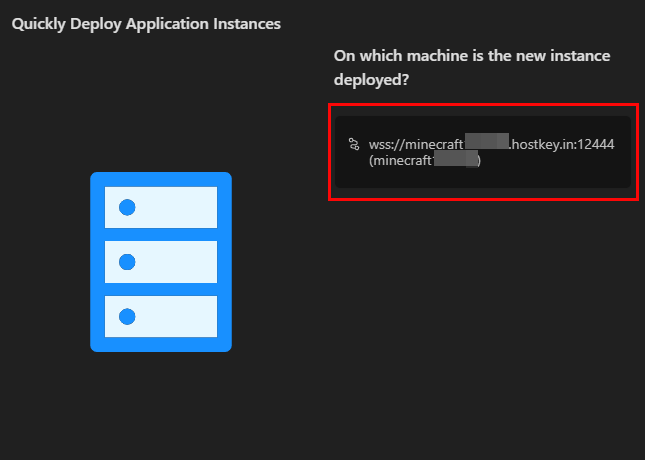
指定安装应用程序的目标机器。
-
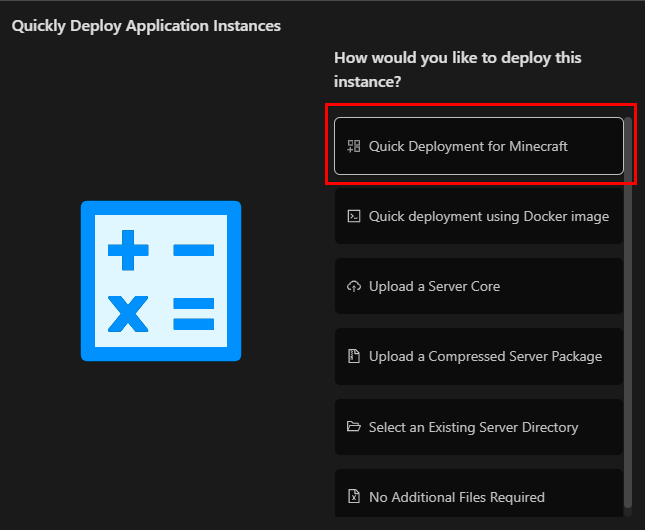
定义部署方法:
- 快速安装 Minecraft
- 通过 Docker 镜像部署
- 其他可用选项
-
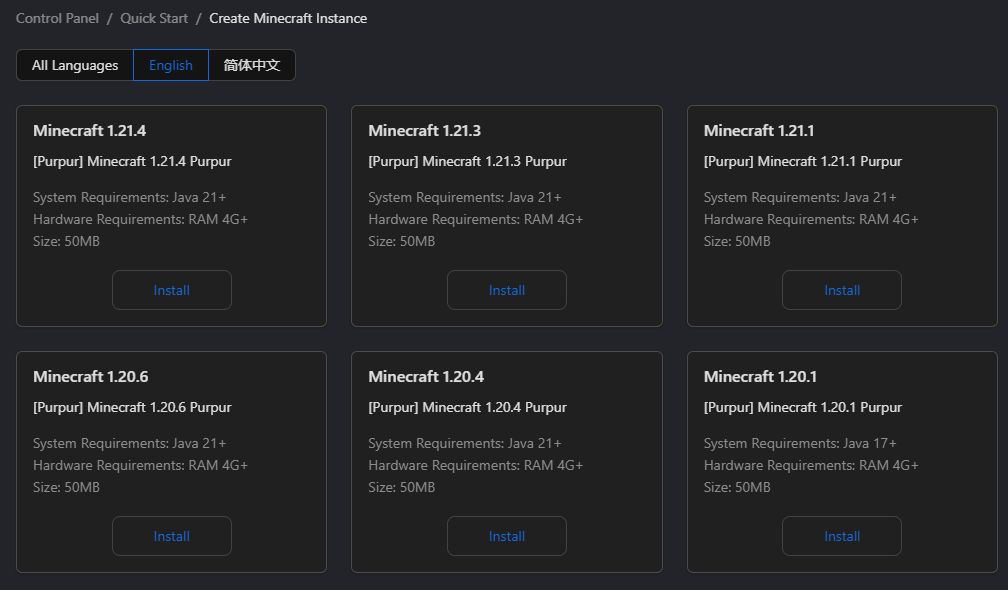
选择软件版本:
- Minecraft 1.21.1
- Minecraft 1.20.1
- Forge 1.20.6
- 其他可用版本。
-
等待安装完成。
配置远程节点
安装完成后,配置远程节点:
- 转到侧边菜单中的 Nodes 部分;
- 点击
Add Node按钮或选择一个现有的节点进行编辑; -
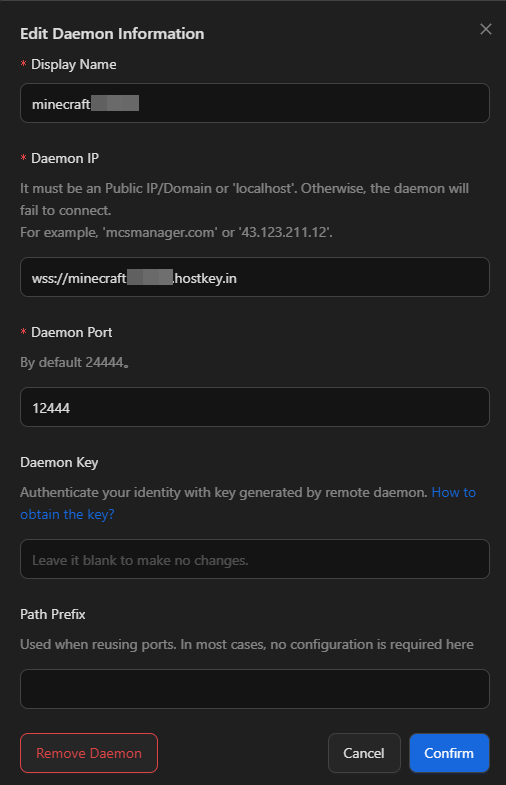
配置与远程节点的连接:
- 输入节点名称(例如,
minecraft{SERVER_ID}); - 输入连接地址(
wss://minecraft{SERVER_ID}.hostkey.com); - 设置连接端口(12444);
- 除非需要特殊设置,否则将 Remote Node Key 字段留空。
- 输入节点名称(例如,
-
点击
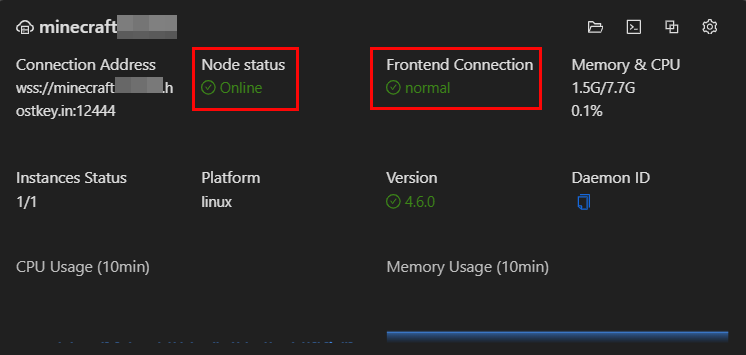
Save或Update按钮; - 结果,节点状态应更改为 Up:
创建和管理游戏服务器
-
创建服务器实例:
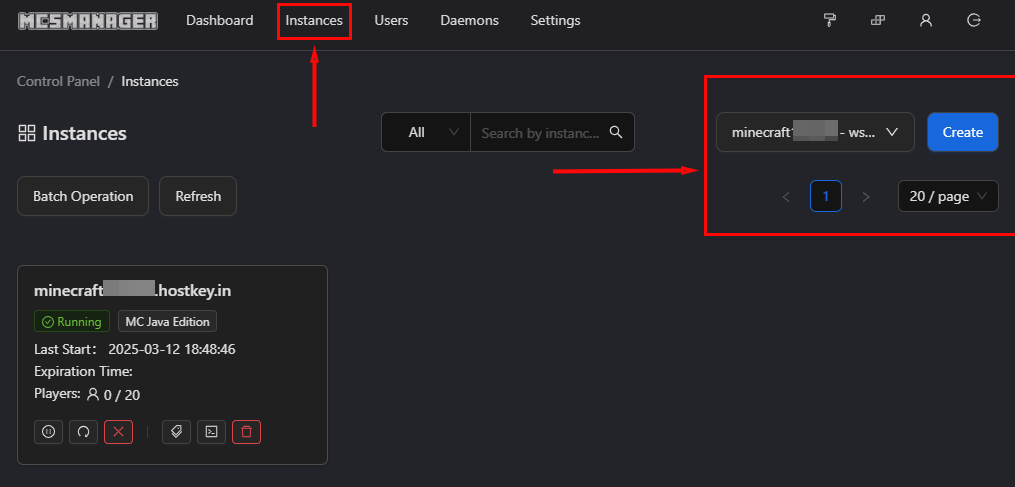
- 转到侧边菜单中的 Instances 部分;
- 点击
Create Instance按钮; -
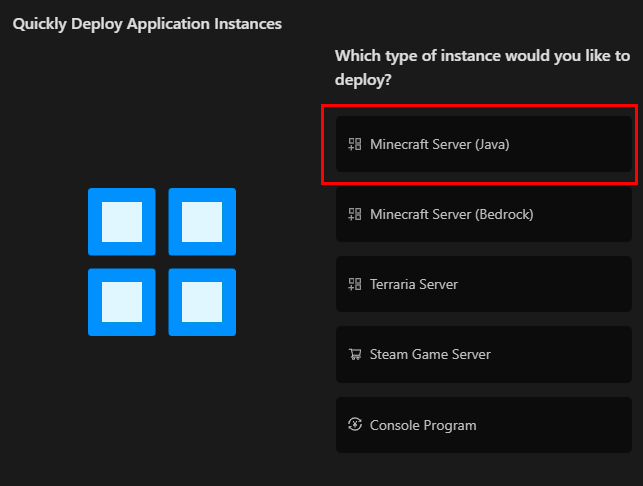
在打开的窗口中,选择:
- Node:选择之前配置的节点:
- Server type:例如,MC Java Edition Server:
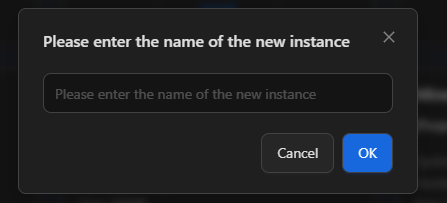
- Instance name:输入所需的名称(例如,
minecraft{SERVER_ID}vanilla):
-
点击
Ok按钮; - 创建后,实例将以指定名称出现在列表中。
-
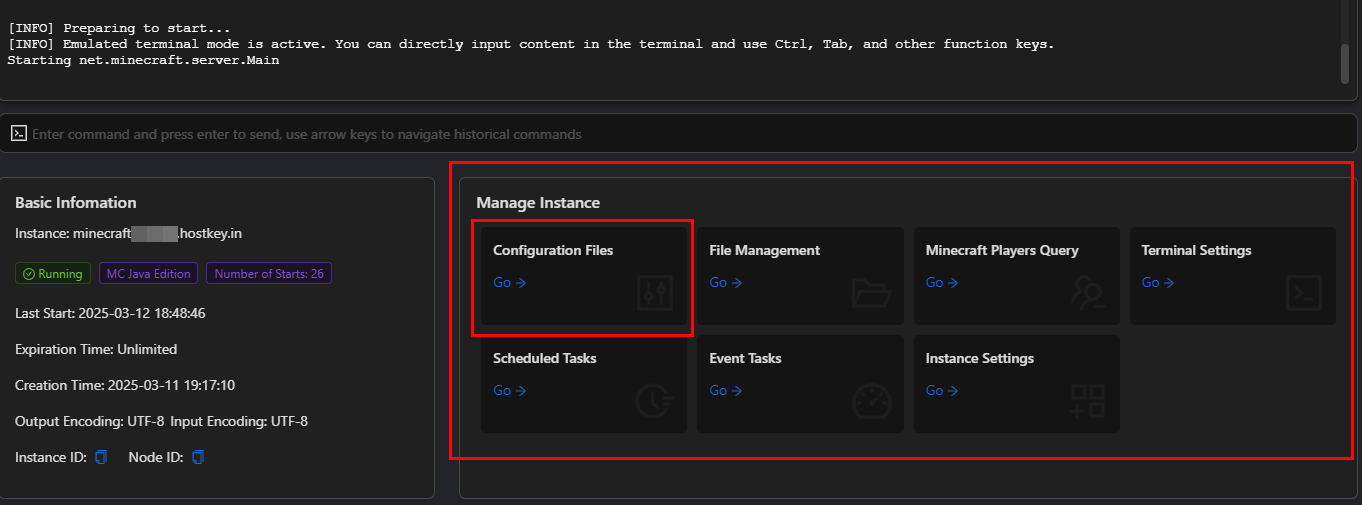
服务器初始设置:
- 在列表中选择创建的实例;
- 转到 Configuration Files 选项卡:
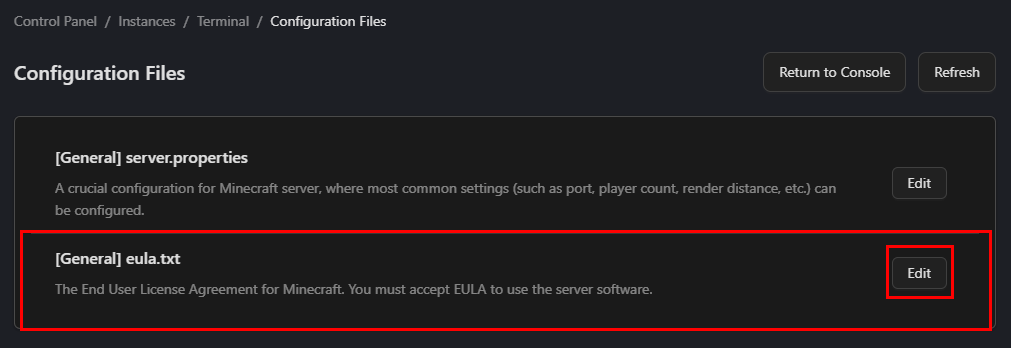
- 找到并编辑
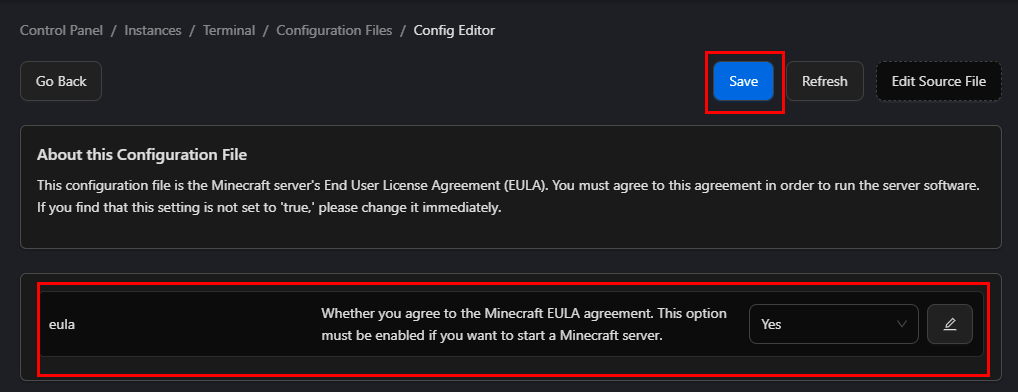
eula.txt文件:- 将 eula=false 更改为 eula=true 以接受许可协议;
- 保存更改:
- 返回 Overview 或 Console 选项卡。
-
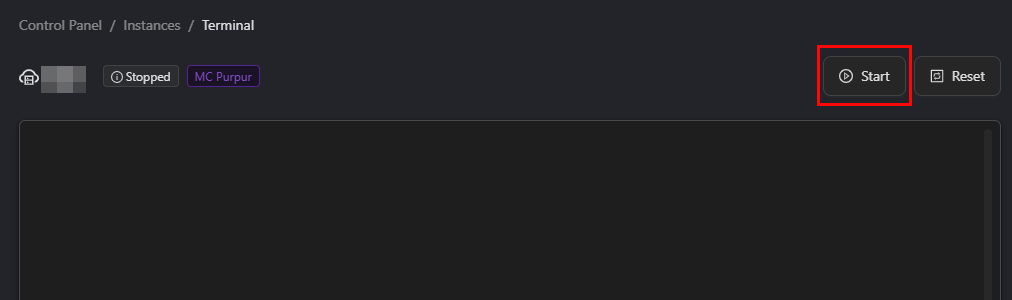
启动和监控服务器:
- 在实例页面上点击
Launch按钮:
- 在服务器控制台中跟踪加载过程;
- 注意错误消息或警告;
- 完全加载后,控制台将显示 Done 消息,并指示加载时间。
- 在实例页面上点击
-
管理运行中的服务器:
- 在 Basic Information 部分,显示以下内容:
- Server Name;
- 工作开始时间;
- 重启次数;
- 输出编码 (UTF-8);
- 服务器状态 (Online/Offline);
- 资源使用情况 (CPU, RAM)。
- 在 Basic Information 部分,显示以下内容:
-
配置服务器:
- 转到 Configuration Files 选项卡;
- 找到并编辑 server.properties 文件:
- gamemode:游戏模式(生存、创造、冒险);
- difficulty:难度(和平、简单、普通、困难);
- pvp:启用/禁用 PvP(true/false);
- max-players:最大玩家数量;
- server-port:服务器端口;
- level-name:世界名称;
- view-distance:渲染距离;
- accepts-transfers:文件传输(true/false);
- allow-flight:允许飞行(true/false);
- allow-nether:访问下界(true/false);
- broadcast-console-to-ops:向操作员发送控制台消息(true/false);
- broadcast-rcon-to-ops:向操作员发送 RCON 消息(true/false);
- 保存更改并重启服务器以应用设置。
备注
有关 MCSMManager 主要设置的详细信息,请参阅 开发者文档。
配置 HTTPS 反向代理
警告
设置 HTTPS 是一项复杂的任务,需要网络技术的专业知识。我们强烈建议普通用户不要尝试手动配置 HTTPS 连接。在继续之前,请确保您完全理解系统的网络架构以及 SSL 证书的工作原理。配置不当可能导致服务器运行不稳定或完全无法访问控制面板。
配置 HTTPS 反向代理对于确保服务器的安全性、性能和易于管理非常重要。它加密流量,防止数据拦截,并路由请求,提供负载均衡和可靠性。代理集中管理 SSL 证书,简化服务器配置,并可以缓存数据,提高性能。但是,如果系统不需要高安全性、负载或复杂的基础设施(例如,用于本地测试或小型项目),则可以不用配置反向代理。
步骤 1:准备 SSL 证书
如果您已经有 SSL 证书(例如,自签名证书或来自外部证书颁发机构的证书),您可以使用它。否则,请按照以下步骤操作:
-
获取证书:
备注
MCSMManager 中为服务器颁发 SSL 证书的过程基于使用 Docker 容器和 Certbot 工具从 Let’s Encrypt 自动获取证书。有关从 Let's Encrypt 即时获取和更新 SSL 证书的更多详细信息,请参阅文章 Free Domain Certbot
- 准备存储证书的目录:
-
确保证书位于安全目录中,例如:
-
步骤 2:准备 Nginx 配置
-
为守护进程创建配置:
在 Nginx 配置文件所在的目录(
/data/nginx/user_conf.d或类似目录)中,为守护进程创建一个配置文件。守护进程的示例配置(
daemon_https.conf):```nginx server { listen 12444 ssl http2; listen [::]:12444 ssl http2;
ssl_certificate /data/nginx/ssl/domain.crt; ssl_certificate_key /data/nginx/ssl/domain.key;
location / { proxy_pass http://127.0.0.1:24444; proxy_set_header Host $host; proxy_set_header X-Real-Ip $remote_addr; proxy_set_header X-Forwarded-For $remote_addr; proxy_set_header REMOTE-HOST $remote_addr; } }
**为面板创建配置**: 面板的示例配置(`web_https.conf`): ```nginx server { listen 12333 ssl http2; listen [::]:12333 ssl http2; ssl_certificate /data/nginx/ssl/domain.crt; ssl_certificate_key /data/nginx/ssl/domain.key; location / { proxy_pass http://127.0.0.1:23333; proxy_set_header Host $host; proxy_set_header X-Real-Ip $remote_addr; proxy_set_header X-Forwarded-For $remote_addr; proxy_set_header REMOTE-HOST $remote_addr; } } -
激活配置:
要使 Nginx 使用这些配置,请在
/data/nginx/user_conf.d/目录(或存储活动配置的其他目录)中创建符号链接:ln -s /data/nginx/user_conf.d/daemon_https.conf /etc/nginx/sites-enabled/ ln -s /data/nginx/user_conf.d/web_https.conf /etc/nginx/sites-enabled/或者,如果您想直接将配置添加到
nginx.conf文件中,请打开它并在最后一个闭合大括号}之前添加配置块:
步骤 3:检查并重启 Nginx
-
检查配置:
在重启 Nginx 之前,确保配置正确,使用命令:
如果一切正常,您将看到以下消息:
-
重启 Nginx:
成功检查配置后,重启 Nginx 以应用更改:
步骤 4:配置从 HTTP 到 HTTPS 的自动重定向
为了确保所有 HTTP 请求自动定向到 HTTPS,请创建一个用于重定向的额外配置:
-
HTTP 到 HTTPS 重定向配置:
在 Nginx 配置中,添加一个监听端口 80 (HTTP) 并将所有请求重定向到 HTTPS 的服务器:
步骤 5:连接和验证
-
通过 HTTPS 连接:
重新加载 Nginx 后,检查通过 HTTPS 的服务可用性:
- 控制面板:
https://your-domain.com:12333/ - 守护进程:
https://your-domain.com:12444/
- 控制面板:
-
设置 WebSocket:
如果您的应用程序使用 WebSocket 与守护进程交互,请确保您的代理配置正确支持 WebSocket:
在 Nginx 配置中添加:
-
验证连接:
如果配置正确,您应该看到正常工作的 HTTPS 连接。控制面板将显示登录页面,守护进程将显示“OK”状态。
备注
有关设置 HTTPS 反向代理的详细信息,请参阅 开发者文档。
使用 API 订购 Minecraft 服务器
要使用 API 安装此软件,请遵循 这些说明。