Linux 游戏服务器管理器 (LGSM 和 Web-LGSM)
在这篇文章中
信息
LGSM (Linux Game Server Managers) 是一款功能强大、开源的工具,旨在简化 Linux 系统上的游戏服务器管理。它极大地简化了 120 多款热门游戏和游戏引擎(包括“反恐精英”、“Minecraft”、“Rust”和“军团要塞 2”)的服务器安装、配置、管理和更新过程。 Web LGSM 是一个直观的 Web 界面,使与 LGSM 的交互更加便捷。通过此 Web 面板,用户可以访问所有关键功能:玩家管理、游戏参数配置、实时服务器状态监控以及高效的系统资源管理。得益于 Web LGSM,即使没有深厚技术知识的用户也能轻松有效地管理游戏服务器,这使得该工具成为游戏社区管理员和爱好者不可或缺的工具。
LGSM:主要功能
- 服务器安装: LGSM 自动化游戏服务器的安装过程,简化必要文件和依赖项的配置。这有助于避免手动设置相关的问题。
- 服务器管理: 提供用于启动、停止、重启、更新和监控游戏服务器的便捷命令。
- 更新: LGSM 自动检查游戏更新,并允许轻松将服务器更新到最新版本。
- 安全性: 包含自动备份和防止意外更改的功能。
- 监控和通知: LGSM 提供服务器监控功能,并可通过电子邮件或即时通讯工具通知管理员有关停机或问题的情况。
- 配置和自定义: 允许配置服务器配置文件和启动参数,为游戏服务器管理提供灵活性。
部署功能
| ID | 软件名称 | 兼容操作系统 | 虚拟机 | 物理机 | vGPU | GPU | 最低CPU(核) | 最低内存(GB) | 最低硬盘(GB) | 自定义域名 | 是否启用 |
|---|---|---|---|---|---|---|---|---|---|---|---|
| 162 | LinuxGSM + Web LGSM | Ubuntu 22.04 | + | + | + | + | 2 | 2 | 20 | 否 | 订购 |
- 虚拟环境:
/home/mcbserver/web-lgsm/venv。 - Web 界面目录:
/home/mcbserver/web-lgsm。 - 项目工作目录:
/home/mcbserver/lgsm。
安装完成后,您需要访问链接:https://web-lgsm<Server_ID_from_Invapi>.hostkey.in/setup - 在初始设置期间,之后您可以使用链接 https://web-lgsm<Server_ID_from_Invapi>.hostkey.in/login。
备注
除非另有说明,默认情况下,我们从开发者的网站或操作系统存储库安装软件的最新发布版本。
部署 LGSM 后的入门指南
购买订单后,您将在注册时提供的电子邮件地址收到关于服务器准备就绪的通知。其中将包含 VPS IP 地址和连接所需的登录凭据。我们的客户通过 服务器控制面板和 API — Invapi 管理设备。 认证数据可以在服务器控制面板的 Configuration >> Tags 选项卡或发送的电子邮件中找到:
- 访问 Web LGSM Web 界面的链接: 在 webpanel 标签中;
- 登录 和 密码:
- 用于连接到服务器 (SSH): 登录和密码在服务器交付时通过电子邮件发送。
- 用于登录 Web-LGSM 控制面板: 在首次连接面板进行初始设置时创建账户(登录和密码)。
设置和使用 Web-LGSM
-
访问
webpanel标签中的链接,并在 "Setup" 页面创建用户。创建用户后,您将自动登录并重定向到主页: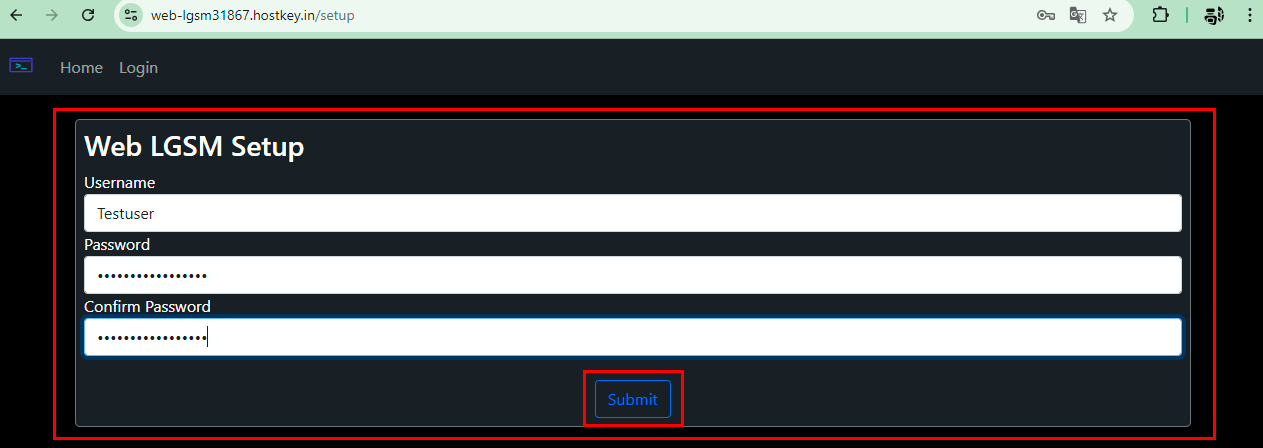
-
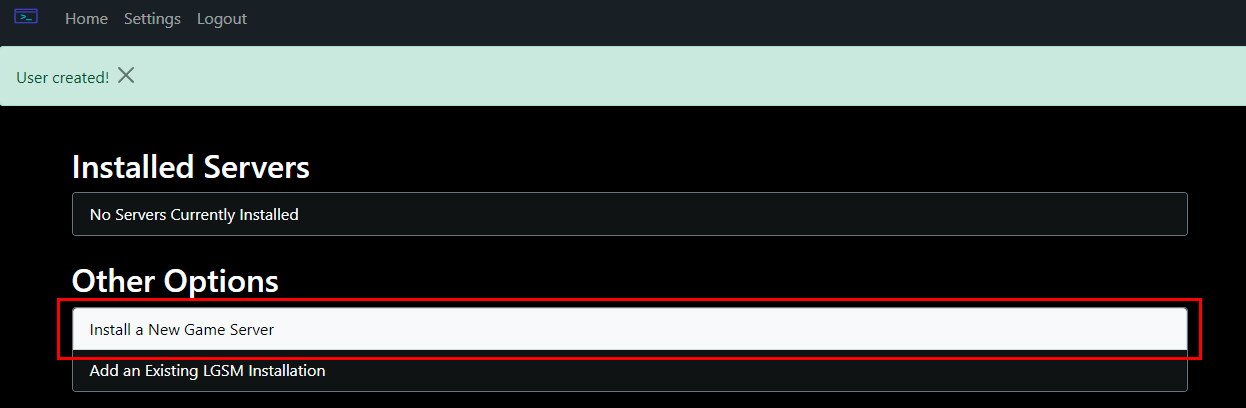
要安装新的游戏服务器,请选择选项 Install a New Game Server:
-
然后从可用选项列表中选择游戏服务器,并通过点击
Instal按钮开始安装过程。例如,“Install pwserver”: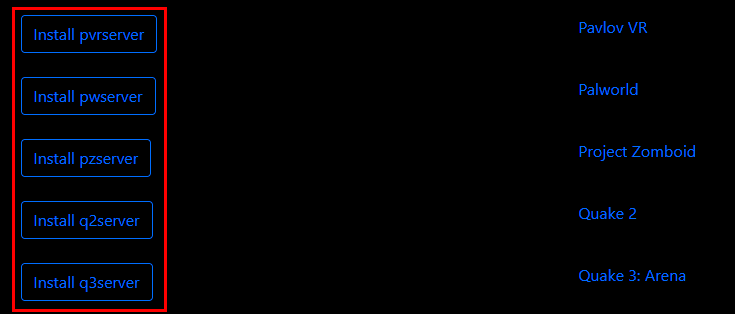
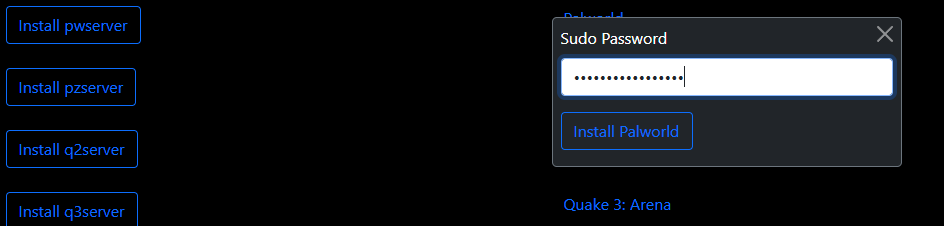
接下来,输入管理员密码(在订购服务器时发送到您的电子邮件地址):
您可以通过控制台输出监控安装进度:
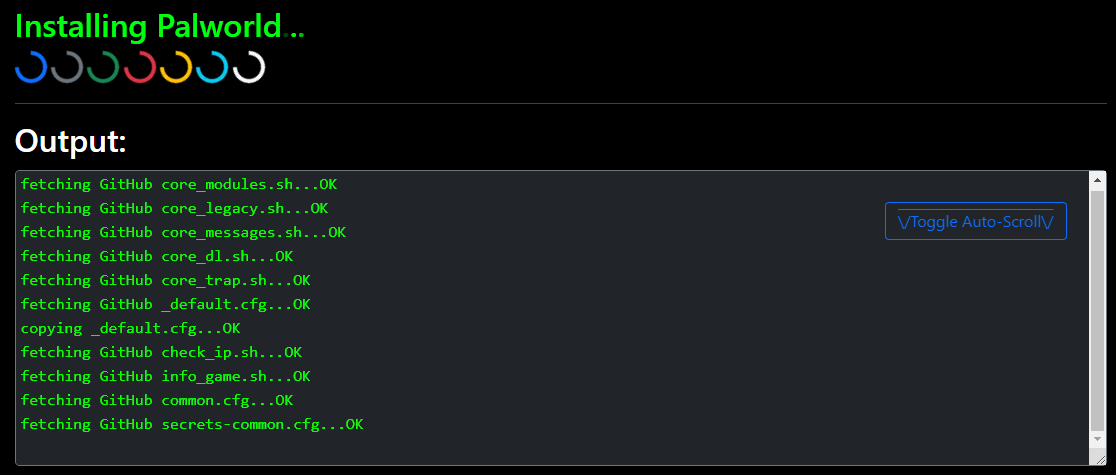
安装成功后,服务器将出现在 "Home" 部分:
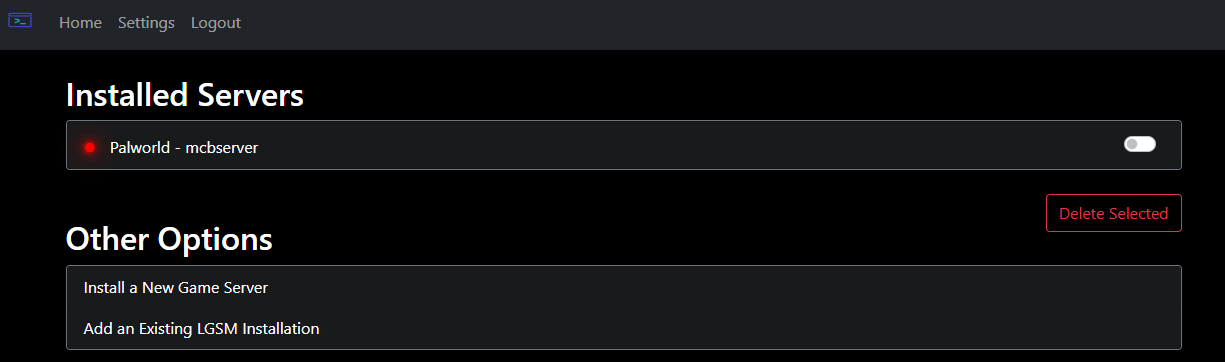
-
转到 "Settings" 页面并进行基本设置。完成设置后,点击
Apply按钮: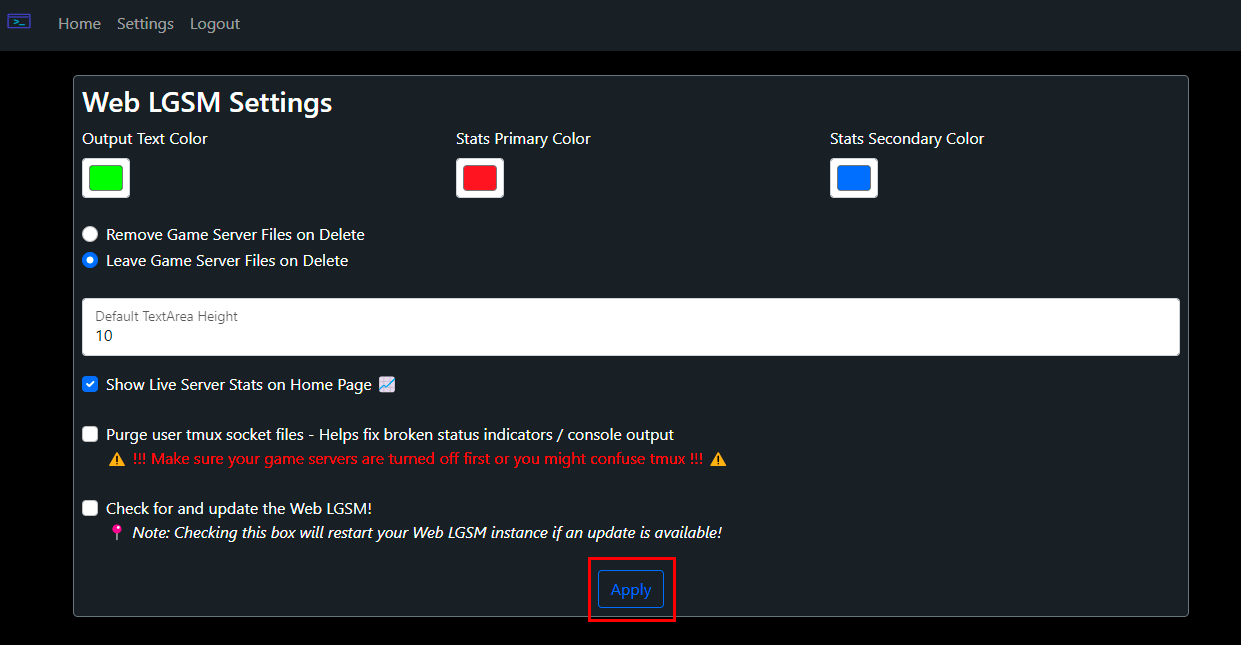
-
完成初始设置后,通过点击服务器名称并按下
Start server按钮启动服务器: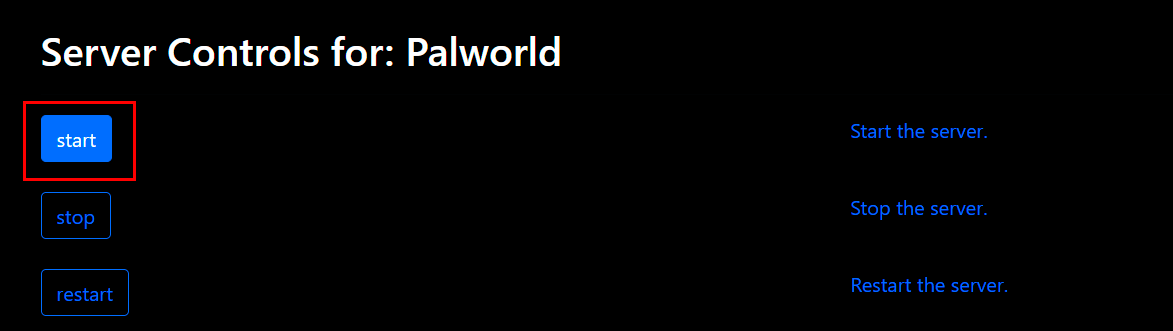
激活 Web-LGSM 配置编辑器
配置编辑器默认禁用。要激活它,请手动编辑位于路径 /home/mcbserver/web-lgsm/main.conf 的 main.conf 文件。在此文件中,将 cfg_editor 参数的值从 no 更改为 yes:
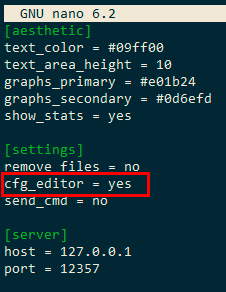
要应用更改,您需要重启服务器。在 /home/mcbserver/web-lgsm 目录中,执行命令 ./web-lgsm.py -r。
建议以用户 mcbserver 身份执行更改。如果您以 root 身份工作,请确保文件和目录权限未错误更改(使用命令 ls -la 检查)。
完成这些步骤后,您将能够在 Web 界面中查看游戏服务器配置。只需点击服务器名称:
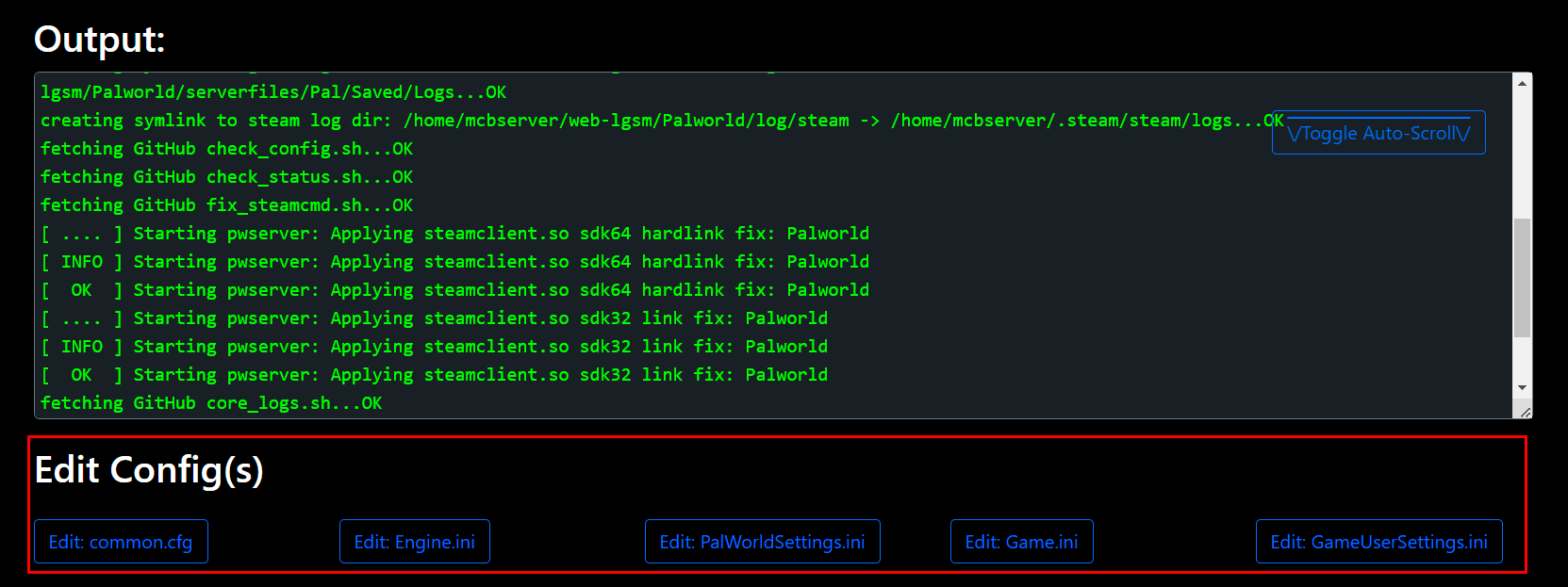
游戏服务器配置包含有关玩家连接参数和游戏设置管理的信息。
添加现有服务器
Linux 游戏服务器管理器 (LGSM 和 Web-LGSM) 预配置了 Minecraft: Bedrock Edition。要开始使用此服务器,请按照以下步骤操作:
-
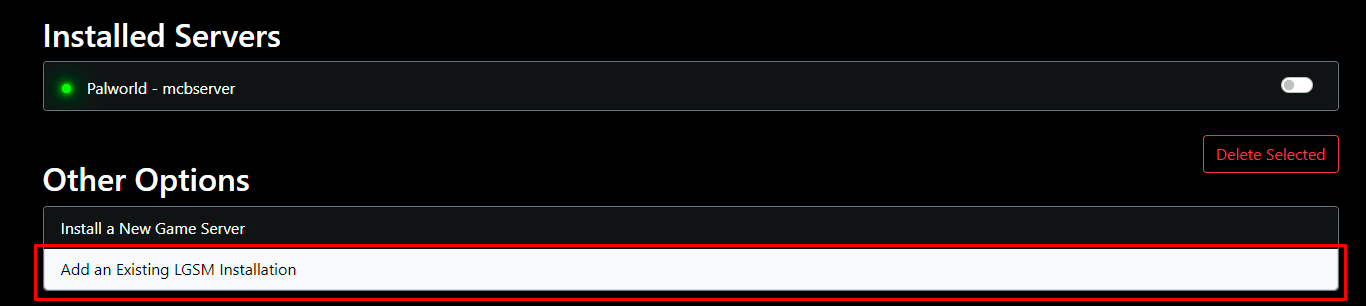
选择选项 "Add an Existing LGSM Installation":
-
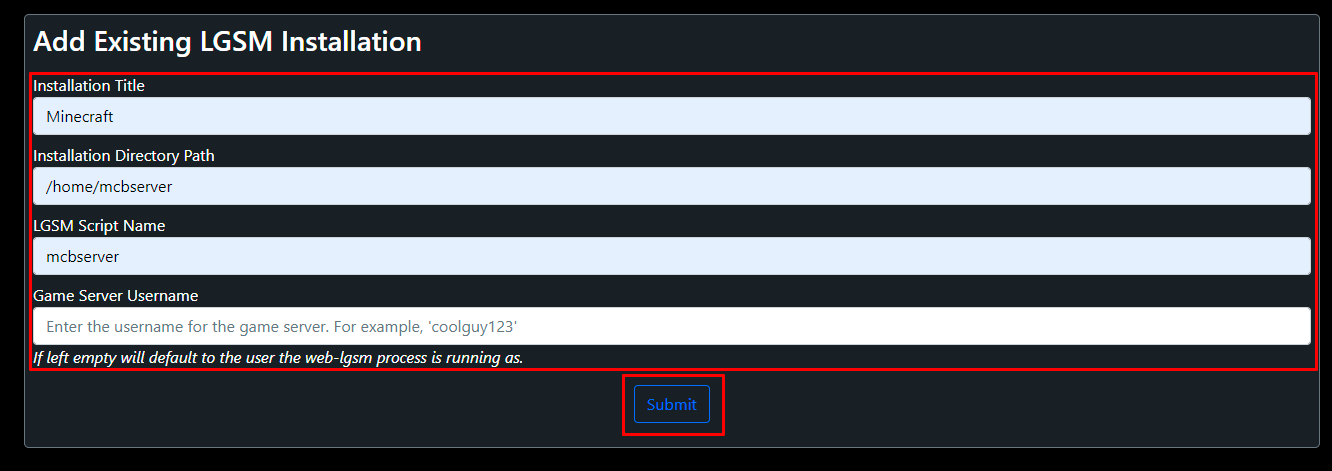
在打开的菜单中,填写以下字段:
- Installation Title:输入安装的唯一名称;
- Installation Directory Path:输入游戏服务器目录的完整路径 (/home/mcbserver);
- LGSM Script Name:输入游戏服务器脚本的名称 (mcbserver);
- Game Server Username:输入游戏服务器的用户名 (mcbserver)。如果留空,将使用运行 web-lgsm 进程的用户。
-
可选地,添加
sudoers规则以正确运行属于其他用户的游戏服务器:- 使用命令打开 sudoers 文件:
sudo visudo。 - 添加行:
root ALL=(mcbserver) NOPASSWD: /home/mcbserver/mcbserver, /usr/bin/watch, /usr/bin/tmux, /usr/bin/kill
- 使用命令打开 sudoers 文件:
备注
由于每个游戏服务器都需要独特的配置,因此选择了带有用户 mcbserver 的 "Minecraft: Bedrock Edition" 作为示例。对于添加其他服务器,请使用正确的路径和相应的用户名。
使用 API 订购 LGSM 服务器
要使用 API 安装此软件,请遵循 这些说明。