Portainer
在这篇文章中
信息
Portainer 是一个容器管理工具,旨在简化应用程序的开发、部署和监控。它利用操作系统级虚拟化技术来确保高性能和高效率。通过 Portainer,您可以轻松地通过命令行或直观的图形界面创建、运行、扩展和管理容器。
Portainer. 核心功能
Portainer 提供对您容器基础设施的全面控制。以下是我们提供的核心功能:
- 容器管理:以极低的成本创建、启动、停止、重启和删除容器。
- 镜像管理:处理用于创建容器的镜像。通过我们,您可以在便捷的界面中创建、存储和管理镜像。
- 资源隔离:我们确保应用程序和容器之间的资源隔离,以保持系统的稳定与安全。
- 网络管理:配置和管理容器网络接口,包括路由和监控。
- 存储管理:使用集成在 Portainer 中的工具管理容器使用的数据。
- 版本控制:我们帮助您管理镜像和容器的版本,简化应用程序的更新流程。
- 安全管理:设置访问权限、监控安全状况并加密数据,以确保您的基础设施安全。
部署功能
| ID | 软件名称 | 兼容操作系统 | 虚拟机 | 物理机 | vGPU | GPU | 最低CPU(核) | 最低内存(GB) | 最低硬盘(GB) | 自定义域名 | 是否启用 |
|---|---|---|---|---|---|---|---|---|---|---|---|
| 19 | Portainer | Ubuntu 22.04, AlmaLinux 8, AlmaLinux 9, RockyLinux 8, RockyLinux 9, CentOS 9 STREAM, Debian 12, Ubuntu 24.04 | + | - | + | + | 1 | 1 | - | 否 | 订购 |
- 安装时间 - 与操作系统同步,约 10 分钟。
- 已安装软件:
- Docker CE;
- Docker Compose;
- Portainer
备注
除非另有说明,否则默认情况下,我们会从开发者的网站或操作系统的存储库中安装该软件的最新发布版本。
部署 Portainer 后的入门指南
付款后,系统将向您注册时提供的电子邮件地址发送通知,告知服务器已准备就绪。邮件内容将包括 VPS IP 地址以及用于连接的登录和密码详情。我们公司的客户可以通过 通过服务器控制面板和 API — Invapi 管理设备。
授权数据可以在服务器管理面板的 Configuration >> Tags 选项卡中找到,或者在发送的电子邮件中查看:
- 访问 Docker Web 界面的链接:
http://<server_ip>:9000/。
您可以在 Network 选项卡中查看服务器 IP 地址。
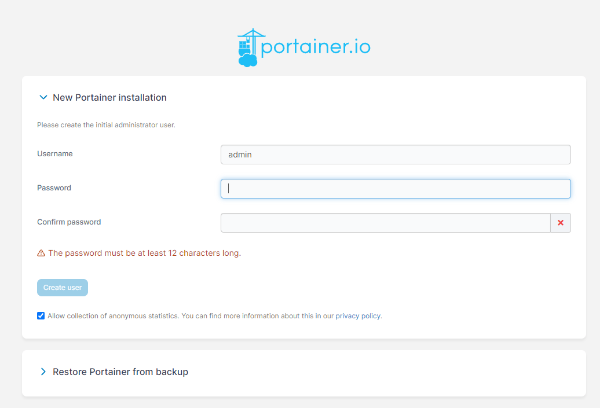
导航至该链接,并在服务器部署后的 30 分钟内创建一个管理员账户。填写 Username、Password 和 Confirm password 字段,然后点击按钮:
警告
创建管理员的计时器是从 Portainer 容器启动时(即部署时)开始计算的,而不是从服务器移交给您时开始。因此,在您第一次访问时,可能会立即看到消息 New Portainer installation — Your Portainer instance timed out for security purposes。这是一种内置的安全保护机制,并非错误。

如需重新打开管理员创建表单,请通过 SSH 重启 Portainer 容器并立即刷新页面:
成功授权后,您即可开始使用该服务。Portainer 的设置按如下方式分组在侧边菜单的 Administration 部分下:
- User-related — 管理具有访问权限的用户、团队和角色;
- Environment-related — 管理环境(即已连接的主机和集群)、其组和标签;
- Registries — 配置和管理对容器注册表 (Docker registry) 的访问;
- Logs — 身份验证事件和用户活动的日志;
- Notifications — 配置和查看系统通知;
- Settings — 通用 Portainer 设置 (General)、身份验证设置 (Authentication)、Edge Compute 以及帮助链接 (Get Help)。
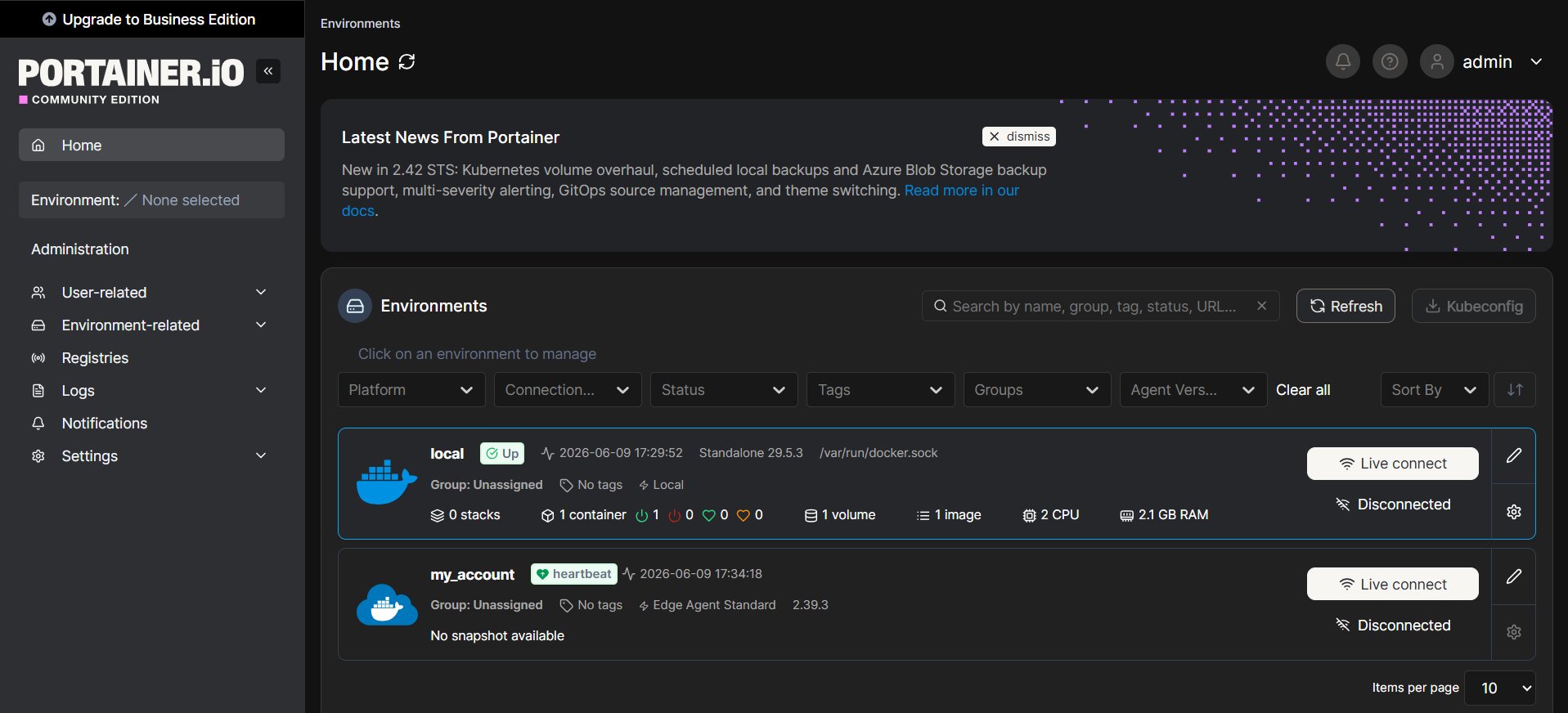
部署了 Portainer 的服务器已经连接,并作为 local 环境显示在 Home 选项卡上。要开始使用容器、镜像、卷和网络,只需点击其卡片即可 — 对于单台服务器,无需连接其他内容。
添加新环境
如果您有多个服务器,Portainer 允许您从单个面板管理所有服务器 — 每个额外的 Docker 主机都作为独立的“环境”进行连接。
在 Home 选项卡上,点击 Add environment 按钮(或前往 Environment-related >> Environments)。随后将打开 Environment Wizard。选择 Docker Standalone 环境类型并点击 Start Wizard 按钮:
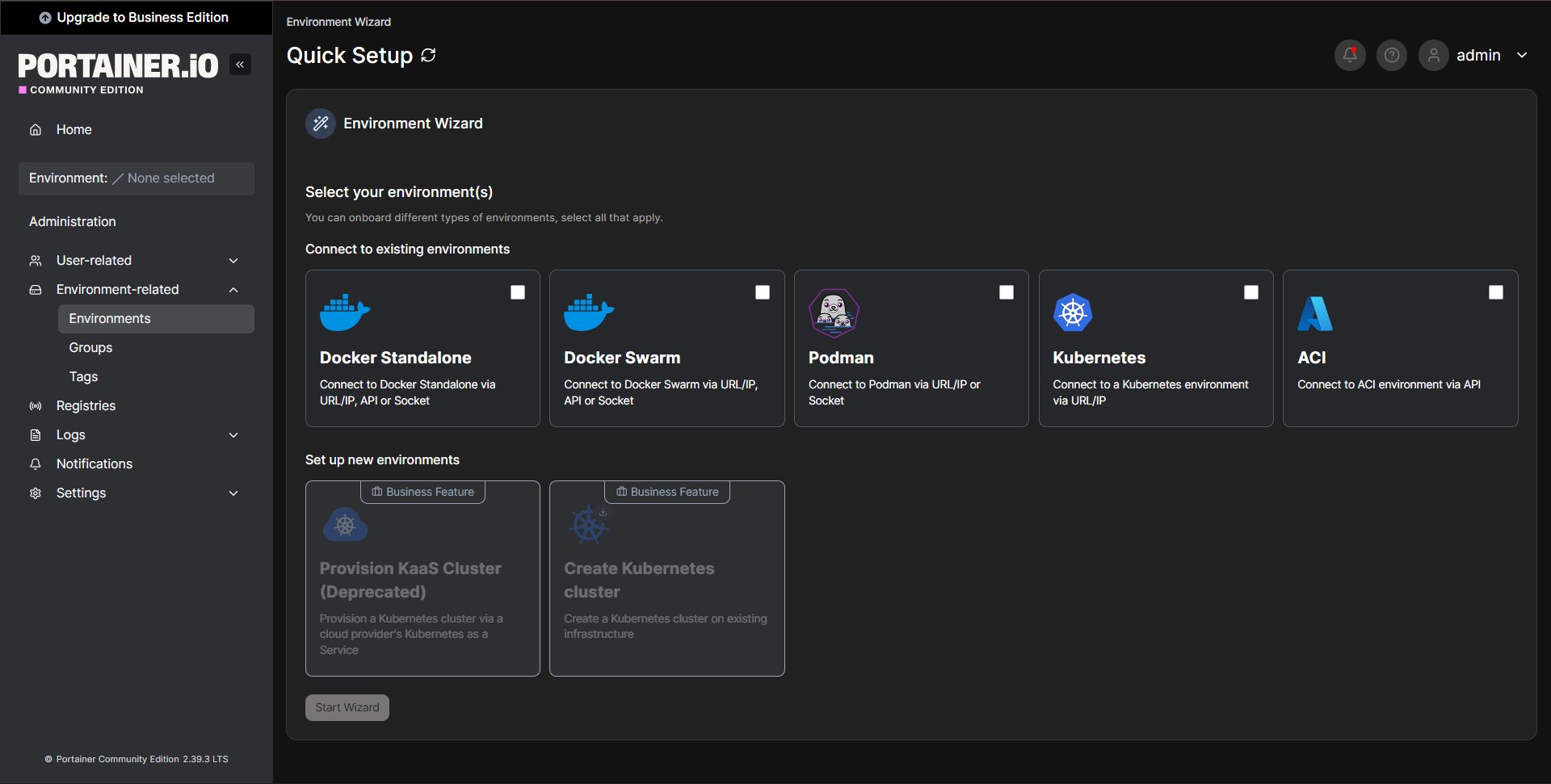
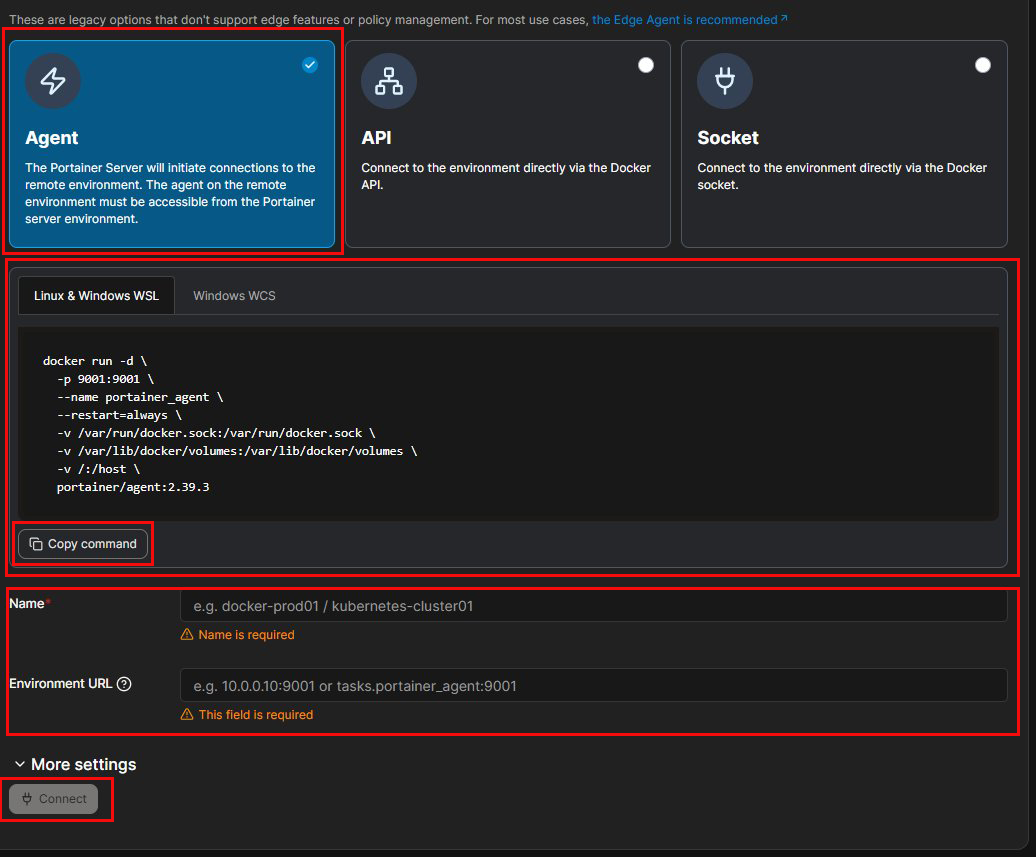
在下一步中,Portainer 会提供一种连接方式。默认情况下,选中了 Edge Agent Standard — 它通过安全的反向隧道工作,适用于无法直接访问的主机(例如位于 NAT 后面的主机)。若要进行直接连接,请展开 More options 块并选择 Agent:在这种情况下,Portainer 服务器本身会连接到指定地址和端口的 agent。Portainer 会立即显示一条准备就绪的 agent 安装命令 — 点击 Copy command 按钮:
通过 SSH 连接到您要添加的主机:
将复制的命令粘贴到终端中 — 这将启动 portainer_agent 容器并打开端口 9001(该命令已针对您的 Portainer 版本进行了优化):
docker run -d \
  -p 9001:9001 \
  --name portainer_agent \
  --restart=always \
  -v /var/run/docker.sock:/var/run/docker.sock \
  -v /var/lib/docker/volumes:/var/lib/docker/volumes \
  -v /:/host \
  portainer/agent:2.39.3
返回向导并填写两个字段:Name — 一个任意的环境名称(例如 docker-agent),以及 Environment URL — 格式为 <server_ip>:9001 的 agent 地址。然后点击 Connect 按钮。
提示
如果 agent 和 Portainer 服务器位于同一台主机上,并且点击 Connect 时通过公网 IP 出现连接错误,请在 Environment URL 字段中输入 Docker 内部网关地址 — 172.17.0.1:9001。这是从 Docker 视角看到的同一台主机。
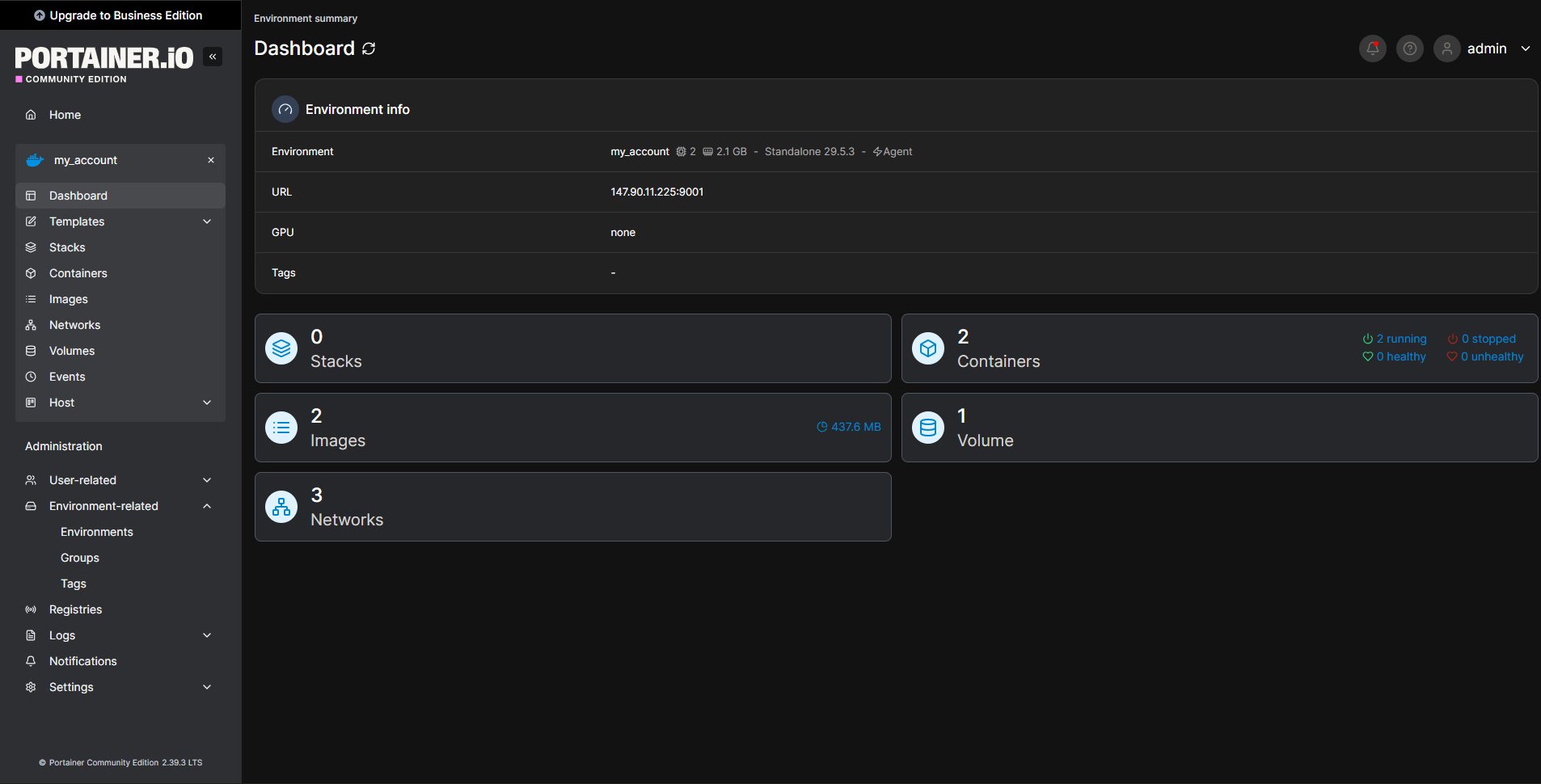
连接后,该环境将出现在列表中,您可以在 Dashboard 选项卡中对其进行管理:包括所选主机的容器、镜像、卷、网络和 stacks。您可以在 Web 界面的 Home 选项卡上查看所有环境并进行切换。
有关 Portainer 基本设置的详细信息,请参阅 开发者文档。
通过 API 订购 Portainer 服务器
要使用 API 安装此软件,请遵循 这些说明。