--- file: doc/jenkins.md ---
description: 文档与常见问题解答 (FAQ) - Jenkins - HOSTKEY 公司网站信息栏中最有用的信息
Jenkins
在这篇文章中
信息
Jenkins 是一个用于持续集成和持续交付 (CI/CD) 的开源工具。它为软件的构建、测试和部署提供自动化能力,并支持数百个插件,以便与各种开发工具和平台进行集成。
Jenkins 关键特性
- Automated Builds:简化了流行编程语言和框架的构建流程。
- Comprehensive Testing:与任何测试工具无缝集成。自动运行从单元测试到复杂集成测试的所有类型的测试,确保每个阶段的代码质量。
- Flexible Delivery:在任何环境中实现整个部署流程的自动化。只需点击一下即可将代码直接部署到生产环境,最大限度地减少人为错误。
- Scalable Builds:将任务分发到多个代理 (agents) 上,显著加快执行速度并允许并行处理任务,节省开发时间。
- Extensive Ecosystem:提供超过 1500 个插件,可与几乎任何开发工具和 DevOps 平台集成。
- Powerful Pipelines:允许您使用 Jenkinsfile 将复杂的 CI/CD 流程描述为代码。
- Intelligent Notifications:通过电子邮件、Slack、Microsoft Teams 和其他通信渠道向您的团队通知构建和测试结果。
- Reliable Security:支持各种身份验证和授权系统 (LDAP, OAuth, SSO) 以及详细的用户角色管理。
备注
您可以将 Jenkins 部署为 Managed App。为此,请在 Invapi 服务器控制面板中选择 Services > Managed Apps。
部署功能
| ID | 软件名称 | 兼容操作系统 | 虚拟机 | 物理机 | vGPU | GPU | 最低CPU(核) | 最低内存(GB) | 最低硬盘(GB) | 自定义域名 | 是否启用 |
|---|---|---|---|---|---|---|---|---|---|---|---|
| 268 | Jenkins | Ubuntu 22.04, Ubuntu 24.04 | + | + | + | + | 1 | 1 | 50 | 否 | 订购 |
已安装软件:
- Java Runtime Environment (JRE)
- Jenkins
- Jenkins 的主目录:
/var/lib/jenkins - 配置文件:
/etc/default/jenkins - 管理员密码文件:
/var/lib/jenkins/secrets/initialAdminPassword - 插件:
/var/lib/jenkins/plugins - 作业:
/var/lib/jenkins/jobs - 日志:
/var/log/jenkins/jenkins.log
备注
除非另有说明,否则我们默认从开发者的网站或操作系统仓库安装软件的最新发布版本。
将 Jenkins 部署为 Managed App 后的入门指南
将 Jenkins 部署为 Managed App 后,您可以在服务器控制面板的 My Apps tab 中找到以下内容:
- 一个应用程序链接;
- 用于访问的登录名和密码;
- 有关服务使用和管理的信息。
有关使用 managed apps 的更多详细信息,请参阅 说明文档。
从 Marketplace 部署 Jenkins 后的入门指南
付款后,服务器准备就绪时,一封通知邮件将发送到您的注册邮箱。其中将包含 VPS IP 地址和访问凭据 (login credentials for access)。我们的客户通过 server management panel and API — Invapi 来管理设备。
身份验证数据可以在服务器管理面板的 Configuration >> Tags tab 中或在发送的电子邮件中找到:
- 通过 Web 界面访问 Jenkins 控制面板的链接:位于 webpanel 标签中。使用此链接访问您的 Jenkins。
- 仅供参考:访问 Jenkins 的默认地址为
http://[server_IP_address]:8080。当完全手动安装软件时,此选项非常有用。
身份验证与启动菜单
Jenkins 的初始设置涉及多个步骤。
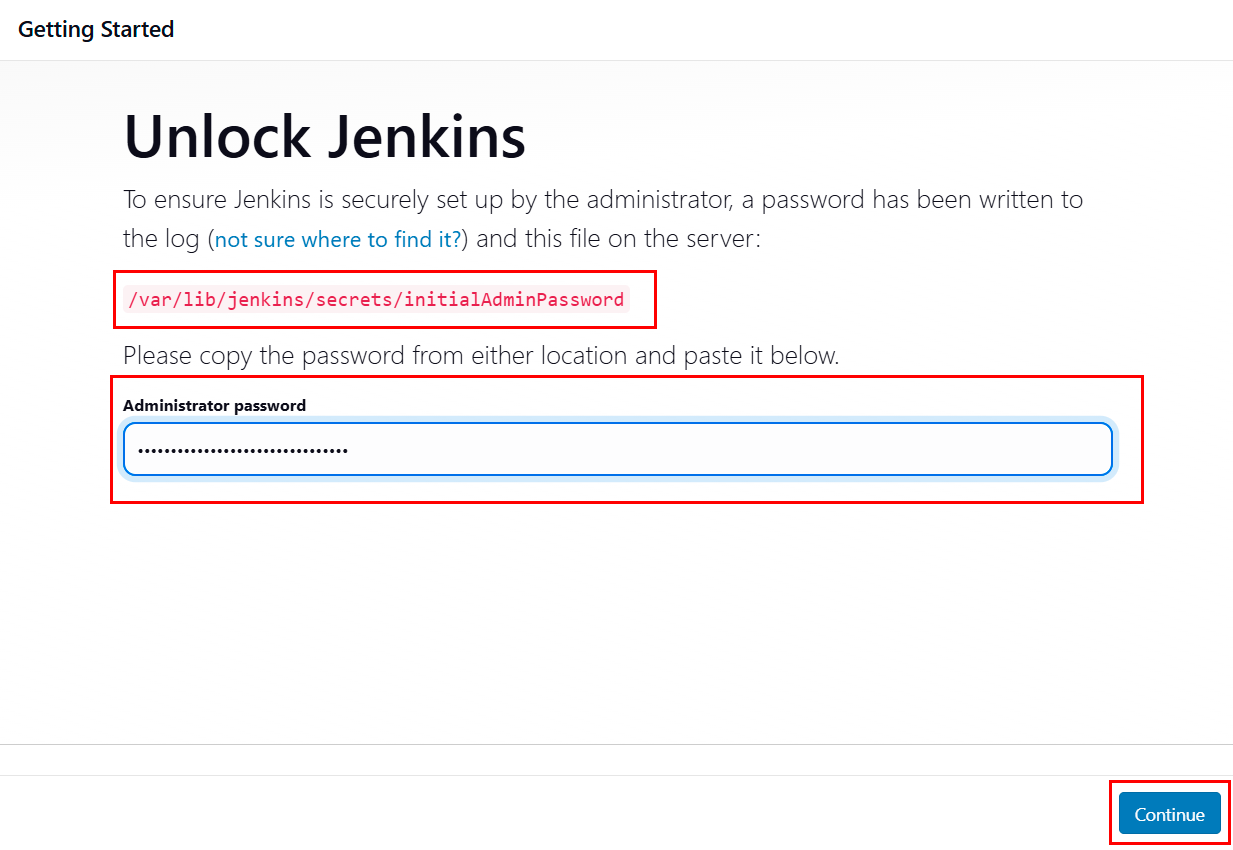
第 1 步:解锁 Jenkins
- 在首次启动时,您将看到 Unlock Jenkins 屏幕。
- 要进行解锁,请输入在以下位置自动生成的管理员密码:
- 服务器上的文件:
/var/lib/jenkins/secrets/initialAdminPassword
- 服务器上的文件:
- 从指定文件中复制密码并将其粘贴到 Administrator password 字段中。
- 点击 Continue 继续。
第 2 步:插件设置 (Plugin Setup)
- 在 Create First Admin User 页面,您有两种插件安装选项:
- Install suggested plugins — 安装被 Jenkins 社区认为最有用的推荐插件。
- Select plugins to install — 手动选择最符合您需求的插件。

- 对于初学者,建议选择 Install suggested plugins。
- 所选插件的安装将开始,并以列表形式显示每个插件的进度。

第 3 步:创建管理员账户
- 插件安装完成后,您将看到 Create First Admin User 屏幕。
- 填写以下字段:
- Username — 用于登录的用户名;
- Password — 用于登录的密码;
- Confirm Password — 确认密码;
- Full Name — 您的全名;
- Email Address — 您的电子邮件地址。
- 填写完所有字段后,点击 Save and Continue。
- 如果您不想创建新用户,可以点击 Skip and continue as admin,但不建议在生产环境中使用此选项,因为它会降低安全性并使用户操作的审计变得复杂。
第 4 步:配置 Jenkins Instance URL
- 在 Instance Configuration 屏幕上,配置 Jenkins URL。
- Jenkins URL 字段将建议一个从当前请求生成的 URL。
- 建议为访问 Jenkins 的用户设置一个可访问的 URL。
- 该 URL 对于许多 Jenkins 功能的正常运行至关重要,包括电子邮件通知、PR 更新和
BUILD_URL环境变量。 - 点击 Save and Finish 保存设置,或点击 Not now 稍后配置 URL。
完成所有上述步骤后,您将看到 Jenkins is ready! 屏幕。点击 Start using Jenkins 进入 Jenkins 主界面。
备注
有关 Jenkins 基本配置的详细信息,可以在 开发者文档 中找到。
通过 API 订购带有 Jenkins 的服务器
要使用 API 安装此软件,请遵循 这些说明。