Appwrite
在这篇文章中
信息
Appwrite 是一款开源的后端即服务 (BaaS) 平台,专为构建移动和 Web 应用而设计。Appwrite 提供 REST API,以便从应用程序代码中与各种服务进行交互。此外,还提供适用于流行编程语言的现成 SDK。该平台可在云端运行,也可以部署在您自己的服务器上。
Appwrite 核心功能
- 身份验证:它为用户身份验证提供多种方法,包括电子邮件、社交网络、电话等。
- 数据库:用于创建和管理数据库的易用 API。同时支持 SQL 和 NoSQL 数据库。
- 文件存储:允许上传和存储文件、图像和其他内容。提供缓存和优化机制。
- 函数:能够在 Python、Node.js、Go 等语言中运行服务端函数。适用于数据处理、机器学习等场景。
- 网络钩子 (Webhooks):允许为各种事件(如数据库更改)配置 webhooks。
- API 和 SDK:Appwrite 提供文档齐全的 API 和多种语言的现成 SDK,以简化开发。
- 便捷的管理功能:用于管理项目、用户、安全设置等的 Web 界面和 SDK。
部署功能
| ID | 软件名称 | 兼容操作系统 | 虚拟机 | 物理机 | vGPU | GPU | 最低CPU(核) | 最低内存(GB) | 最低硬盘(GB) | 自定义域名 | 是否启用 |
|---|---|---|---|---|---|---|---|---|---|---|---|
| 38 | Appwrite | Ubuntu 22.04 | + | + | + | + | 1 | 4 | - | 否 | 订购 |
Web 控制台连接端口:80/443 (通过 Traefik)。例如:https://appwrite<ID server>.hostkey.com/console/;
备注
除非另有说明,否则默认情况下,我们会从开发者的网站或操作系统仓库中安装软件的最新发布版本。
部署 Appwrite 后的入门指南
在支付订单后,系统会向您注册时指定的电子邮件发送通知,告知服务器已准备就绪。邮件将包含 VPS 的 IP 地址以及连接所需的登录名和密码。我们公司的客户可以通过服务器硬件管理及 API 控制面板进行管理 —— Invapi。
授权数据也位于此处:
- 访问具有 Web 界面的 Appwrite dashboard 的链接:位于 webpanel 标签中。
备注
系统不提供预设的登录凭据 —— 每个用户必须通过注册表单自行创建自己的账户。
点击链接后,您需要 Create a new account:
-
点击登录表单右下角的
Sign Up按钮:
-
填写注册表单:
- Name - 您的姓名;
- Email - 您的电子邮件地址;
- Password - 设置一个安全的密码。
- 勾选同意使用条款的复选框。
- 点击
Sign Up:

在 Appwrite 中进行初始工作区设置
创建组织
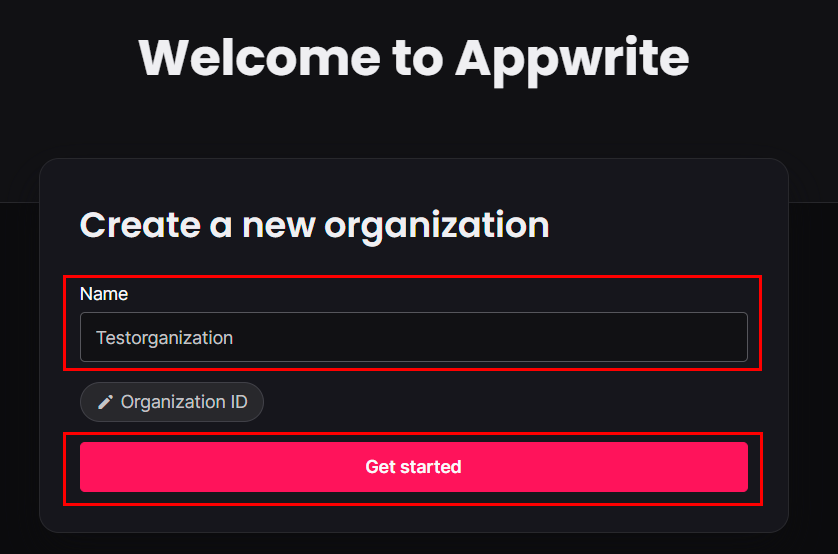
- 登录后,您将看到 Welcome to Appwrite 界面。
- 填写 Create a new organization 表单:
- 在 Name 字段中输入组织名称;
- 点击
Get started:
管理项目
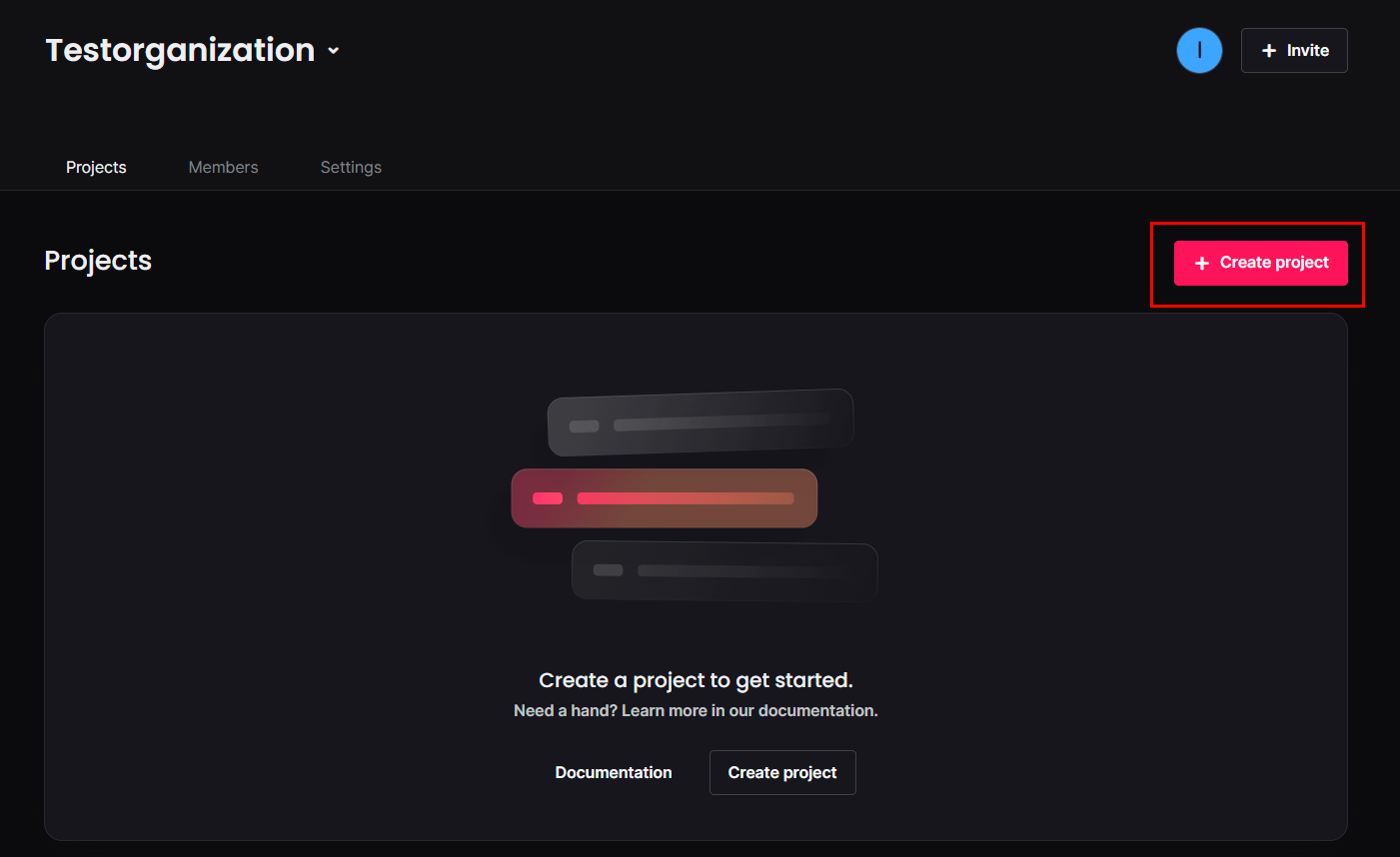
创建项目
- 在组织的首页,点击
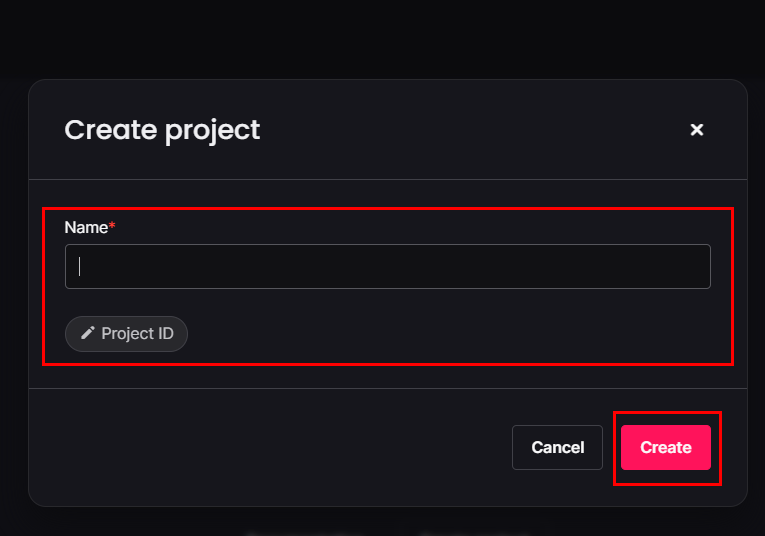
Create project; - 在弹出的窗口中:
- 在 Name 字段中输入项目名称;
- 可选编辑 Project ID;
- 点击
Create:
配置项目
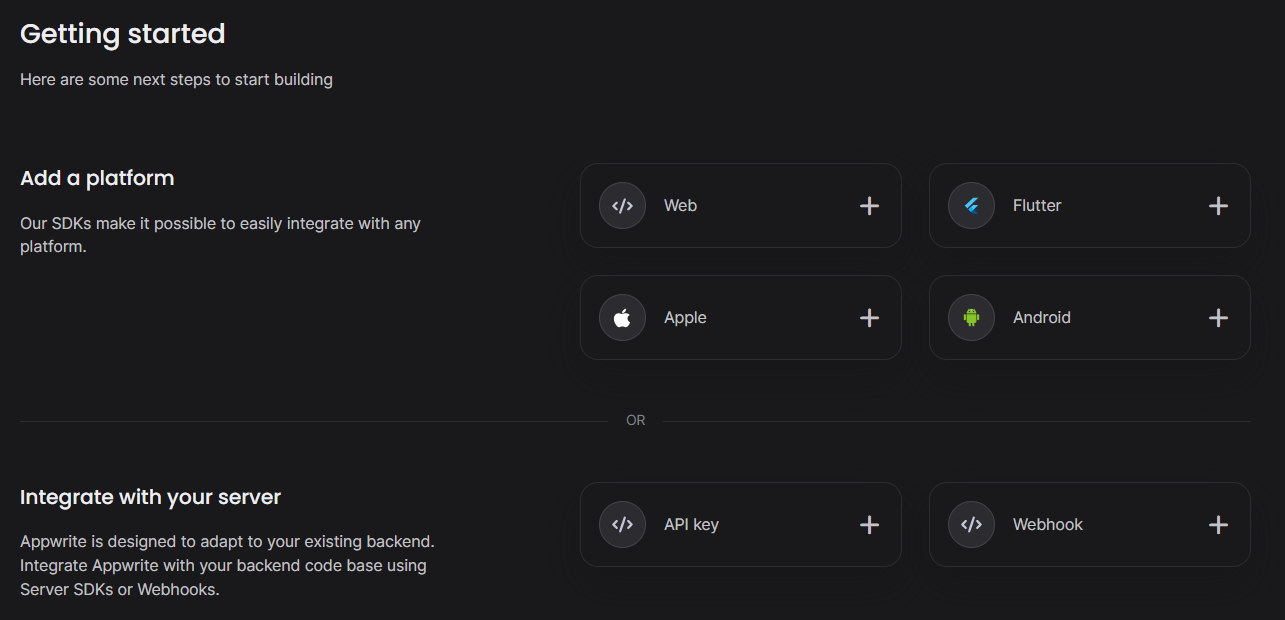
创建项目后,将打开包含以下选项的 Getting started 页面:
Add Platform:
Web- 用于 Web 应用;Flutter- 用于 Flutter 应用;Apple- 用于 iOS 应用;Android- 用于 Android 应用。
Integrate with Server:
API key- 用于设置 API key;Webhook- 用于配置 webhooks:
管理成员
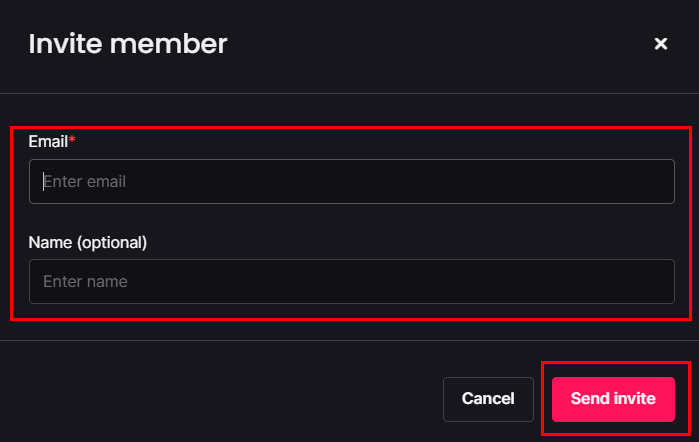
邀请成员
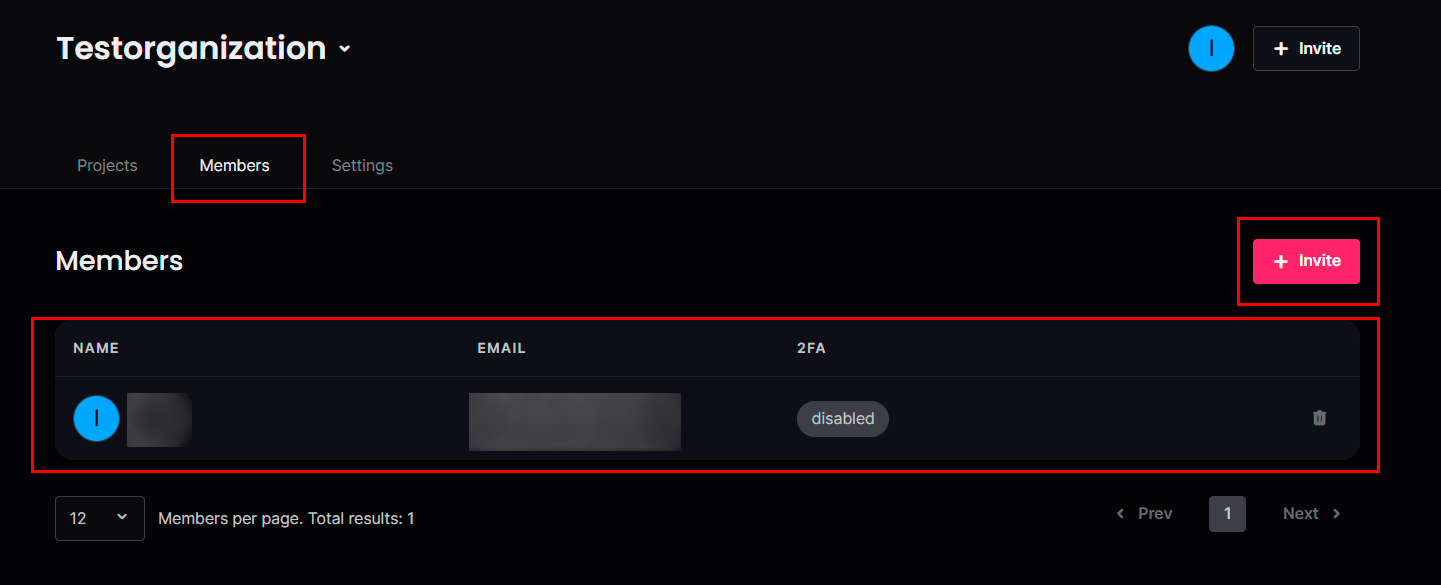
- 前往 Members 选项卡。
- 点击
Invite - 在邀请表单中:
- 输入成员的电子邮件;
- 可选输入姓名;
- 点击
Send invite:
查看成员
Members 选项卡显示所有成员列表及相关信息:
- 名称和头像;
- 电子邮件地址;
- 双重身份验证 (2FA) 状态:
组织设置
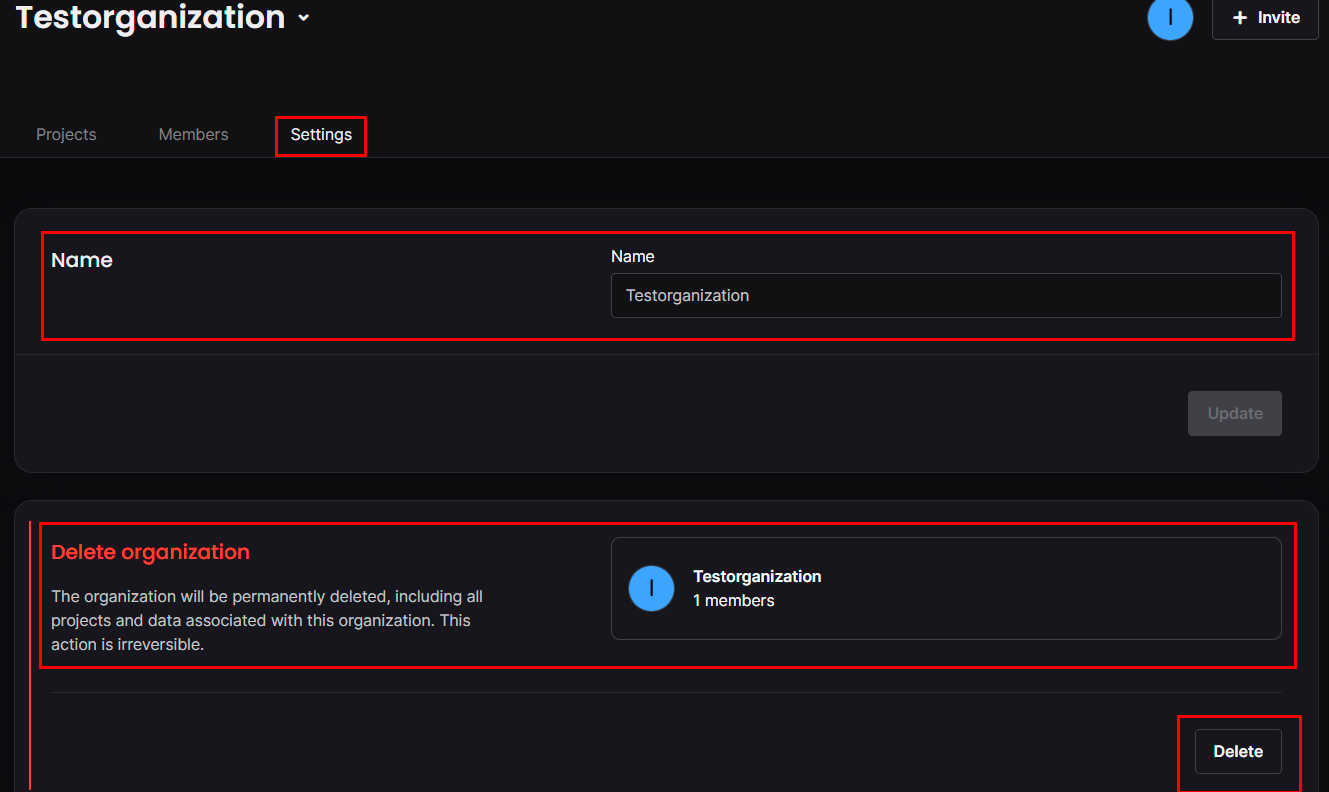
- 前往 Settings 选项卡。
- 在此处您可以:
- 修改组织名称并点击
Update; - 点击
Delete删除组织(此操作不可逆)。
成功注册后,您将获得 Appwrite 控制面板的访问权限。 有关 Appwrite 基本设置的更多信息,请参阅 开发者的文档。
使用 API 订购带 Appwrite 的服务器
如需使用 API 安装此软件,请遵循这些说明