Xubuntu
在这篇文章中
信息
Xubuntu 是流行的 Ubuntu 发行版的一个轻量级变体,它使用 Xfce 图形环境而不是 GNOME。
Xubuntu 的关键特性
- Xfce 界面,灵活且可定制。允许根据用户需求优化桌面使用。
- 定期安全更新和社区支持。Xubuntu 是一个官方支持的项目。
- 易于管理。图形界面简化了许多服务器配置和维护任务,特别是如果您无法或不愿使用命令行时。
- 备份管理系统。如果主服务器管理控制台因任何原因不可用,Xubuntu 图形模式允许您访问系统以排除故障。
部署功能
| ID | 软件名称 | 兼容操作系统 | 虚拟机 | 物理机 | vGPU | GPU | 最低CPU(核) | 最低内存(GB) | 最低硬盘(GB) | 自定义域名 | 是否启用 |
|---|---|---|---|---|---|---|---|---|---|---|---|
| 69 | Xubuntu Desktop | Ubuntu 22.04 | + | + | + | + | 2 | 2 | - | 否 | 订购 |
备注
除非另有说明,默认情况下,我们从开发者的网站或操作系统存储库安装软件的最新发布版本。
部署 Xubuntu 后的入门指南
支付订单后,将向注册时指定的电子邮件发送通知,告知服务器已准备好工作。它将包含 VPS 的 IP 地址以及用于连接的登录名和密码。我们公司的客户在服务器硬件和 API 控制面板中管理硬件 — Invapi。
以下是授权数据:
- Password: 在软件部署完成后,服务器准备就绪时发送到您的电子邮件地址。
要访问 Xubuntu GUI,请转到 Info >> Console 和 IPMI Access 选项卡并启用控制台(Native Console - 点击 Open Native Console 按钮)。
信息
您可以在 我们的教程 中了解有关使用 Native Console 的更多信息。
通过命令行设置 RDP 连接
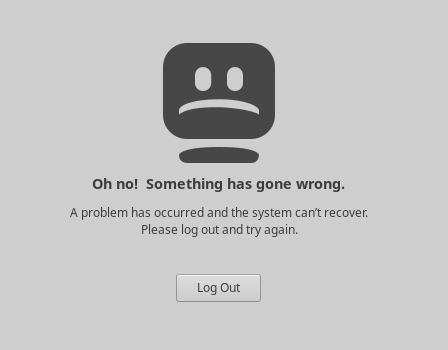
尝试通过 RDP 连接到 Xubuntu 服务器时,会显示错误:
 .
.
此错误通常是由 Xubuntu 上缺少或配置错误的 RDP 服务器引起的。要解决此问题,您可以通过命令行配置 RDP 连接。
-
通过 SSH 连接到服务器:
-
安装 xrdp:
此步骤是可选的,因为 xrdp 通常已经安装。 -
配置 xrdp 以与 Xfce 一起工作。创建
并在其中添加以下条目:~/.xsession文件xfce4-session -
重启 xrdp 服务:
执行这些步骤后,用户将能够通过 RDP 连接到服务器。
备注
注意:如果您没有 SSH 访问权限,可以使用 Native Console 执行这些步骤。
备注
有关 Xubuntu 基本设置的详细信息,请参阅 开发者文档。
使用 API 订购带有 Xubuntu 的服务器
要使用 API 安装此软件,请遵循 这些说明。