TeamSpeak
在这篇文章中
- TeamSpeak. Key Features
- Deployment Features
- Getting Started After Deploying TeamSpeak as a Managed App
- Getting Started After Deploying TeamSpeak from the Marketplacet
- Updating Ts3-Manager
- Connecting to the Server
- Confirming Administrator Privileges
- Accessing the Web Control Panel
- Ordering TeamSpeak using API
信息
TeamSpeak 是一款主要为需要稳定通信工具的玩家和团队设计的 VoIP 软件。它可靠、轻量,并提供各种功能,如 AES-256 加密、极低延迟和高质量音频。
TeamSpeak. Key Features
- 高质量语音聊天:TeamSpeak 在用户之间提供清晰、清脆的语音传输,这对于游戏过程中的协作至关重要。
- 频道系统:用户可以创建无限数量的频道并将其组织成层级结构组,从而为不同的团队、游戏或任务设置独立的频道。
- 权限管理:服务器管理员可以向用户分配不同的权限,例如创建频道、踢出成员等。
- 3D 音效支持:TeamSpeak 在虚拟房间中定位每个用户的声音,使在游戏中导航变得更加容易。
- 语音聊天录制:能够录制语音对话以便稍后收听或分享。
- 跨平台:适用于 Windows、MacOS、Linux 和移动设备。
备注
您可以将 TeamSpeak 作为 Managed App 进行部署。为此,请在 Invapi 服务器控制面板中选择 Marketplace > Managed Apps。
Deployment Features
| ID | 软件名称 | 兼容操作系统 | 虚拟机 | 物理机 | vGPU | GPU | 最低CPU(核) | 最低内存(GB) | 最低硬盘(GB) | 自定义域名 | 是否启用 |
|---|---|---|---|---|---|---|---|---|---|---|---|
| 85 | TeamSpeak | Ubuntu 22.04 | + | + | + | + | 1 | 1 | - | 是 | 订购 |
此软件在安装时可设置自定义域名。详见说明
- 已安装软件:
- Docker 以及以下容器:
- TeamSpeak Server (mbentley/teamspeak:latest 镜像)
- 端口:9987 (UDP), 10011, 30033, 41144 (TCP)
- TeamSpeak Manager (joni1802/ts3-manager 镜像)
- 端口:8080
- Nginx 及 Let's Encrypt (jonasal/nginx-certbot 镜像)
- TeamSpeak Server (mbentley/teamspeak:latest 镜像)
- Docker Compose Plugin
- Docker 以及以下容器:
要检查 TeamSpeak 服务器的功能:
-
检查容器状态:
-
查看容器日志:
-
检查端口可用性:
备注
除非另有说明,否则默认情况下我们会从开发者的网站或操作系统仓库安装软件的最新发布版本。
Getting Started After Deploying TeamSpeak as a Managed App
将 TeamSpeak 作为 managed app 部署后,您可以在服务器控制面板的 My Apps 选项卡中找到以下内容:
- 一个应用程序链接;
- 用于访问的登录名和密码;
- 有关服务使用和管理的信息。
有关使用 managed apps 的更多详细信息,请参阅 说明。
Getting Started After Deploying TeamSpeak from the Marketplacet
购买订单后,您将在注册时提供的电子邮件地址收到通知,告知您的服务器已准备就绪。该通知将包含 VPS IP 地址和用于连接的登录凭据。我们公司的客户通过 server management panel and API — Invapi 来管理设备。
要开始使用该服务,请将 TeamSpeak client 下载到您的本地设备并安装。
Updating Ts3-Manager
备注
在 Ts3-Manager 2.2.1 及以下版本中发现了一个严重的安全性漏洞。因此,建议尽快更新到 2.2.3 或更高版本。
-
备份当前配置
保存有关当前容器的信息。如果需要回滚,请执行:
检查volume中的数据: -
停止并删除旧容器
如果存在容器
ts3-manager(即使docker ps没有显示),请执行: -
启动新的 Ts3-Manager v2.2.3 容器
-
验证启动情况
确保容器已成功启动:
如果更新成功,则:- 在
docker ps的输出中,容器ts3-manager的状态应为 Up。 - 在
docker logs ts3-manager的日志中,应该出现如下消息:
Connecting to the Server
- 在
要连接到服务器,您需要:
- 在控制面板中,从 Network 选项卡复制 Server IP Address — Server ID and IP Address。
- 可选 - 在您的 个人 TeamSpeak 账户 中注册。这将简化服务器的管理和配置。
-
可选 - 将服务器添加到您的 个人 TeamSpeak 账户。输入服务器的 IP 地址和端口号 (
9987) 以及服务器名称。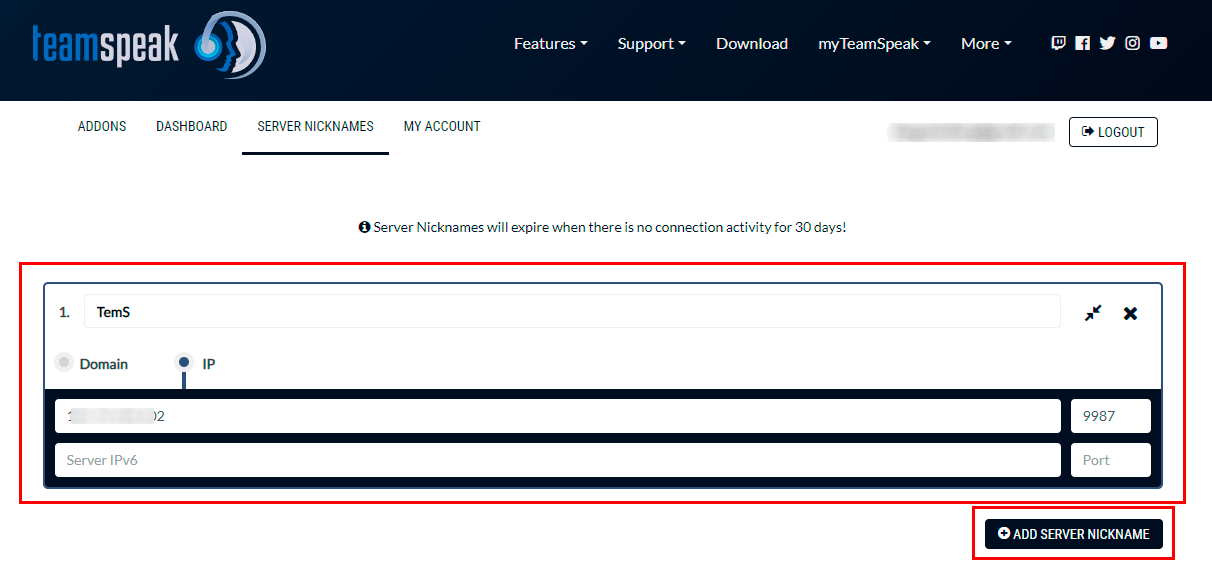
备注
根据 license ,在未注册的情况下,您可以创建 1 个拥有 32 个插槽的虚拟服务器。注册后,限制将扩大到 2 个虚拟服务器和 1024 个插槽(每个服务器 512 个)。
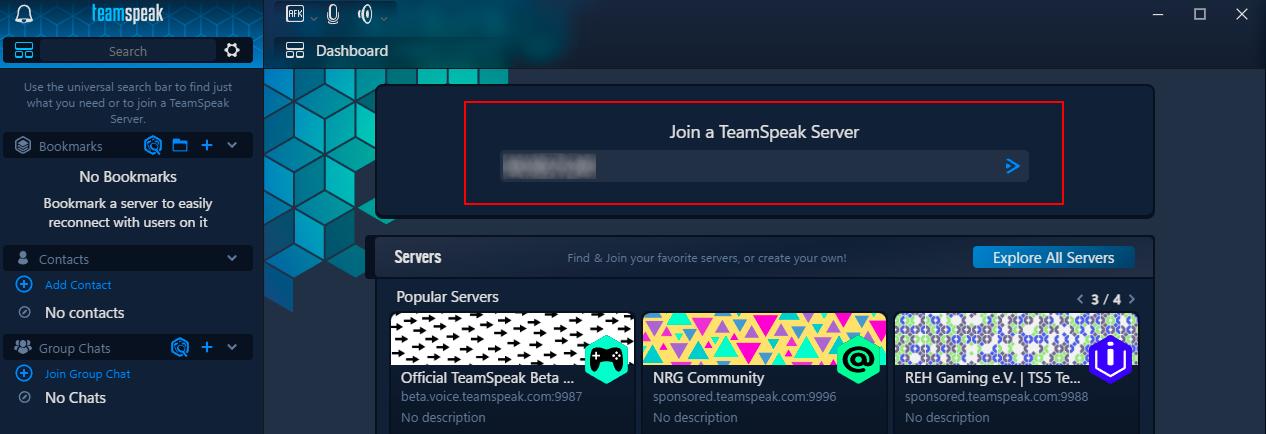
在您的本地设备上启动 TeamSpeak client 后,在下方截图所示的字段中输入服务器的 IP 地址,然后点击 Connect 按钮:
Confirming Administrator Privileges
要确认管理员权限,您需要通过 SSH 连接到服务器并执行以下命令:
执行此命令将显示以下重要数据:
-
ServerQuery Admin Account 凭据(用于基于命令行界面管理 TeamSpeak 3 服务器的功能):
- Login:
serveradmin; - Password (由系统生成);
- API key。
- Login:
-
用于获取虚拟服务器管理员权限的 Privilege key (token)。
输出示例如下:
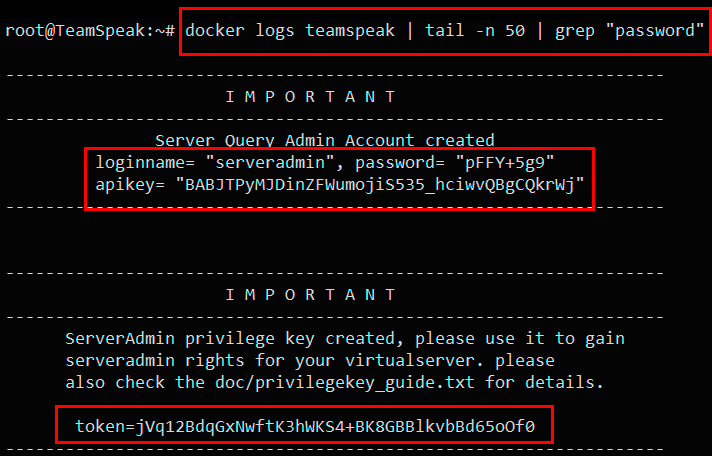
您需要保存这些数据,因为它们将用于:
- 登录 ServerQuery 界面;
- 获取虚拟服务器的管理员权限;
- 通过 API 管理服务器;
- 通过 TS3 Manager Web Interface 进行服务器管理。
请注意,Privilege key 只能使用一次,且在首次登录后应立即更改 ServerQuery password。
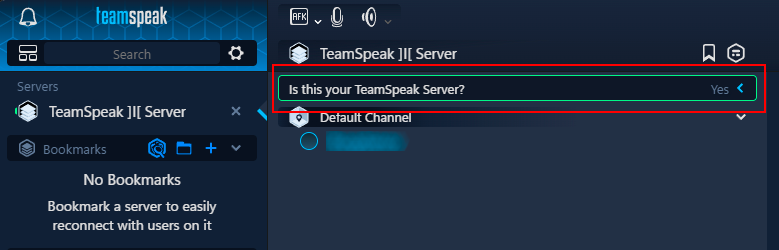
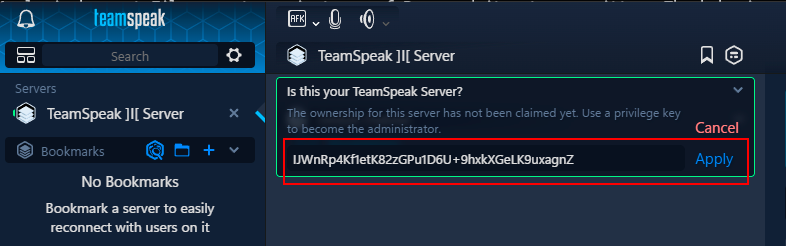
在 TeamSpeak client 中,点击服务器名称并对 Is this your TeamSpeak server? 问题回答 "Yes":
输入复制的 key:
确认管理员权限后,您可以创建新 key。操作步骤如下:
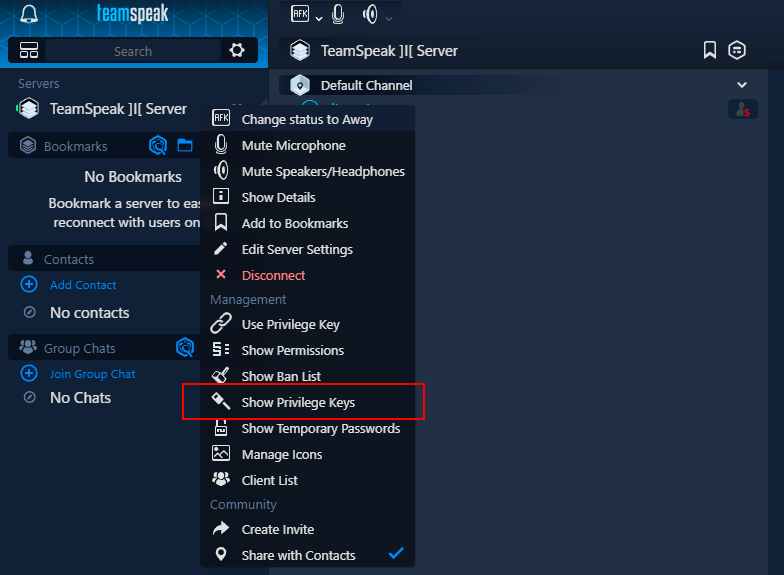
- 在主 TeamSpeak 窗口中右键点击服务器图标以打开上下文菜单。
- 在服务器设置中,转到 Show Privilege Keys 选项卡:
- 点击
Create按钮生成新的 privilege key:

-
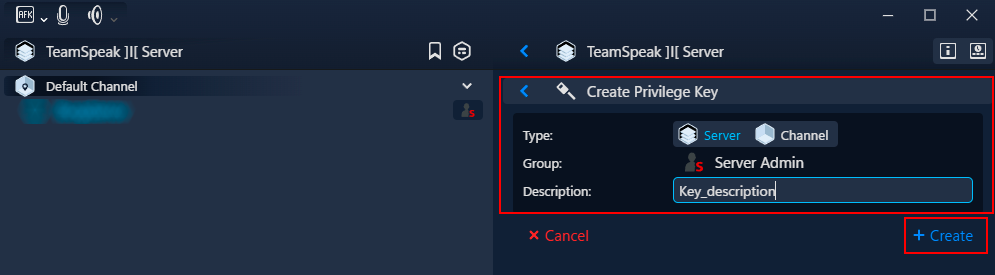
将打开一个窗口,您可以在其中选择要为该 key 创建的组。有以下选项可用:
- Server Admin: 拥有最高权限、对服务器拥有完全管理控制权的组。
- Normal: 权限有限、面向普通用户的组。
- Guest: 用于访客访问的最小权限组。
-
选择您需要创建 privilege key 的组。
- 在 Description 字段中,简要说明所创建 key 的用途。
- 输入描述后,点击
Create按钮:
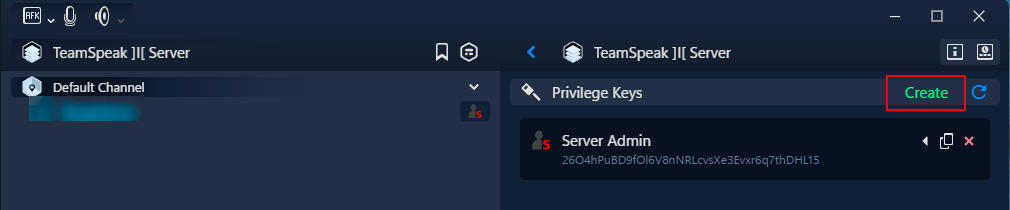
新的 privilege key 将被生成并显示在 keys 列表中。
您可以使用创建的 key 为此 TeamSpeak 服务器上的用户或管理员授予适当的权限。
Accessing the Web Control Panel
- Server: 服务器 IP 地址或服务器域名(不带
https://)。您可以从控制面板的 Network 选项卡中复制地址 - Server IP Address; - Port:
10011; - Name:
serveradmin; - Password: 服务器管理员密码,获取方式如前所述 #confirming-administrator-privileges。
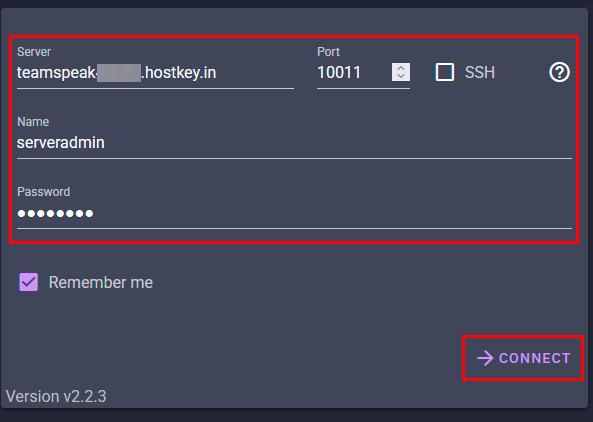
成功身份验证后,您将可以使用以下功能:
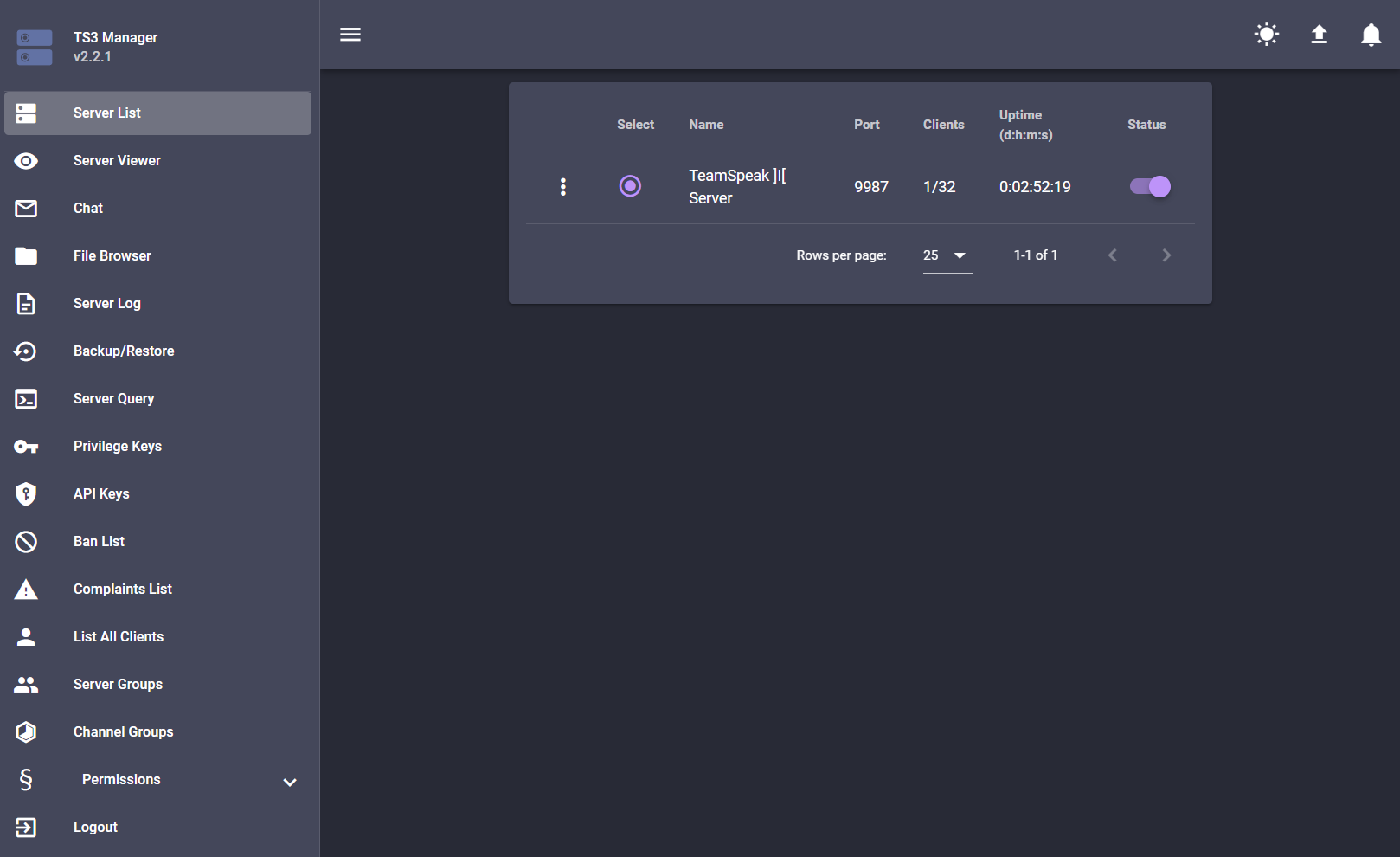
- Server List。此核心管理元素显示系统中所有已注册的 TeamSpeak 3 服务器。管理员可以查看每台服务器的常规信息,包括其运行状态、连接用户数、运行时间以及使用的端口。基本服务器管理通过此界面完成:启动、停止、重启和基础参数配置。
- Server Viewer。用于实时可视化监控服务器的交互式工具。它显示服务器频道的树状结构,展示所有已连接的用户及其活动。允许您观察用户在频道间的移动、监控语音活动并对各种情况做出及时响应。
- Chat。内置即时通讯系统,方便管理员与服务器上的用户进行沟通。支持个人和群组聊天,允许文件共享,并支持文本格式化。它会存储聊天历史以便后续分析。
- File Browser。此工具用于管理 TeamSpeak 3 服务器的文件系统。通过它可以访问上传的文件、用户头像和其他媒体文件。管理员可以管理服务器内容、控制磁盘空间使用情况并设置文件访问权限。
- Server Log。日志系统,记录发生在服务器上的所有事件。它记录有关用户连接、配置更改、系统事件和错误的信息。是故障排除和监控服务器安全的重要工具。
- Backup/Restore。此综合工具确保服务器的数据安全。允许您创建所有设置、数据库和用户数据的备份。包括在发生故障时的自动备份和数据恢复功能。
- Server Query。通过命令行界面直接与服务器交互的高级工具。可以使用特殊命令执行复杂的服务器管理操作,检索有关服务器状态的详细信息,并允许对参数进行精细调整。
- Privilege Keys。用于管理特权访问 key 的系统。此界面创建并分发特殊的 key,授予用户在服务器上的特定权利和权限。
- API Keys。用于管理通过 API 与服务器进行软件交互的 keys 章节。允许您创建和配置访问 key,以便将 TeamSpeak 3 与外部应用程序和服务集成。
- Ban List。用于管理用户封禁的工具。包含被封禁用户的信息、原因及封禁时长。有效地控制不受欢迎的用户访问服务器。
- Complaints List。处理用户投诉的系统。管理员可以查看提交的投诉,跟踪其状态并采取必要行动解决冲突。
- List All Clients。所有曾连接到服务器的用户完整列表。包含每个客户端的详细信息,包括连接历史、使用的昵称和技术数据。
- Server Groups。在服务器级别管理用户组的工具。允许您创建和配置具有特定权限和特权的各种组,简化大量用户的管理工作。
- Channel Groups。在频道级别管理组的系统。允许为特定频道或其组内的用户配置特定的权利和特权。
- Permissions。全面的权限设置系统。允许您精细调整不同用户组的访问权限,定义他们在服务器上、频道内以及与其他用户交互时的能力。
- Logout。安全结束管理员会话的功能。退出时,所有活动连接都将被正确关闭,并且对设置所做的任何更改都会被保存。
备注
有关 TeamSpeak 基本设置的详细信息,可以在 开发者的文档 中找到。
Ordering TeamSpeak using API
要使用 API 安装此软件,请遵循 这些说明。