Mumble
在这篇文章中
信息
Mumble 是一款免费且开源的 VoIP 软件,采用客户端-服务器架构。 用户可以在同一个服务器上进行实时语音通信。Mumble 服务器可以针对不同的社区和用户组分别进行配置 and 管理。 Mumble 通常用于在线游戏期间的语音通信,也用于组织机构的语音会议和远程团队协作。
Mumble. Key Features
- 该平台的客户端适用于 Windows、Linux、macOS、iOS 和 Android,具有跨平台兼容性。
- 使用 Opus 音频编解码器以确保低延迟和高音质。
- 语音流量使用 TLS 协议进行加密,以保证对话的私密性。
- 服务器可以处理数千个并发用户,具有极高的可扩展性。
- 支持空间音频(Spatial audio)和定向语音,在游戏和虚拟现实中提供真实的音频体验。
- 可以使用插件架构来扩展客户端 and 服务器组件的功能。
部署功能
| ID | 软件名称 | 兼容操作系统 | 虚拟机 | 物理机 | vGPU | GPU | 最低CPU(核) | 最低内存(GB) | 最低硬盘(GB) | 自定义域名 | 是否启用 |
|---|---|---|---|---|---|---|---|---|---|---|---|
| 78 | Mumble | Ubuntu 22.04 | + | + | + | + | 1 | 1 | - | 否 | 订购 |
- 已安装软件:
- Mumble server。
备注
除非另有说明,否则默认情况下,我们会从开发者的网站或操作系统仓库中安装软件的最新发布版本。
部署 Mumble 后的入门指南
在支付订单后,系统会向注册时指定的电子邮件发送通知,告知服务器已准备就绪。邮件将包含 VPS 的 IP 地址,以及连接所需的登录名和密码。我们公司的客户可以通过服务器 and API 控制面板 — Invapi 来管理硬件。
- 服务器连接的 Login 和 Password:在软件部署完成且服务器准备就绪后,会发送电子邮件到您的邮箱。
获取管理员密码
备注
SuperUser 密码会在第一次启动服务器时自动生成并显示在日志中。
第 1 步: 通过 SSH 连接到服务器:
第 2 步: 找到 Mumble 的 Docker 容器 ID:
输出将显示类似以下的内容:
CONTAINER ID   IMAGE                  COMMAND        PORTS
a1f296c17976   ajmandourah/mumble    /start.sh    0.0.0.0:64738->64738/tcp,
                                                  0.0.0.0:64738->64738/udp
请记住 CONTAINER ID(第一列):a1f296c17976
第 3 步: 进入容器并查看日志:
docker exec -it <container_ID> /bin/bash

tail -100 /mumble/mumble-server.log | grep Password for 'SuperUser'
输出将显示类似以下内容:
请保存此密码!
信息
如果您想设置自己的密码,请使用以下命令:
如果您已经退出了容器:
或者在容器内部执行:
第 4 步: 退出容器并检查服务器是否正在运行:
客户端配置
要开始使用该服务,您需要将 Mumble client 下载到本地设备并安装。
首次启动时,您需要通过配置向导完成初始设置:
-
Device input and output - 您可以保留 default 选项,也可以选择其他附加设置(可选):
- 使用回声抑制 (echo suppression);
- 启用位置音频 (positional audio);
- 在其他用户说话时降低应用程序音量。
-
Device Tuning - 使用滑块设置为最小值;
-
Volume Tuning - 调节音量级别;
-
Voice Activity Detection - 设置阈值(在此步骤中,您还可以为激活语音通信分配一个按键);
-
Quality & Notifications - 设置偏好设置;
-
Positional Audio - 调整设置;
-
Use Existing Certificate - 建议选择 Automatic certificate creation;
-
点击
Finish按钮。
更改界面语言
Mumble 界面默认使用英语。要更改语言设置:
- 关闭服务器列表;
- 导航至:Configure > Settings > User Interface > Language;
- 从下拉列表中选择语言;
- 点击
Apply和OK按钮:
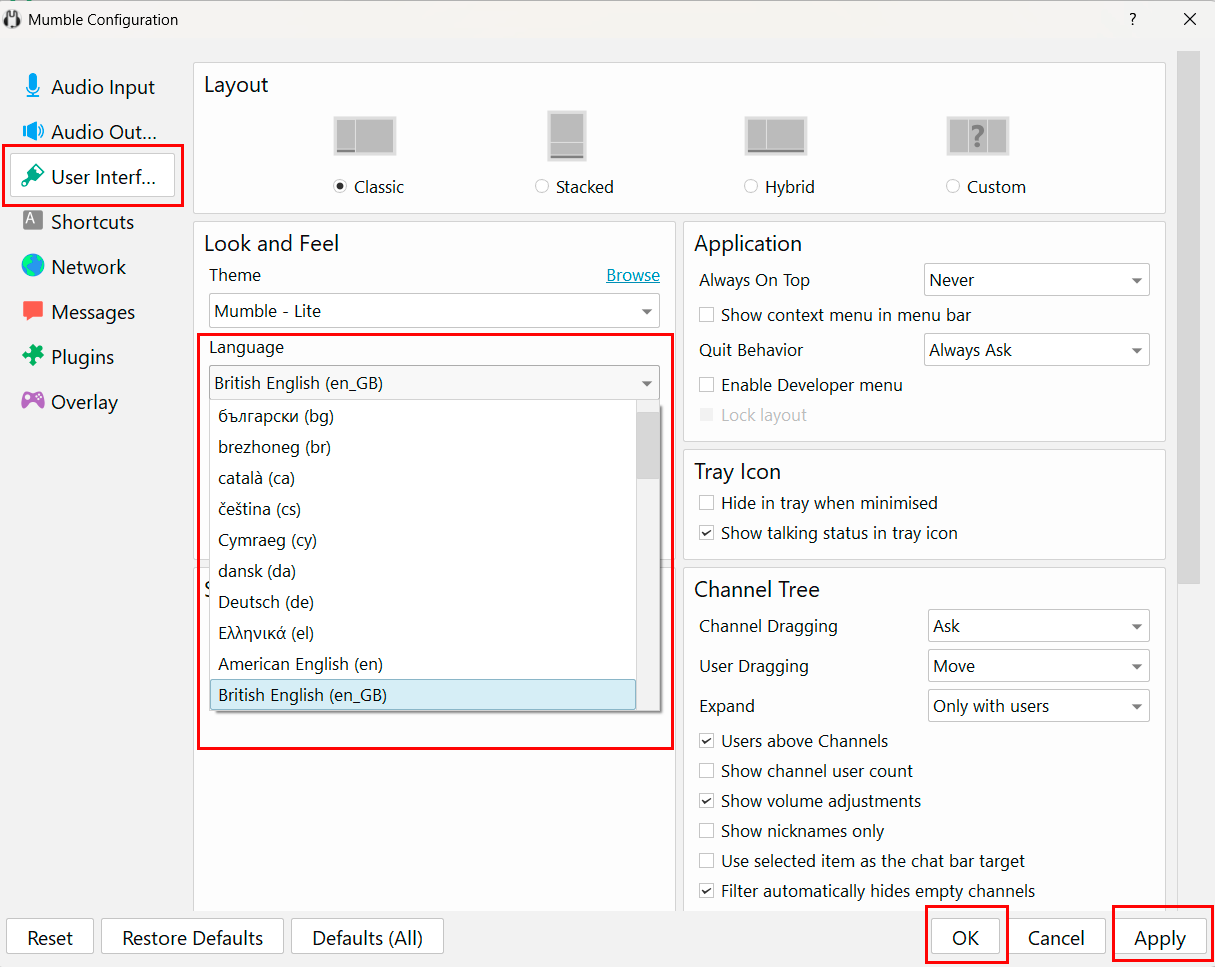
应用程序将以所选的界面语言重新启动。
配置音频输出
连接到服务器后,建议配置 Mumble client。在桌面版本中,所有设置都可以在 Configure > Settings 菜单中找到;在移动端客户端中,则可在应用设置中找到。
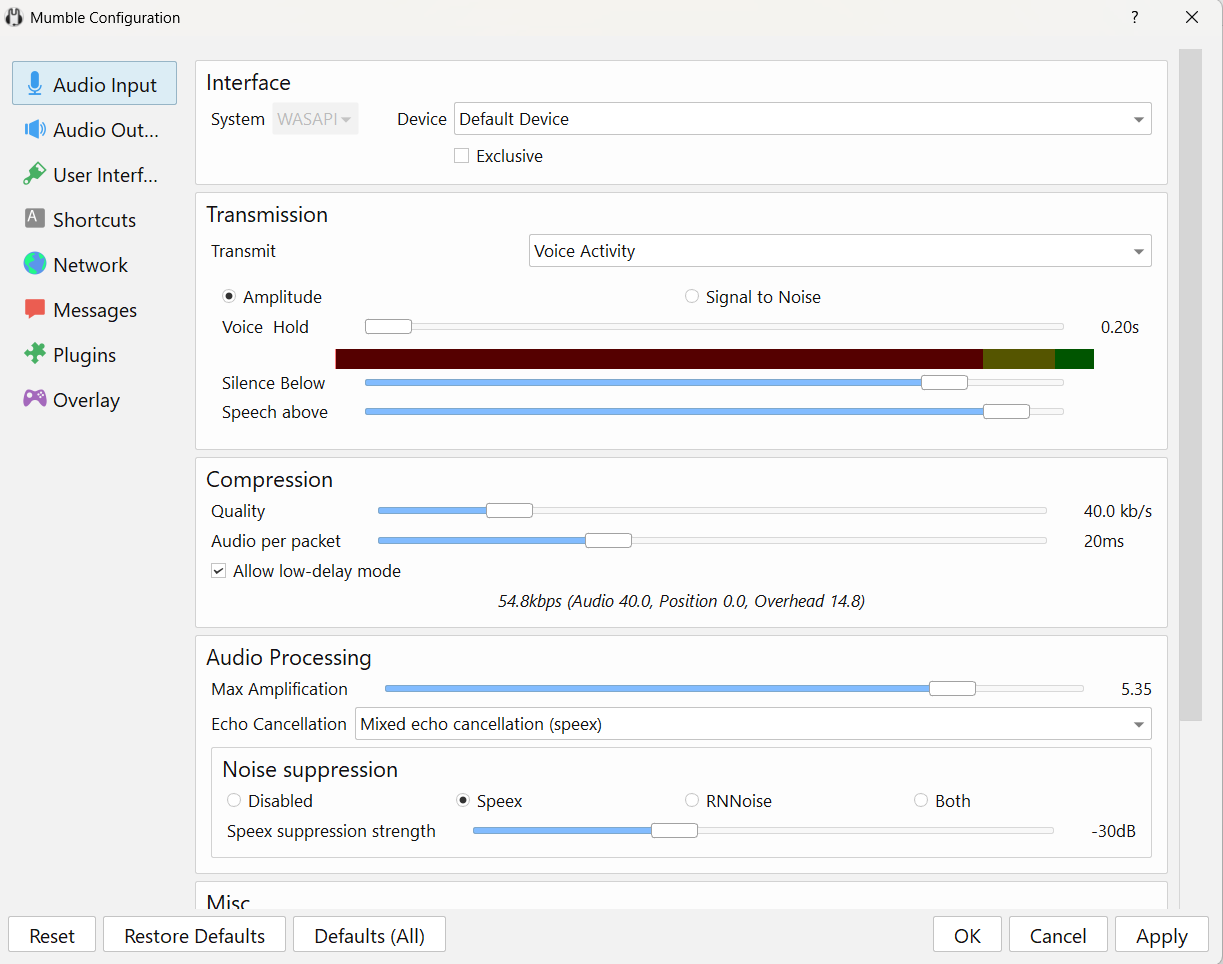
音频质量
Mumble 使用 Opus 编解码器,并具有可调节的目标音频传输质量。
部分:Audio Input > Compression > Quality
- 40 kbit/s - 标准值,足以进行舒适的语音通信
- 64-96 kbit/s - 用于音乐或专业音频的高音质
- 32 kbit/s - 节省流量(移动网络),可能会降低音质
备注
实际比特率会根据传输条件和服务器设置动态变化。
音频传输模式
部分:Audio Input > Transmission
默认使用 Voice Activity 模式。在此模式下,检测到说话声时麦克风会自动激活。
灵敏度调节:
- 滑块允许您调整触发阈值;
- 避免传输背景噪音;
- 确保语音识别准确。
其他模式:
- Push-to-Talk - 仅在按下按键时激活麦克风(建议在嘈杂环境中使用);
- Continuous - 麦克风持续工作(不推荐)。
音频处理
部分:Audio Input > Audio Processing
客户端支持降噪算法:
- Speex - 经典算法;
- RNNoise - 在抑制持续背景噪音(风扇、空调、键盘声)方面更有效。
您可以同时使用这两种算法以达到最佳效果。
降噪 (Noise suppression):
- 调节 Speex 降噪强度滑块;
- 启用 RNNoise 进行额外过滤;
- 结合两种方法以获得最佳结果。
回声消除 (Echo Cancellation)
应根据所使用的设备选择回声消除参数:
- 使用扬声器工作时 - 使用更激进的回声消除模式;
- 使用耳机时 - 可以禁用回声消除。
警告
应当谨慎更改 maximum amplification 参数,因为过高的值可能会导致噪音放大和音频失真。
配置音频输入
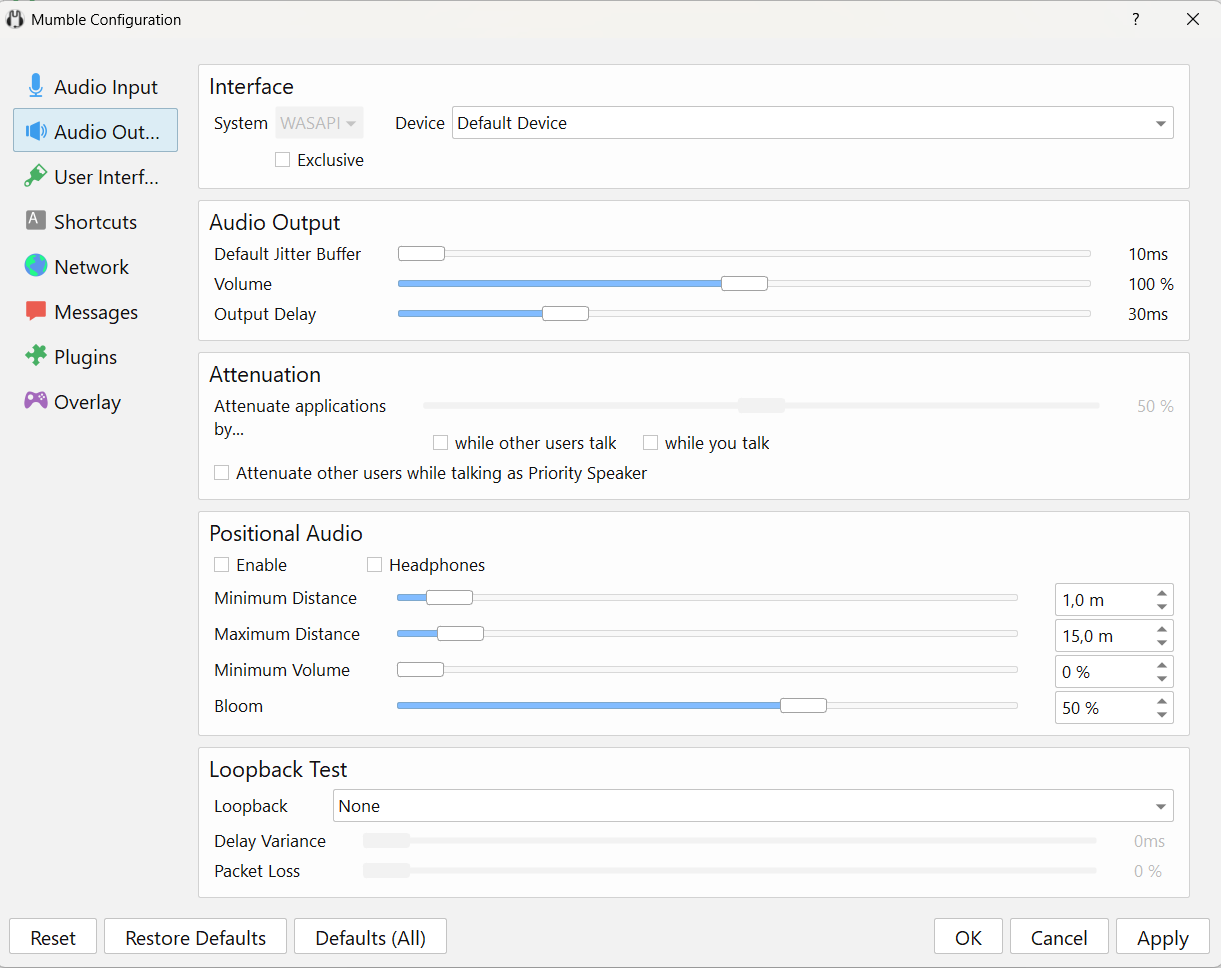
缓冲 (Buffering)
部分:Audio Output
有两个关键参数影响播放稳定性:
1. Default Jitter Buffer
- 在播放前累积传入的音频;
- 补偿网络不稳定;
- Default: 10 ms;
- 何时增加: 如果人们开始说话时语音出现卡顿。
2. Output Delay
- 在音频输出前添加缓冲;
- 何时增加: 如果在某些音频驱动程序上听到快速的卡顿或伪影。
音量与衰减 (Volume and Attenuation)
- 通过客户端中的滑块或系统混音器调节音量;
- Attenuation - 一个非常有用的功能,当有人说话时会自动降低音乐或游戏声音。
测试设置
使用 Loopback Test 进行验证:
- Local mode - 测试输入和输出音频;
- Server mode - 测试网络连接。
通知与聊天
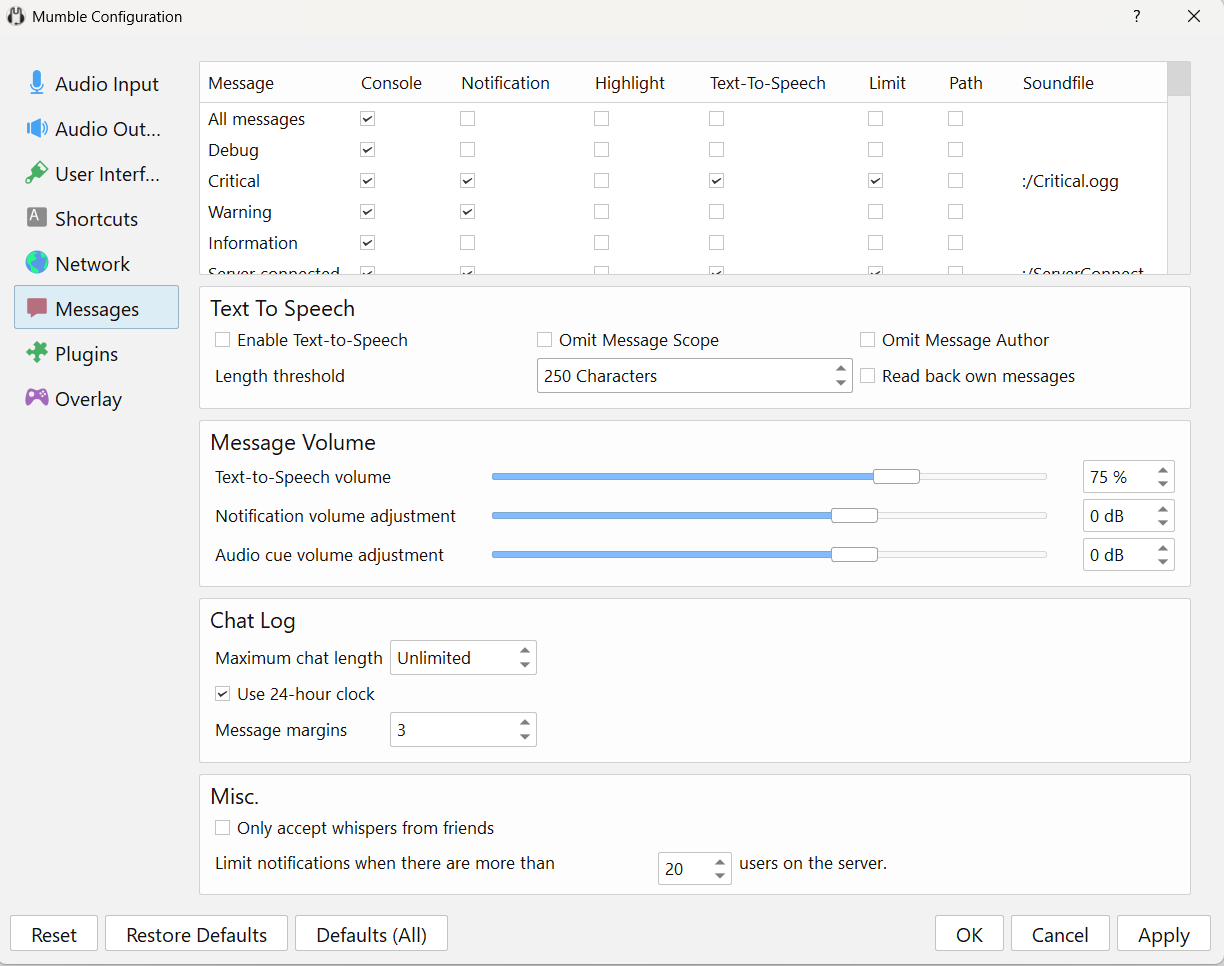
部分:Messages
在此部分中,您可以灵活配置哪些事件将:
- 在消息窗口中显示;
- 伴随声音信号;
- 使用文本转语音 (Text-to-Speech) 进行播报。
默认情况下,已启用主要通知:
- 用户连接和断开连接;
- 关键消息和警告。
连接到服务器
要连接到 Mumble 服务器,请使用以下凭据:
- Login -
SuperUser; - Password - 自动生成的密码(从日志中获取)。
连接流程
第 1 步: 启动 Mumble client 并点击 Add New... 按钮
第 2 步: 填写连接表单:
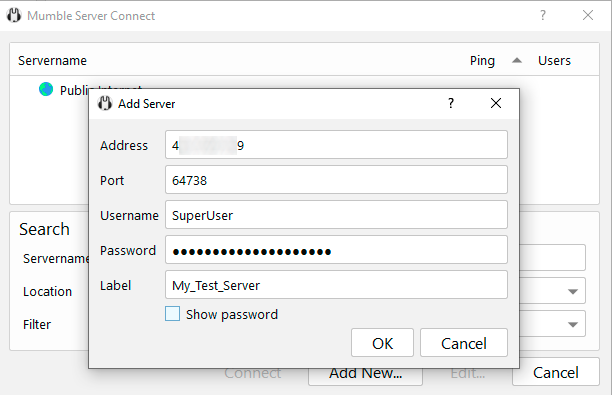
- Label: 为您的服务器起的任何名称;
- Address: 您的 VPS IP 地址;
- Port:
64738(默认值,除非已更改); - Username:
SuperUser; - Password: 来自服务器日志的密码。
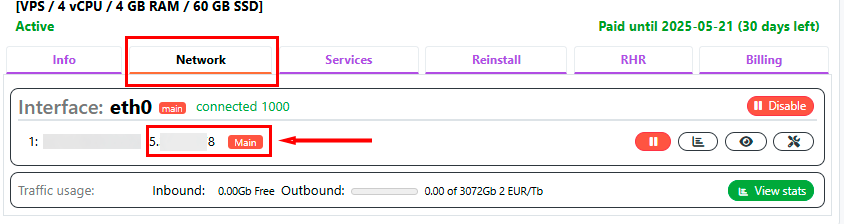
第 3 步: 点击 OK,从列表中选择服务器并点击 Connect。
第 4 步: 首次连接时,客户端会显示关于自签名 SSL 证书的警告 —— 这对于新服务器来说是正常的,点击 Yes。
连接后,您将处于名为 SuperUser 的根频道中,并带有管理员图标。
连接普通用户
要连接到服务器,普通用户需要:
- 在 Mumble client 中添加一个新服务器;
- 指定服务器 IP address;
- 指定 port 64738;
- 选择一个 username;
- 普通用户**不需要 Password**。
用户身份验证
Mumble 默认不使用登录名和密码进行用户识别 —— 其基础是 client certificate(客户端证书)。
当用户第一次连接到服务器时,客户端会自动生成一个唯一的证书。当其他用户连接时,输入密码是可选的,这取决于管理员配置的设置。
服务器管理
创建频道结构
默认情况下只有一个根频道。为了方便起见,让我们创建几个子频道。
创建频道:
- 右键点击根频道;
- 点击
Add; - 输入频道名称。
示例结构:
Root (Root channel)
├── General Room
├── Games
│   ├── Counter-Strike
│   └── Dota 2
├── Work
│   ├── Meetings
│   └── Communication
└── AFK (for away)
频道访问权限
通过频道右键菜单配置访问权限:
- 右键点击频道 > Edit;
- ACL 选项卡:
可配置内容:
- 为频道设置密码;
- 限制特定用户组的访问;
- 允许/禁止在频道内发言;
- 配置创建子频道的权限。
默认情况下
默认情况下,所有注册用户都可以进入任何频道并进行交谈,这在大多数情况下是正常的。
用户管理
用户注册
用户如何注册:
- 使用任意名称连接到服务器;
- 右键点击其姓名 > Register;
- 服务器会记住该用户的证书。
注册后:
- 用户下次登录时会自动连接;
- 用户名被保留;
- 可以分配访问权限。
重要
如果用户重新安装了 Mumble 或从另一台电脑连接,他们将拥有不同的证书和在服务器上的不同名称。
手动创建账户
管理员可以手动创建账户:
- 菜单 Server > Registered Users > Add;
- 输入用户名。
备注
这仅仅是保留了该用户名,实际连接仍需通过客户端证书进行。
安全与维护
更改端口
标准的 64738 端口很容易被扫描器发现。如果您想让服务器更难被发现,可以将端口更改为任何其他端口。
端口选择
应谨慎选择端口号:
- 系统端口 (1-1023) - 由系统占用;
- 常用端口 (80, 443, 22, 25, 3306) - 可能被主机商占用或拦截;
- 安全范围: 从 10000 到 65000
第 1 步: 将配置复制到宿主机:
第 2 步: 编辑配置:
找到 port=64738 这一行并更改为所需的端口,例如:
第 3 步: 复制回容器:
第 4 步: 重启服务器:
第 5 步: 现在用户在连接时应指定新端口:
备份
如果您使用 Mumble 不仅仅是为了家庭通信,那么备份非常重要。
包含用户和频道设置的 Mumble 数据库位于容器内的 /mumble/mumble-server.sqlite。
手动备份
定期将数据库复制到本地:
此命令将创建一个带有当前日期的文件,例如:mumble-backup-20250112.sqlite
从备份恢复
如果服务器崩溃,您可以部署一个新容器并恢复所有设置:
备注
有关 Mumble 基本设置的更多信息,请参阅 开发者的文档。
视频教程
使用 API 订购带有 Mumble 的服务器
要使用 API 安装此软件,请遵循 这些说明。