Jitsi
在这篇文章中
信息
Jitsi Meet 是一款免费的视频会议和在线网络研讨会服务。
Jitsi Meet 关键特性
- 无限制会议时长 - 可以进行任何时长的视频通话。不像其他某些服务那样有时间限制。
- 参与人数 - 最多可有 100 人同时加入会议并进行音视频通信。
- 即时消息 - 内置群聊功能,允许参与者在会议期间交换文本消息。
- 屏幕共享 - 任何参与者都可以广播自己的屏幕以展示演示文稿、文档等。
- 虚拟房间 - 可以创建独立的虚拟房间,将参与者划分为不同的工作组。
- 密码保护 - 会议主持人可以设置进入会议的密码。
- 会议录制 - 提供视频通信会话的录制功能,录制内容保存在本地。
- 跨平台 - 客户端可在浏览器、PC、Android 和 iOS 上运行。
- 无障碍使用 - 使用该服务完全免费,没有任何限制。
部署功能
| ID | 软件名称 | 兼容操作系统 | 虚拟机 | 物理机 | vGPU | GPU | 最低CPU(核) | 最低内存(GB) | 最低硬盘(GB) | 自定义域名 | 是否启用 |
|---|---|---|---|---|---|---|---|---|---|---|---|
| 46 | Jitsi | Ubuntu 22.04 | + | + | + | + | 2 | 2 | - | 否 | 订购 |
- Web 界面可通过以下地址访问:
https://jitsi{Server_ID_from_Invapi}.hostkey.in。
备注
除非另有说明,否则默认情况下,我们会从开发者的网站或操作系统仓库安装软件的最新发布版本。
从市场部署 Jitsi Meet 后的入门指南
在支付订单后,系统会向您注册时指定的电子邮件发送通知,告知服务器已准备就绪。邮件中将包含 VPS 的 IP 地址以及连接所需的登录名和密码。我们公司的客户可以通过服务器硬件管理及 API 控制面板 — Invapi 进行管理。
以下是授权数据:
- 在 webpanel 标签中,带有 Web 界面的 Jitsi Meet 控制台访问链接。
设置私有域名
在 Jitsi Meet 中使用私有域名(Private Domain)可以用于以下目的:
- 限制会议访问 - 您可以仅为授权用户创建房间,而访客可以匿名加入。
- 安全性 - 私有域名允许您控制谁可以创建会议室。这可以防止未经授权的人员创建会议。
- 用户管理 - 您可以跟踪用户、创建和删除账户。
- 品牌化与定制化 - 通过指定您的公司名称、Logo 和其他信息,可以对私有域名进行定制和品牌化。
- 分析 - 您可以跟踪已举办的会议统计数据和用户活动。
- 集成 - 私有域名通过 API 简化了 Jitsi Meet 与其他企业系统的集成。
- 支持 - 维护私有域名比公共域名更容易,因为其使用人数有限。
要创建私有域名,请执行以下步骤(以 Debian 为例):
-
在 Prosody 中配置身份验证。为此,请在
VirtualHost配置文件中将匿名身份验证替换为internal_hashed。配置文件位于目录/etc/prosody/conf.avail/[your-hostname].cfg.lua。警告
您必须将 jitsi-meet.example.com 替换为您自己的主机名(hostname)。
-
在上述步骤描述的区块之后,添加另一个用于访客访问且具有匿名身份验证的
VirtualHost:VirtualHost "guest.jitsi-meet.example.com" authentication = "jitsi-anonymous" c2s_require_encryption = false警告
guest.jitsi-meet.example.com 是 Jitsi 的内部虚拟域名。无需为此创建 DNS 记录、生成 SSL/TLS 证书或进行任何 Web 服务器配置。
-
在 Jitsi Meet 配置文件
/etc/jitsi/meet/[your-hostname]-config.js中,在anonymousdomain选项中指定访客域名: -
在 Jicofo 配置文件
/etc/jitsi/jicofo/jicofo.conf中,启用身份验证并在login-url中指定主域名: -
使用命令
sudo prosodyctl register <username> jitsi-meet.example.com <password>在 Prosody 中创建用户。 -
重启 Prosody、Jicofo 和 Jitsi Videobridge:
-
检查私有域名的运行情况。现在会议将在身份验证后创建,而访客可以匿名加入。
加入会议
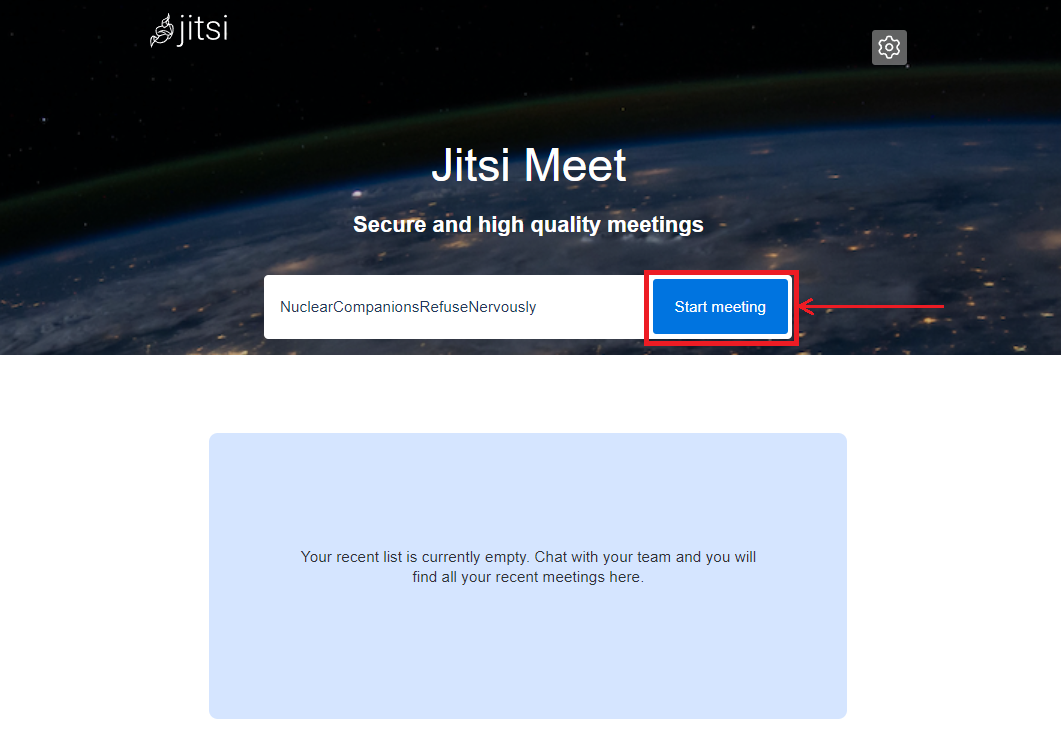
点击来自 webpanel 标签的链接后,将打开起始页。要开始使用该服务,请点击 Start meeting 按钮:
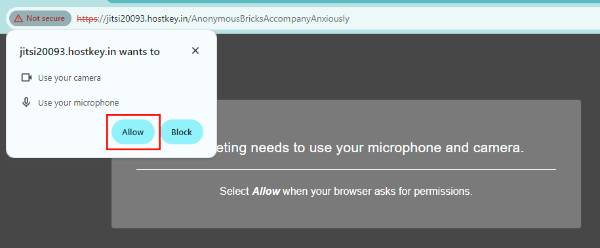
浏览器最初可能会请求访问麦克风和/或摄像头的权限:
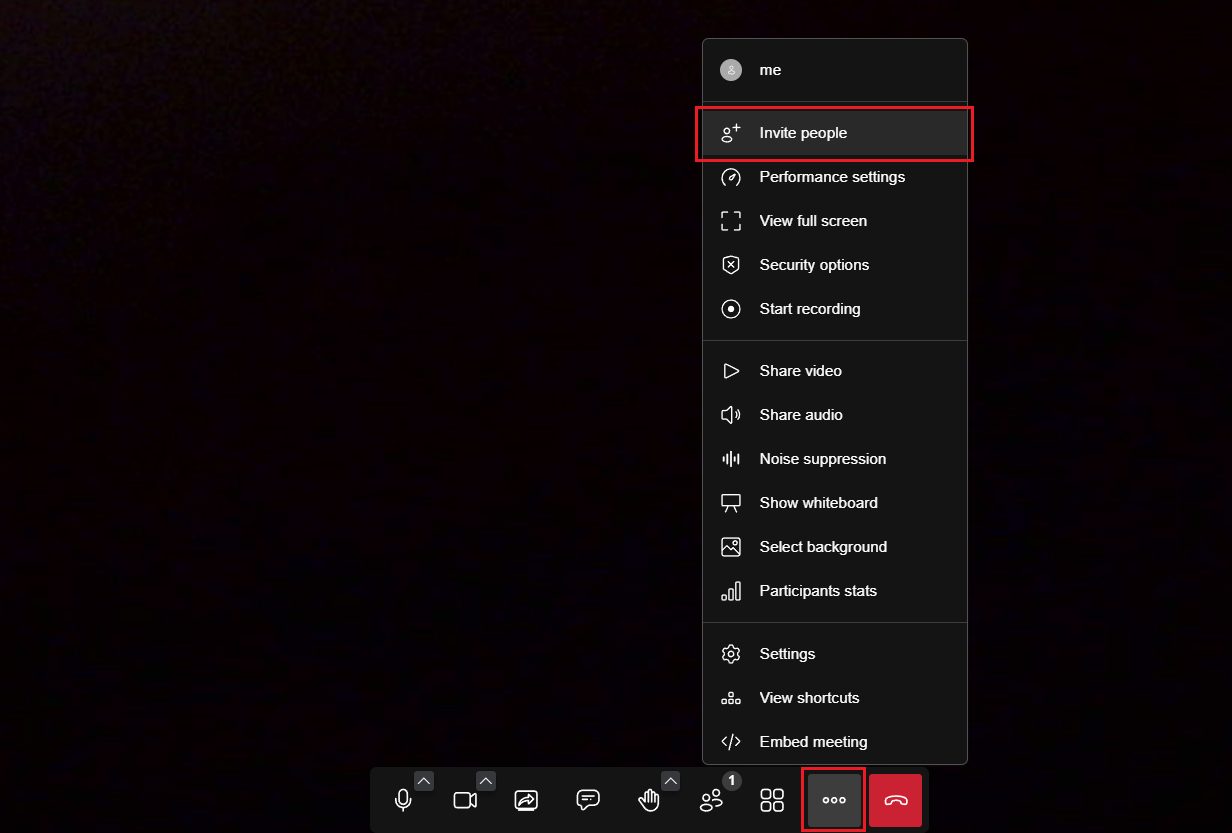
要邀请参与者参加会议,您可以使用 (3 个水平点) >> Invite people 按钮:
或者使用位于会议参与者管理菜单中的 Invite Someone 按钮:
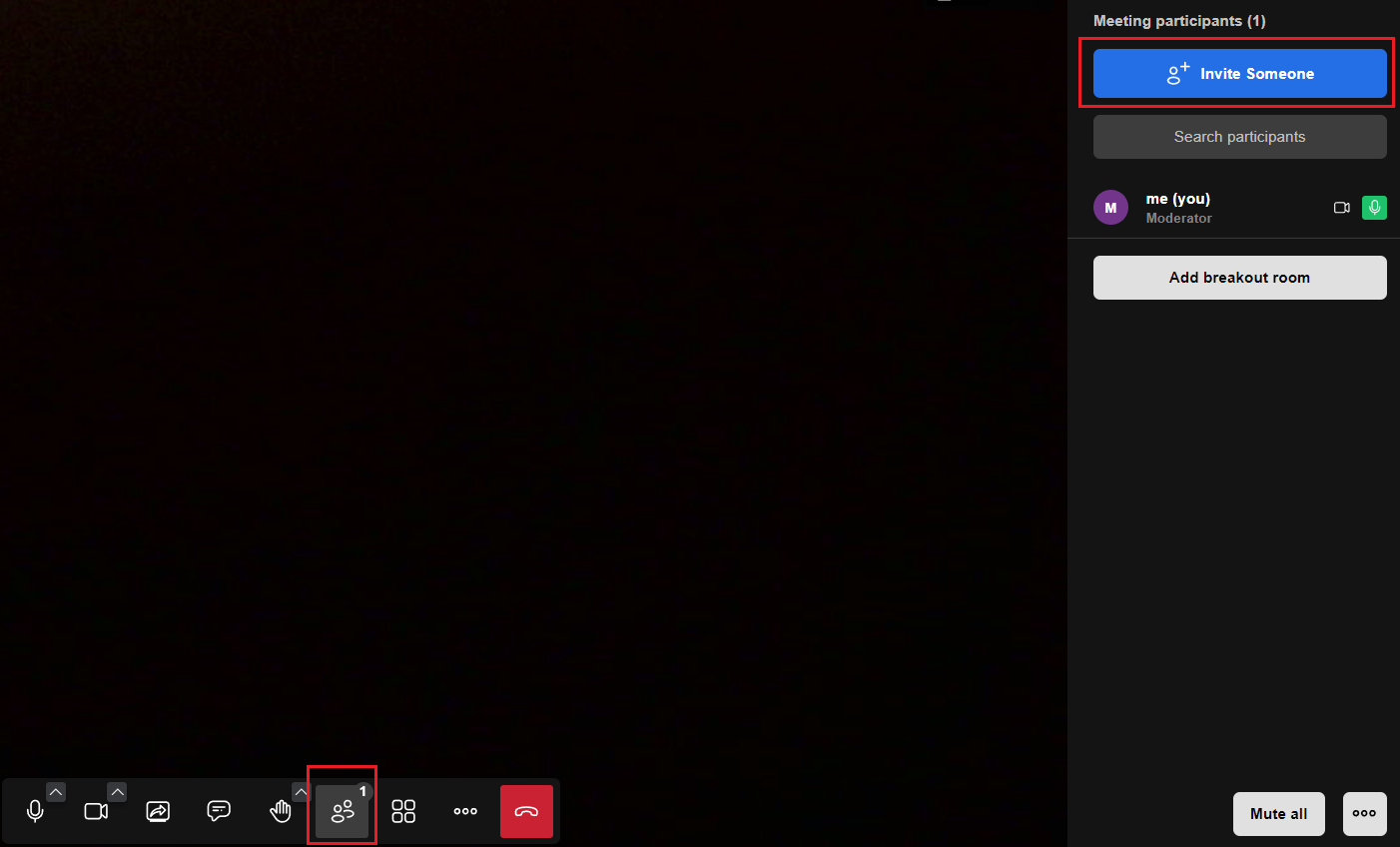
您可以在同一个菜单中为单个参与者启用或禁用摄像头和麦克风,或者为所有人静音麦克风。
备注
有关 Jitsi Meet 基本设置的更多信息,请参阅 开发者的文档。
使用 API 订购带有 Jitsi Meet 的服务器
要使用 API 安装此软件,请遵循这些说明。