BigBlueButton
在这篇文章中
信息
BigBlueButton 是一项基于云的视频会议和研讨会组织服务。它支持在线会议,具备演示文稿共享、屏幕共享以及其他有助于远程协作的实用工具。
BigBlueButton 主要功能
- 视频会议。BigBlueButton 允许组织者和参与者通过网络摄像头流式传输高分辨率全高清(最高 1080p)视频。可以自定义每位参与者的视频窗口布局和大小。不仅可以显示网络摄像头画面,还可以进行屏幕共享。视频和音频可以通过单击一键开启/关闭。
- 音频会议。它支持通过扬声器电话和回声消除技术实现参与者之间的音频通信。参与者也可以通过电话加入,从而实现完整的音频会议功能。
- 演示文稿和屏幕共享。组织者可以上传 PPT、PPTX、PDF 格式的演示文稿并向参与者展示。提供交互式白板,参与者可以在上面协作编辑演示文稿。还可以广播演示者的桌面或特定应用程序。
- 虚拟白板。提供交互式白板,参与者可以使用各种工具在上面绘图和添加注释。可以将图像导入白板。会话结束时,可以将白板内容保存为图像。
- 聊天。内置聊天功能允许参与者交换文本消息并相互发送文件和图像。还可以创建特定参与者之间的单独聊天。
- 录制和流媒体。BigBlueButton 允许录制会议并保存在服务器上以供日后查看。可以通过超链接提供录制内容。
部署功能
| ID | 软件名称 | 兼容操作系统 | 虚拟机 | 物理机 | vGPU | GPU | 最低CPU(核) | 最低内存(GB) | 最低硬盘(GB) | 自定义域名 | 是否启用 |
|---|---|---|---|---|---|---|---|---|---|---|---|
| 47 | BigBlueButon + Greenlight | Ubuntu 22.04 | + | + | + | + | 4 | 8 | 50 | 否 | 订购 |
备注
除非另有说明,默认情况下,我们从开发者网站或操作系统存储库安装软件的最新发布版本。
连接详情
付款后,将向注册时提供的电子邮件地址发送服务器准备就绪的确认通知。该电子邮件将包含 VPS IP 地址以及连接所需的登录名和密码。
该服务通过 BigBlueButton Web 界面面板进行管理,可通过 Invapi 中的链接访问。
授权凭据可以在服务器控制面板的 Configuration >> Tags 标签页中找到,也可以在发送的电子邮件中找到:
Link:在 webpanel 标签中找到;Password:软件部署完成且服务器准备就绪后发送到您的电子邮件地址;Login:要访问管理员账户,请使用电子邮件[email protected]。
Web 界面将在以下地址可用:https://bbb{Server_ID_from_Invapi}.hostkey.in
BigBlueButton 部署后的入门指南
-
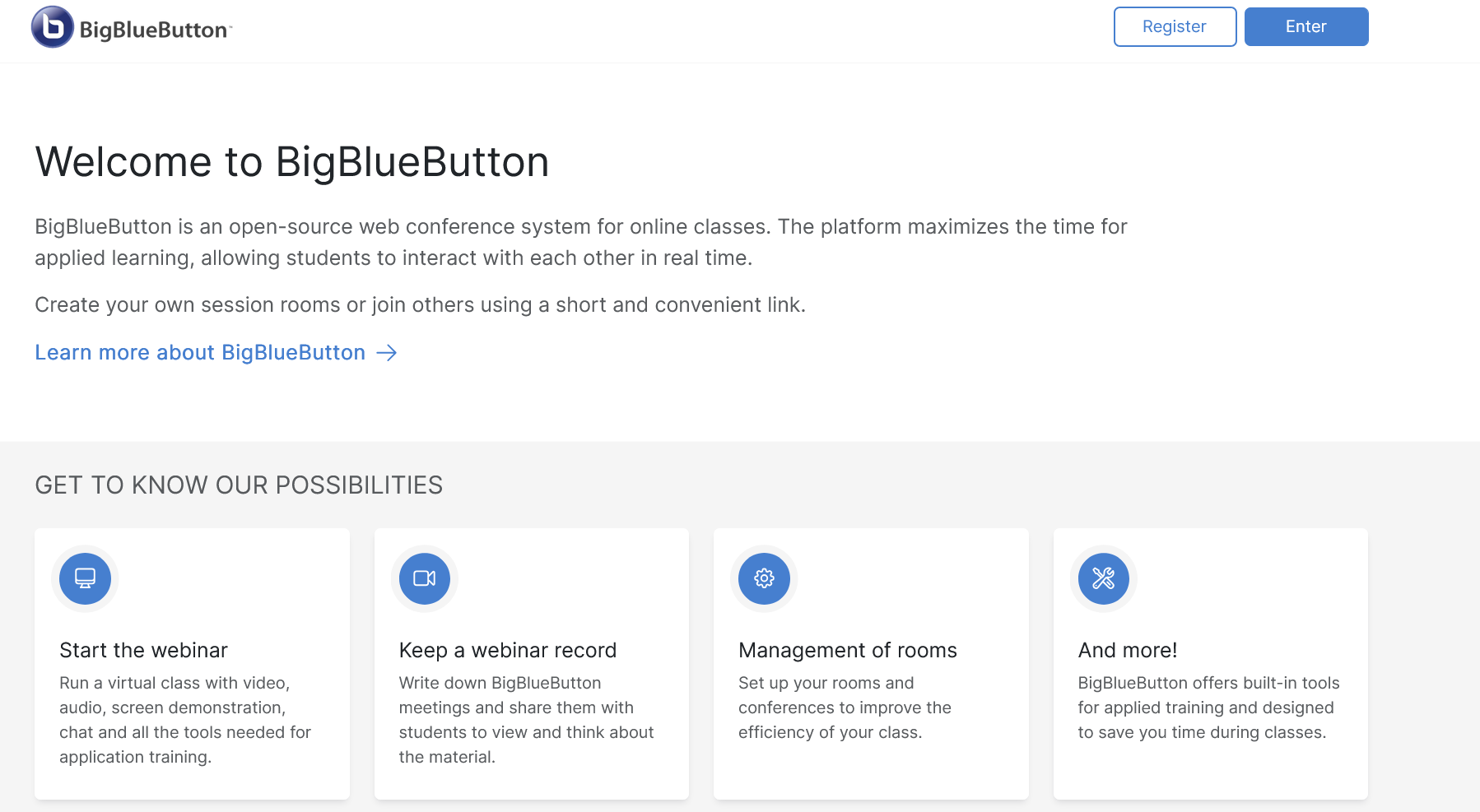
打开 Web 浏览器并导航到 webpanel 标签中找到的链接;
-
点击
Enter -
在打开的窗口中输入:
- Email 字段:
[email protected] - Password 字段:电子邮件中的密码
- Email 字段:
-
点击
Enter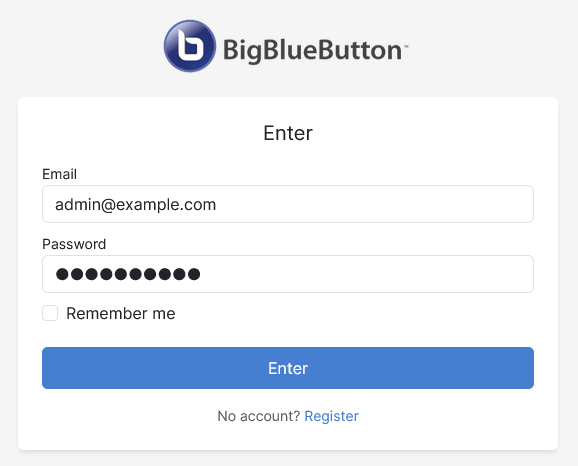
-
您将被重定向到主仪表板屏幕,可以开始工作。
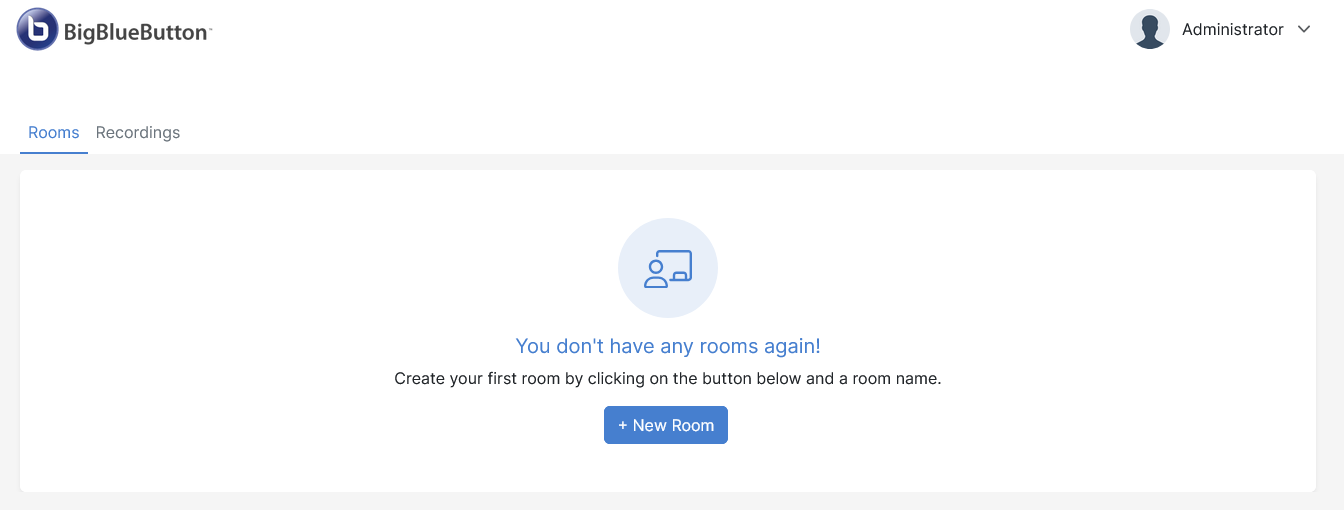
管理员账户设置和面板操作
要访问管理员功能,请使用 Administrator 菜单。
管理员账户配置
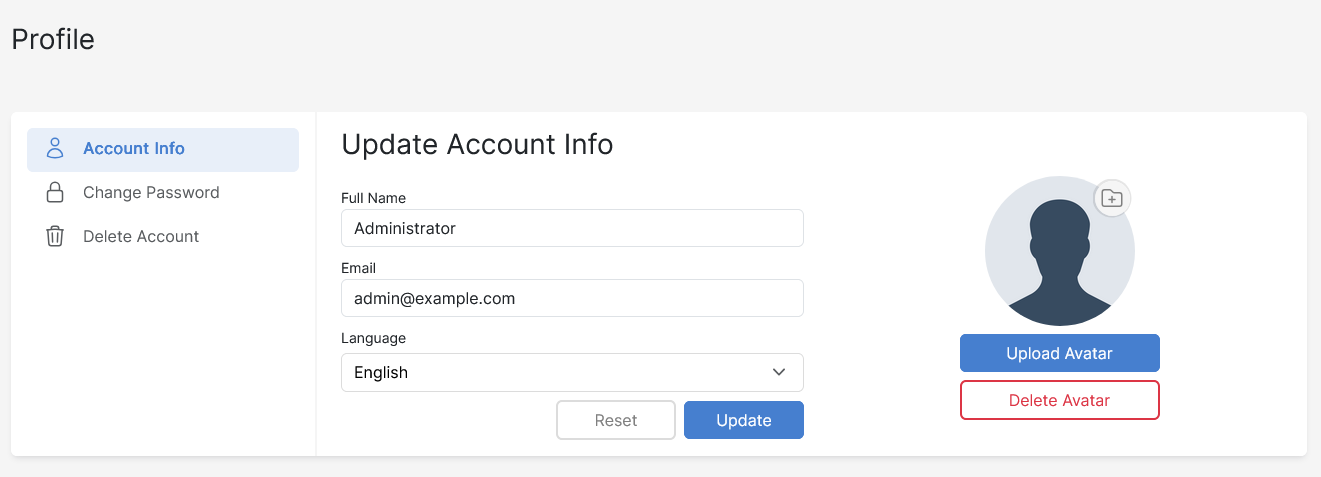
账户配置在 Profile 菜单中进行。
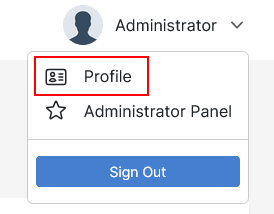
在此菜单中,您可以管理管理员账户设置:
- 更改姓名和头像
- 更改密码
- 配置首选语言配置文件
面板操作
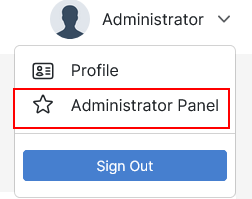
要访问面板设置,请使用 Administrator Panel 菜单。
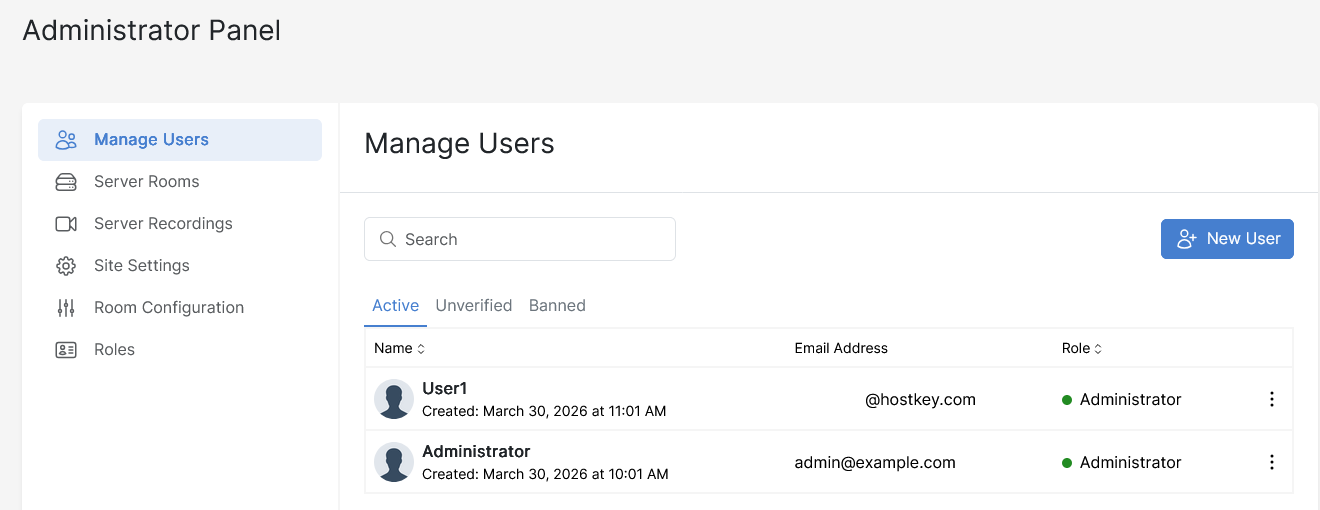
在此部分,您可以:
- 添加、删除和修改用户
- 创建房间
- 配置会议外观和用户连接权限设置
管理视频会议的基本操作
要创建新会议,请点击 New Room 按钮:
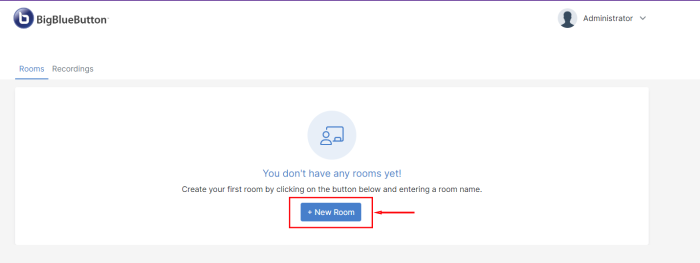
然后输入会议名称并点击 Create Room 按钮:
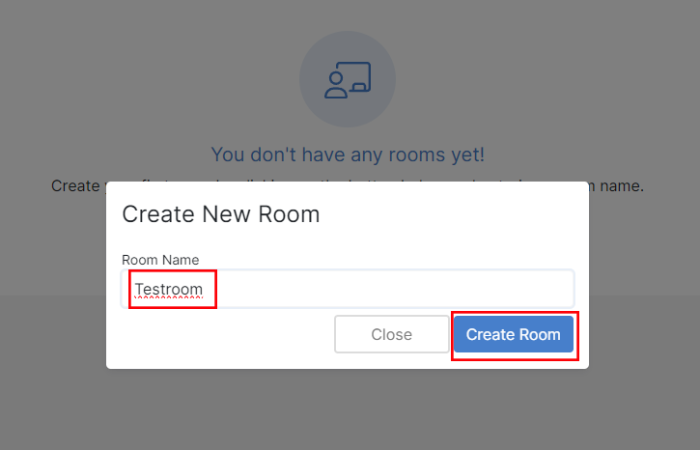
创建会议后,可以通过点击 Start 按钮启动会议:
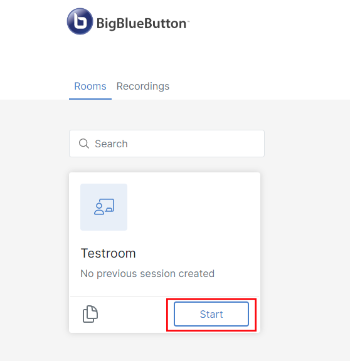
在启动会议之前,系统将提示每位参与者选择其模式(可以在会议期间更改):
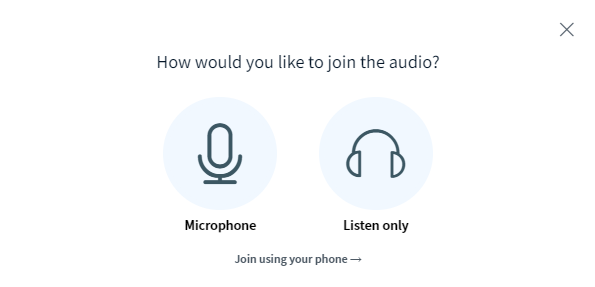
Microphone- 此模式允许参与者启用麦克风并在会议期间发言。当参与者的麦克风启用时,其他参与者可以听到声音。要启用/禁用麦克风,请点击屏幕底部的麦克风图标。如果麦克风被禁用,图标上将显示斜线。会议组织者可以禁用所有参与者的麦克风以防止背景噪音。Listen only- 在此模式下,参与者只能收听会议。他们的麦克风会自动禁用。在仅收听模式下,参与者无法启用麦克风、共享屏幕或使用聊天功能。他们是被动听众。当组织者希望参与者仅进行收听时(例如在演示或讲座期间),此模式非常有用。
管理会议设置
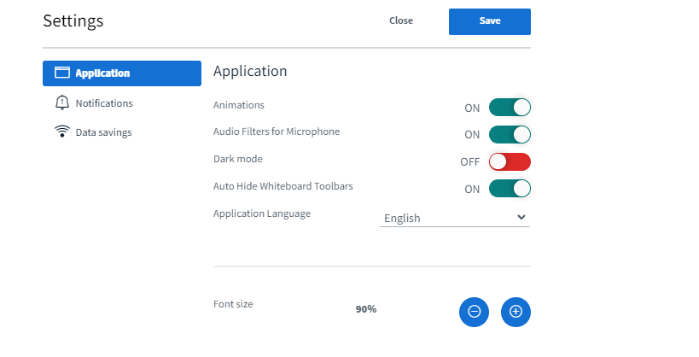
要访问会议设置菜单,请点击屏幕右上角的 (3 个垂直点)并选择 Settings:
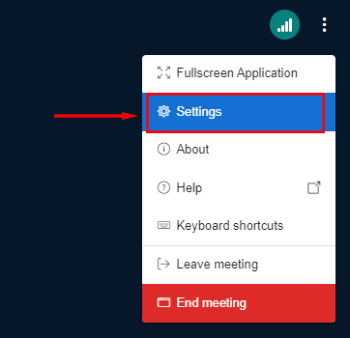
设置分为三组:
Application- 基本会议设置;Notification- 通知设置;Data Savings- 显示数据设置。
会议屏幕:
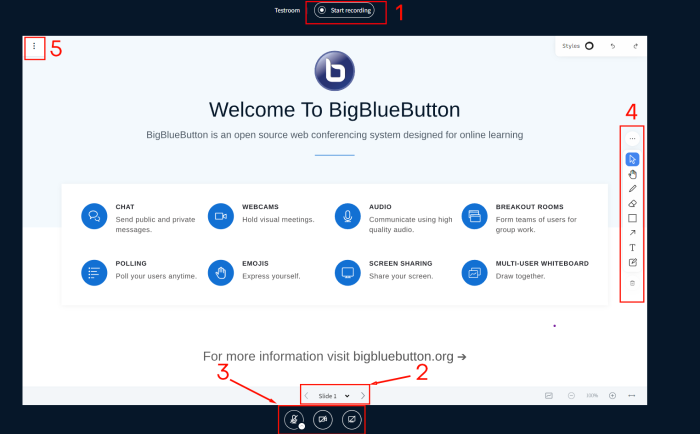
- 1 - 会议录制;
- 2 - 幻灯片切换;
- 3 - 启用/禁用麦克风、屏幕共享;
- 4 - 与材料交互的功能(绘图、文本等);
- 5 - 切换到全屏模式、截图、自定义面板。
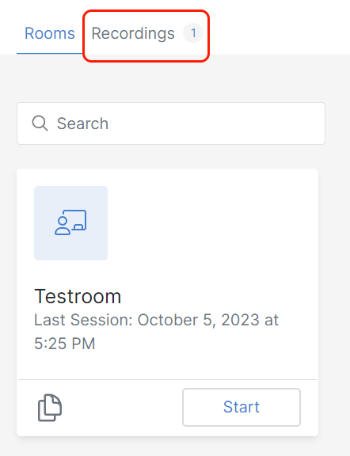
会议结束后,可以在 Recordings 标签页中查看会议录制:
在此选项卡中,可以执行各种操作来管理视频录制:
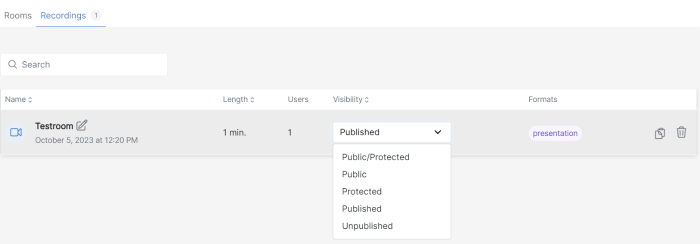
录制状态:
Public- 视频录制对所有用户可用。这是新录制的默认状态;Protected- 视频录制仅对录制所在的房间的管理员可用;Published- 视频录制已发布,可以根据其Public或Protected状态进行访问。Unpublished- 视频录制对用户隐藏,即使它具有Public状态。仅对管理员可用。
管理参与者
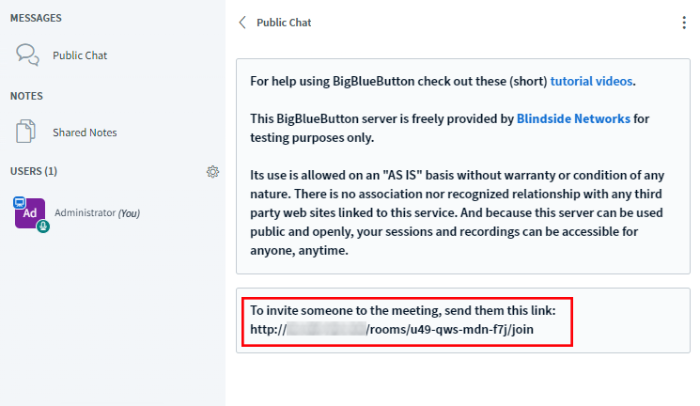
邀请参与者的链接位于屏幕左侧:
查看用户列表
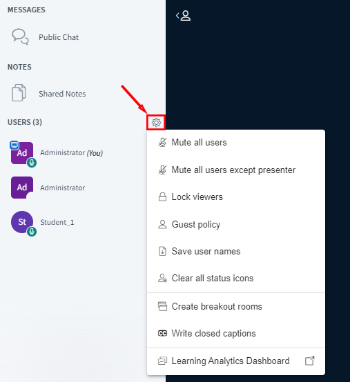
连接到会议的所有参与者列表显示在屏幕左侧。列表显示参与者的姓名和角色(管理员、观众等):
为用户分配角色
将鼠标悬停在列表中的用户姓名上,并选择所需的角色:管理员、观众等:
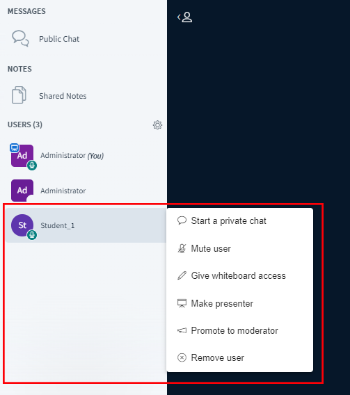
在此处可以将用户从会议中移除。
备注
有关 BigBlueButton 基本设置的更多信息,请参阅 开发者文档。
使用 API 订购 BigBlueButton
要使用 API 安装此软件,请遵循 这些说明。