WordPress WooCommerce 插件
在这篇文章中
信息
WooCommerce 是一款广泛使用的电子商务应用程序,允许用户使用 WordPress 内容管理系统创建在线商店。它是一个开源插件,提供了运行和管理在线商店的各种功能。凭借免费的基础版本以及众多付费和免费的附加组件,WooCommerce 是创建任何规模和类型的在线商店的多功能且可扩展的解决方案。
WooCommerce 关键功能
- WooCommerce 允许创建无限数量的商品,每个商品都有自己的图片、描述、属性和变体。这些商品可以轻松地按类别、标签和属性进行组织。该插件还支持实体商品、数字商品和组合商品。
- WooCommerce 为购物者提供直观的结账流程,支持 PayPal 和银行直接转账等多种支付方式。该插件实现了根据运输方式、商品重量和买家位置计算运费的功能。
- WooCommerce 提供了方便的控制面板,用于处理订单、跟踪状态和打印收据。该插件还会自动生成发货单和电子邮件通知。
- WooCommerce 提供了大量自定义外观、页面和商店元素的机会。WooCommerce 插件支持与流行的支付网关和配送服务集成,支持多种货币和税收,提供折扣和优惠券系统,与电子邮件营销服务和社交网络集成,以及用于优化搜索引擎的 SEO 工具。
- WooCommerce 提供有关销售、订单、商品和客户的详细分析,以及各种类型的报告以分析商店的效率。
部署功能
| ID | 软件名称 | 兼容操作系统 | 虚拟机 | 物理机 | vGPU | GPU | 最低CPU(核) | 最低内存(GB) | 最低硬盘(GB) | 自定义域名 | 是否启用 |
|---|---|---|---|---|---|---|---|---|---|---|---|
| 99 | WooCommerce WordPress Plugin | Ubuntu 22.04 | + | + | + | + | 1 | 1 | - | 否 | 订购 |
备注
除非另有说明,默认情况下,我们从开发人员的网站或操作系统存储库安装软件的最新发布版本。
部署 WordPress 和 WooCommerce 后的入门指南
支付订单后,将向注册时指定的电子邮件发送通知,告知服务器已准备好工作。该通知将包含 VPS 的 IP 地址以及连接的用户名和密码。我们公司的客户在服务器和 API 控制面板 Invapi 中管理硬件。
您可以在服务器控制面板的 Configuration >> Tags 选项卡中,或在发送的电子邮件中找到授权数据:
- 访问带有 Web 界面的 WordPress 仪表板的链接:位于 webpanel 标签中;
- 用户名 和 密码:在软件部署完成后服务器准备就绪时发送到您的电子邮件地址。
可通过以下 URL 访问 Web 界面:https://wp{Server_ID_from_Invapi}.hostkey.in。
WooCommerce 初始设置
- 要访问 WordPress 安装页面,请打开 Web 浏览器并按照 Invapi 控制面板服务器卡片中 webpanel 标签里的链接进行操作。
- 在安装过程的第一步中,从下拉列表中选择管理面板和站点的语言。
- 接下来,输入有关站点的基本信息,包括:
- 站点域名(访问站点的地址,例如 example.com),
- 管理员姓名和密码(登录管理面板的凭据)
- 管理员电子邮件地址(通知将发送到此地址)。
- 完成所有字段后,点击
Install WordPress按钮。等待安装过程完成,然后使用之前输入的用户名和密码登录 WordPress。 - 登录 WordPress 管理面板后,在侧边菜单中导航到 Plugins 部分。在插件列表中找到 WooCommerce 并点击
Activate按钮。
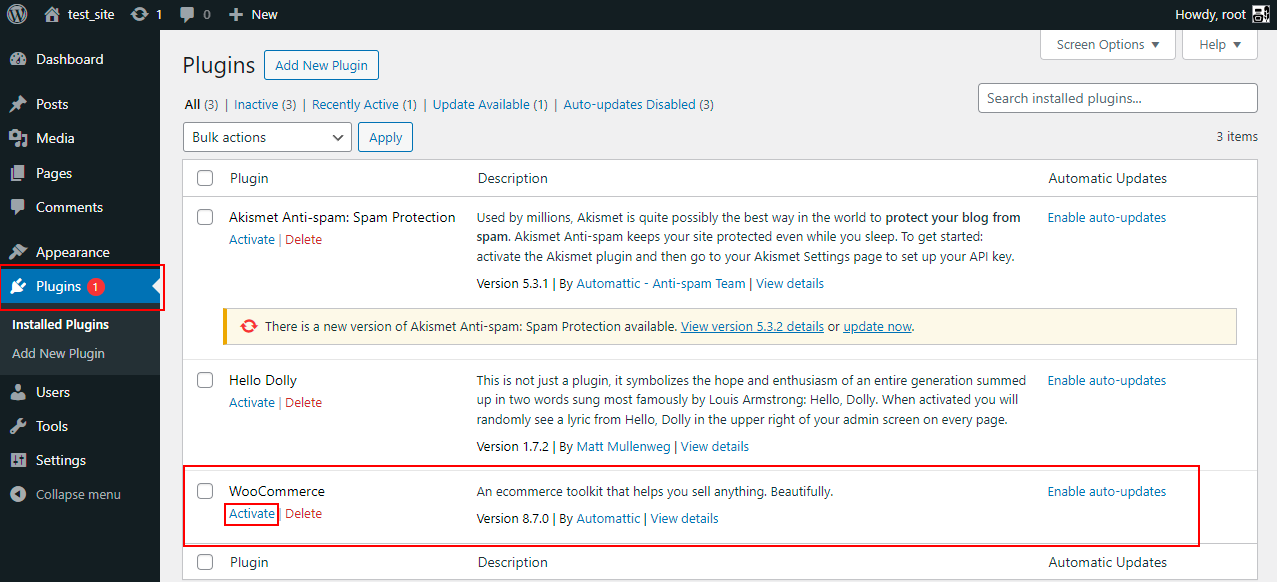
激活 WooCommerce 插件后,将开始初始配置向导。按照向导的说明正确配置您的商店。这包括指定商店类型(实体商品、数字商品或两者兼有)、选择销售商品的国家/地区并完成所有必要的步骤。
完成设置向导后,WooCommerce 将完全配置并准备好使用。您可以通过添加商品、自定义设计和集成支付系统开始使用商店。
备注
有关 WooCommerce 基本设置的详细信息,请参阅 开发人员文档。
使用 API 订购带有 WordPress + WooCommerce 插件的服务器
要使用 API 安装此软件,请遵循 这些说明。