Joomla
在这篇文章中
信息
Joomla 是一个广泛使用的开源内容管理系统 (CMS),使用 PHP 编写并利用 MySQL 数据库。它支持快速创建各种类型的网站,从小型企业名片网站到大型在线门户和商店。
Joomla 关键特性
- 易于使用的可视化站点构建器:允许您通过直观的界面创建和自定义站点结构,添加和格式化内容;
- 丰富的扩展库:Joomla 提供用于创建在线商店、画廊、论坛、订阅和其他功能的模块;
- 内容管理:包括用户组织、访问权限区分、便捷的素材发布工具;
- 搜索引擎优化 (SEO):内置 SEO 工具 - 元标签编辑器、XML 站点地图、URL 设置等;
- 多语言支持:支持使用内置的界面和内容翻译工具创建无限数量的语言版本的站点;
- 移动设备版本:在 Joomla 中创建的站点具有自适应的移动版本,无需额外努力;
- 广泛的集成选项:与 Google、社交媒体、地图、支付、短信等流行服务集成;
- 高度重视安全性:定期更新,可靠的防黑客保护。
部署规格
| ID | 软件名称 | 兼容操作系统 | 虚拟机 | 物理机 | vGPU | GPU | 最低CPU(核) | 最低内存(GB) | 最低硬盘(GB) | 自定义域名 | 是否启用 |
|---|---|---|---|---|---|---|---|---|---|---|---|
| 77 | Joomla | Ubuntu 22.04 | + | + | + | + | 2 | 2 | - | 否 | 订购 |
备注
除非另有说明,默认情况下,我们从开发者网站或操作系统存储库安装软件的最新发布版本。
部署 Joomla 后的入门指南
支付订单后,系统将向注册时指定的电子邮件发送通知,告知服务器已准备好工作。该邮件将包含 VPS 的 IP 地址以及连接所需的登录名和密码。我们公司的客户通过服务器和 API 控制面板 — Invapi 管理硬件。
您可以在服务器控制面板的 Configuration >> Tags 选项卡中,或在发送的电子邮件中找到授权数据。
- 访问带有 Web 界面的 Joomla 仪表板的链接:位于 webpanel 标签中;
- 登录名 和 密码:在软件部署完成后服务器准备就绪时发送到您的电子邮件地址。
访问 Web 界面的链接将是:https://joomla{server_id}.hostkey.in。
授权和初始设置
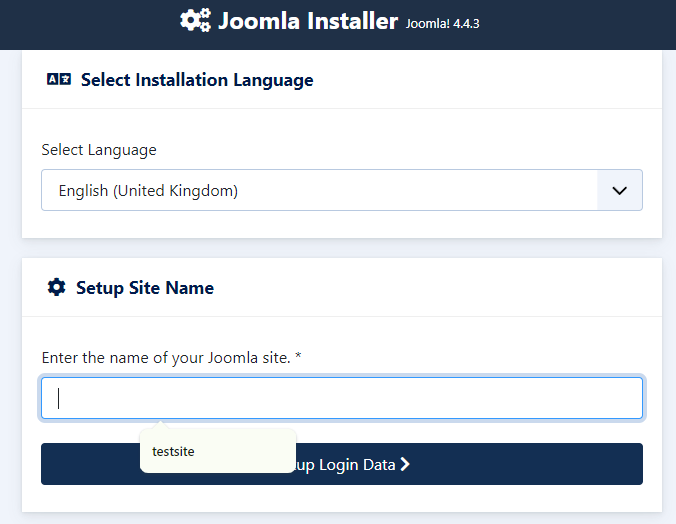
要访问管理面板,请按照 webpanel 标签中的链接操作。然后,选择语言并指定站点名称。
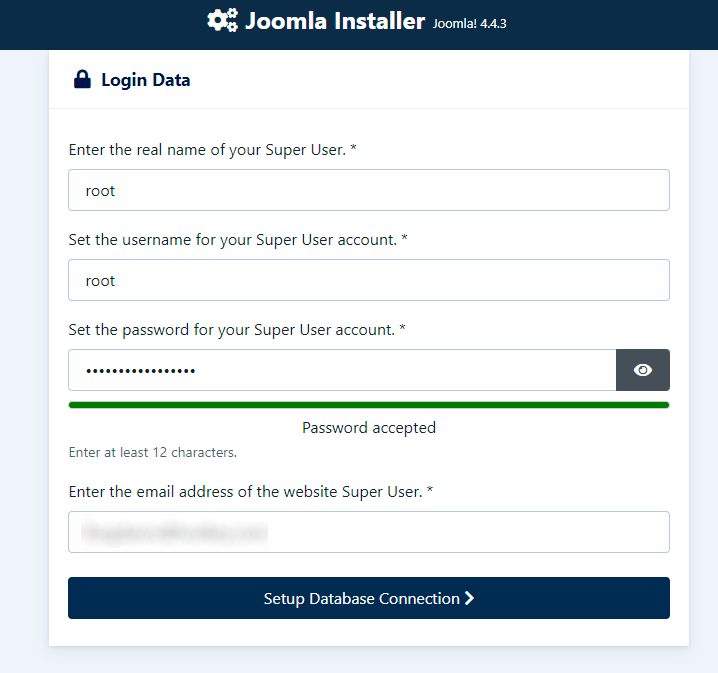
按以下方式输入您的管理员凭据:
-
Super User 和 Super User username -
root; -
Super User password - 出于安全目的,建议您的密码至少为 12 个字符,并包含大小写字母、数字和特殊字符的组合。
要连接到 MySQL 数据库,请选择 MySQL (PDO) 作为数据库类型,指定主机名 (joomla-db:3306)、数据库用户名(默认 - joomla)和 MySQL 用户密码(默认 - joomla-password),并指定数据库名称(默认 - Joomla)和数据库表前缀。后者可以随机生成。
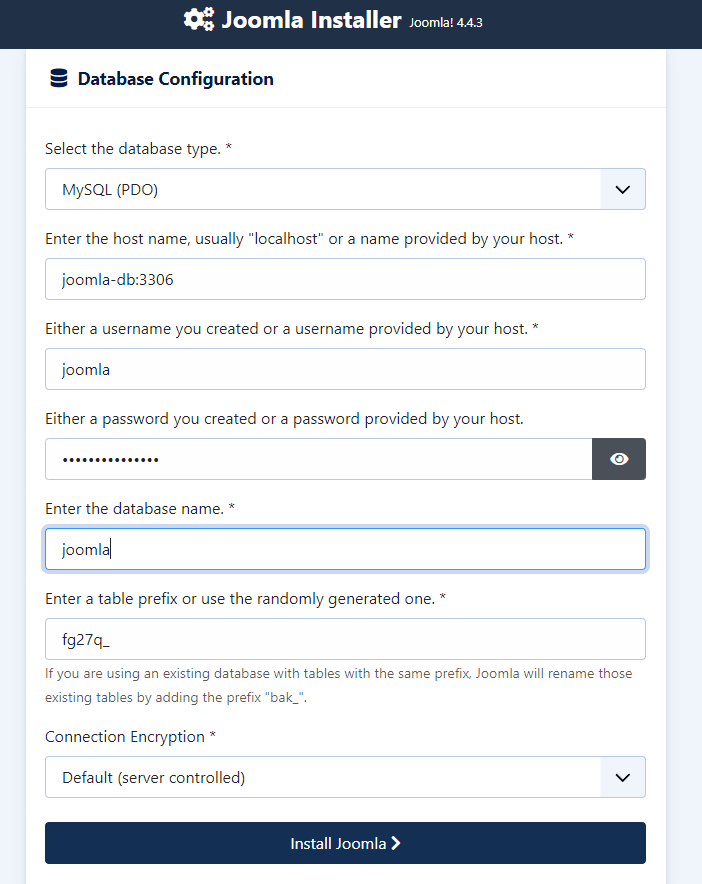
点击 Install Joomla 按钮以完成预配置。
用户成功授权后,系统将进入 Joomla 管理界面的主页。屏幕左侧有链接到管理面板的主要部分,以访问站点的主要设置并管理其内容:
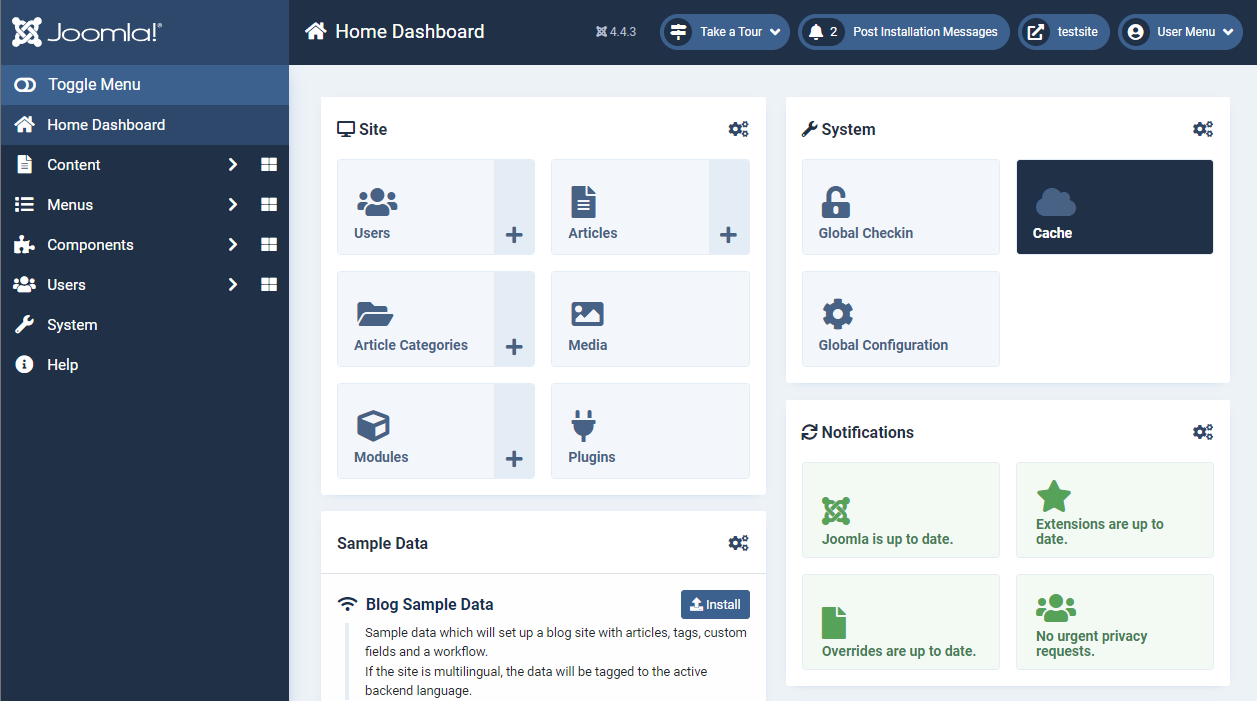
- Home dashboard - Joomla 管理面板的主页。它显示有关系统的一般信息、访问统计、最近的用户操作、更新通知。Home dashboard 允许您快速评估站点的当前状态。
- Content - 在此部分中,您管理站点的内容:添加新页面和素材,创建类别,管理菜单和模块。您可以在此处自定义按类别、作者、日期显示素材。
- Menus - 允许您自定义站点的主菜单和子菜单 - 添加或删除菜单项,自定义它们在站点上的显示,为部分分配菜单。
- Components - 在此部分中,您可以管理安装在站点上的组件(扩展)- 模块、插件、模板。可以删除、自定义、禁用、更新组件。
- Users - 允许您管理站点用户 - 添加新的编辑器和管理员,管理他们对站点部分的访问权限,配置权限设置。
- System - 所有站点系统参数的设置 - 常规设置、站点设置、SEO、邮件、模板、多语言、缓存。您还可以在此处执行站点备份和恢复。
备注
有关 Joomla 基本设置的详细信息,请参阅 开发者文档。
站点部署后切换到管理面板
要访问 Joomla 管理面板,请按照以下步骤操作:
-
在浏览器中打开使用 Joomla 创建的网站。
-
在站点地址后添加
/administrator。例如,如果您的站点地址是
mysite.com,您可以通过访问mysite.com/administrator来访问 Joomla 管理面板。 -
在出现的授权表单中输入您的 Joomla 管理员登录名和密码。
Joomla 的默认设置为:
- Login:
root; - Password: 安装期间指定的密码。
- Login:
-
点击
Log in按钮以访问控制面板。
授权后,您将获得访问管理部分的权限,您可以在其中通过添加和编辑内容、更改设置以及安装组件来管理站点。
使用 API 订购带有 Joomla 的服务器
要使用 API 安装此软件,请遵循 这些说明。