Zammad
在这篇文章中
信息
Zammad 是一款流行的开源 Web 系统,用于帮助台管理和客户支持组织。Zammad 使团队能够通过灵活且直观的界面来跟踪、规划和管理项目。
Zammad 核心功能
- Open Source:您可以免费在自己的服务器上下载、安装并使用该系统。
- Omnichannel:该平台允许您从单一窗口管理所有通信(电子邮件、电话、聊天、社交媒体)。
- Automation and Security:Zammad 提供现代业务所需的流程自动化功能、SLA 配置和安全设置。
- Extensive Integrations:该系统可以轻松与流行的效率工具集成,例如 Slack、Microsoft 365 以及各种 Webhooks。
- Thoughtful Interface:开发人员将该系统定位为一个强大且不会让人感到负担的平台,有助于掌控所有咨询请求。
部署功能
| ID | 软件名称 | 兼容操作系统 | 虚拟机 | 物理机 | vGPU | GPU | 最低CPU(核) | 最低内存(GB) | 最低硬盘(GB) | 自定义域名 | 是否启用 |
|---|---|---|---|---|---|---|---|---|---|---|---|
| 614 | Zammad | Ubuntu 22.04 | + | + | + | + | 2 | 6 | 20 | 否 | 订购 |
备注
除非另有说明,否则我们默认会从官方项目仓库安装最新稳定版本的 Plane。
Zammad 部署后的入门指南
付款处理完成后,系统会将关于服务器就绪状态的通知发送到您在注册时提供的电子邮件地址。邮件将包含 VPS IP 地址以及连接所需的登录名和 Password。客户可以通过 server control panel and API — Invapi 来管理其硬件。
授权凭据可以在服务器控制面板的 "Configuration" >> "Tags" 选项卡中找到,或者在发送的电子邮件中找到:
- Zammad Web Interface Access Link:位于 webpanel 标签中;
- 服务器管理的 "Login" 和 "Password":在服务器交付时发送到您的电子邮件地址。
创建 Zammad 管理员账户
一旦 Zammad 在您的服务器上成功部署,您可以通过以下步骤开始使用该平台:
-
打开 Web 浏览器并导航至 webpanel 标签中的链接;
-
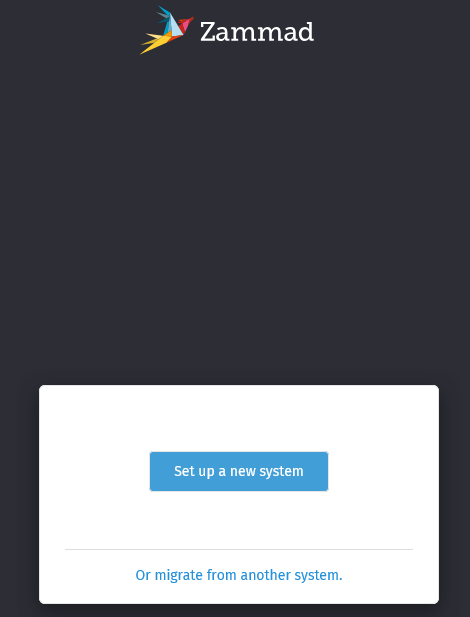
首次启动时,系统会提示您创建一个管理员账户。如果是您第一次使用面板,请在打开的窗口中点击 Set up a new system。
-
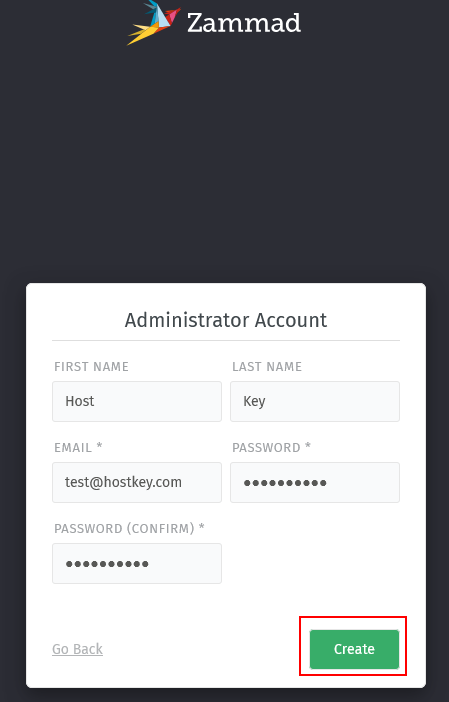
在 "Setup your Plane Instance" 页面上,您必须填写以下字段:
- First name 和 Last name - 您的名字和姓氏
- Email - 您的电子邮件地址
- Password 和 Confirm password - 创建并确认密码
- 填写完所有字段后,点击
Create按钮。
-
在下一步中,您必须将账户与您的电子邮件地址进行关联。填写所需字段并点击
Connect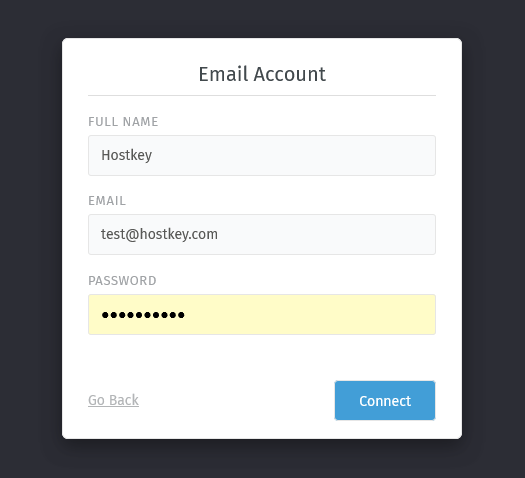
-
在打开的窗口中,您可以上传 Logo 并指定您的公司名称。点击
Next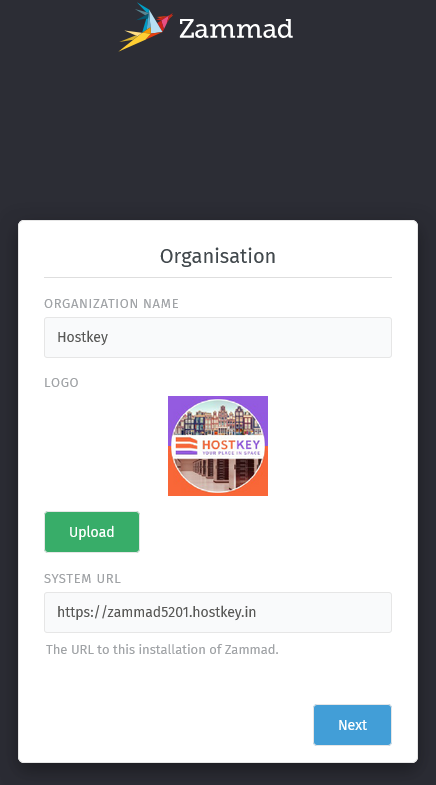
Zammad 控制面板
登录面板后,会显示一个包含已完成工作统计信息的控制面板:工单数量、响应速度和来源渠道。
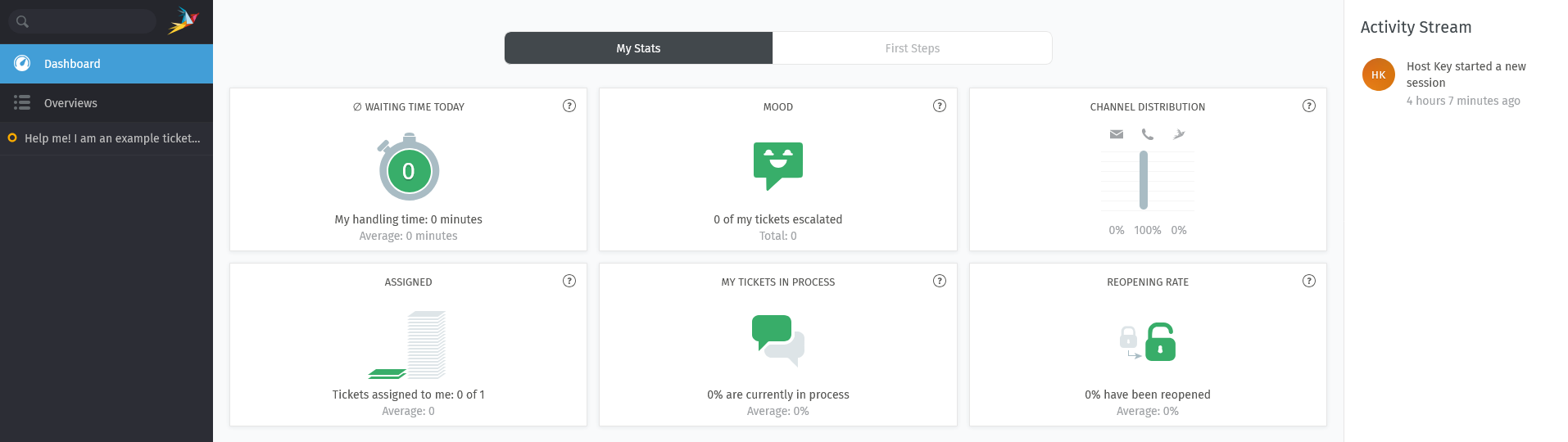
导航至 Overviews 部分时,您可以看到按状态分类的工单列表:'pending'、'open' 或 'escalated'。

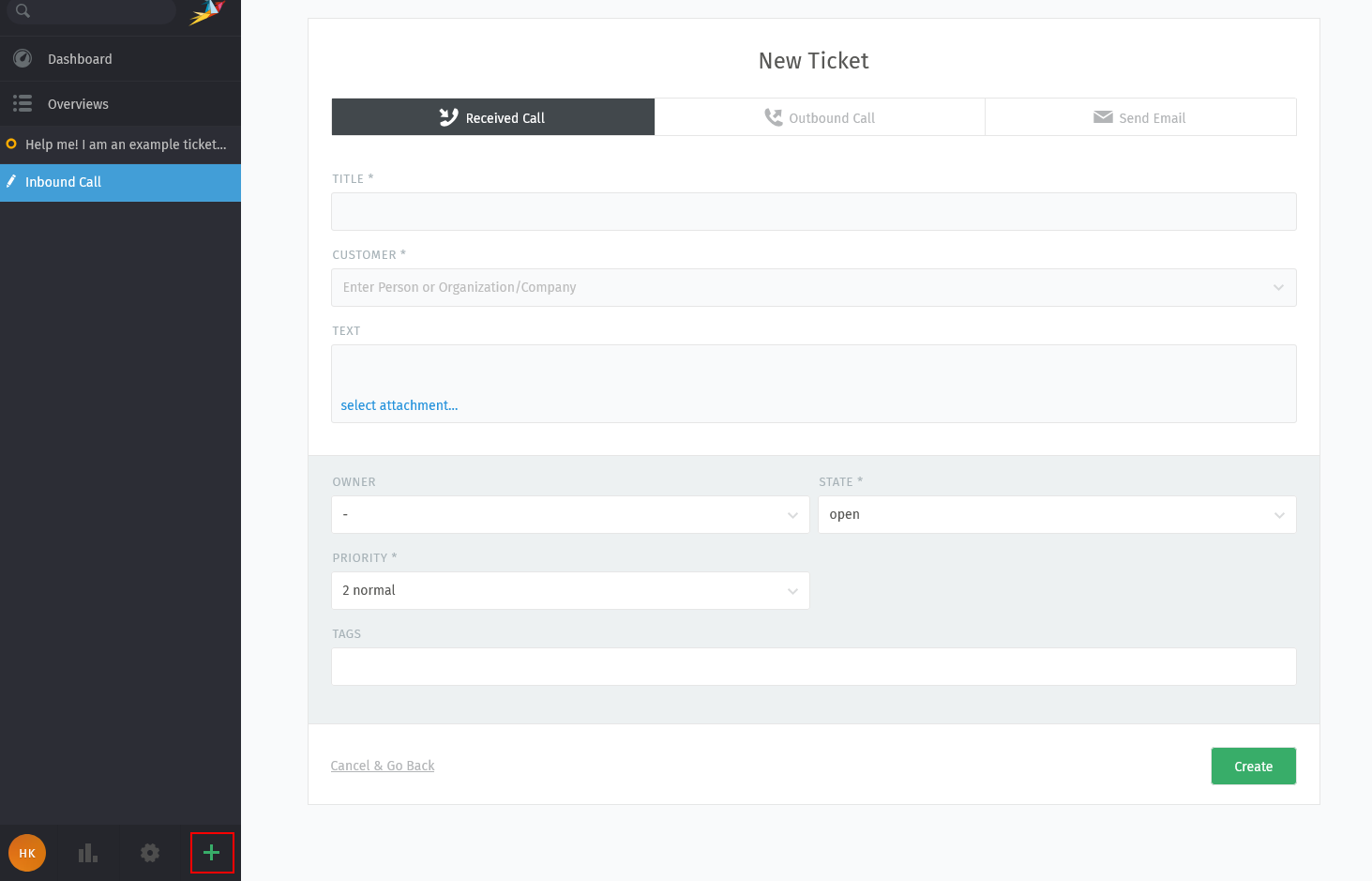
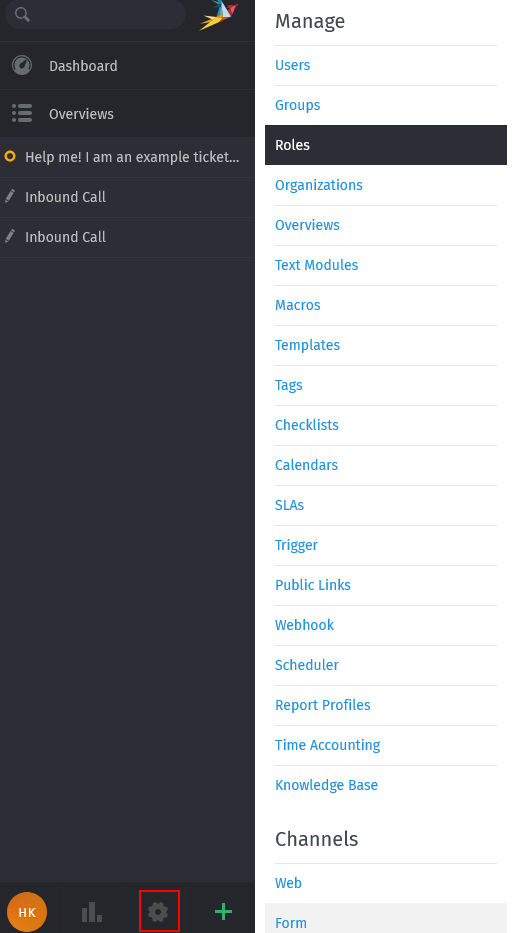
在屏幕左下角有一个 + 按钮,用于打开工单快速添加菜单。
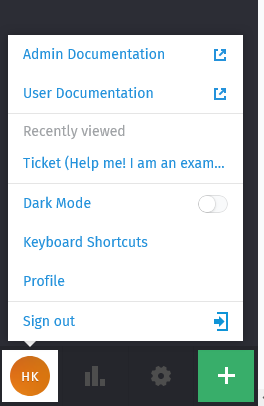
如需访问文档、更改主题或修改个人资料设置,可以使用位于屏幕左下角的个人资料按钮。
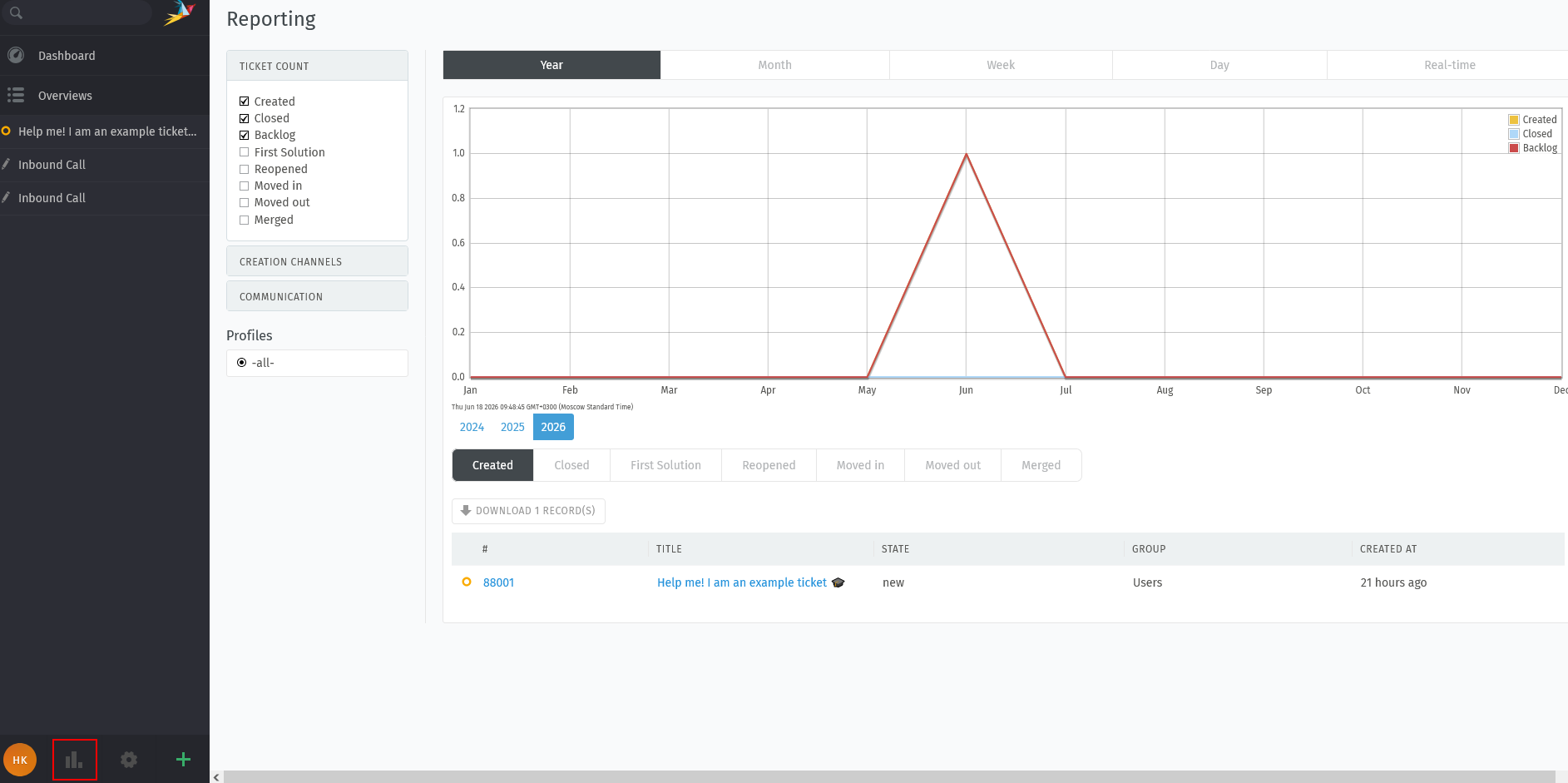
图表图标会激活一个图形窗口,用于分析已完成的工作。
如需应用各种操作参数的自定义设置,请使用齿轮图标按钮。
备注
有关 Zammad 核心设置的详细信息可以在开发者文档中找到。
使用 API 订购带有 Zammad 的服务器
要使用 API 安装此软件,请遵循 这些说明。