SeaTable
在这篇文章中
信息
SeaTable 是一个多功能的云数据管理平台,结合了电子表格、数据库和自动化工具的功能。SeaTable 使团队能够组织数据协作工作、创建信息收集表单、配置流程自动化并与外部服务集成。该平台在 CRM 团队、项目经理和数据分析师中尤其受欢迎。
服务器社区版版本
此安装包含 SeaTable Server Community Edition(SeaTable 服务器社区版)——一个带有功能限制的免费本地版本。主要限制包括:
- 系统中 最多 3 名用户
- 基本功能,不含企业级功能
- 有限支持(社区支持)
- 无高级身份验证(SAML、OAuth、LDAP)
- 标准配置,不支持品牌定制
对于商业用途及超过 3 人的团队,必须升级到授权版本。
有关版本差异的详细说明,请参阅 开发者文档。
SeaTable 主要功能
- 通用数据库: 创建具有多种数据类型(文本、数字、日期、文件、记录间链接)的结构化表格;
- 数据收集表单: 自动创建用于数据输入的 Web 表单,支持验证和设计设置;
- 数据视图: 多种信息展示方式(表格、日历、画廊、看板、图表);
- 流程自动化: 创建规则和脚本,以便在数据变更时执行自动操作;
- API 和集成: 通过 REST API 和现成集成连接外部服务;
- 协作: 灵活的访问控制系统、评论、通知和协同编辑;
- 导入和导出: 支持多种文件格式(Excel、CSV、JSON)进行数据交换;
- 高级分析: 创建数据透视表、图表和仪表板以进行数据分析;
- 插件和扩展: 通过插件添加额外功能的能力。
部署功能
| ID | 软件名称 | 兼容操作系统 | 虚拟机 | 物理机 | vGPU | GPU | 最低CPU(核) | 最低内存(GB) | 最低硬盘(GB) | 自定义域名 | 是否启用 |
|---|---|---|---|---|---|---|---|---|---|---|---|
| 318 | SeaTable Community Edition | Ubuntu 22.04, Debian 12, Ubuntu 24.04 | + | + | + | + | 4 | 8 | 50 | 否 | 订购 |
备注
默认情况下,安装的是具有基本配置的 SeaTable Server Community Edition。要激活额外服务,请编辑 /opt/seatable-compose/ 目录中的 .env 文件。社区版限制为 3 名用户,适用于测试和小型团队。
部署 SeaTable 后的入门指南
付款后,将向注册邮箱发送一封电子邮件,通知服务器已准备就绪。邮件中将包含 VPS IP 地址以及用于连接的登录名和密码。我们的客户可以通过 服务器管理面板和 API — Invapi 来管理设备。
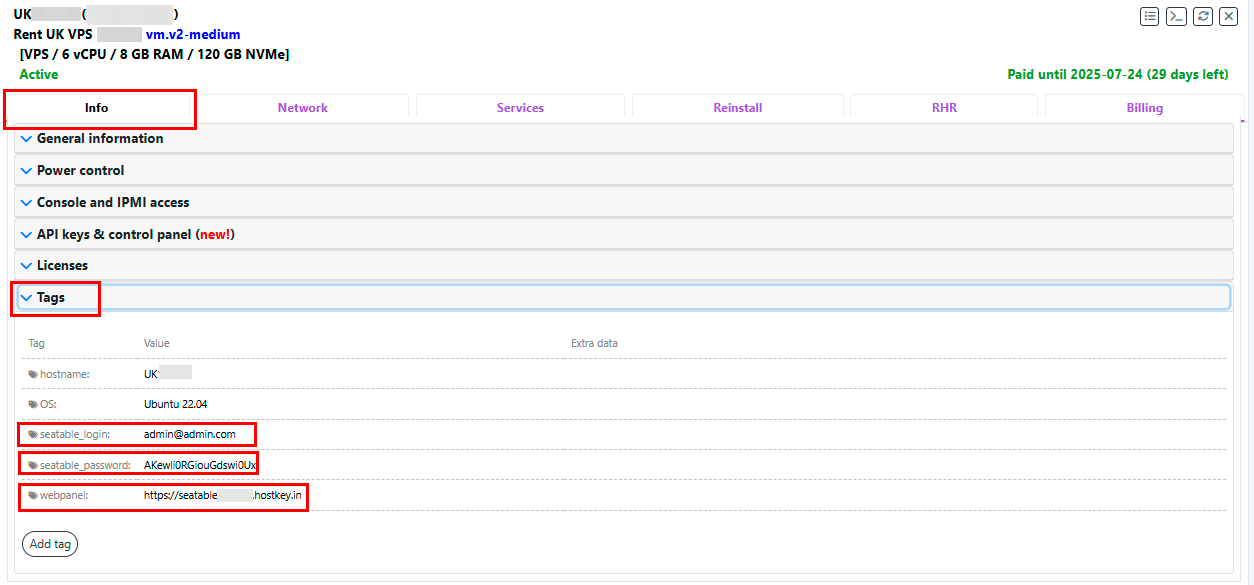
授权数据可以在服务器控制面板的 Configuration >> Tags 部分或发送的电子邮件中找到:
- 访问 SeaTable Web 界面的链接:在标签 webpanel 中;
- 服务器管理 的 登录名 和 密码:在服务器交付时通过电子邮件发送;
- SeaTable Web 界面登录名:在标签 seatable_login 中;
- SeaTable Web 界面密码:在标签 seatable_password 中。
首次登录
访问 Web 界面
- 打开 Web 浏览器并导航到标签 webpanel 中的链接;
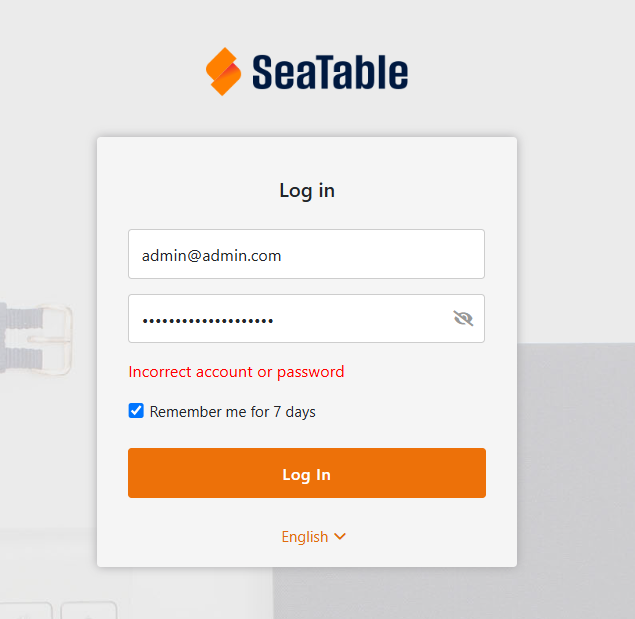
- 在 SeaTable 的启动页面上,输入您的凭据:
- Email: 标签 seatable_login 中的数据;
- Password: 标签 seatable_password 中的数据;
- 点击
Log In按钮:
用户界面
成功登录后,您将被引导至 SeaTable 的主界面:
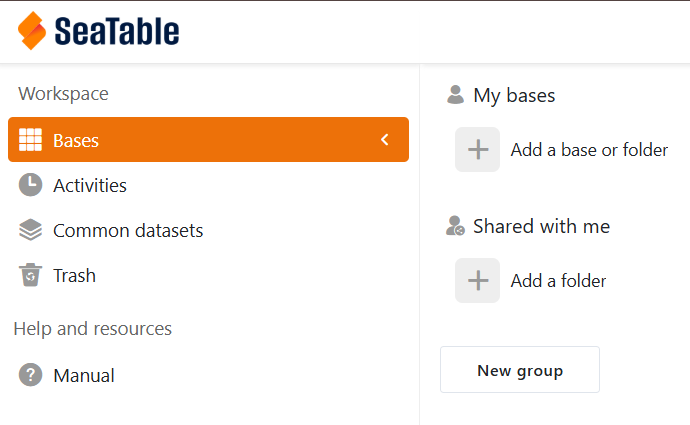
工作区的主要部分:
- Workspace - 包含主要部分的工作区:
- Bases - 您的数据库;
- Activities - 活动动态;
- Common datasets - 共享数据集;
- Trash - 已删除项目。
- Help and resources - 参考资料:
- Manual - 用户指南。
- My bases - 个人数据库,选项包括:
- 创建新数据库或文件夹;
- 从文件导入数据。
- Shared with me - 其他用户共享的数据库。
提示
建议首先熟悉 Manual 部分,以了解平台的功能。
SeaTable 界面的主要部分
创建第一个数据库
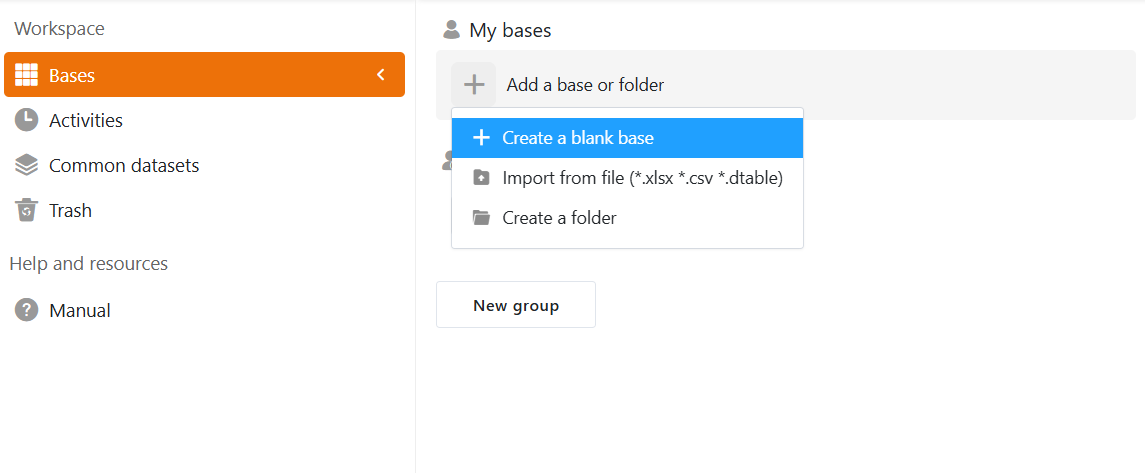
要创建新数据库:
- 在 My bases 部分,点击
Add a base or folder; - 选择以下选项之一:
- Create a blank base - 创建一个空数据库;
- Import from file - 从文件导入数据 (.xlsx, .csv, .dtable);
- Create a folder - 创建文件夹以组织数据库。
配置新数据库
创建空白数据库时:
- Base name - 输入清晰的项目名称;
- Description - 添加数据库用途的简要描述;
- Icon and color - 选择视觉样式以便快速识别;
- Access settings - 定义谁可以查看和编辑数据库。
核心数据管理功能
创建数据库后,您可以访问:
- 添加列 - 各种数据类型(文本、数字、日期、文件、链接);
- 创建视图 - 表格、日历、画廊、看板;
- 配置表单 - 用于收集用户数据;
- 自动化 - 用于数据处理的规则和脚本;
- 协作 - 邀请用户并配置访问权限。
激活额外服务
默认情况下,SeaTable 仅提供基本配置。要激活额外功能,请按照以下步骤操作:
连接到服务器
使用电子邮件中的凭据通过 SSH 连接到服务器:
导航到工作目录
生成安全密钥
在激活额外服务之前,生成安全密钥:
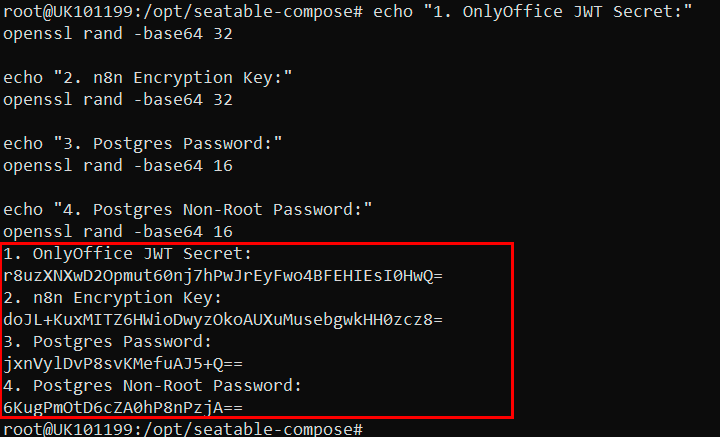
重要
保存所有生成的密钥——配置时需要用到它们。
配置设置
查看当前配置
编辑配置文件
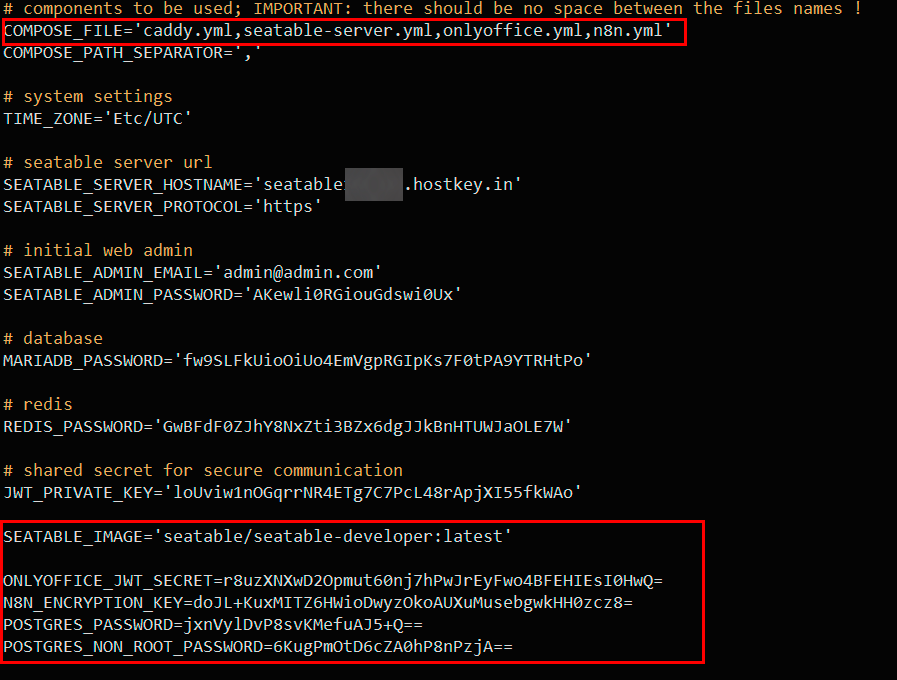
在 .env 文件中,找到 COMPOSE_FILE 行并更新它以激活所需的服务:
添加安全变量
在 .env 文件末尾添加您生成的密钥:
# OnlyOffice settings
ONLYOFFICE_JWT_SECRET=your_generated_key_1

# n8n settings
N8N_ENCRYPTION_KEY=your_generated_key_2
POSTGRES_PASSWORD=your_generated_password_1
POSTGRES_NON_ROOT_PASSWORD=your_generated_password_2
可用的额外服务
文档编辑器:
onlyoffice.yml- 浏览器中的 Microsoft Office 编辑器;collabora.yml- 基于 LibreOffice 的文档编辑器;
自动化和集成:
n8n.yml- 工作流自动化平台;python-pipeline.yml- 使用 Python 的数据处理工具;
监控和管理:
zabbix.yml- 基础设施监控系统;gatus.yml- 服务状态监控;uptime-kuma.yml- Web 服务可用性监控;
其他功能:
seadoc.yml- 高级文档编辑器;tldraw.yml- 创建图表和示意图的工具;restic.yml- 自动化备份解决方案;clamav.yml- 防病毒文件扫描。
启动额外服务
保存更改并启动
编辑 .env 文件后,在编辑器中保存更改(在 nano 中按 Ctrl+X,然后按 Y),并执行:
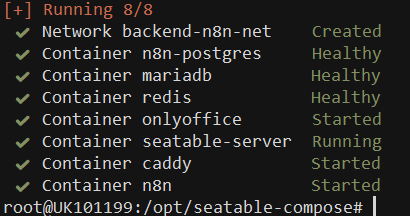
检查容器状态
成功启动看起来大致如下:
[+] Running 8/8
✓ Network backend-n8n-net     Created
✓ Container n8n-postgres      Healthy
✓ Container mariadb           Healthy
✓ Container redis             Healthy
✓ Container onlyoffice        Started
✓ Container seatable-server   Running
✓ Container caddy             Started
✓ Container n8n               Started
验证 OnlyOffice 功能
访问 OnlyOffice
成功启动后,OnlyOffice 将在以下地址可用:https://your_domain:6233
您将看到 OnlyOffice 欢迎页面:
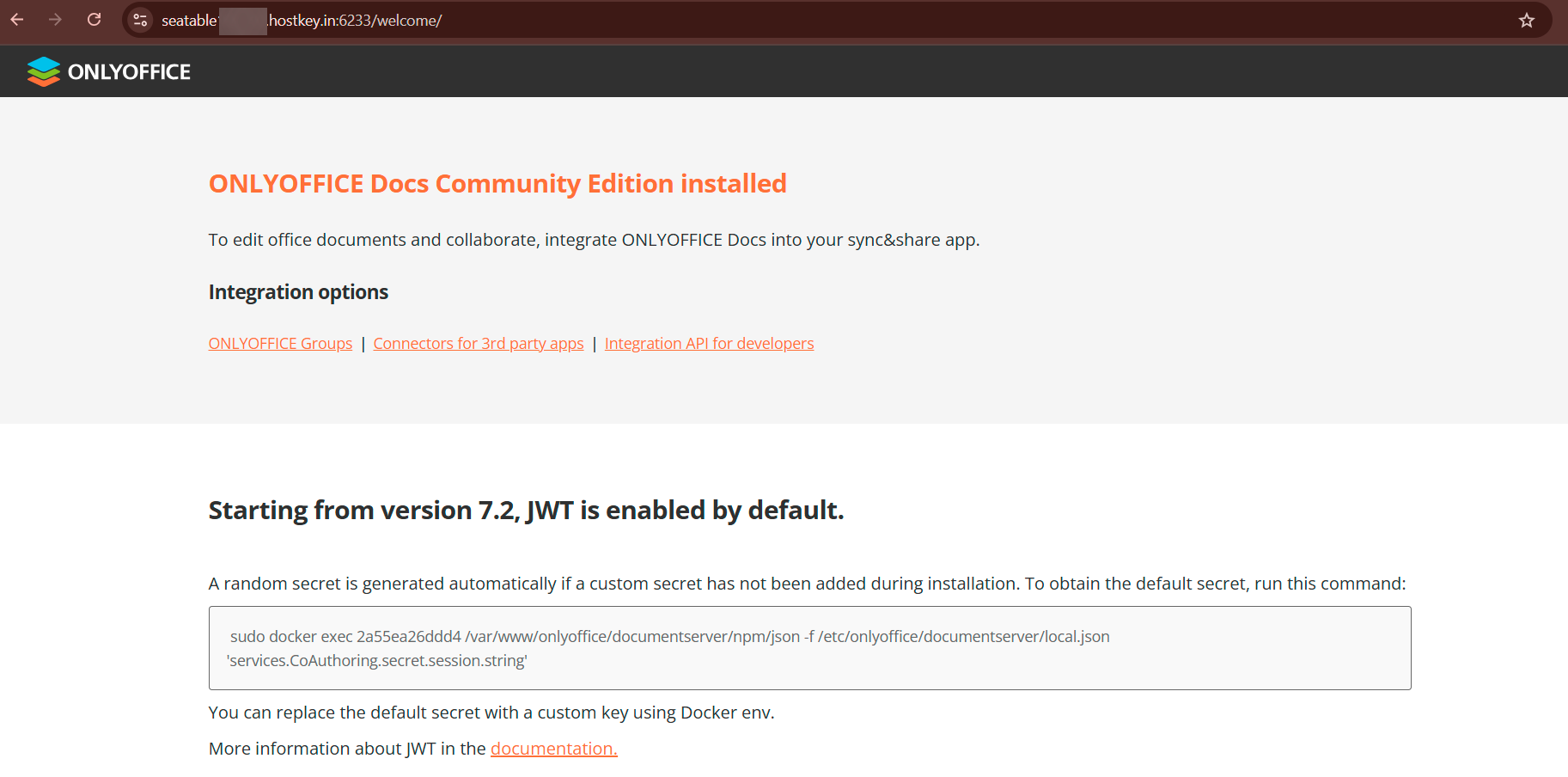
该页面确认:
- OnlyOffice Docs Community Edition 已成功安装;
- 出于安全考虑,默认启用 JWT;
- 集成就绪,可与 SeaTable 一起使用。
设置 n8n
访问 n8n
n8n 将在以下地址可用:https://your_domain:6231
初始配置
首次登录时,将打开所有者账户创建页面:
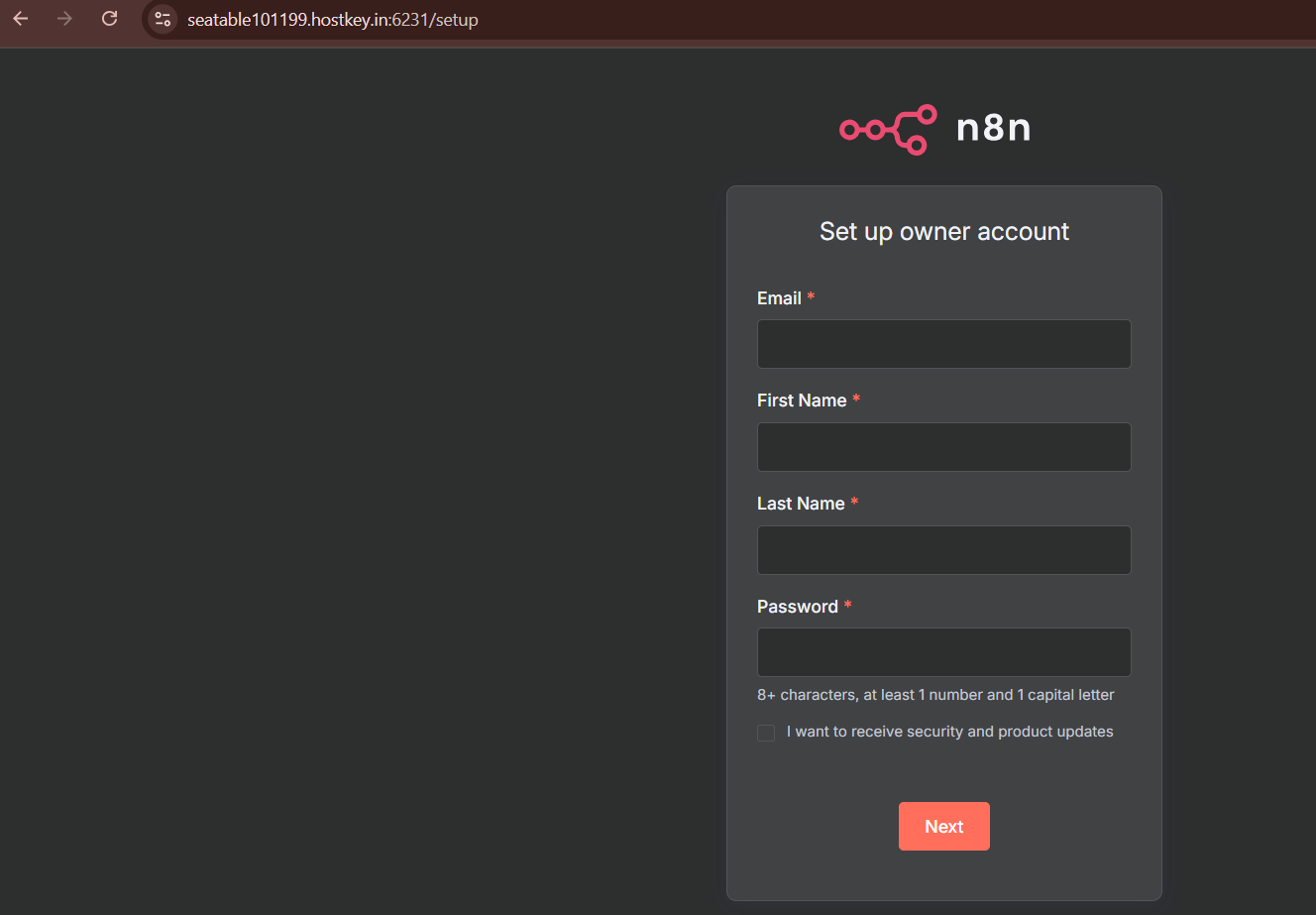
使用 新数据 填写表单(这是一个独立的 SeaTable 账户):
- Email:输入 n8n 管理员的电子邮件;
- First Name:管理员的名字;
- Last Name:管理员的姓氏;
- Password:创建密码(至少 8 个字符,1 个数字,1 个大写字母)。
备注
n8n 账户凭据是单独创建的,与 SeaTable 登录数据无关。
填写完毕后,点击 Next 完成设置。
管理服务
基本管理命令
查看容器状态:
检查容器内的配置:
Docker Compose 管理
在 /opt/seatable-compose/ 目录中的管理命令:
配置后可用的服务
成功配置后,您将可以访问:
- SeaTable - 主界面:
https://your_domain - OnlyOffice - 文档编辑器:
https://your_domain:6233 - n8n - 自动化:
https://your_domain:6231
备注
有关配置和使用 SeaTable 的详细信息,请参阅 官方文档。
使用 API 订购带有 SeaTable 的服务器
要使用 API 安装此软件,请遵循 这些说明。