Redmine
在这篇文章中
信息
Redmine 是一个用于项目管理和问题跟踪的 Web 平台。Redmine 是一个跨平台解决方案,允许团队组织项目工作、跟踪错误、管理版本和文档。该系统在 IT 团队、软件开发人员和项目经理中尤其受欢迎。
Redmine 核心功能
- 项目和任务管理: 创建项目、分配任务、设置优先级、跟踪执行时间和进度;
- 问题跟踪系统: 功能齐全的 Bug 跟踪器,具备分类、分配和状态跟踪功能;
- 版本控制管理: 与版本控制系统(Git、SVN、Mercurial)集成,查看提交记录并将其链接到问题;
- 灵活的角色和权限系统: 为不同用户和组配置详细的访问权限;
- Wiki 系统: 内置文档支持,支持文本格式化和文件附件;
- 论坛和新闻: 项目内沟通工具;
- 日历和甘特图: 项目时间线和资源规划的可视化;
- 自定义字段: 为任务和项目添加自定义字段的能力;
- 电子邮件集成: 电子邮件通知和通过电子邮件创建任务。
部署功能
| ID | 软件名称 | 兼容操作系统 | 虚拟机 | 物理机 | vGPU | GPU | 最低CPU(核) | 最低内存(GB) | 最低硬盘(GB) | 自定义域名 | 是否启用 |
|---|---|---|---|---|---|---|---|---|---|---|---|
| 322 | Redmine | Ubuntu 22.04, Debian 12 | + | + | + | + | 1 | 2 | - | 否 | 订购 |
备注
除非另有说明,我们默认从官方项目存储库安装最新稳定版的 Redmine。
部署 Redmine 后的入门指南
付款后,关于服务器就绪的电子邮件通知将发送到注册时注册的电子邮件。它将包含 VPS IP 地址以及用于连接的登录名和密码。我们公司的客户 通过服务器管理面板和 API — Invapi 管理设备。
授权数据可以在服务器控制面板的 Configuration >> Tags 部分或发送的电子邮件中找到:
- Redmine Web 界面访问链接:在 webpanel 标签中;
- 登录名 和 密码 用于服务器管理:在服务器交付时通过电子邮件发送。
首次登录和更改密码
访问 Web 界面
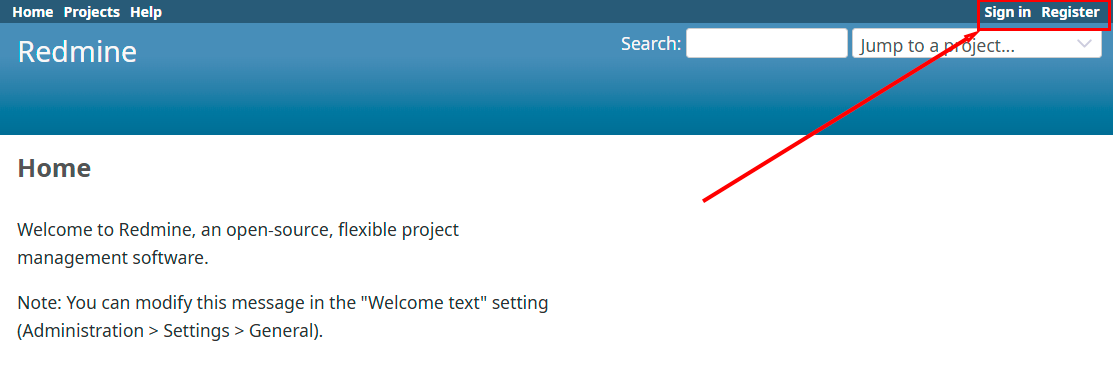
- 打开 Web 浏览器并使用 webpanel 标签中的链接导航;
- 在 Redmine 起始页上,点击右上角的
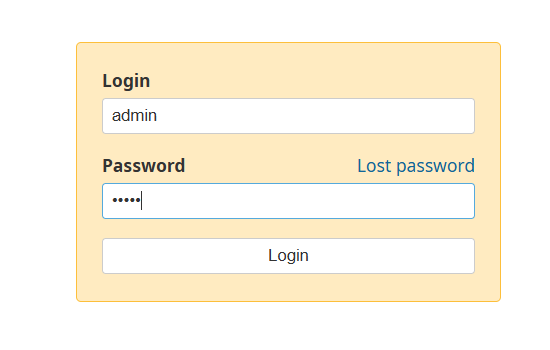
Sign in链接; - 输入默认凭据:
- 登录名:
admin - 密码:
admin
- 登录名:
- 点击
Login按钮:
强制更改密码
重要
出于安全原因,系统将在首次登录时自动提示您更改密码。
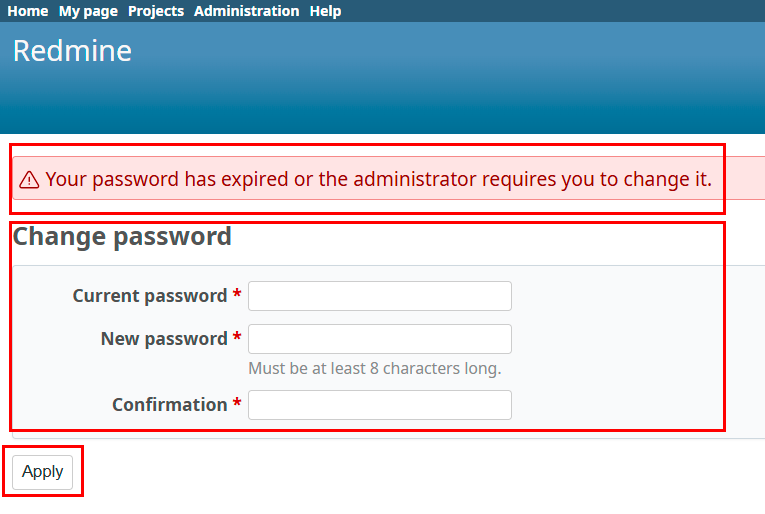
- 登录后,您将看到一条通知:
Your password has expired or the administrator requires you to change it; - 在更改密码页面上,填写以下字段:
- Current password - 输入当前密码
admin; - New password - 输入新的安全密码(最少 8 个字符);
- Confirmation - 确认新密码;
- Current password - 输入当前密码
- 点击
Apply按钮以保存更改:
成功更改密码后,您将被重定向到您的个人资料。
管理员个人资料设置
基本信息
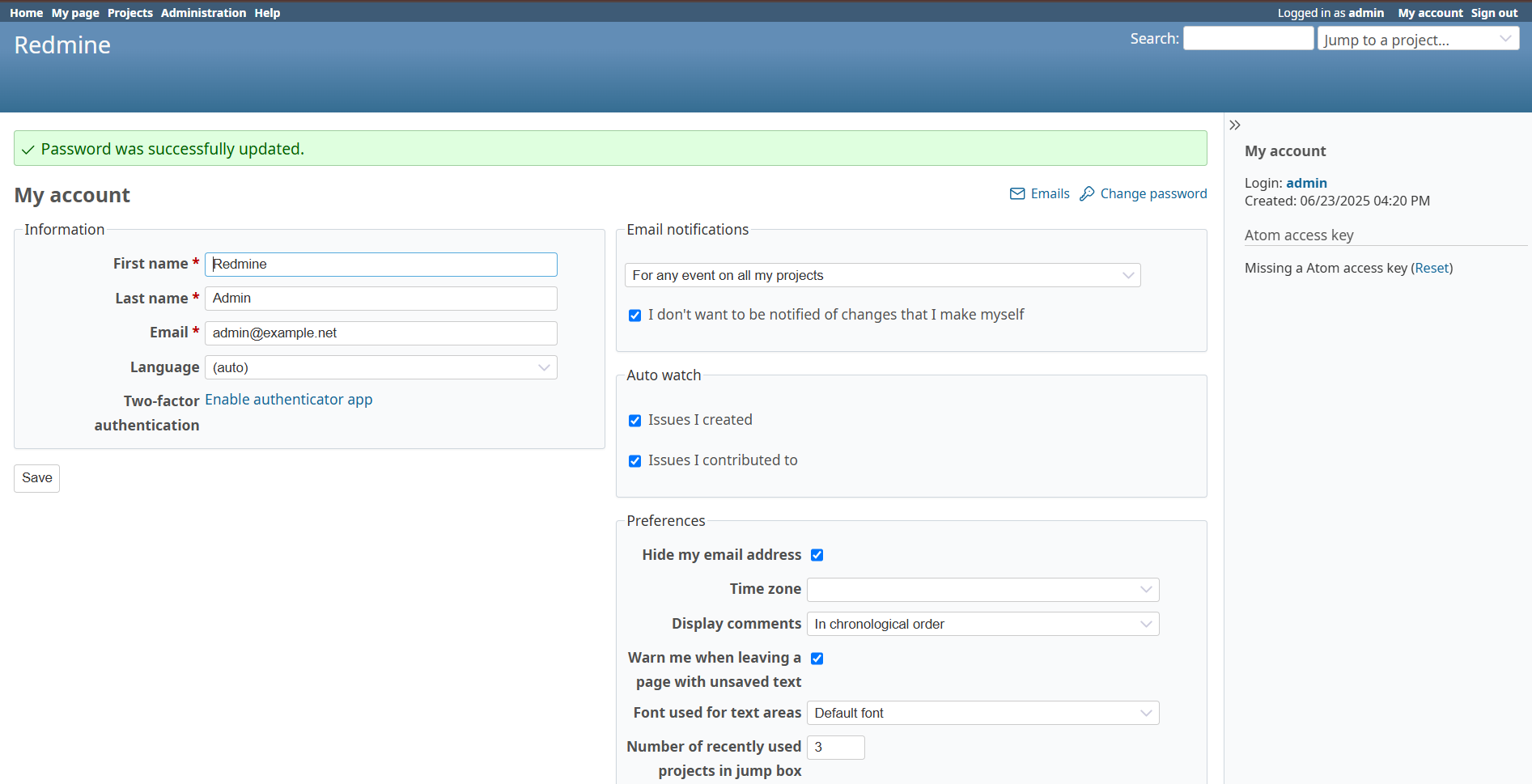
在 My account 部分,您可以配置:
-
个人数据:
- First name - 用户名字;
- Last name - 用户姓氏;
- Email - 用于通知的电子邮件地址;
- Language - 界面语言。
-
双因素认证:
- 通过
Enable authenticator app链接启用它以增强安全性。
- 通过
通知设置
在 Email notifications 部分,配置:
- Event Notifications - 选择接收哪些事件的通知;
- Auto watch - 自动跟踪您创建或参与的任务;
- 勾选自动跟踪选项:
- Issues I created - 我创建的任务;
- Issues I contributed to - 我参与的任务。
个人偏好
在 Preferences 部分,设置:
- Time zone - 您的时区;
- Display comments - 评论显示顺序;
- Hide my email address - 向其他用户隐藏电子邮件;
- Warn me when leaving a page with unsaved text - 离开包含未保存文本的页面时警告;
- Font used for text areas - 文本区域的字体;
- Number of recently used projects in jump box - 快速访问字段中最近使用的项目数量。
进行更改后,点击 Save 按钮以保存设置。
Redmine 主界面部分
导航菜单
主菜单位于界面顶部:
- Home - 系统概览主页;
- My page - 用户个人页面;
- Projects - 所有可用项目列表;
- Administration - 管理功能(仅管理员可用);
- Help - 帮助信息。
管理功能
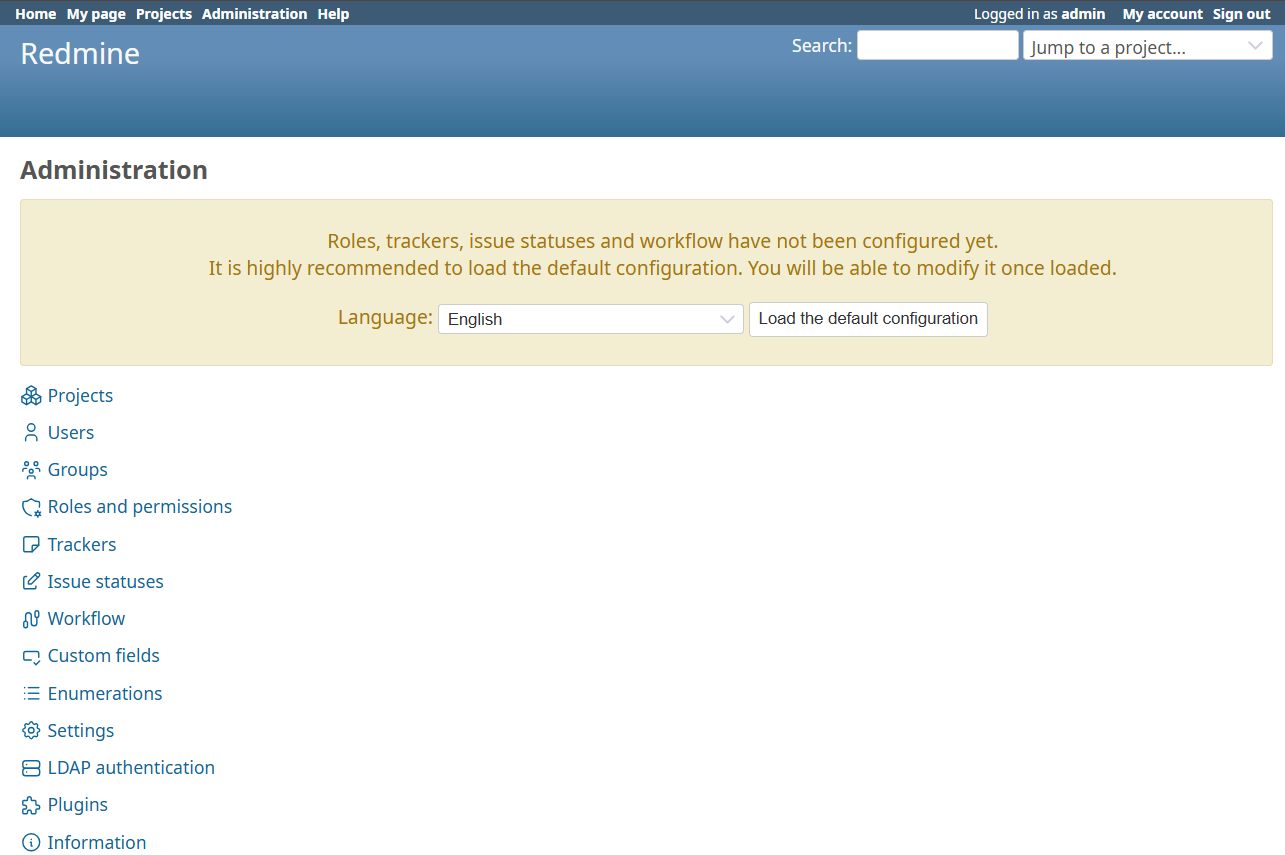
首次进入 Administration 部分时,系统将显示一条关于需要加载默认配置的通知:
初始设置
"Roles, trackers, issue statuses and workflow have not been configured yet. It is highly recommended to load the default configuration. You will be able to modify it once loaded."
要初始化系统:
- 从 Language 下拉列表中选择语言(默认为 English);
- 点击
Load the default configuration按钮以加载标准设置。
加载配置后,Administration 部分中将提供以下功能:
- Projects - 项目管理;
- Users - 用户管理;
- Groups - 组管理;
- Roles and permissions - 角色和访问权限配置;
- Trackers - 任务类型设置;
- Issue statuses - 问题状态设置;
- Workflow - 工作流流程配置;
- Custom fields - 自定义字段设置;
- Enumerations - 枚举(优先级、活动等);
- Settings - 系统范围设置;
- Ldap authentication - LDAP 身份验证设置;
- Plugins - 插件管理;
- Information - 系统信息。
创建第一个项目
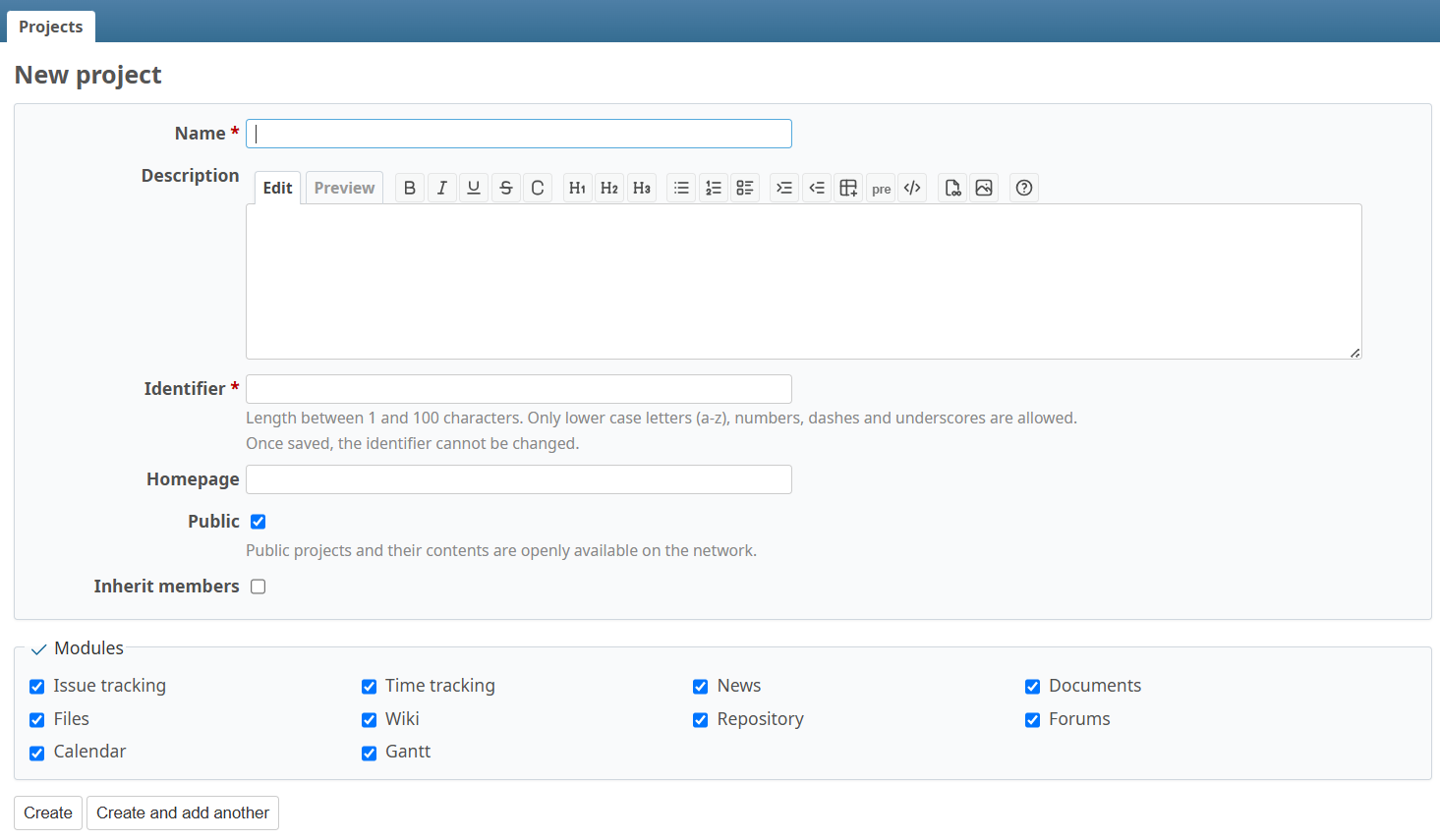
加载标准配置后,您可以创建第一个项目:
- 前往 Projects >
New project; - 填写基本项目字段:
必填字段:
- Name - 项目名称(必填字段,标有红色星号);
- Identifier - 唯一项目标识符:
- 长度为 1 到 100 个字符;
- 仅允许小写字母 (a-z)、数字、连字符和下划线;
- 保存后无法更改;
- 用于项目 URL。
附加字段:
- Description - 支持格式的项目描述(工具栏包括粗体文本、斜体、列表、链接);
- Homepage - 项目网站(可选)。
访问设置:
- Public - 使项目公开(默认选中):
- 公开项目及其内容在网络上是公开可访问的;
- 取消选中以创建私有项目;
- Inherit members - 从父项目继承成员(用于子项目)。
项目模块: 选择项目的活动模块(默认全部选中):
- Issue tracking - 任务和错误跟踪;
- Time tracking - 工作时间核算;
- News - 项目新闻;
- Documents - 文档管理;
- Files - 文件存储;
- Wiki - 用于文档的 wiki 页面;
- Repository - 版本控制系统集成;
- Forums - 讨论论坛;
- Calendar - 项目日历;
-
Gantt - 用于规划的甘特图。
-
填写所有必要字段后,点击:
Create- 创建项目;Create and add another- 创建项目并继续创建下一个项目。
提示
建议在创建项目时保留所有模块启用 - 如果不需要,可以在项目设置中稍后禁用它们。
备注
有关配置和使用 Redmine 的详细信息,请参阅 官方文档。
使用 API 订购带有 Redmine 的服务器
要使用 API 安装此软件,请遵循 这些说明。