Quant-UX
在这篇文章中
信息
Quant-UX 是一个用于原型设计、可用性测试和用户体验分析的开源平台。它允许您在单个工具中创建 Web 和移动应用的完全交互式原型,进行用户测试,并分析用户行为(热图、漏斗、定量指标)。Quant-UX 通常被认为是 Figma 和 Maze 的免费自托管替代方案,并根据 GPL-3.0 许可协议发布。
Quant-UX 核心功能
- 交互式原型:所有组件都具有完全的功能——用户可以输入数据、勾选复选框并与元素进行交互。结合动画和数据处理,原型表现得就像一个真实的应用程序。
- 可视化设计器 (Visual Designer):一个便捷的画布,用于创建屏幕、添加组件以及通过链接构建屏幕间的过渡效果。
- AI 助手:根据文本提示(例如“创建一个登录表单”)生成原型片段,并具备后续微调和样式定制能力。
- 设计系统 (Design Systems):基于组件、设计令牌 (design tokens) 和主屏幕构建可扩展的设计系统。
- 动画:使用 Animation Composer 工具创建逼真的动画,提高原型的保真度。
- 丰富的组件库:提供 WireFrame、Survey、iOS 和 Android 的现成组件集——您可以立即开始设计。
- 智能工具:网格调整大小、智能克隆和重复网格,以加快您的工作流程。
- A/B 测试:使用 A/B 算子在单个原型中比较多个设计变体——只需将一个元素链接到测试并指定两个变体即可。
- 业务逻辑:通过 REST 请求和决策元素、必填字段、输入格式验证以及用于在屏幕间传递输入的数据绑定来对逻辑进行建模。
- 可用性测试与分析:收集用户行为数据、热图和定量 UX 指标,以实现数据驱动的决策。
- 集成与导入:支持将图像(.webp, .jpg, .psd)通过拖放方式导入画布,以及从 Figma 导入布局。
- 开源:自托管部署,没有云端 SaaS 版本中对项目数量和用户数量的项目限制。
部署功能
| ID | 软件名称 | 兼容操作系统 | 虚拟机 | 物理机 | vGPU | GPU | 最低CPU(核) | 最低内存(GB) | 最低硬盘(GB) | 自定义域名 | 是否启用 |
|---|---|---|---|---|---|---|---|---|---|---|---|
| 633 | Quant-UX | Ubuntu 22.04 | + | + | + | + | 1 | 2 | 20 | 否 | 订购 |
备注
除非另有说明,否则我们默认从开发者的网站或操作系统仓库安装该软件的最新发布版本。
备注
Quant-UX 在 Docker 中部署,由多个容器组成:一个 MongoDB 数据库 (quant-ux-mongo)、一个 Java 后端 (quant-ux-backend)、Quant-UX Web 应用/前端 (quantux<Server_ID>.hostkey.in)、一个独立的 websocket 服务器 (quant-ux-websocket-server)、一个具有自动 TLS 证书签发功能的 nginx 反向代理,以及一个本地 Mailpit 邮件收集器 (quant-ux-smtp-sink)。
备注
Java 后端使用 -Xmx2g 参数启动,这意味着最大堆大小限制为 2 GB(在无负载情况下实际消耗显著较低)。考虑到 MongoDB 和其他服务,至少需要 4 GB RAM;为了在负载下获得舒适的运行体验,建议分配更多内存。
备注
对于电子邮件通知(密码重置、参与者邀请),构建版本中预装了本地 Mailpit SMTP 收集器——邮件会在本地被拦截,**不会发送**到外部地址。若要向用户发送真实的电子邮件,请在后端设置中指定您自己的 SMTP 服务器参数 (QUX_MAIL_HOST, QUX_MAIL_USER, QUX_MAIL_PASSWORD)。
连接数据
订单付款完成后,一旦服务器准备好运行,系统将向注册时提供的电子邮件地址发送通知。通知将包含 VPS IP 地址以及用于连接的登录名和密码。
服务管理通过 Quant-UX Web 界面进行,其链接位于 Invapi 中。
授权数据可以在服务器控制面板的 Configuration >> Tags 部分或在发送的电子邮件中找到:
- Link:位于 webpanel; 标签中;
- 用于服务器管理的 Login 和 Password:在软件部署完成且服务器准备就绪后,通过电子邮件发送到您的地址。应用程序本身的账户凭据(电子邮件和密码)将在您首次访问 Web 界面链接进行注册时单独创建。
Web 界面的访问地址为:https://quantux{Server_ID_from_Invapi}.hostkey.in
备注
Quant-UX 的运行在自动安装期间会设置技术参数和密码(连接前端与后端、后端与 MongoDB 数据库,以及 SMTP 和 JWT 密钥)。部署文件位于 /opt/quantux 目录中。您可以通过运行以下命令查看当前值:
QUX_JWT_PASSWORD 值和邮件服务器参数替换为您自己的值——详情请查看 Quant-UX 官方文档。 Quant-UX 部署后的入门指南
-
首次启动时,请访问类似
https://quantux<Server_ID>.hostkey.in的链接。页面将打开一个带有 Login 和 Sign Up 选项卡的登录界面。要创建账户,请转到 Sign Up 选项卡。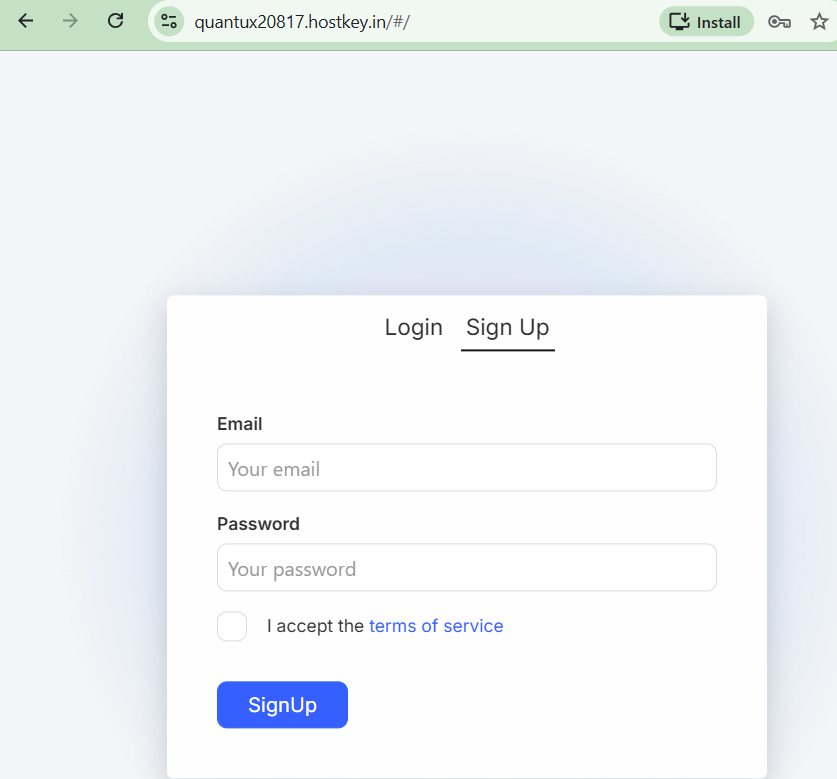
填写注册字段:
- Email - 您的电子邮件地址(同时也用作您的用户名);
- Password - 您的密码。
勾选 I accept the terms of service 复选框并点击
SignUp。后续登录请使用 Login 选项卡。备注
默认情况下不会创建单独的管理员账户——在注册过程中,会创建一个标准用户账户(角色为
user),该账户将成为其各自原型和团队的所有者。登录不需要进行电子邮件地址确认。是否允许自主注册由/opt/quantux/quantux-compose.yml部署文件中的QUX_USER_ALLOW_SIGNUP变量控制,而允许的电子邮件域名列表由QUX_USER_ALLOWED_DOMAINS变量控制。有关管理用户和团队的更多详细信息,请参阅 开发者文档。 -
注册后,您将自动登录,Quant-UX 桌面端将打开并显示欢迎消息。
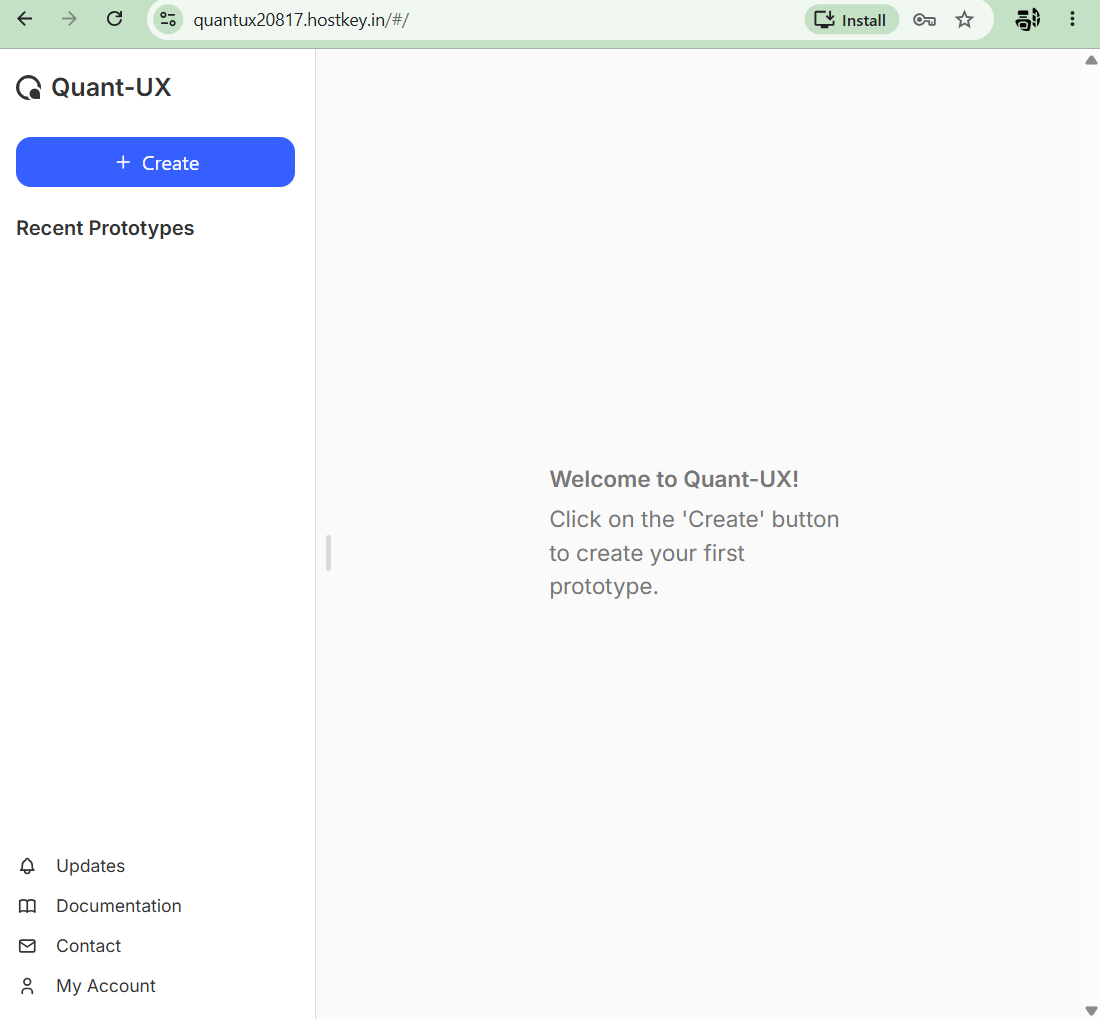
主要界面元素:
- + Create - 创建新原型;
- Recent Prototypes - 您最近的原型列表;
- Updates - 更新与通知;
- Documentation - 前往 Quant-UX 官方文档;
- Contact - 联系信息与反馈;
- My Account - 账户设置。
-
要创建原型,请点击
Create。在打开的 Create a new prototype 窗口中,指定以下参数: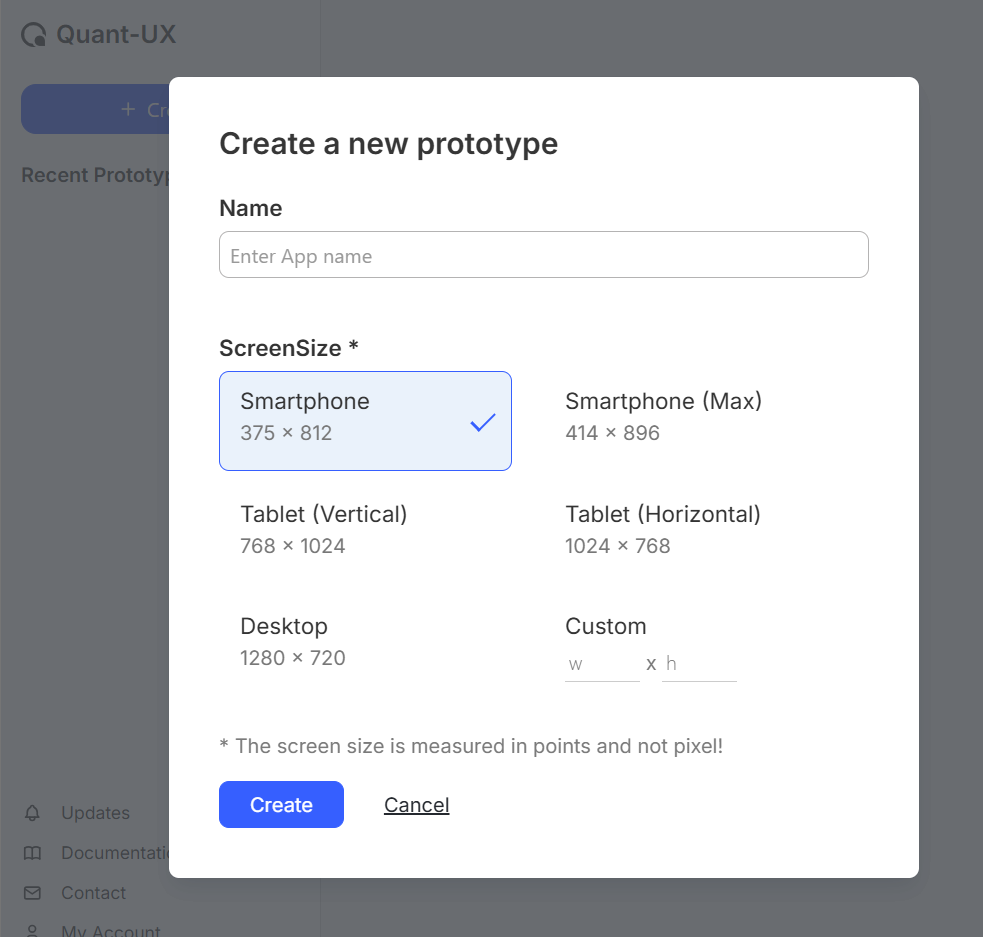
- Name - 原型(应用程序)的名称;
- ScreenSize - 屏幕尺寸:Smartphone, Smartphone (Max), Tablet (Vertical), Tablet (Horizontal), Desktop, 或 Custom(自定义尺寸)。
点击
Create— 可视化设计器将打开。备注
屏幕尺寸以点 (points) 为单位,而非像素 (pixels)。
-
在可视化设计器中,您将创建原型设计:包括屏幕、组件以及它们之间的过渡效果。
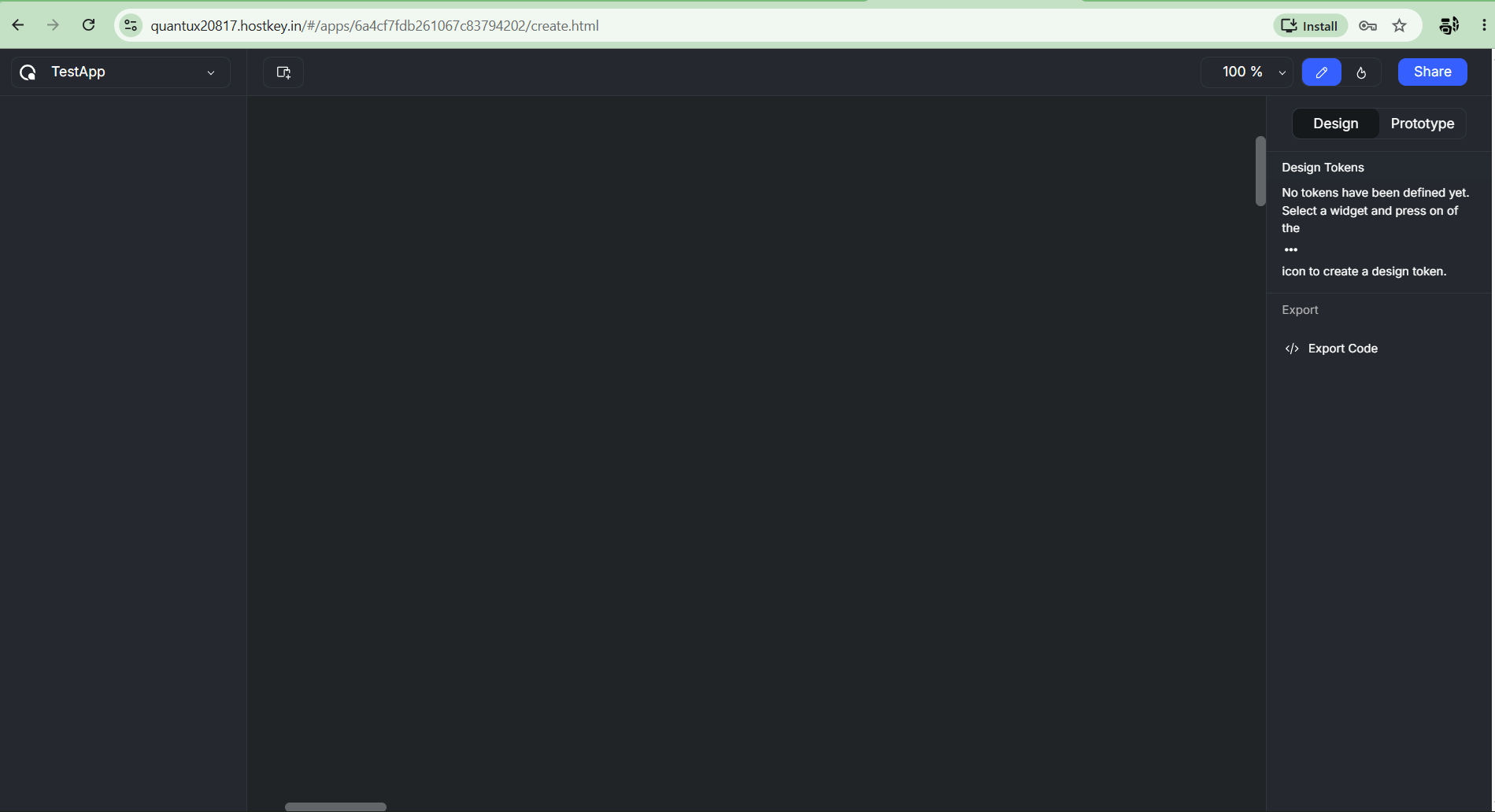
主要编辑器元素:
- Design / Prototype 模式切换开关 — 用于在界面设计和交互链接设置之间进行切换;
- Design Tokens — 创建和管理设计令牌;
- Export Code — 导出原型代码;
- Share 按钮 — 发布原型并通过链接提供访问权限;
- 左上角的缩放控制 (100 %) 和当前激活的原型选择。
备注
有关 Quant-UX 的详细操作信息可以在 开发者文档 中找到,自托管部署说明可在 项目的 GitHub 仓库 中获取。
通过 API 订购 Quant-UX
要使用 API 安装此软件,请遵循这些说明。