Plane
在这篇文章中
信息
Plane 是一个基于现代技术构建的项目管理和任务平台。Plane 允许团队通过灵活且直观的界面来跟踪、规划和管理项目。它特别适用于软件开发者、项目经理、敏捷团队以及使用各种项目管理方法论的人员。
Plane 主要功能
- 任务与项目管理: 允许创建和跟踪任务,在团队成员之间分配任务,设置优先级和截止日期。
- 灵活视图: 支持不同的视图(看板、列表、日历),以适应各种规划和进度跟踪方式。
- 团队协作: 内置的沟通和协作工具帮助团队保持信息同步。
- 微服务架构: 由多个容器组成(前端、后端、数据库等),提供灵活性和可扩展性。
- 与外部系统集成: 支持连接其他工具和服务以扩展功能。
- 通知系统: 确保及时获取关于重要事件和项目变更的信息。
- 工作区管理: 允许在单个安装实例中组织不同团队或项目的工作。
部署功能
| ID | 软件名称 | 兼容操作系统 | 虚拟机 | 物理机 | vGPU | GPU | 最低CPU(核) | 最低内存(GB) | 最低硬盘(GB) | 自定义域名 | 是否启用 |
|---|---|---|---|---|---|---|---|---|---|---|---|
| 277 | Plane (Community Edition) | Ubuntu 22.04 | + | + | + | + | 2 | 4 | 15 | 否 | 否 |
备注
除非另有说明,我们默认从项目的官方存储库安装 Plane 的最新稳定版本。
部署 Plane 后的入门指南
付款后,服务器就绪的通知将发送至您注册的电子邮件地址。其中将包含 VPS IP 地址和连接所需的登录凭据。我司客户可通过 服务器管理面板和 API — Invapi 管理设备。
访问数据可在服务器管理面板的 Configuration >> Tags 选项卡或发送的电子邮件中找到:
- Plane 控制面板 Web 界面的链接:位于 webpanel 标签中;
- 登录 和 密码 用于服务器管理:在服务器交付时通过电子邮件接收。
创建 Plane 管理员账户
在您的服务器上成功部署 Plane 后,您可以按照以下步骤开始使用平台:
- 打开 Web 浏览器并导航至 webpanel 标签中的链接;
-
首次启动时,系统将提示您创建管理员账户。在 Setup your Plane Instance 页面上,填写以下字段:
- First name 和 Last name - 您的名字和姓氏
- Email - 您的电子邮件地址
- Company name - 您的公司名称
- Set a password 和 Confirm password - 创建并确认密码
- 在表单底部,您可以通过勾选相应复选框允许 Plane 匿名收集使用数据。填写完所有字段后,点击
Continue按钮。
Plane 启动菜单
Plane 管理员面板中的侧边菜单提供了广泛的操作。用户可以通过易于组织的菜单结构访问项目管理、系统设置、活动监控和其他管理功能。
工作区管理
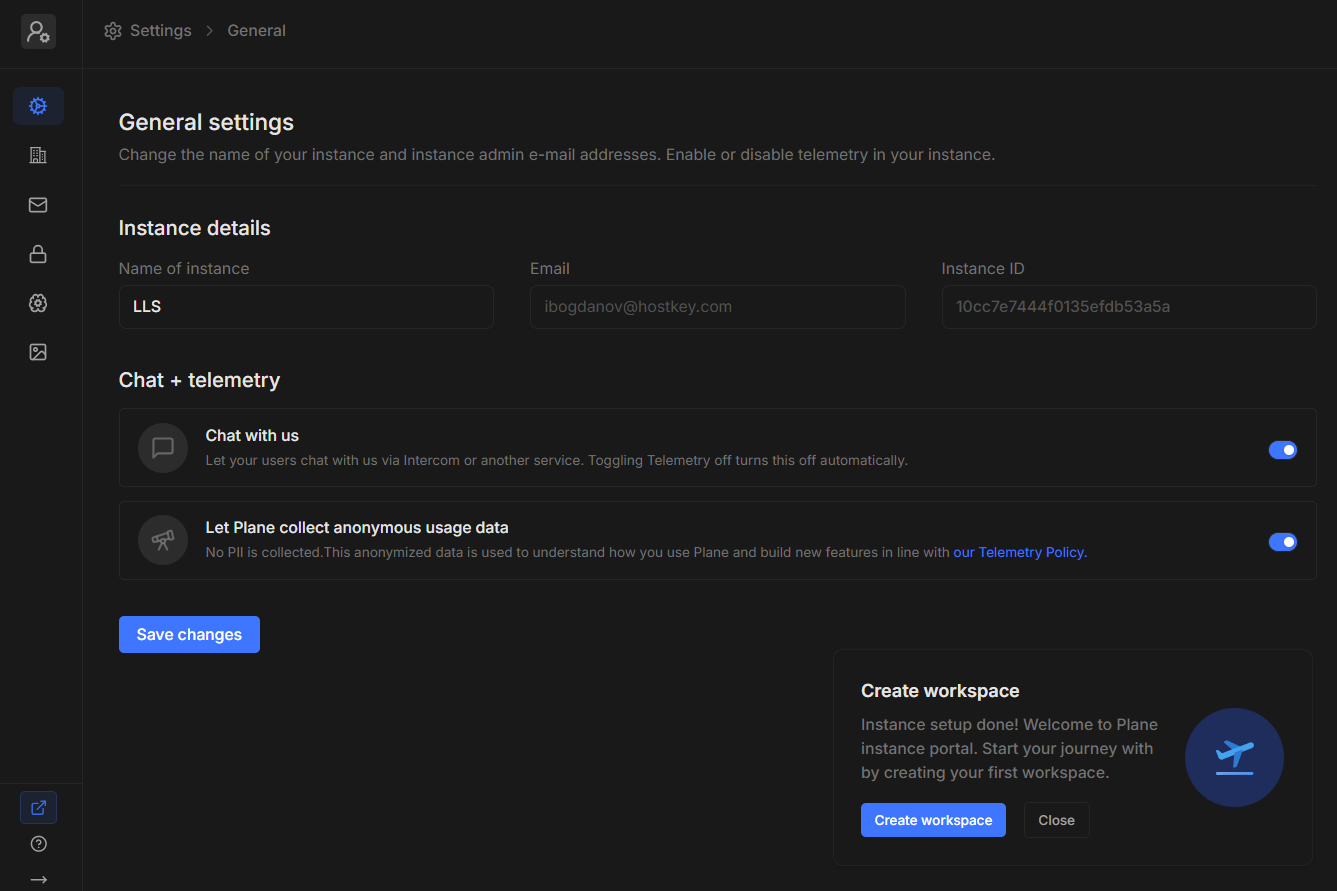
成功授权后,您将被引导至 Settings 部分。在 General Settings 选项卡中,您可以:
- 更改实例名称和管理员电子邮件地址;
- 查看实例的唯一 ID;
- 配置通信和遥测选项:
- 启用/禁用通过 Intercom 与支持团队的聊天;
- 允许/阻止匿名使用数据收集。
进行更改后,点击 Save Changes 按钮保存。
在 Workspaces on this instance 部分,您可以:
- 查看所有现有工作区;
- 管理工作区创建权限;
- 创建新工作区。
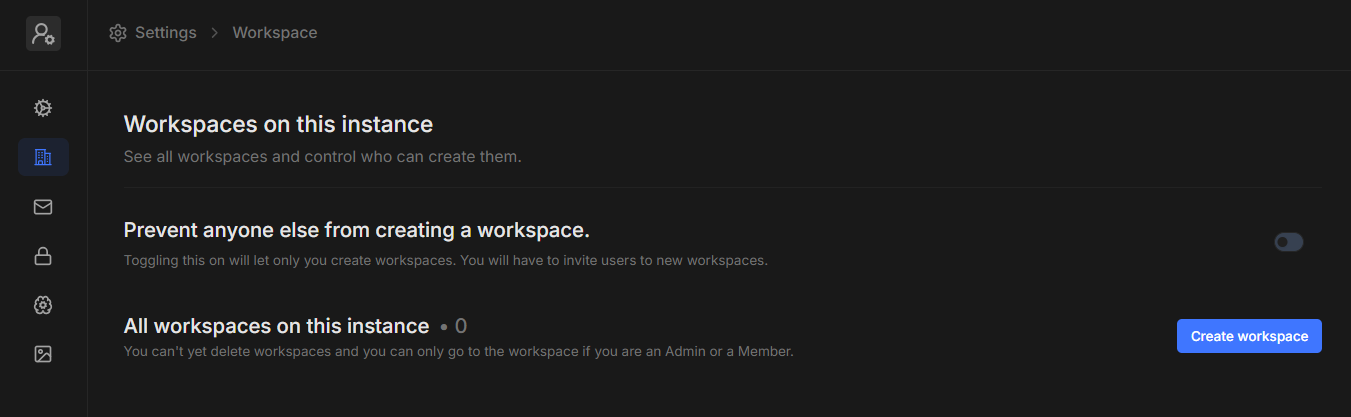
Prevent anyone else from creating a workspace 开关允许限制其他用户创建工作区。在这种情况下,您需要邀请他人访问新工作区。
要创建新工作区,点击 Create Workspace 按钮。
身份验证设置
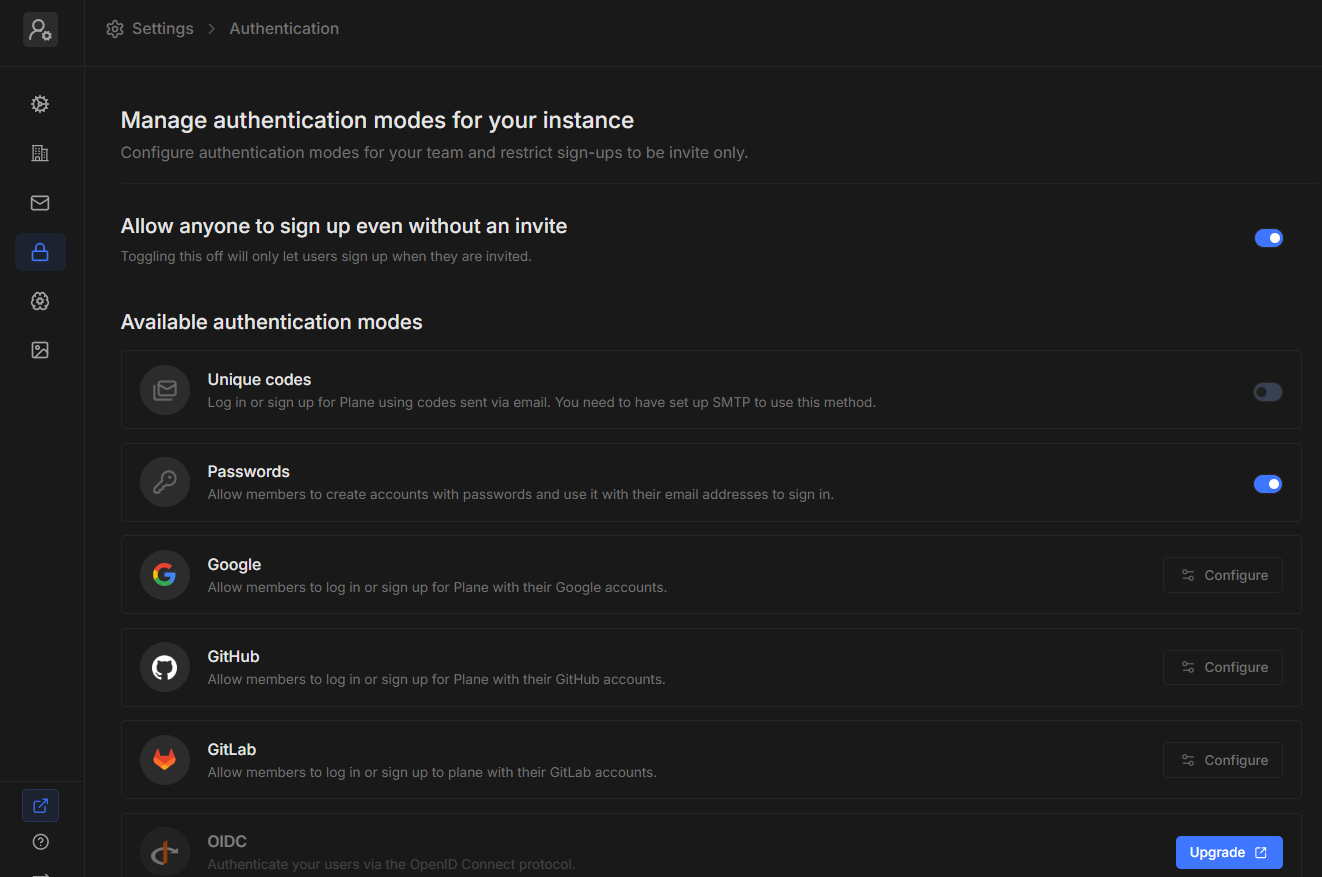
在 Authentication 部分,您可以:
- 为实例配置各种身份验证方法;
- 允许/阻止在没有邀请的情况下注册新用户。
可用的身份验证模式:
- Unique codes - 使用通过电子邮件发送的唯一代码登录;
- Passwords - 使用电子邮件和密码登录;
- Google - 通过 Google 账户登录;
- GitHub - 通过 GitHub 账户登录;
- GitLab - 通过 GitLab 账户登录;
- OIDC - 使用 OpenID Connect 协议进行身份验证(需要更新)。
创建工作区
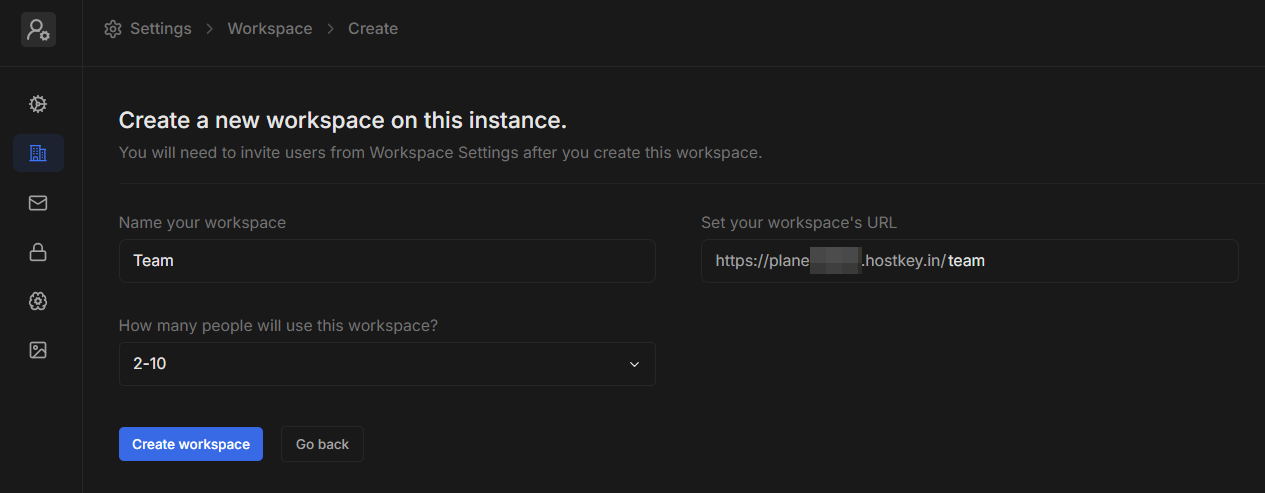
创建新工作区时,需要指定:
- Name your workspace - 工作区名称;
- Set your workspace's URL - 工作区 URL;
- How many people will use this workspace? - 预计用户数量。
填写完所有字段后,点击 Create Workspace 或 Go Back 按钮(如果您希望返回上一步)。
查看已创建的工作区
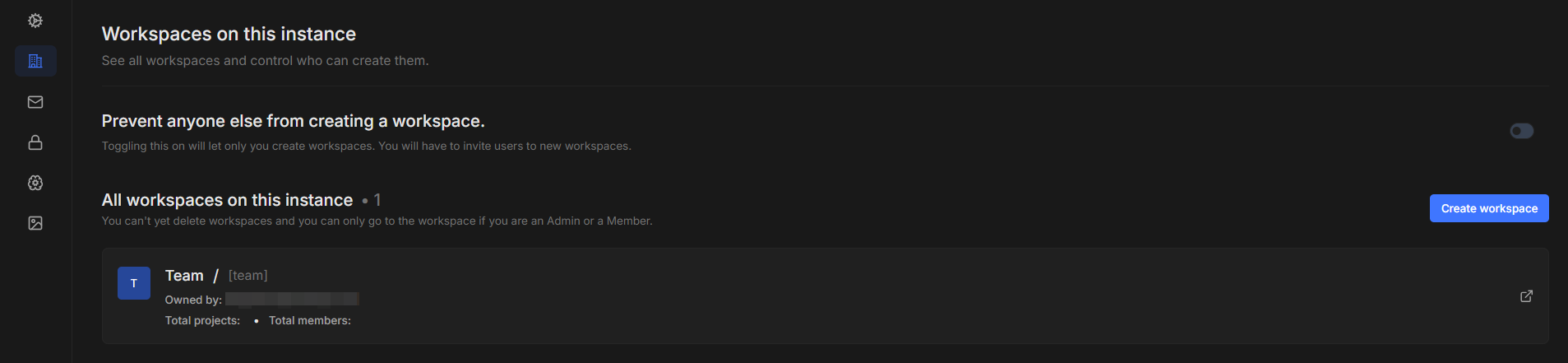
创建工作区后,您将返回 Workspaces on this instance 部分,在此可以看到所有已创建的空间。对于每个空间,显示以下内容:
- 名称和 URL;
- 所有者;
- 项目数量和参与者数量。
要切换到特定工作区,点击其名称或图标。
工作区操作
创建工作区后,您需要登录:
- 在相应字段中输入您的电子邮件地址;
- 点击
Continue按钮; - 选择身份验证方法(如果设置了多种方法)。
备注
URL 中的路径指示特定工作区(在本例中为 /team/)。
用户个人资料设置
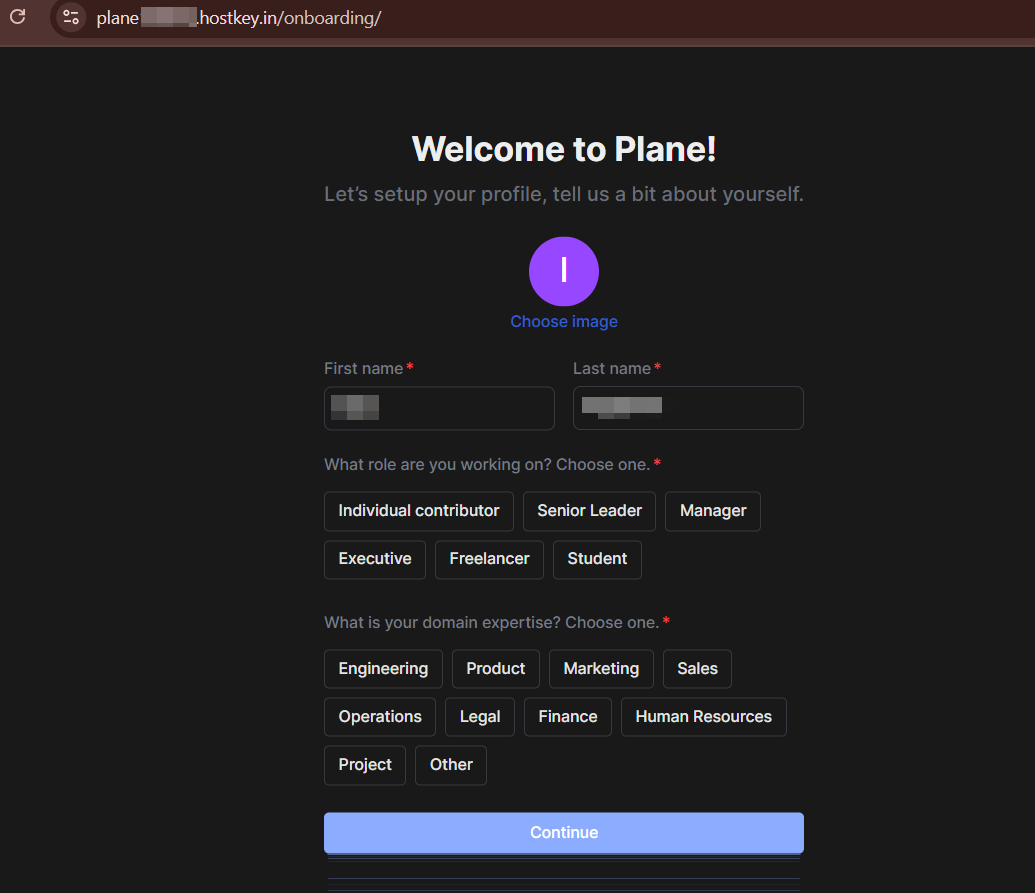
首次登录 Plane 时,系统将提示您设置个人资料:
- 上传个人资料图片(可选);
- 输入您的姓名和姓氏;
- 选择您的角色(Individual contributor、Senior Leader、Manager 等);
- 指明您的专业领域(Engineering、Product、Marketing 等)。
填写完所有字段后,点击 Continue 按钮。
工作区主页
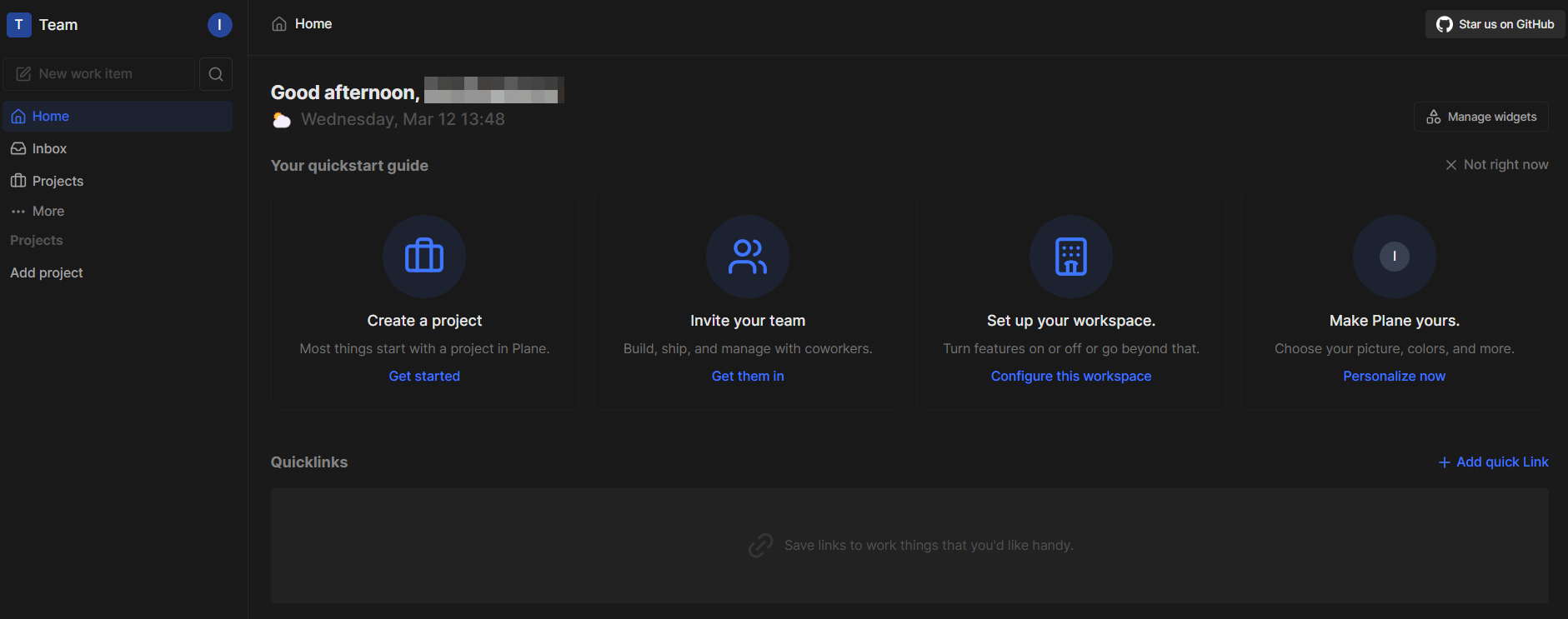
完成所有设置后,您将被引导至工作区主页。在此您可以看到:
- Quick Start Guide,包含四个主要操作:
- 创建项目(
Create a Project); - 邀请团队成员(
Invite Your Team); - 设置工作区(
Set Up Your Workspace); - 个性化 Plane(
Make Plane Yours); - Quicklinks 部分用于保存重要资源。
屏幕左侧是导航菜单,用于访问 Plane 的各个部分:
- Home(主页);
- Inbox(收件箱);
- Projects(项目);
- More(更多选项)。
备注
有关 Plane 主要设置的详细信息,请参阅 开发者文档。
使用 API 订购带有 Plane 的服务器
要使用 API 安装此软件,请遵循 这些说明。