ONLYOFFICE Workspace
在这篇文章中
信息
ONLYOFFICE Workspace 是一个用于协作和业务流程管理的企业平台。它将用于处理文档、项目、电子邮件、CRM 和其他工具的 Web 应用程序套件整合在一个环境中。它发布两个版本:社区版(Community Edition)—— 免费的开源版本(Apache 2.0 许可证)+ 企业版(Enterprise Edition)—— 具有高级功能和技术支持的付费企业版本
ONLYOFFICE Workspace 关键功能
- 数据安全与控制:存储采用 AES-256 加密(Encrypt-then-MAC),私有房间(Private Rooms)支持端到端加密、JWT 令牌,并支持 GDPR 和 HIPAA 对个人及医疗数据处理的要求。
- 实时协作 - 高效的团队协作,支持即时更改同步、文档内的评论和聊天、活动通知以及访问控制。
- 高兼容性 - 原生支持 DOCX、XLSX、PPTX(Office Open XML)、ODT、ODS、ODP(OpenDocument)、PDF、RTF、TXT、HTML、CSV 及其他格式。与生态系统集成:Nextcloud、ownCloud、SharePoint、Moodle、LDAP/AD、SSO 提供商及云存储。
- 灵活性与可扩展性 - 为分支机构、部门或客户设置独立的工作区;灵活的许可模式;模块化架构。
- 自定义与品牌化(企业版)- 内置配色方案 + 自定义 CSS 样式,集成企业级服务:电子签名、CRM、DMS、SSO。通过 API 配置编辑器:隐藏/添加按钮、修改菜单。
部署功能
| ID | 软件名称 | 兼容操作系统 | 虚拟机 | 物理机 | vGPU | GPU | 最低CPU(核) | 最低内存(GB) | 最低硬盘(GB) | 自定义域名 | 是否启用 |
|---|---|---|---|---|---|---|---|---|---|---|---|
| 375 | ONLYOFFICE Workspace | Ubuntu 22.04 | + | + | - | - | 6 | 12 | 60 | 否 | 订购 |
备注
除非另有说明,默认情况下会从项目的官方存储库安装最新稳定版的 ONLYOFFICE Workspace。
ONLYOFFICE Workspace 访问凭据
订单付款后,服务器就绪的通知将发送至注册时提供的电子邮件地址。通知中将包含 VPS IP 地址以及连接所需的登录名和密码。我们的客户通过 服务器控制面板和 API — Invapi 管理硬件。
授权凭据可以在服务器控制面板的 Configuration >> Tags 选项卡或发送的电子邮件中找到:
- 通过 Web 界面访问 ONLYOFFICE Workspace 控制面板的链接:位于标签 webpanel 中;
- 登录名 和 密码 用于服务器管理:在服务器交付时发送至您的电子邮件。
检查服务状态
要检查容器的状态,请在服务器上运行以下命令:
您应该看到正在运行的容器:CONTAINER ID IMAGE NAMES
2fa46486b23c jonasal/nginx-certbot:latest nginx-nginx-1
25b12666917a onlyoffice/controlpanel onlyoffice-control-panel
816f6f1bb645 onlyoffice/communityserver onlyoffice-community-server
27e2e5cb8575 onlyoffice/documentserver onlyoffice-document-server
c08c5f92fc77 onlyoffice/elasticsearch onlyoffice-elasticsearch
2903222d5c3e onlyoffice/mailserver onlyoffice-mail-server
b7d3dd11523d mysql:8.0.29 onlyoffice-mysql-server
访问 Web 界面
- 打开 Web 浏览器并访问标签 webpanel 中的链接;
- 您将被重定向到管理员注册页面:
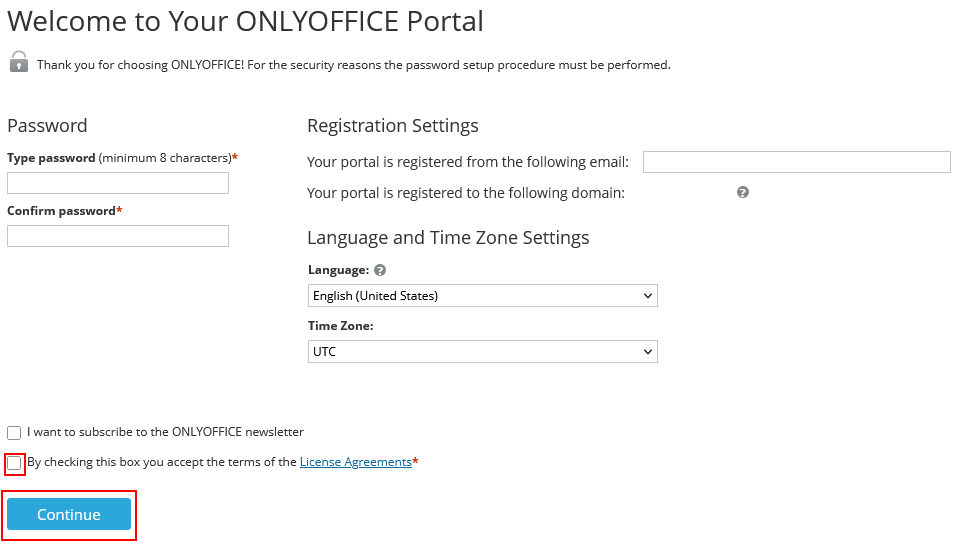
- 在 Password 部分,输入密码(至少 8 个字符,必须包含至少一个特殊字符和一个数字)。
- 在 Registration Settings 部分,在字段 Your portal is registered from the following email: 中,输入一个现有的电子邮件地址——稍后注册确认时需要用到。
- 在 Language and Time Zone Settings 部分,您可以更改时区和首选语言(这些参数可以稍后配置)。
- 勾选复选框以接受许可协议条款,然后点击
Continue。
备注
要激活管理员账户,请在 Mail 部分配置邮件服务器,然后进入管理员配置文件并点击 Activate Address。
部署 ONLYOFFICE Workspace 后的入门指南
注册管理员账户后,您将被重定向到 ONLYOFFICE Workspace 启动屏幕。使用此屏幕,您可以在平台元素之间导航。
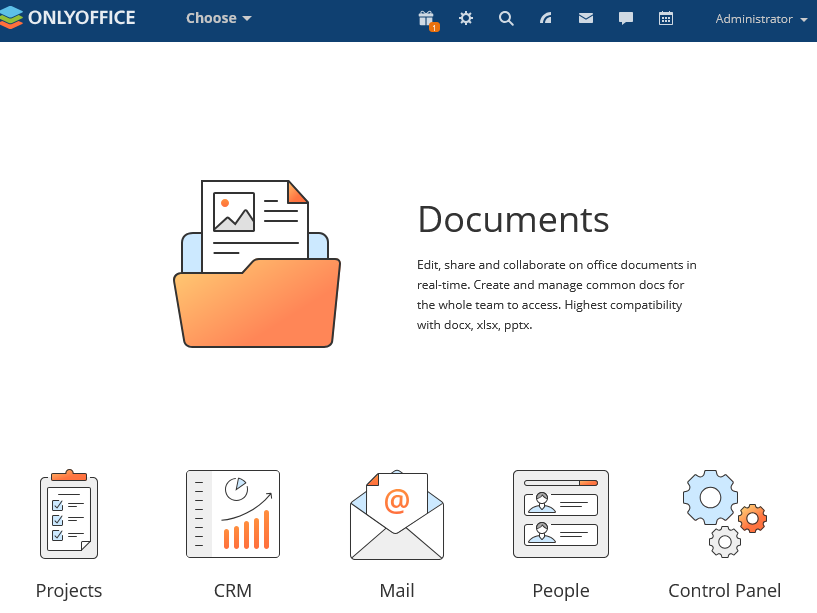
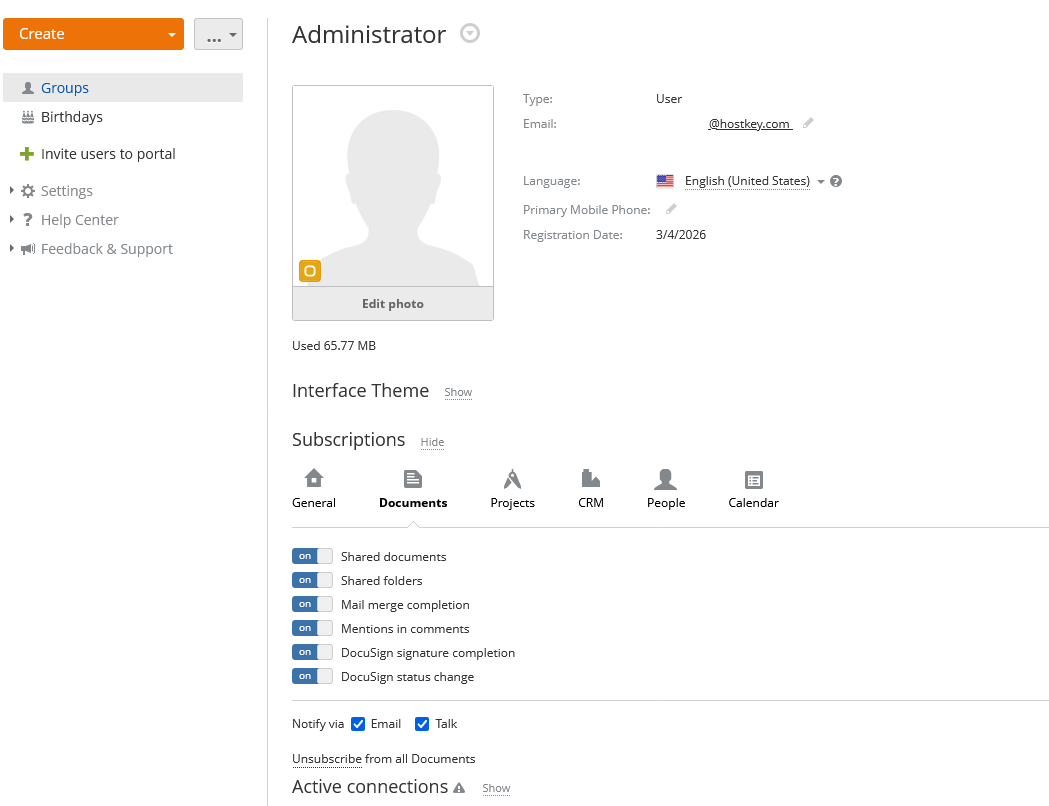
管理员
在屏幕右上角,点击 Administrator 配置文件并选择 Profile 菜单。将打开管理员账户设置窗口。 您可以更改基本用户设置:电子邮件、语言、电话号码、添加照片、选择界面主题——深色或浅色。 使用此窗口,您还可以配置通知传递方式并选择您希望接收的通知组。
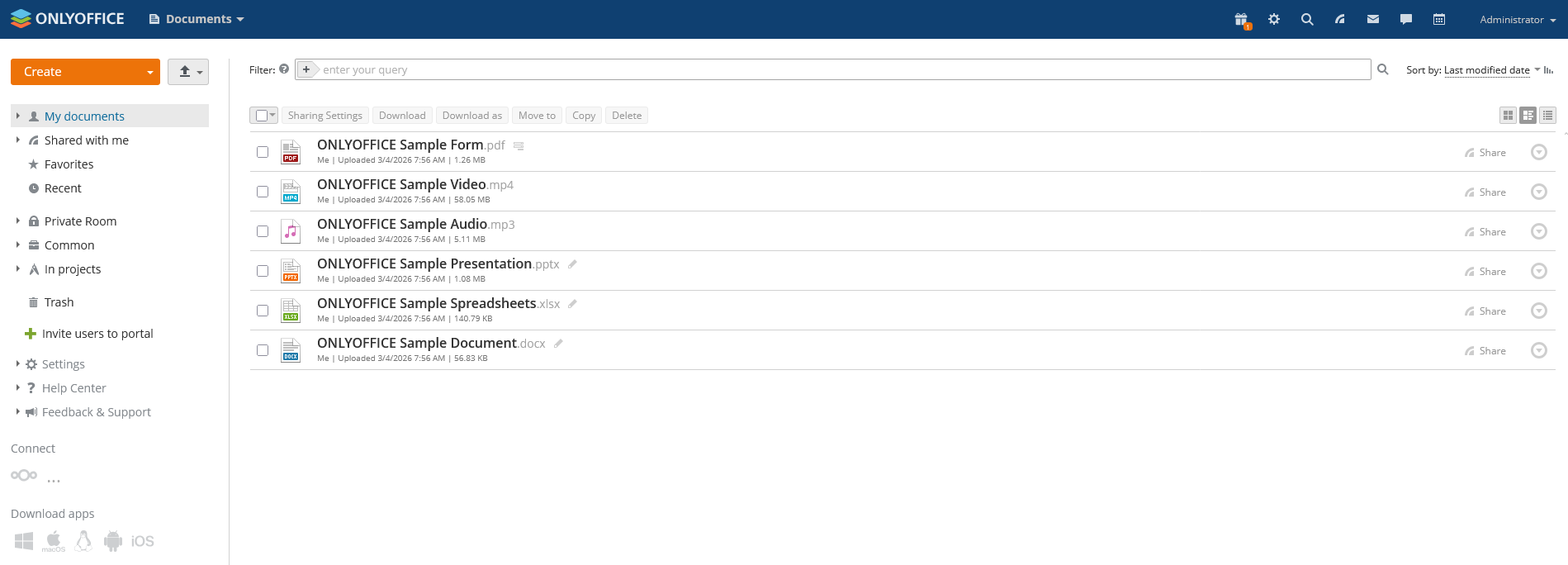
文档
此部分存储您创建的文档,允许您使用内置功能从世界任何地方处理它们。首次启动时会添加模板以供熟悉。
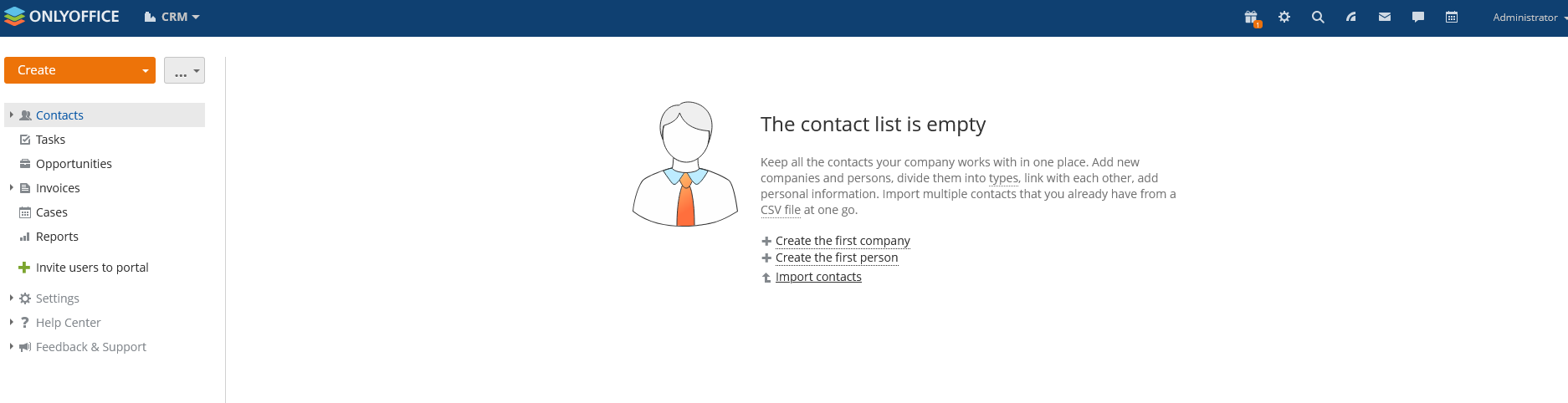
CRM
此部分管理客户关系。您可以托管联系人和公司数据库,为客户设置任务和提醒。支持与电子邮件和日历的集成。
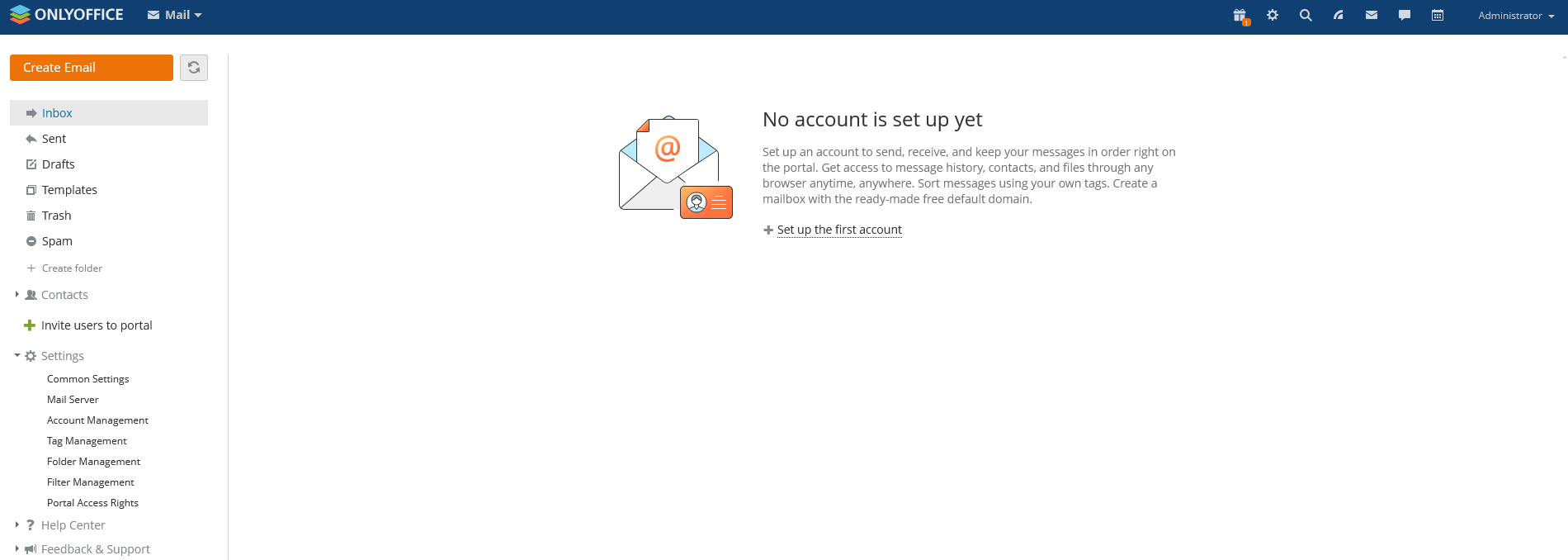
邮件
此部分提供企业电子邮件的集中管理。在您的域上创建邮箱,配置模板和签名。支持外部账户(Gmail、Outlook 等)的聚合。
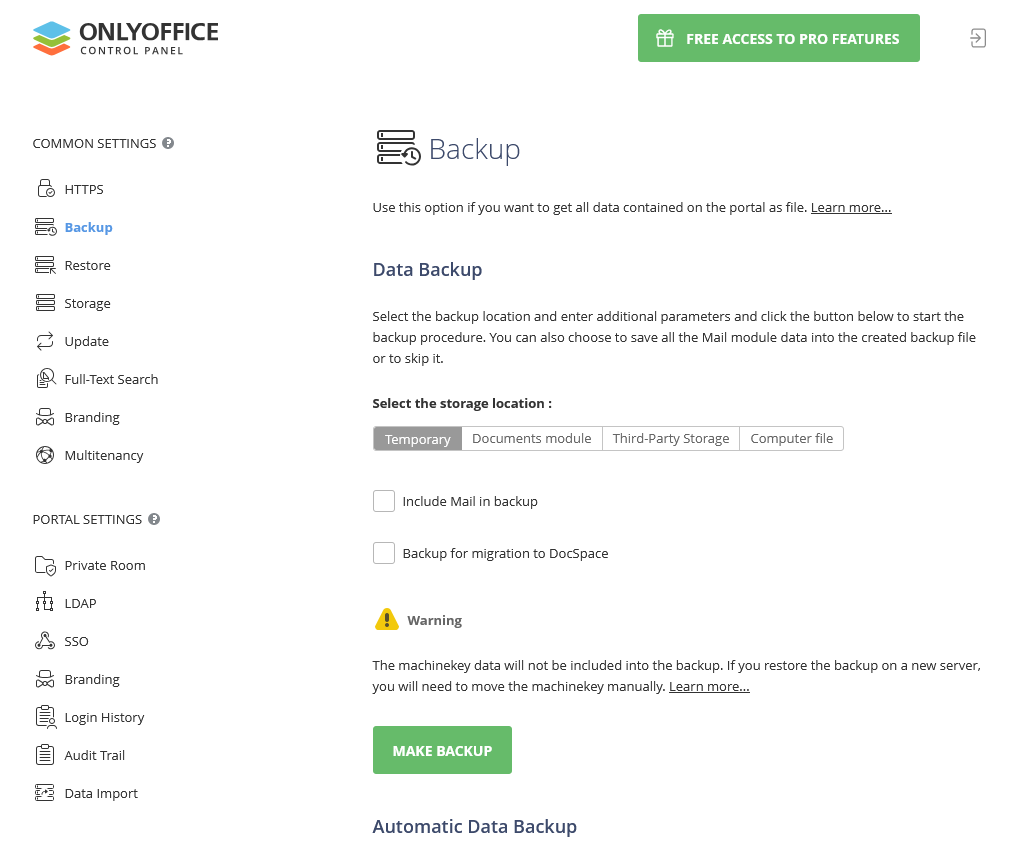
控制面板
此部分仅对管理员可用。它用于管理模块、用户、安全性和集成。备份参数和品牌化设置(如果可用)也在此处配置。
添加用户
有两种添加用户的方法:
-
进入 People 部分并点击
Create按钮。将打开 Create New Profile 窗口。在此您可以设置基本用户数据,配置组成员资格。还支持为门户访问分配临时密码的功能。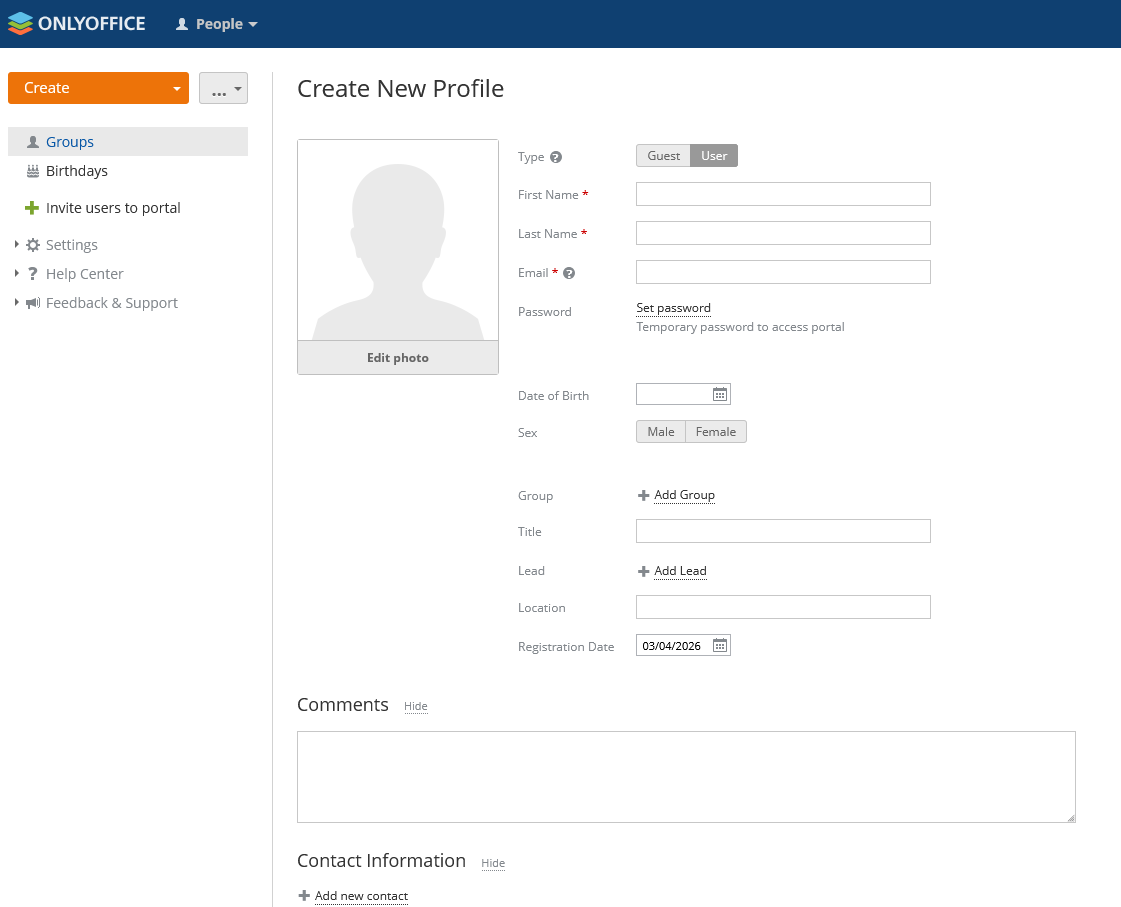
-
在管理员账户设置部分,点击
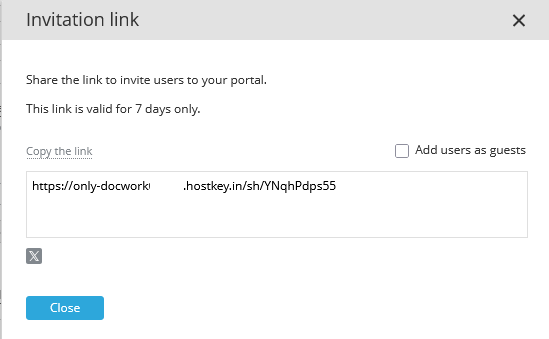
Invite Users to portal。将创建一个特殊链接,可以发送给多个用户进行自助注册。链接有效期为 7 天。
备注
有关 ONLYOFFICE Workspace 基本设置的详细信息,请参阅 官方 ONLYOFFICE Workspace 文档。
通过 API 订购带有 ONLYOFFICE Workspace 的服务器
要使用 API 安装此软件,请遵循 这些说明。