ONLYOFFICE
在这篇文章中
信息
ONLYOFFICE 是一款用于协作文档编辑的开源办公套件。它包含支持多用户同时协作的文本文档、电子表格和演示文稿编辑器。ONLYOFFICE 服务器适用于需要安全办公解决方案的企业团队、教育机构和组织。
ONLYOFFICE. 主要功能
- 实时文档编辑: 功能齐全的 DOCX、XLSX、PPTX 编辑器,具备协作编辑功能;
- 兼容 Microsoft Office 格式: 完全支持 MS Office 格式,包括复杂的格式设置;
- 协作编辑: 多用户同时编辑文档并跟踪更改;
- 嵌入式评论和聊天: 直接在编辑器界面内讨论文档的工具;
- 版本控制: 跟踪更改历史,并可恢复到以前的版本;
- 插件和集成: 通过插件扩展功能,并与流行的存储系统集成;
- 安全性: 支持 JWT 令牌以保护 API,并在传输过程中加密数据;
- 开发者 API: 用于与自定义应用程序集成的 REST API;
- 移动支持: 适用于平板电脑和智能手机的自适应界面。
部署功能
| ID | 软件名称 | 兼容操作系统 | 虚拟机 | 物理机 | vGPU | GPU | 最低CPU(核) | 最低内存(GB) | 最低硬盘(GB) | 自定义域名 | 是否启用 |
|---|---|---|---|---|---|---|---|---|---|---|---|
| 365 | ONLYOFFICE Docs | Ubuntu 22.04 | + | + | - | - | 2 | 4 | 20 | 否 | 订购 |
备注
除非另有说明,默认安装来自官方项目存储库的 OnlyOffice Document Server 最新稳定版本。
部署 ONLYOFFICE 后的入门指南
在支付订单后,系统将向注册时指定的电子邮件发送服务器就绪通知。通知中将包含 VPS IP 地址以及用于连接的登录名和密码。我们的客户通过 服务器管理面板和 API — Invapi 管理设备。
授权数据可以在服务器控制面板的 Information >> Tags 选项卡或发送的电子邮件中找到:
- 访问 ONLYOFFICE Web 界面面板的链接:位于 webpanel 标签中;
- 管理服务器的登录名 和 密码:在服务器交付时通过电子邮件发送。
访问 Web 界面
检查 ONLYOFFICE 功能
- 打开 Web 浏览器并访问 webpanel 标签中的链接;
-
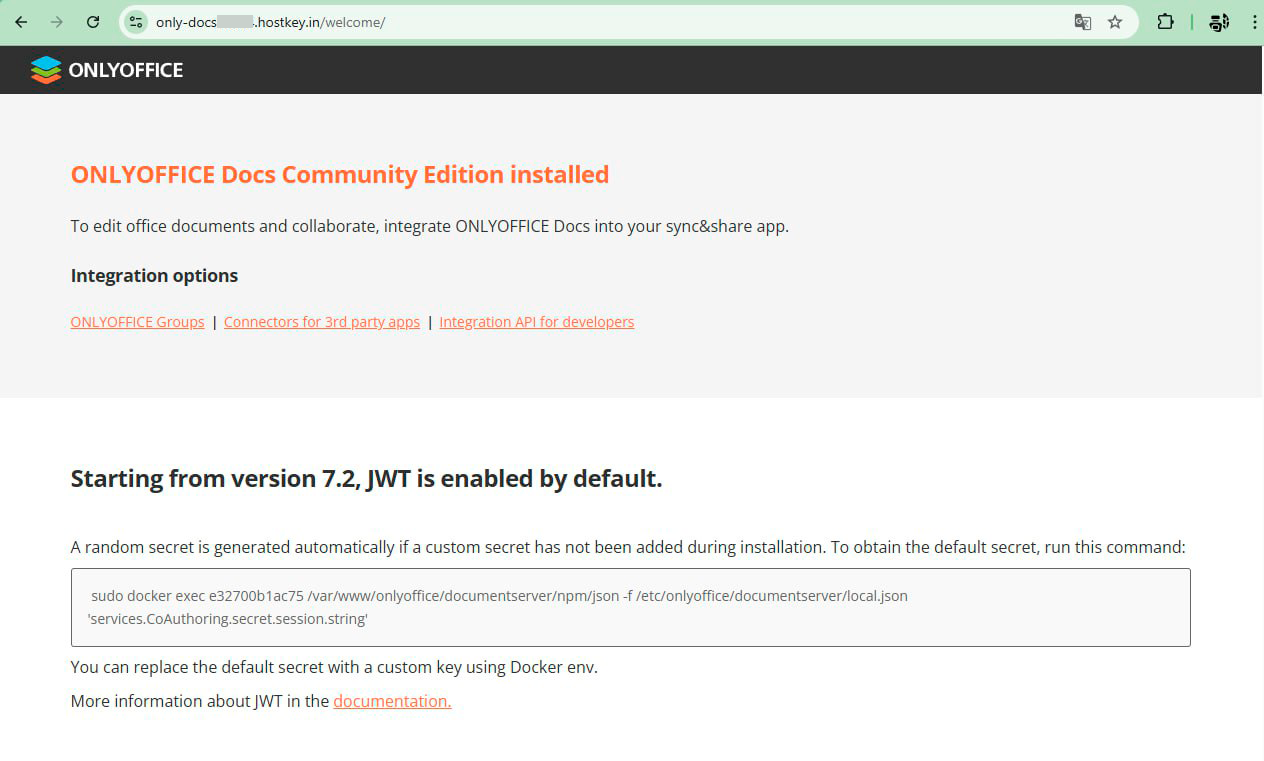
您应该看到 ONLYOFFICE 欢迎页面:
-
要检查编辑器功能,请使用内置示例(参见“启用测试示例”部分)。
重要
ONLYOFFICE 是一款服务器应用程序,用于将文档编辑器集成到其他系统中。要实现完整功能,需要与文档管理系统(Nextcloud、ownCloud 等)集成或使用测试示例。
检查服务状态
要检查容器状态,请在服务器上运行以下命令:
您应该看到两个正在运行的容器:CONTAINER ID IMAGE STATUS PORTS NAMES
527cd331a316 jonasal/nginx-certbot:latest Up 19 hours nginx-nginx-1
e32700b1ac75 onlyoffice/documentserver Up 19 hours 0.0.0.0:8080->80/tcp onlyoffice-docs
JWT 密钥配置
查看当前 JWT 密钥
JWT 密钥用于保护 Document Server API。要查看其当前值:
sudo docker exec e32700b1ac75 /var/www/onlyoffice/documentserver/npm/json -f /etc/onlyoffice/documentserver/local.json 'services.CoAuthoring.secret.session.string'
change_me JWT 令牌结构
ONLYOFFICE 使用三种类型的 JWT 密钥用于不同目的:
secret.inbox.string- 用于从外部系统到 ONLYOFFICE 的传入请求;secret.outbox.string- 用于从 ONLYOFFICE 到外部系统的传出请求;secret.session.string- 用于内部会话和组件之间的交互。
安全重要提示
默认情况下,所有三个密钥的值均为 change_me。强烈建议将它们更改为唯一值,以确保安装的安全性。
更改 JWT 密钥
要更改 JWT 密钥,请按照以下步骤操作:
- 创建配置备份:
- 登录到 OnlyOffice 容器:
- 编辑配置文件:
- 找到
services.CoAuthoring.secret部分并更改值: - 保存文件并退出编辑器(
Ctrl+X,然后Y,然后Enter); - 重启容器以应用更改:
- 检查服务是否正确启动:
提示
- 使用可靠的密码生成器创建 JWT 密钥。推荐长度至少为 32 个字符;
- 您可以使用此命令生成随机密钥:
openssl rand -base64 32; - 如果您将 ONLYOFFICE 与外部系统集成,请在两个系统中使用相同的密钥。
启用测试示例
ONLYOFFICE 包含用于测试文档编辑器的内置示例。默认情况下,它们是禁用的。
激活示例
要启用测试示例,请执行以下命令:
启动示例服务:
配置容器启动时自动启动示例:sudo docker exec e32700b1ac75 sudo sed 's,autostart=false,autostart=true,' -i /etc/supervisor/conf.d/ds-example.conf
- 在浏览器中打开:
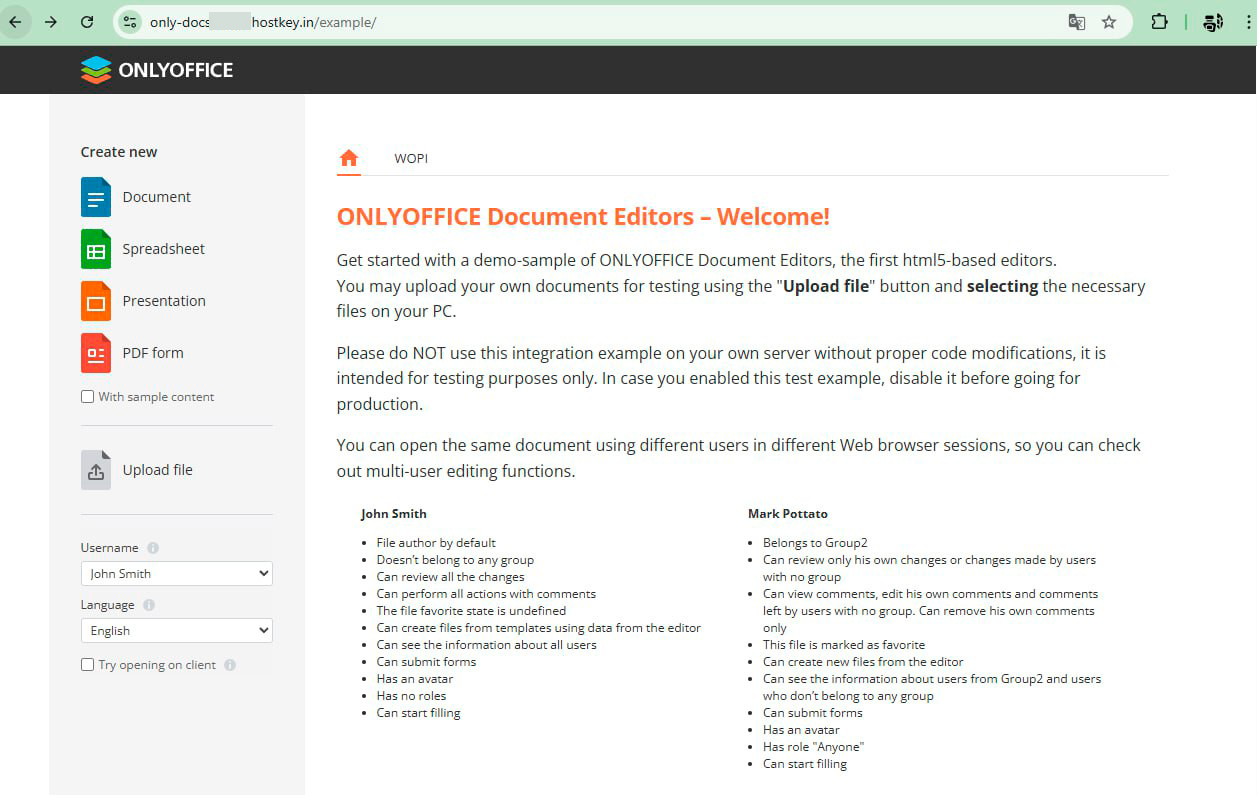
https://your-domain/welcome/; - 您将看到一个包含编辑器示例的页面;
- 点击任何文档类型进行测试:
- Document - 用于创建文本文档;
- Spreadsheet - 用于创建电子表格;
- Presentation - 用于创建演示文稿;
- PDF form - 用于处理 PDF 表单。
备注
示例仅用于测试和演示功能。对于生产使用,请将 Document Server 与文档管理系统集成。
备注
有关与特定系统集成的详细信息,请参阅 ONLYOFFICE 官方文档。
使用 API 订购带有 ONLYOFFICE 的服务器
要使用 API 安装此软件,请遵循 这些说明。