DocuSeal
在这篇文章中
信息
DocuSeal 是一个用于创建、管理和签署电子文档的开源系统。该平台为自动化文档工作流和电子签名提供了全面的解决方案。DocuSeal 允许您创建交互式文档模板、发送待签署文档、跟踪其状态,并通过 API 和 Webhook 将流程集成到现有的业务系统中。
DocuSeal 主要功能
- 交互式模板创建 - 可视化表单构建器 (WYSIWYG),用于开发可定制的文档模板,包含各种类型的字段,以便快速填写和签署。
- 电子文档签署 - 支持使用电子签名、缩写字母及其他验证方法签署文档。自动为文档应用 PDF 标准数字签名。
- 自动字段检测 - 智能识别并自动配置上传的 PDF 文档中的字段,以加快模板创建速度。
- 多种字段类型 - 支持多种字段类型:文本、签名、缩写字母、日期、数字、图片、文件、复选框等。
- 文档工作流管理 - 通过电子邮件或短信发送待签署文档,并实时跟踪状态。支持单文档多签署人。
- 集成与自动化 - 提供 RESTful API 和 Webhook,以便与外部系统集成并实现业务流程自动化。支持在网站和应用程序中嵌入表单。
- 访问控制系统 - 灵活的用户、角色以及对文档和系统功能的访问管理。
- 安全与存储 - 支持将文件存储在本地或云存储中 (AWS S3, Google Cloud Storage, Azure)。支持 HTTPS 及自动 SSL 证书以保护数据安全。
- 多语言支持 - 界面支持 7 种语言,签署流程支持 14 种语言,适用于国际团队和客户。
部署功能
| ID | 软件名称 | 兼容操作系统 | 虚拟机 | 物理机 | vGPU | GPU | 最低CPU(核) | 最低内存(GB) | 最低硬盘(GB) | 自定义域名 | 是否启用 |
|---|---|---|---|---|---|---|---|---|---|---|---|
| 432 | DocuSeal | Ubuntu 22.04 | + | + | + | + | 1 | 1 | 15 | 是 | 订购 |
此软件在安装时可设置自定义域名。详见说明
备注
除非另有说明,默认情况下,我们从开发者的网站或操作系统存储库安装软件的最新发布版本。
部署 DocuSeal 后的入门指南
付款后,系统将向您在注册时提供的地址发送电子邮件,通知您服务器已准备就绪。邮件中将包含 VPS IP 地址及访问所需的登录凭据。我们的客户通过 服务器管理面板和 API — Invapi 来管理其设备。
访问数据可在服务器控制面板的 Configuration >> Tags 选项卡或发送的电子邮件中找到:
- 通过 Web 界面访问 DocuSeal 控制面板的链接:位于标签 webpanel 中。
- 登录名:
root; - 密码:在软件部署完成且服务器准备就绪后通过电子邮件发送。
初始系统配置
首次登录时,您需要通过 Web 界面进行初始设置:
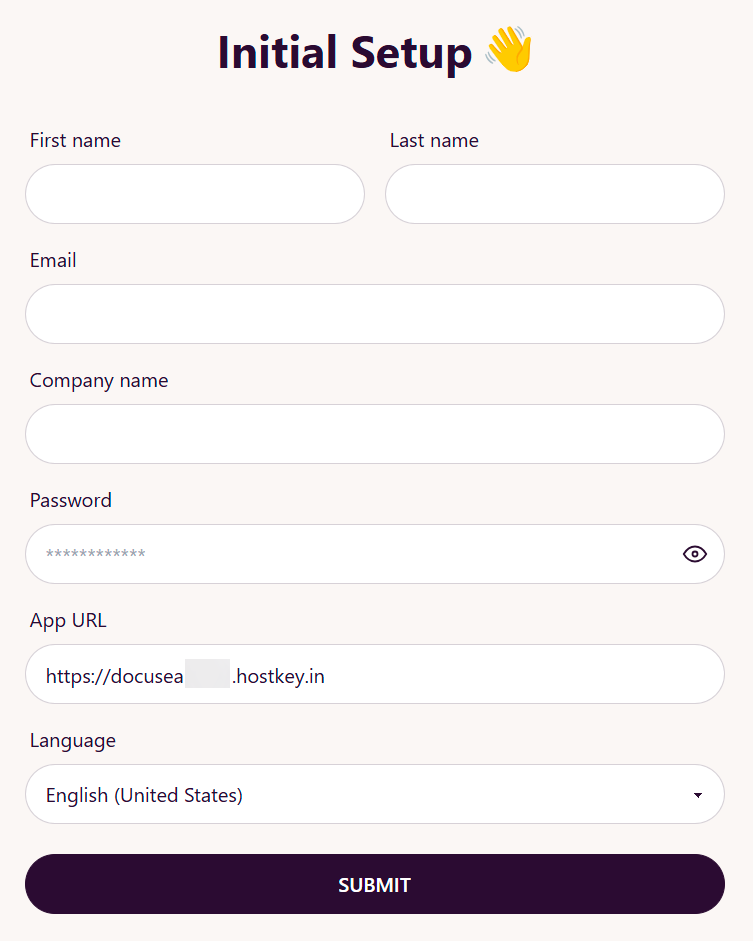
初始配置参数:
- First name - 管理员名字;
- Last name - 管理员姓氏;
- Email - 电子邮件地址(用于登录);
- Company name - 组织名称;
- Password - 管理员密码(最少 8 个字符);
- App URL - 应用程序 URL(从配置中自动填充);
- Language - 界面语言(默认
English)。
填写完所有字段后,点击 SUBMIT 按钮完成设置。
备注
完成初始设置后,系统可能会提示订阅开发者通讯。您可以点击 Skip 跳过此步骤。
检查数据库中创建的管理员:
docker exec -it docuseal-postgres-1 psql -U postgres -d docuseal -c "SELECT email, first_name, last_name FROM users;"
使用文档模板
DocuSeal 允许您创建带有预定义字段的可重用文档模板,以便填写。
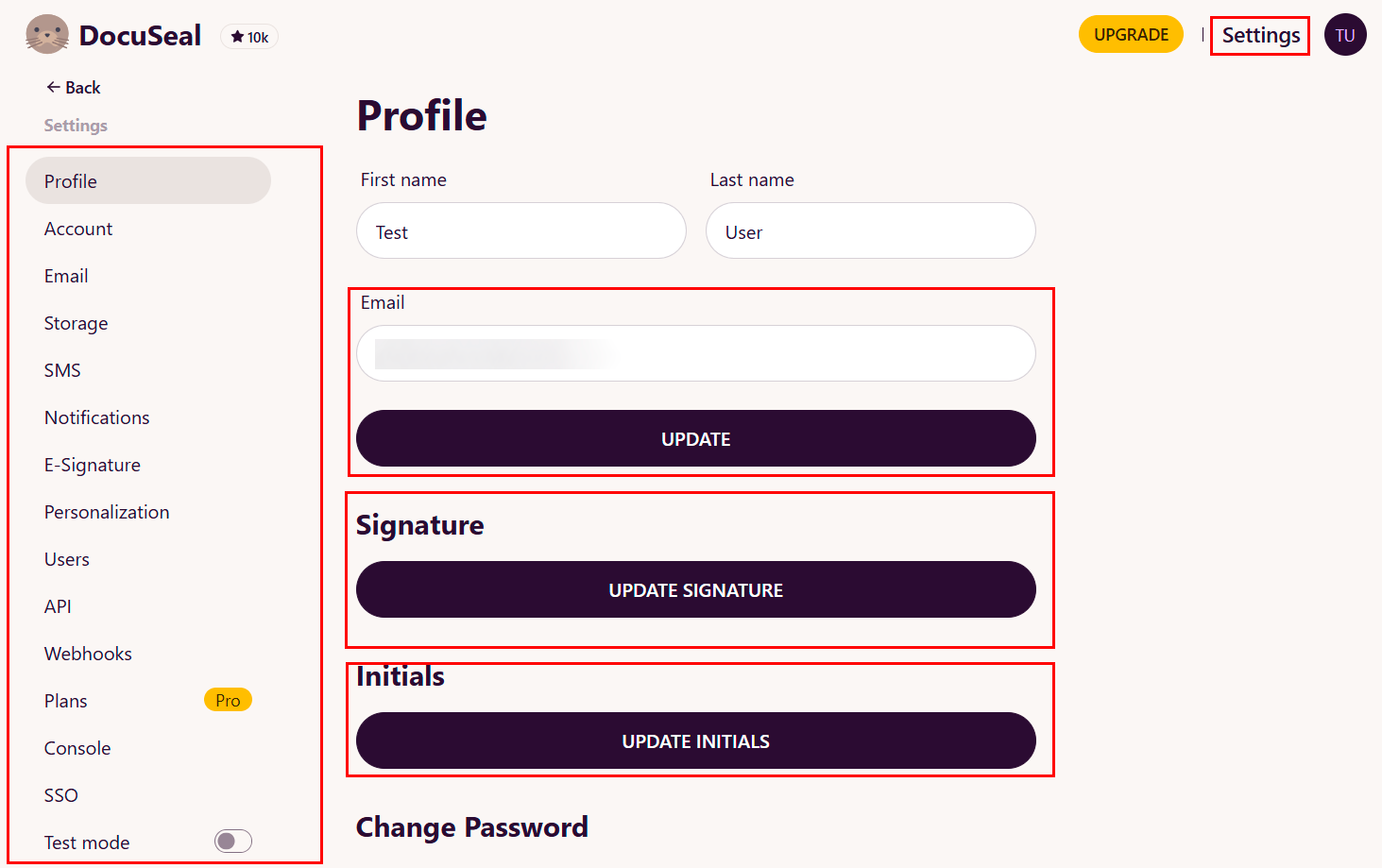
设置用户个人资料和签名
要处理文档,请设置用户个人资料并创建电子签名。
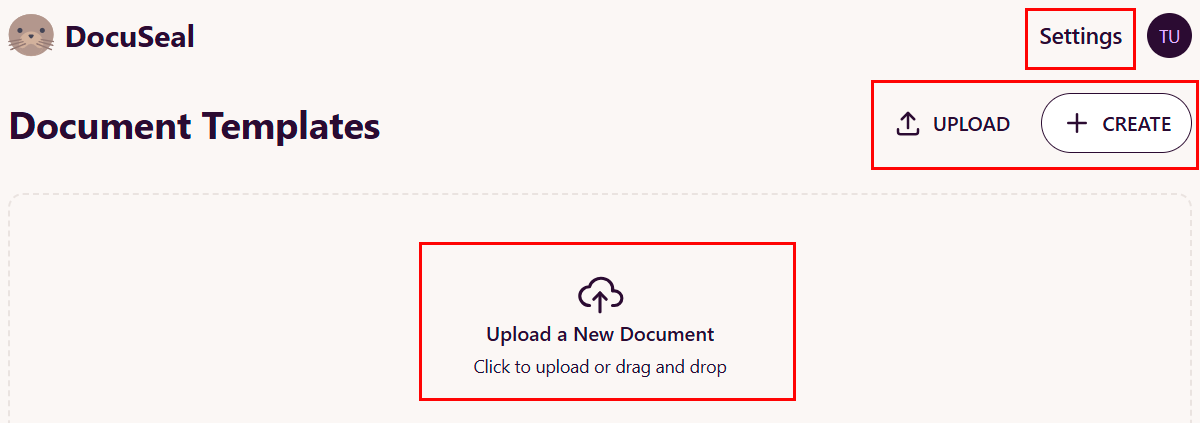
创建新模板
上传文档:
- 在主页上,点击
UPLOAD或CREATE; - 从计算机选择 PDF 文档或图片;
- 或者使用拖放功能上传文件。
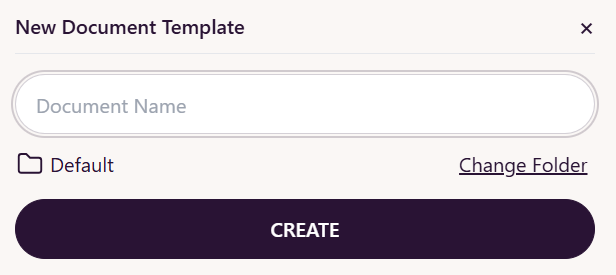
创建空白模板:
- 点击
CREATE; - 在 Document Name 字段中输入文档名称;
- 选择放置文件夹(默认为 Default);
- 点击
CREATE:
信息
创建模板后,您可以通过屏幕中央的上传菜单上传 PDF 文件或图片,为文档添加页面。
自动字段检测
DocuSeal 可以自动识别上传的 PDF 文档中的字段。
启动自动检测:
在模板编辑页面,点击右侧工具栏上的 AUTODETECT FIELDS。
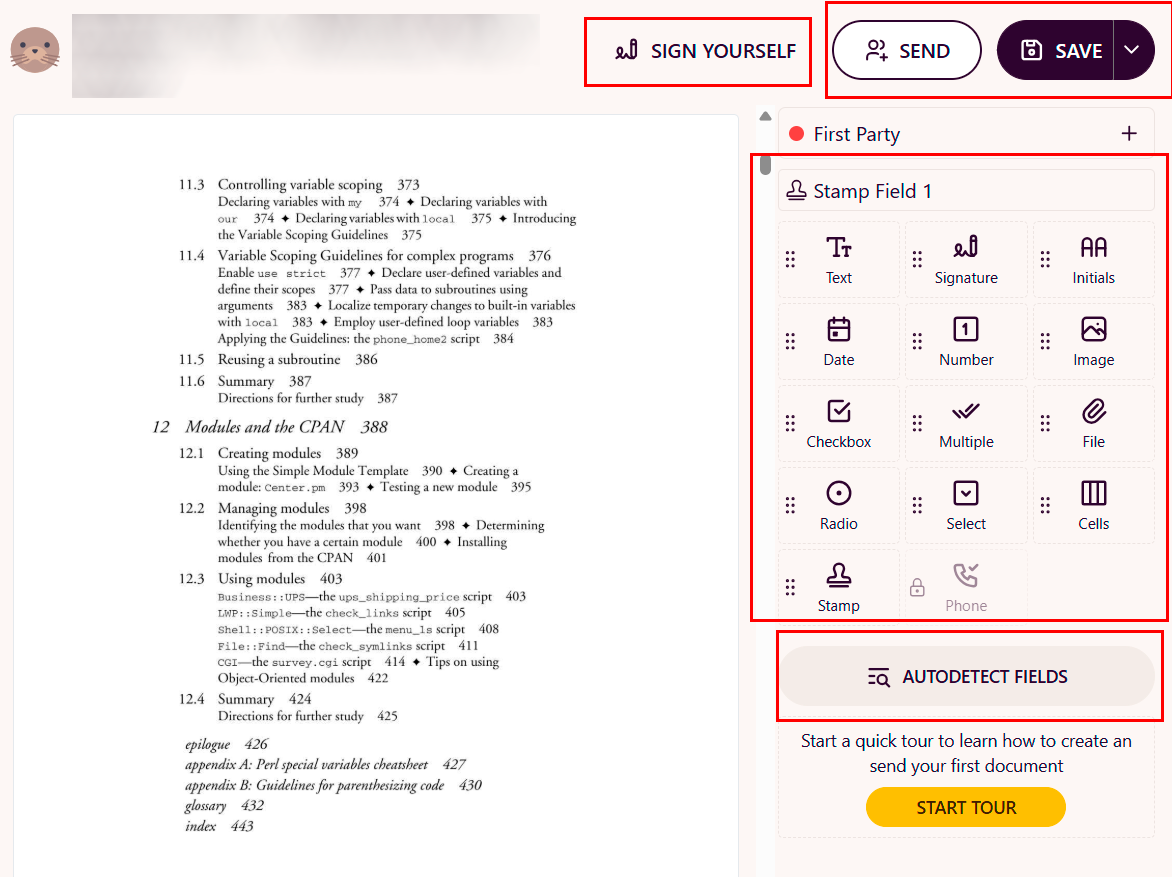
创建和配置文档字段
DocuSeal 提供多种字段类型,适用于各种用例。
可用的字段类型
基本字段:
- Text - 用于输入任意文本的文本字段;
- Signature - 用于电子签名的字段;
- Initials - 用于缩写字母的字段;
- Date - 用于选择日期的字段;
- Number - 用于数值输入的字段;
- Image - 用于上传图片的字段;
- File - 用于附加文件的字段。
选择字段:
- Checkbox - 用于选择选项的复选框;
- Radio - 用于从多个选项中选择一个的开关;
- Multiple - 用于多选选择的字段;
- Select - 下拉列表。
特殊字段:
- Cells - 用于输入结构化数据的表格;
- Stamp - 用于添加印章的字段;
- Phone - 带验证的电话号码字段。
向文档添加字段
添加文本字段:
- 从右侧面板点击 Text 元素并将其放置到文档上;
- 将字段放置在所需位置;
- 如有必要,通过拖动角点调整字段大小。
发送文档以供签署
创建并配置模板后,您可以发送文档以供签署。
通过 Web 界面发送:
- 在模板页面,点击
SEND; - 输入收件人的电子邮件地址(或其他方法);
- 可选添加消息;
- 点击
ADD RECIPIENTS:
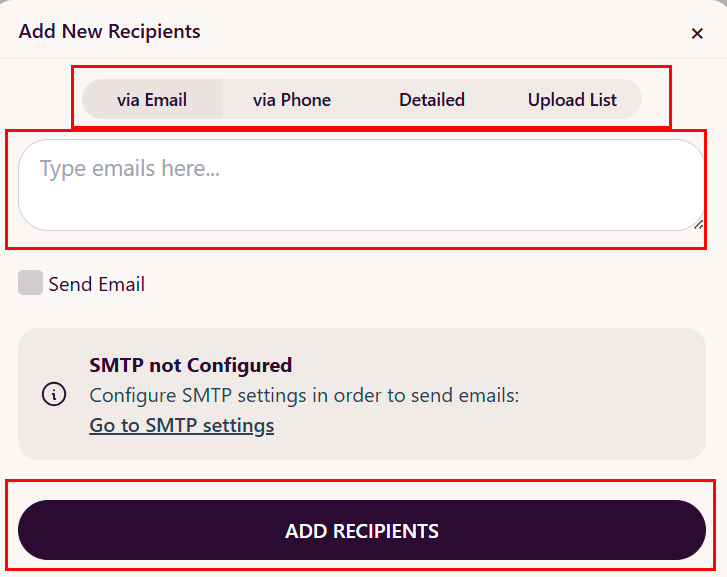
自行签署:
- 在模板页面点击
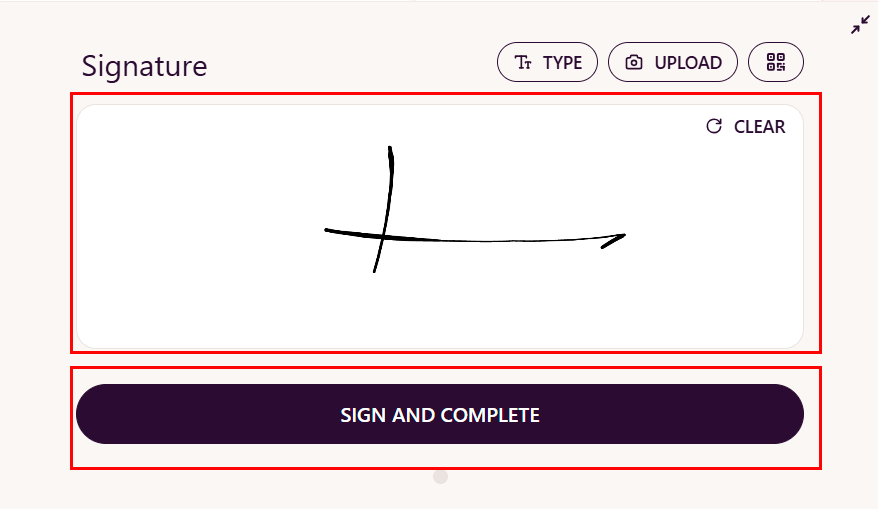
SIGN YOURSELF; - 填写所有必要字段;
- 在相应字段中添加您的签名;
- 点击完成按钮 -
SIGN AND COMPLETE:
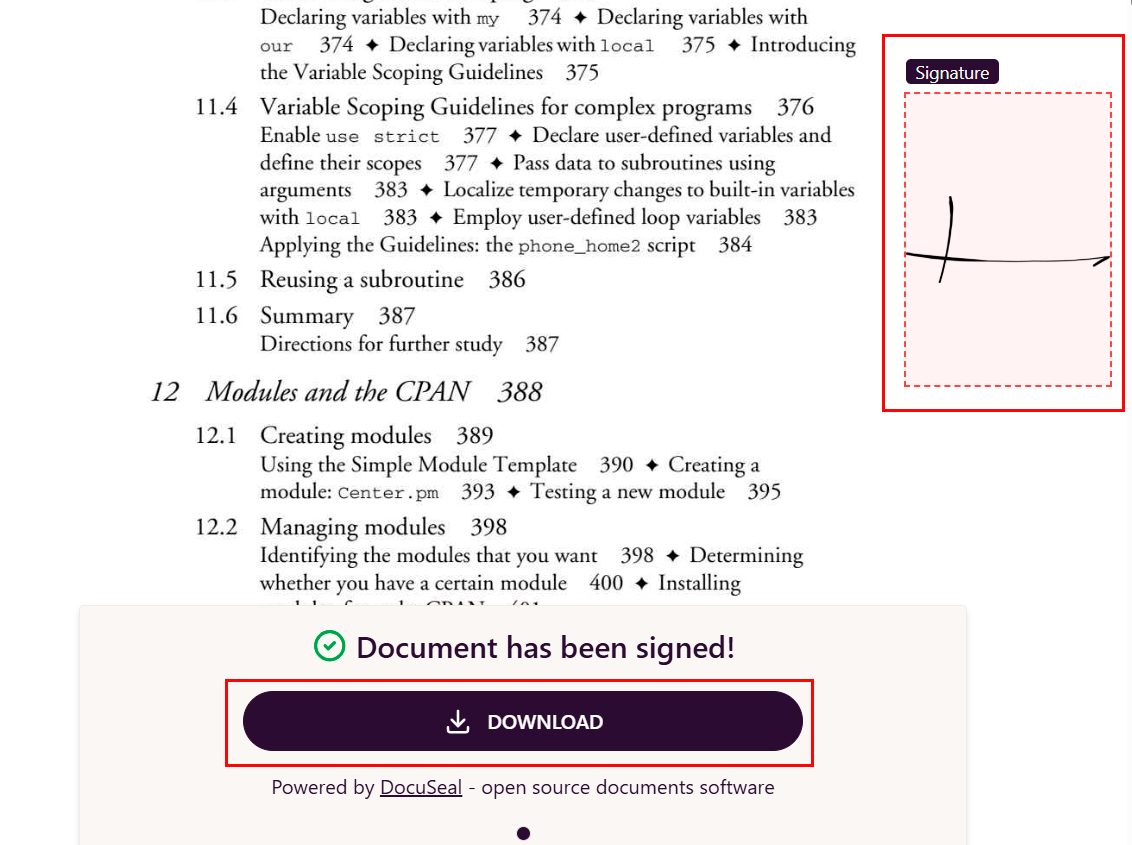
可以使用 DOWNLOAD 按钮下载已签署的文档:
备注
有关 DocuSeal 主要设置的详细信息,请参阅 开发者文档。
为企业电子邮件服务开放 SMTP 端口
出于安全原因,所有 VPS 服务器默认阻止出站 TCP 端口 (25, 24, 2525, 387, 465 和 587) 和 UDP 端口 (5060),以防止垃圾邮件分发。要解除阻止,请按照以下步骤操作:
-
注册域名区域。该域名的 A 记录必须指向您在 HOSTKEY 的服务器 IP 地址。
-
向 技术支持 发送请求,说明您需要开放出站 SMTP 端口以发送电子邮件,以及发送电子邮件的域名地址(或子域名)。
警告
我们保留就域名及其使用方式提出额外问题的权利。
-
分析域名后,我们将决定是否开放 SMTP 操作所需的端口并通知您。
使用 API 订购带有 DocuSeal 的服务器
要使用 API 安装此软件,请遵循 这些说明。