Curiosity
在这篇文章中
信息
Curiosity 是一款基于 AI 的桌面搜索应用程序,会自动安装在 Ubuntu 22.04 Desktop 服务器上。它适用于需要对企业数据进行集中式 AI 搜索、在服务器上安全存储信息以及无需在每位员工的计算机上安装即可实现远程访问的团队和公司。
Curiosity 主要功能
- 全数据 AI 搜索:利用人工智能,为文件、电子邮件、云存储和已连接的应用程序提供统一的搜索入口。
- 智能 AI 助手:内置类似 ChatGPT 的助手,用于生成创意、重写文本、翻译以及处理文件内容。
- 多应用集成:支持超过 250 个连接器,可连接数据库、云服务、电子邮件客户端和其他应用程序。
- 企业级功能:支持团队工作区,具备共享搜索、用户管理和集中式计费功能。
- 隐私保护:本地数据索引,支持在隔离环境中运行,无需将数据发送到外部服务器。
部署功能
| ID | 软件名称 | 兼容操作系统 | 虚拟机 | 物理机 | vGPU | GPU | 最低CPU(核) | 最低内存(GB) | 最低硬盘(GB) | 自定义域名 | 是否启用 |
|---|---|---|---|---|---|---|---|---|---|---|---|
| 314 | Curiosity | Ubuntu 22.04 | + | + | + | + | 4 | 4 | - | 否 | 订购 |
部署 Curiosity 后的入门指南
订单支付完成后,系统将向注册时指定的电子邮件地址发送服务器准备就绪的通知。通知中将包含 VPS IP 地址以及用于连接的登录名和密码。我们的客户可以通过 服务器管理面板和 API — Invapi 来管理他们的设备。
授权数据可以在服务器管理面板的 Configuration >> Tags 选项卡中找到,也可以在发送的电子邮件中找到:
- 登录名:
root; - 密码:在软件部署完成且服务器准备就绪时,会发送到您的电子邮件地址。
访问 Curiosity
Curiosity 预安装在 Ubuntu 22.04 Desktop 服务器的 /opt/Curiosity/ 目录中。
要启动应用程序:
-
通过 Native Console 连接到服务器(可在控制面板的 Information >> Console and IPMI access >> Open Native Console 中找到)
-
在 Ubuntu 图形界面中,以用户身份登录(默认用户为
user):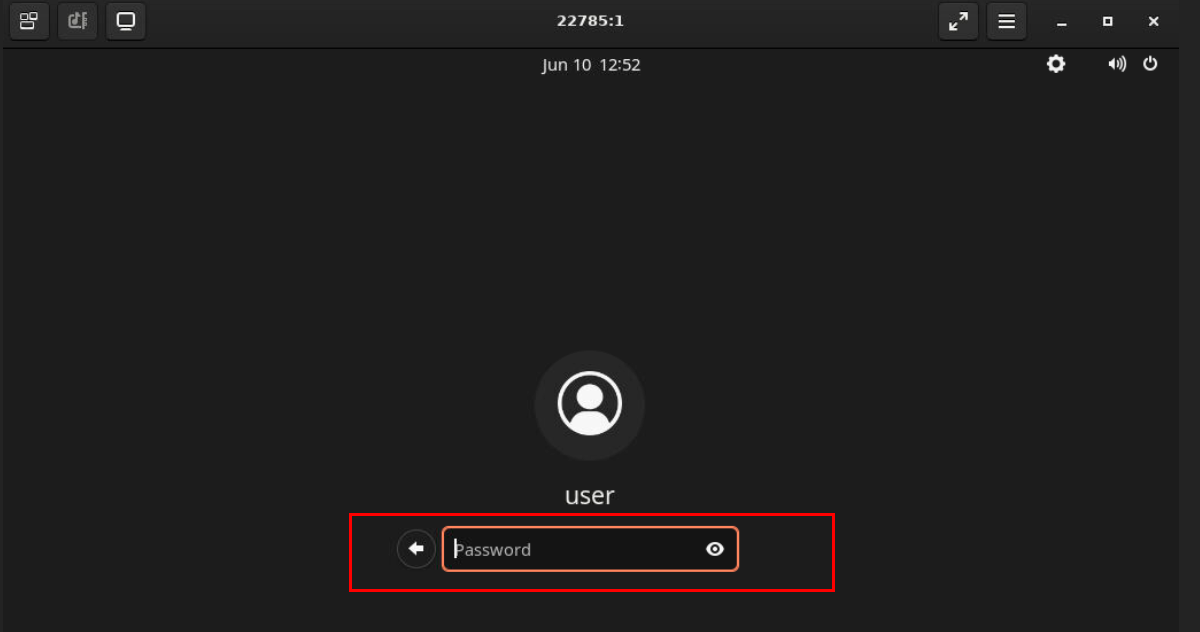
-
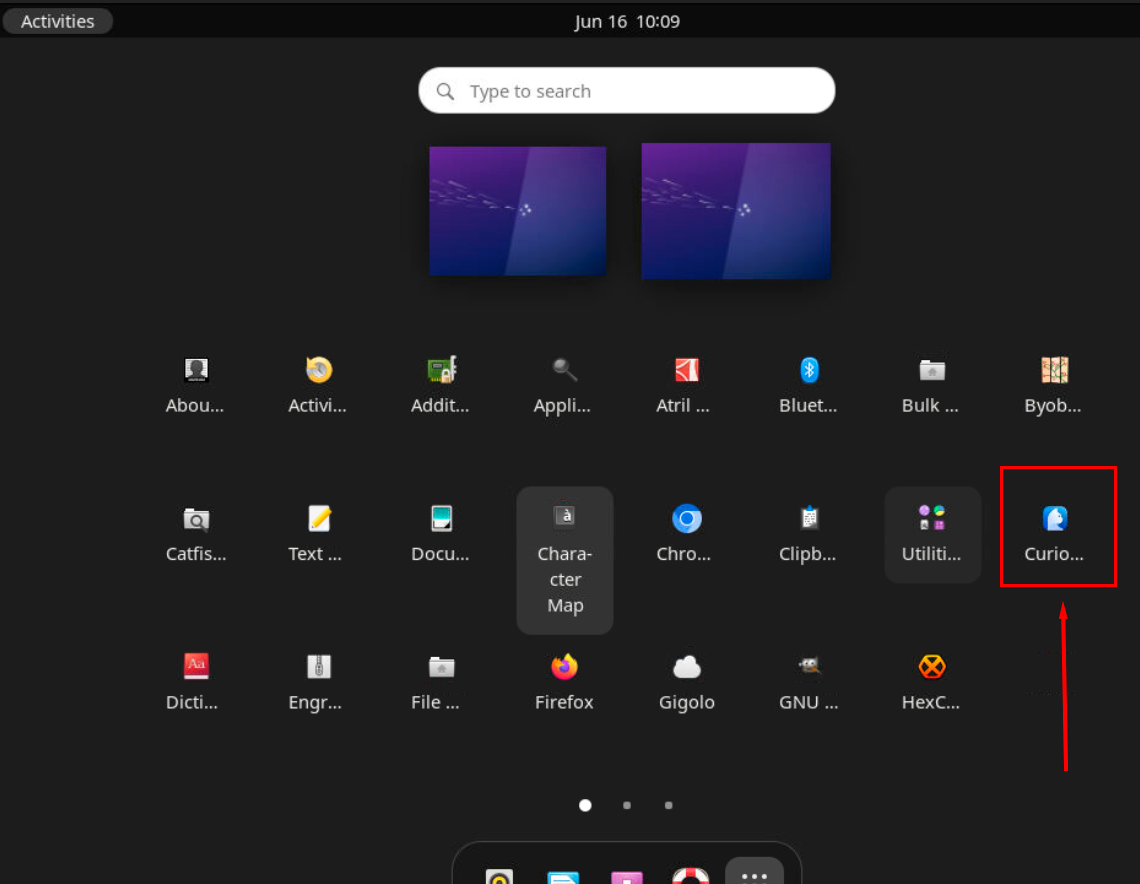
登录后,打开应用程序菜单(Activities),找到 Curiosity 快捷方式,然后单击它以启动:
-
首次启动时,将打开欢迎窗口。单击
Get started以创建新账户: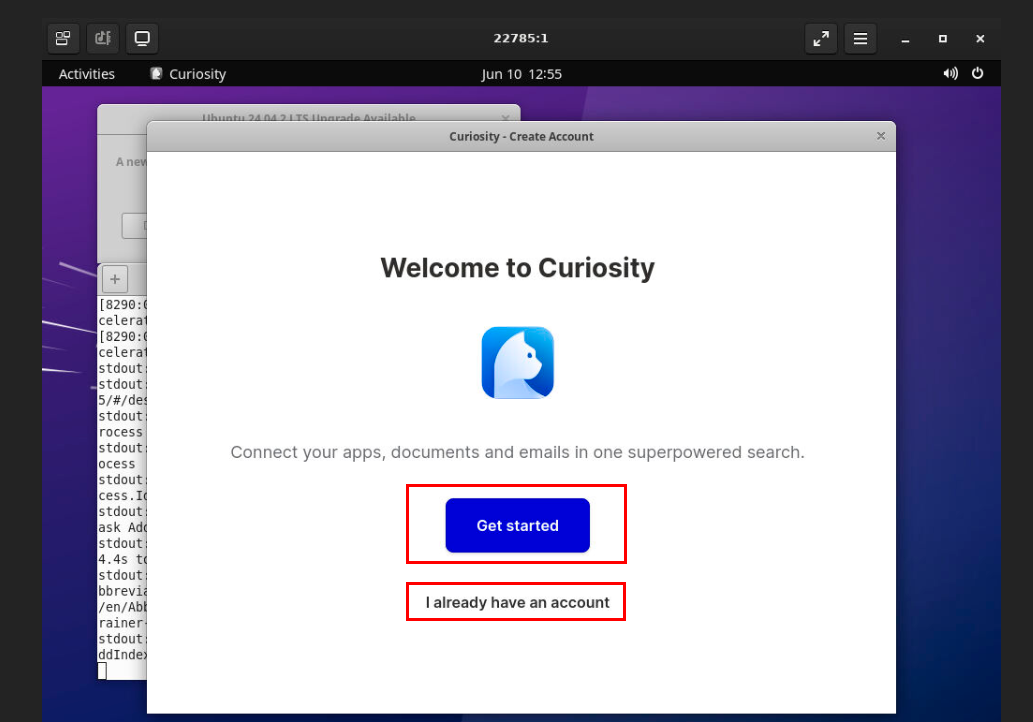
-
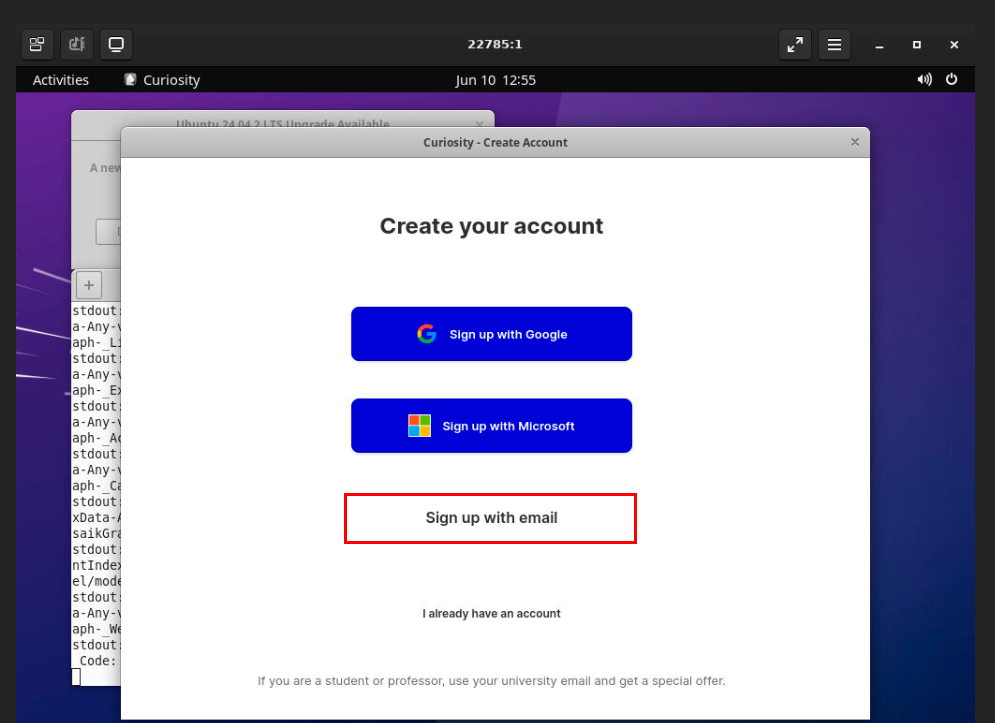
选择注册方式(Google、Microsoft 或电子邮件):
-
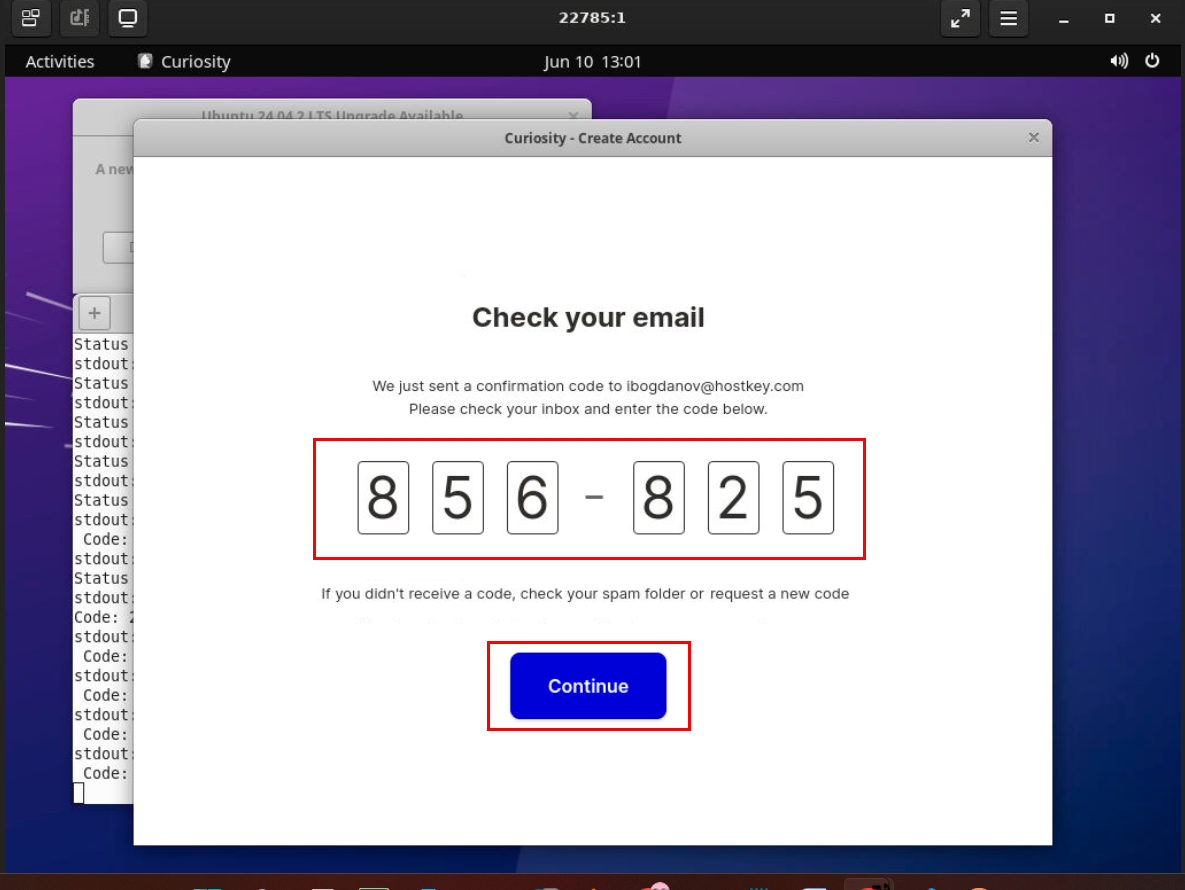
通过电子邮件注册时,输入发送到您电子邮件的确认码:
-
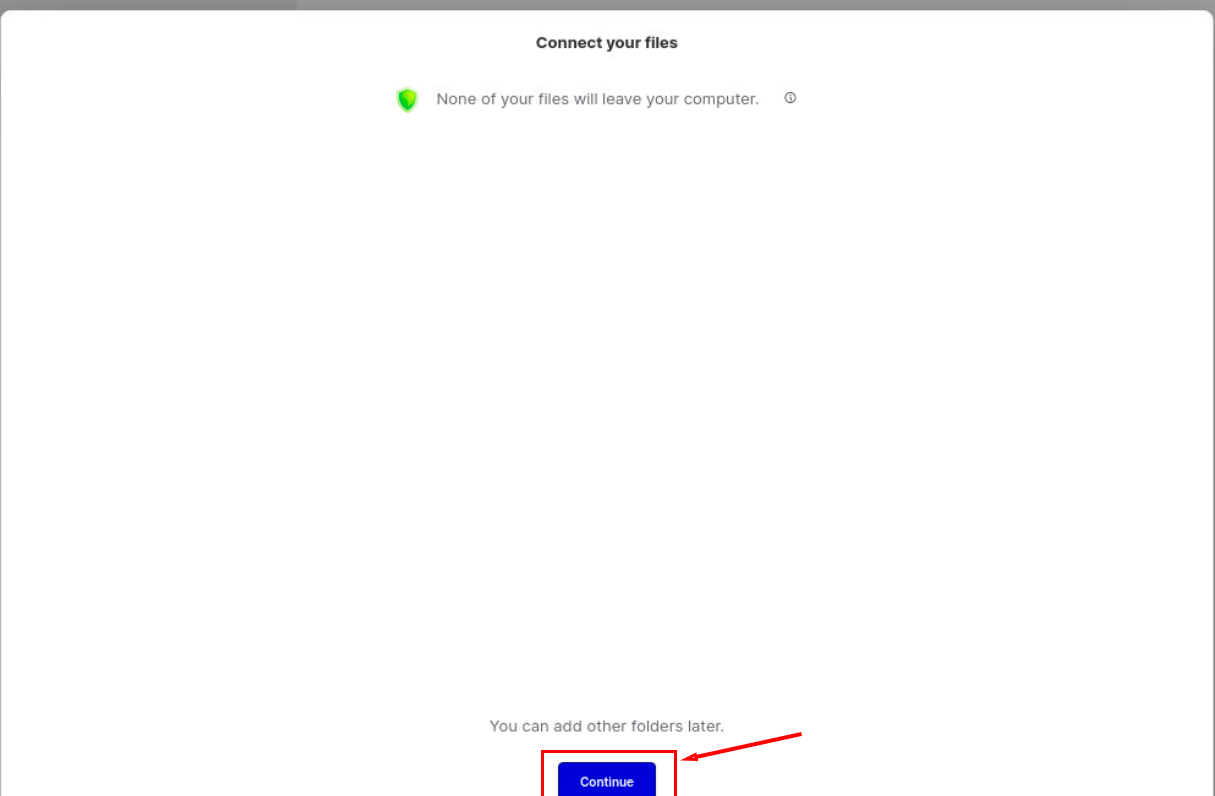
在初始阶段跳过连接文件(稍后可配置):
-
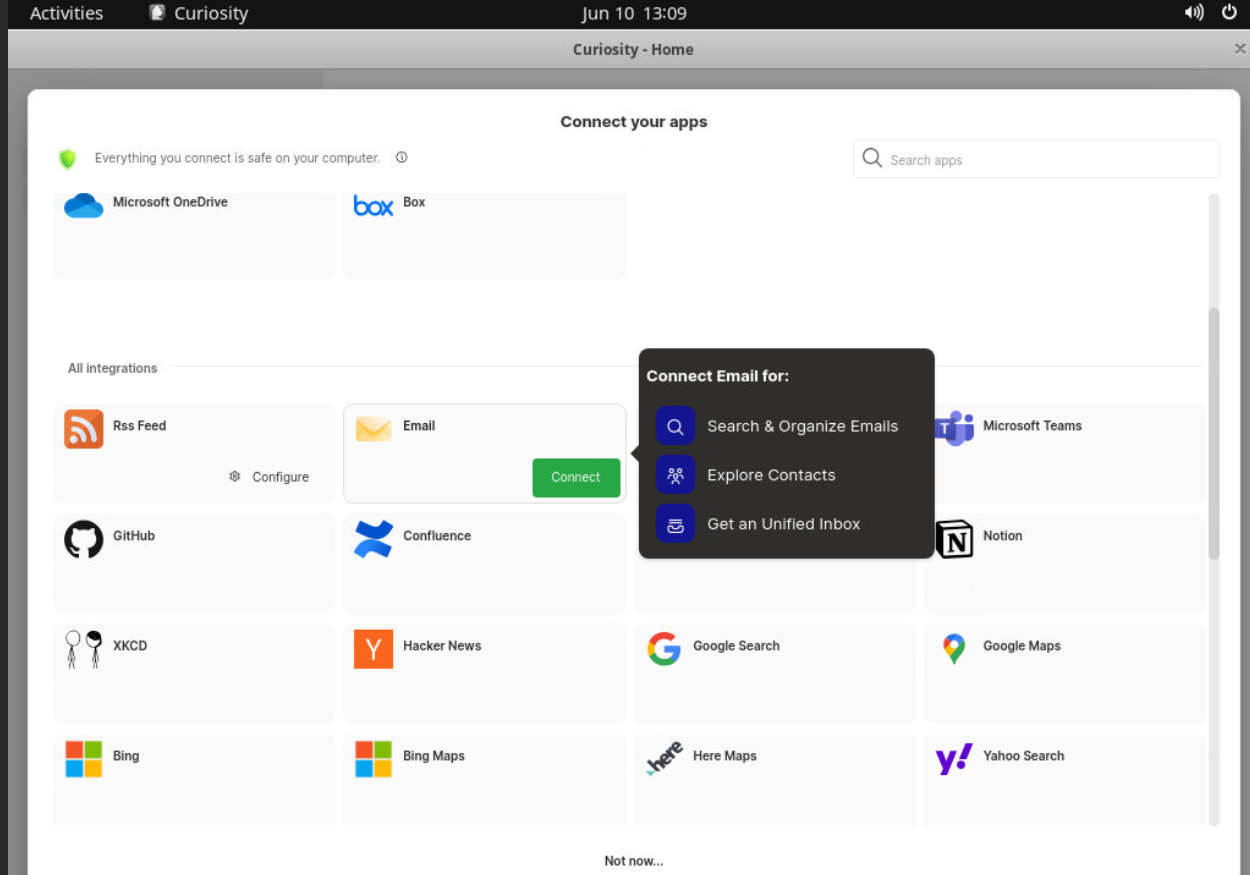
现在您将进入 Curiosity 主界面,可以连接各种应用程序:
启动后使用 Curiosity
启动 Curiosity 并登录后:
-
选择要连接的应用程序:
- 电子邮件账户(Gmail、Outlook、Exchange);
- 云存储(Google Drive、OneDrive、Dropbox);
- 任务管理系统(Slack、Microsoft Teams);
- 本地文件夹和文件。
-
按照所选服务的授权说明进行操作
备注
在首次索引已连接的数据时,应用程序可能会使用更多的 CPU 资源。这是正常行为。
备注
有关配置和使用 Curiosity 的详细信息,请参阅 官方文档。开发者的技术文档可在 dev.curiosity.ai 找到。
通过 API 订购带有 Curiosity 的服务器
要使用 API 安装此软件,请遵循 这些说明。