已托管应用程序 - Uptime Kuma
在这篇文章中
备注
Uptime Kuma 是一款流行的开源工具,用于监控网站、服务器、数据库和各种服务的可用性。简单来说,它是 Uptime Robot 服务的免费替代方案,您可以将其托管在自己的服务器上。它会不断“ping”您的资源,如果资源停止响应或遇到错误,它会立即向您发送通知。
Uptime Kuma 核心功能
- 通过多种协议进行监控:HTTP(s)、TCP、Ping (ICMP)、DNS、页面关键词检查、Docker 容器监控,甚至包括游戏服务器 (Steam)。
- 通知:支持超过 90 种通知方式。您可以通过 Telegram、Slack、Discord、Email、SMS、Push notifications、webhooks、Gotify、Pushover 等多种方式接收警报。
- Status Pages:允许您创建一个美观的公开页面(例如
status.your-site.com),您的用户或客户可以在该页面查看您的服务当前是否正常运行,并查看事件历史记录。 - 图表与证书:跟踪响应时间,生成精美的图表,并针对即将到期的 SSL 证书发出警告。
备注
您可以将 Uptime Kuma 作为 Managed Application 进行部署。为此,请在 Invapi 服务器控制面板中选择 Marketplace > Managed Apps。
部署功能
| ID | 软件名称 | 兼容操作系统 | 虚拟机 | 物理机 | vGPU | GPU | 最低CPU(核) | 最低内存(GB) | 最低硬盘(GB) | 自定义域名 | 是否启用 |
|---|---|---|---|---|---|---|---|---|---|---|---|
| 620 | Uptime Kuma | Ubuntu 22.04 | + | + | + | + | 1 | 1 | - | 否 | 订购 |
备注
除非另有说明,否则我们默认从开发者的网站或操作系统仓库安装该软件的最新发布版本。
将 Uptime Kuma 作为 Managed Application 部署后的入门指南
在服务器控制面板的 My Applications 选项卡上将 Uptime Kuma 作为托管应用部署后,您将能够找到:
- 该应用的链接;
- 用于访问的登录名和密码;
- 有关服务使用和管理的信息。
有关托管应用工作的更多详细信息,请阅读说明文档。
从 Marketplace 部署 Uptime Kuma后的入门指南
完成订单付款后,一旦服务器准备就绪,系统会将通知发送到您注册时提供的电子邮件地址。邮件将包含 VPS IP 地址以及连接所需的登录名和密码。客户可以在服务器控制面板和 API —— Invapi 中管理硬件。 授权数据可以在服务器控制面板的 Info >> Tags 部分或通过发送的电子邮件中找到:
- 访问 Uptime Kuma Web 界面链接:位于 webpanel 标签中;
- 链接:位于 webpanel 标签中;
- 用于服务器管理的 Username 和 Password:在软件部署完成后,服务器准备就绪时通过电子邮件发送。
Web 界面的访问地址为:https://uptime-kuma{Server_ID_from_Invapi}.hostkey.in
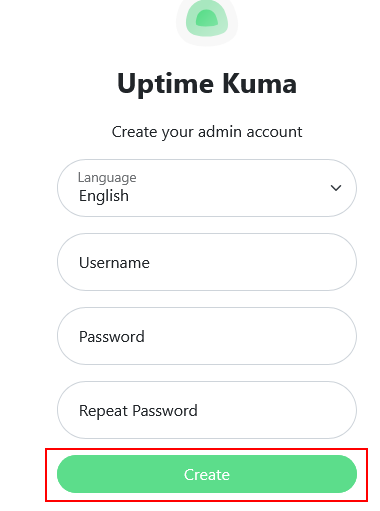
访问 Uptime Kuma 控制面板后,您必须设置管理员用户名和密码。在创建用户时,您还可以选择界面语言。
在打开的窗口中,输入您想要的 Username(例如 admin)和 Password。在相应的字段中再次输入密码并点击 Create。
备注
有关 Uptime Kuma 主要设置的详细信息可以在开发者文档中找到。
Uptime Kuma Dashboard
创建用户后,您将被重定向到 Uptime Kuma 的 Dashboard。
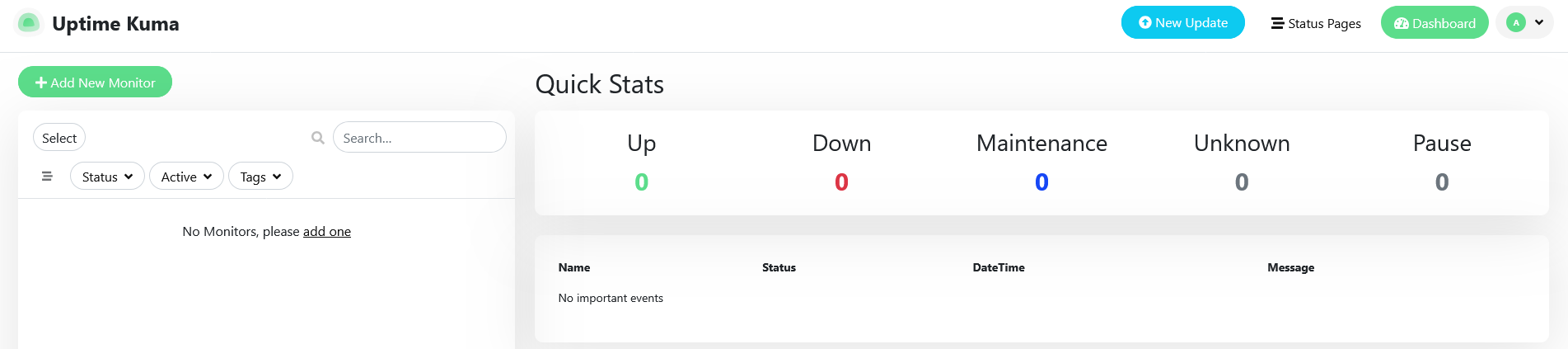
它显示资源监控统计数据以及事件和消息状态。
要添加一个用于监控的资源,请使用 + Add New Monitor 按钮。这将打开一个设置新监控器的页面。根据您想要观察的资源选择监控器类型,并设置必要的轮询参数(频率、重试次数、间隔等)。
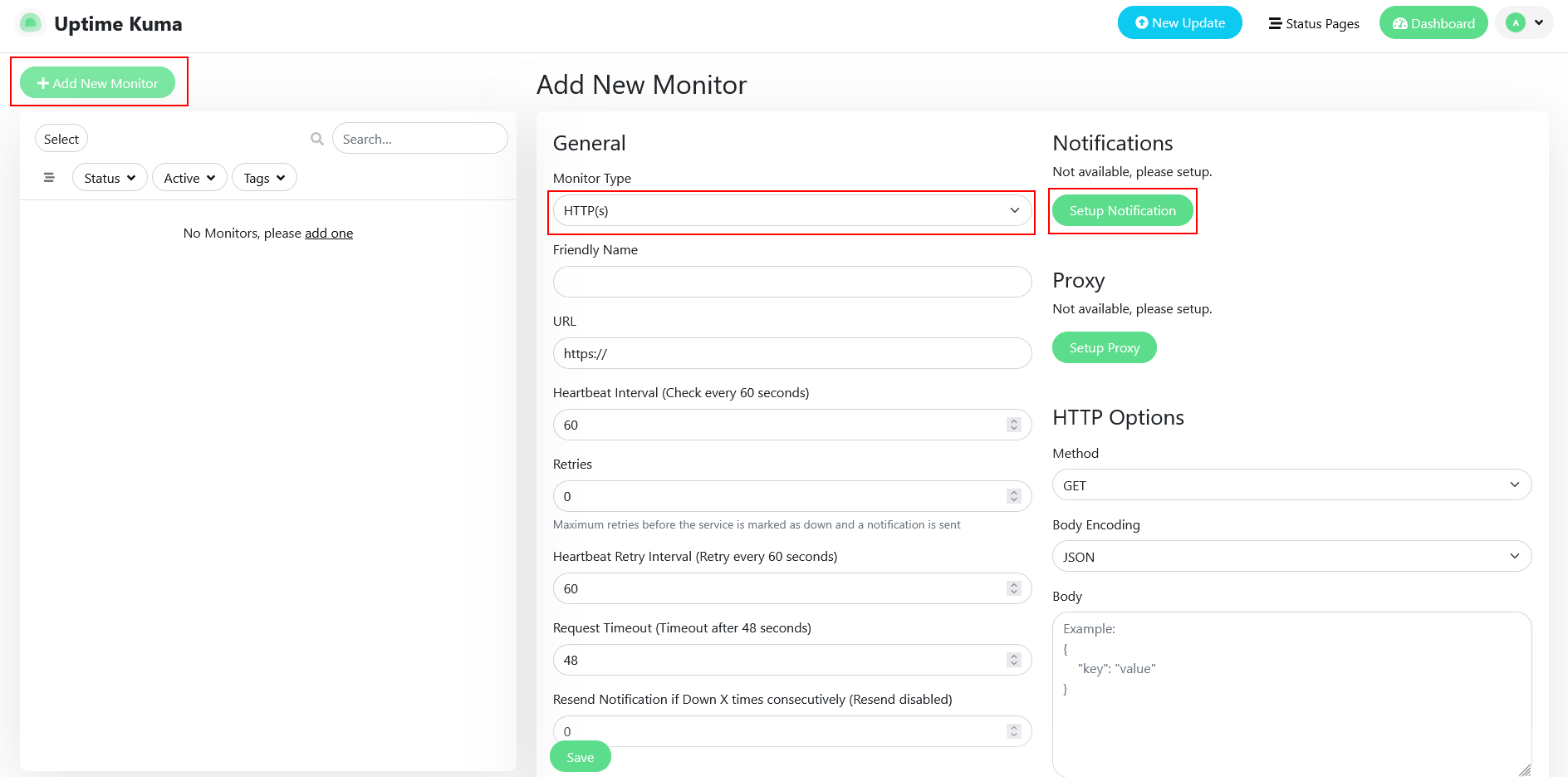
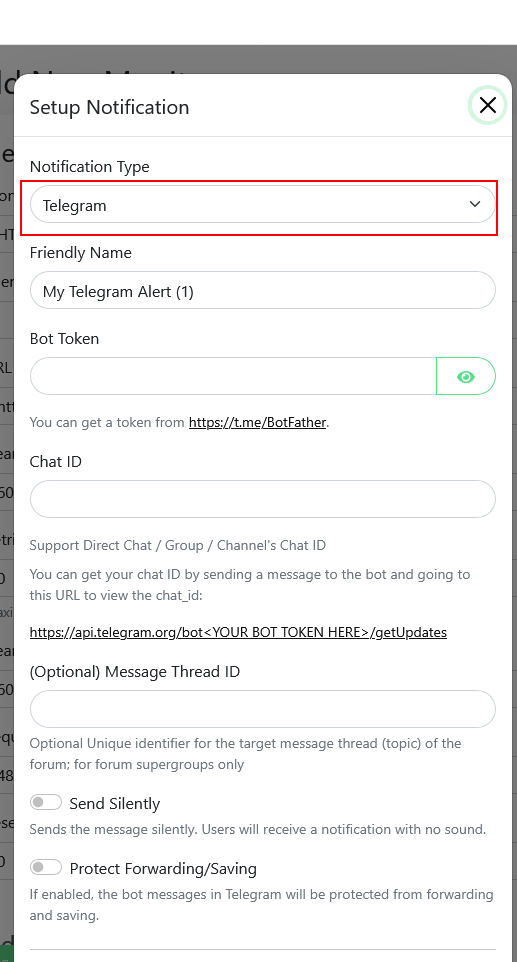
要配置通知设置,请点击 Setup Notification 按钮。选择一个通知渠道(也提供区域性即时通讯工具),并配置 Token 和参数。
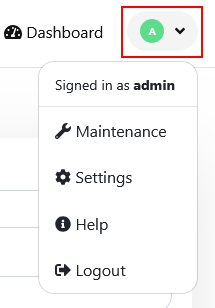
要管理设置(显示、界面语言、用户设置),请使用屏幕右上角的 User Profile 部分。
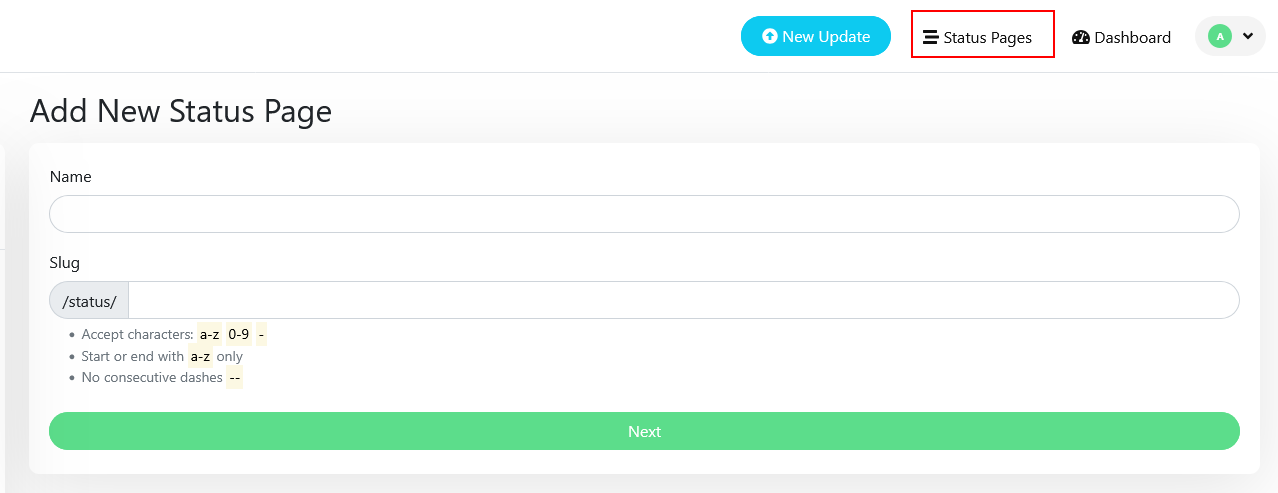
创建 Status Page
您可以创建一个公开页面来展示您资源的运行状态。为此,请点击屏幕右上角的 Status Pages 按钮。
通过 API 订购 Uptime Kuma
要使用 API 安装此软件,请遵循这些说明。